ARTICLE · 1030175
2026最新版!MathType破解版安装包下载及安装教程
2026最新版!MathType破解版安装包下载及安装教程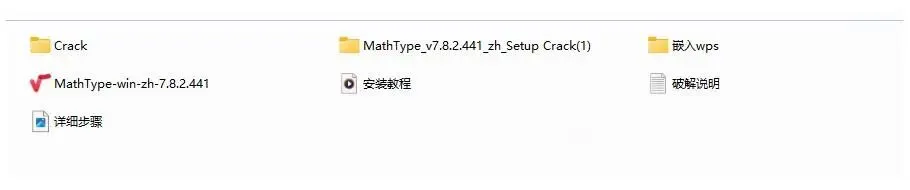 图:2026最新版!MathType破解版安装包下载及安装教程
2026最新版!MathType破解版安装包下载及安装教程 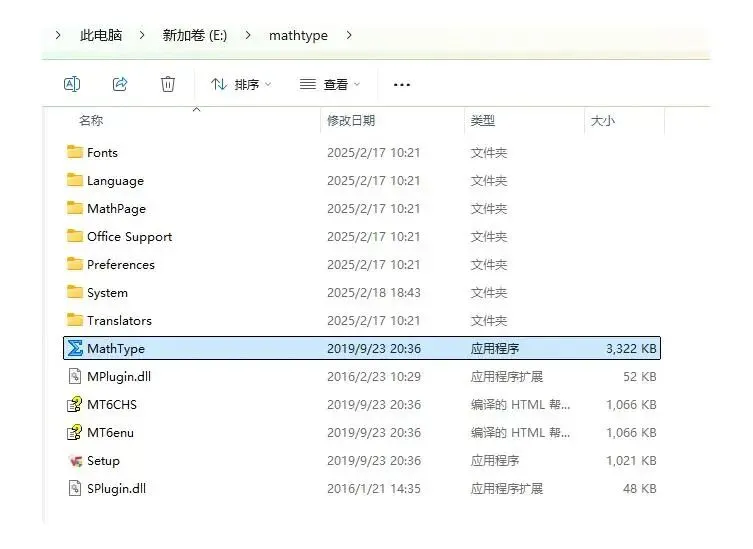 图:2026最新版!MathType破解版安装包下载及安装教程
2026最新版!MathType破解版安装包下载及安装教程 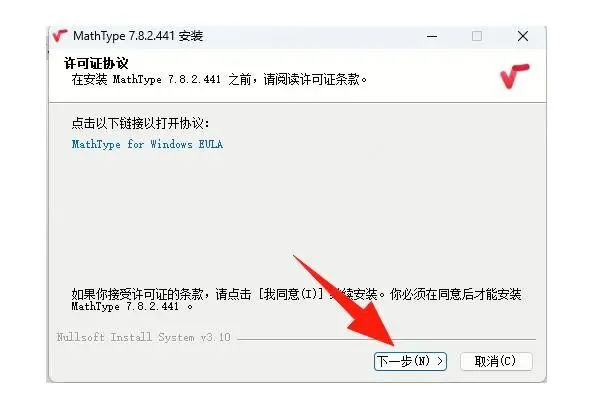 图:2026最新版!MathType破解版安装包下载及安装教程
2026最新版!MathType破解版安装包下载及安装教程 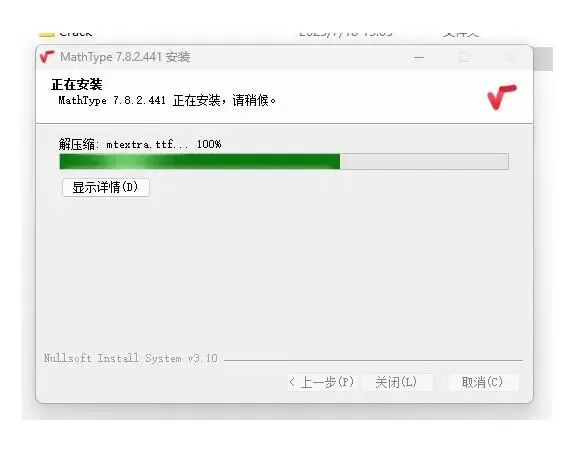 图:2026最新版!MathType破解版安装包下载及安装教程
2026最新版!MathType破解版安装包下载及安装教程 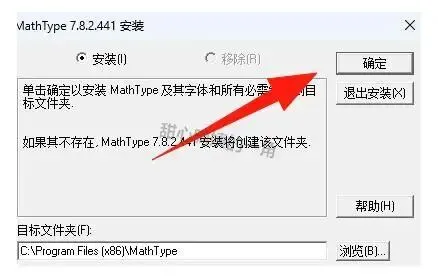 图:2026最新版!MathType破解版安装包下载及安装教程
2026最新版!MathType破解版安装包下载及安装教程 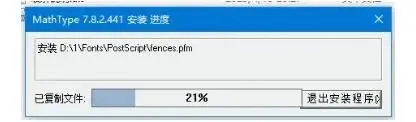 图:2026最新版!MathType破解版安装包下载及安装教程
2026最新版!MathType破解版安装包下载及安装教程 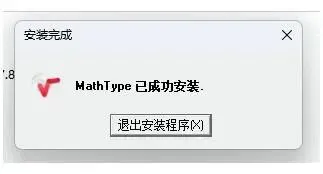 图:2026最新版!MathType破解版安装包下载及安装教程
2026最新版!MathType破解版安装包下载及安装教程 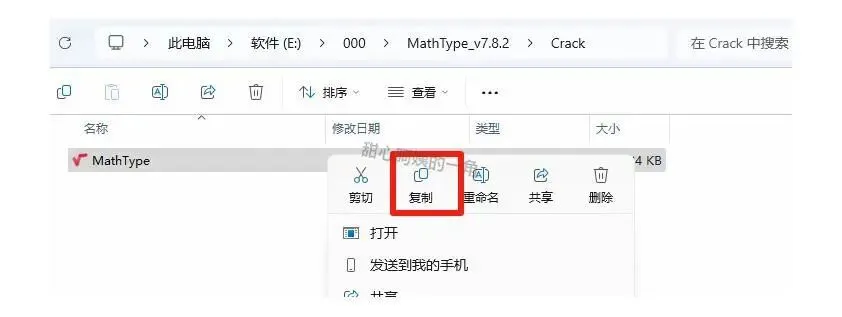 图:2026最新版!MathType破解版安装包下载及安装教程
2026最新版!MathType破解版安装包下载及安装教程 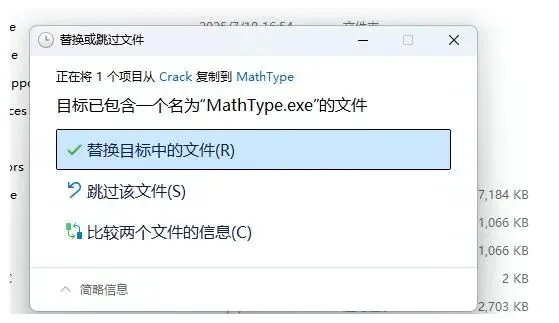 图:2026最新版!MathType破解版安装包下载及安装教程
2026最新版!MathType破解版安装包下载及安装教程 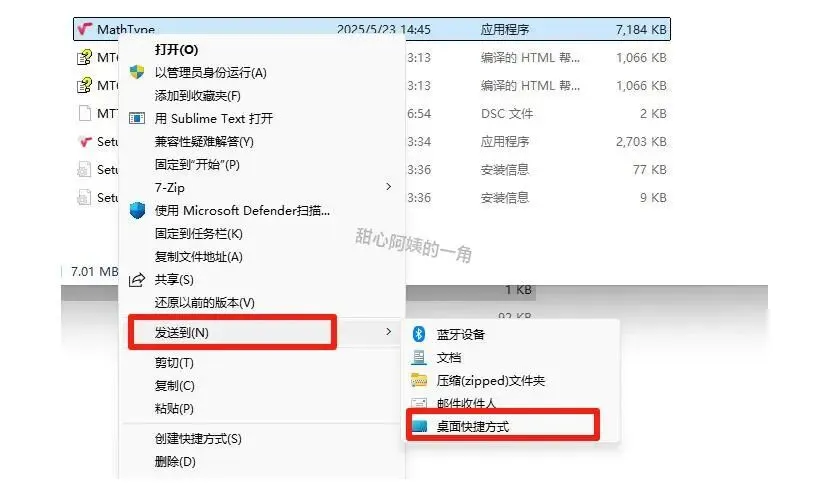 图:2026最新版!MathType破解版安装包下载及安装教程
2026最新版!MathType破解版安装包下载及安装教程  图:2026最新版!MathType破解版安装包下载及安装教程
2026最新版!MathType破解版安装包下载及安装教程 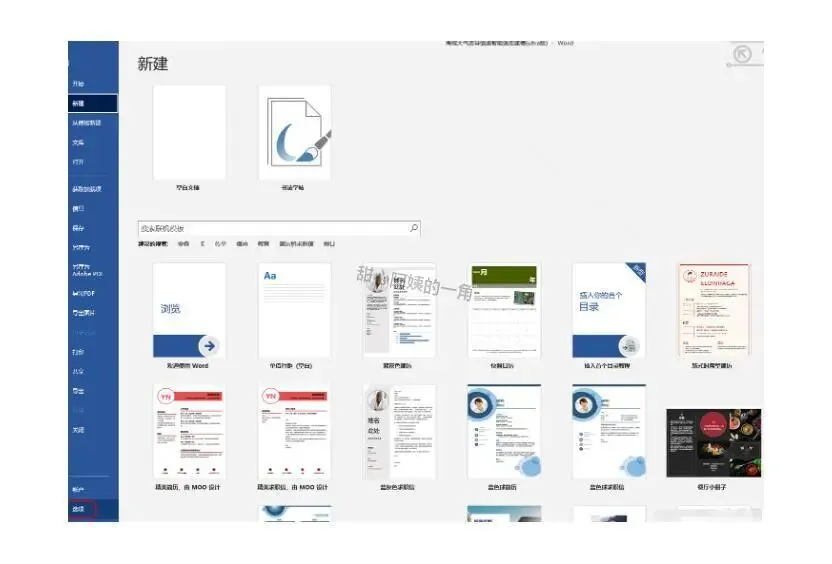 图:2026最新版!MathType破解版安装包下载及安装教程
2026最新版!MathType破解版安装包下载及安装教程 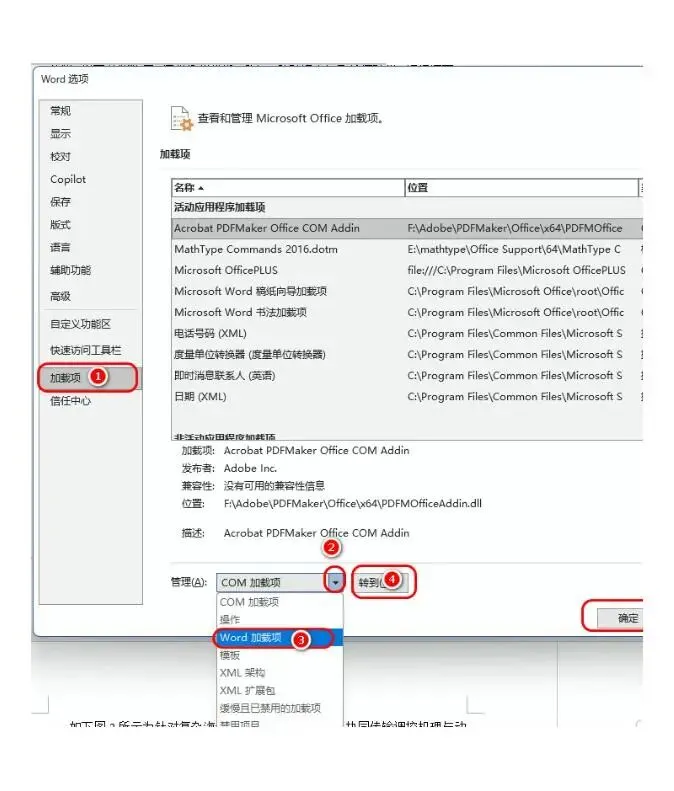 图:2026最新版!MathType破解版安装包下载及安装教程
2026最新版!MathType破解版安装包下载及安装教程 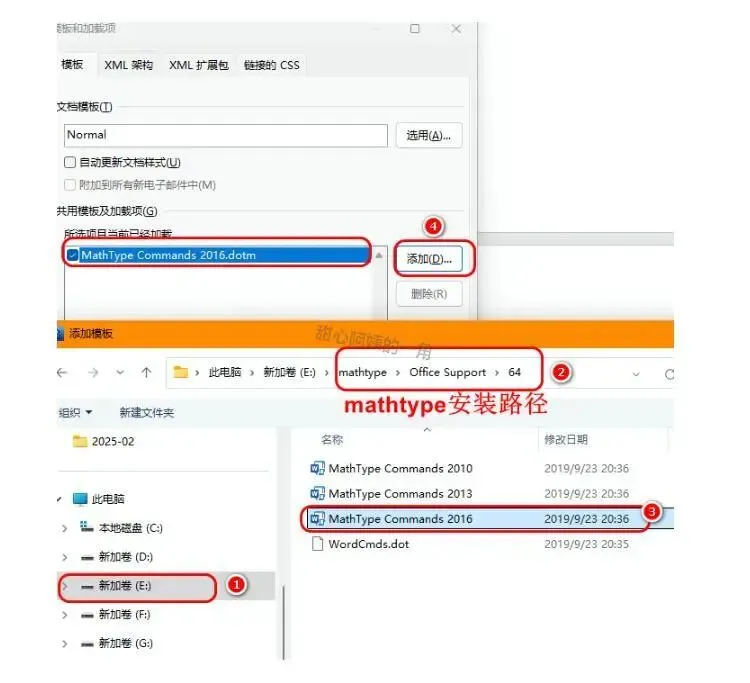 图:2026最新版!MathType破解版安装包下载及安装教程
2026最新版!MathType破解版安装包下载及安装教程  图:2026最新版!MathType破解版安装包下载及安装教程
2026最新版!MathType破解版安装包下载及安装教程
分享一份最新的mathtype安装教程,手把手带你完成mathtype安装与系统集成,其中也包含mathtype下载及安装的注意事项,帮你确认mathtype7安装包能正常运行。
下载mathtype免费安装包
https://3uulwuh.pan.bee3kw.com
mathtype安装教程(超详细)
①下载MathType安装包到本地电脑
②下载完成后,我们需要解压MathType安装包:双击下载好的压缩文件,系统会自动解压出MathType安装文件夹。这一步不难,不过解压位置最好选在容易找到的地方!图:2026最新版!MathType破解版安装包下载及安装教程图:2026最新版!MathType破解版安装包下载及安装教程图:2026最新版!MathType破解版安装包下载及安装教程图:2026最新版!MathType破解版安装包下载及安装教程图:2026最新版!MathType破解版安装包下载及安装教程图:2026最新版!MathType破解版安装包下载及安装教程图:2026最新版!MathType破解版安装包下载及安装教程图:2026最新版!MathType破解版安装包下载及安装教程图:2026最新版!MathType破解版安装包下载及安装教程图:2026最新版!MathType破解版安装包下载及安装教程图:2026最新版!MathType破解版安装包下载及安装教程Word中加载MathType插件的详细步骤
想在Word里直接使用MathType,还需要完成插件加载。这样一来,写文档时就能随时插入精美的数学公式,工作效率提高不少!
①先打开Word软件,点击顶部功能区的【文件】选项卡,再在左侧菜单中选择【选项】。图:2026最新版!MathType破解版安装包下载及安装教程图:2026最新版!MathType破解版安装包下载及安装教程图:2026最新版!MathType破解版安装包下载及安装教程图:2026最新版!MathType破解版安装包下载及安装教程MathType 7 公式显示异常与字体缺失的排查
有时候把文档换到另一台电脑上打开,公式会变成方框或者问号,这通常是缺少 MathType 7 的数学字体造成的。解决办法是把安装目录里的字体文件复制到新电脑,选中后右键选择“安装”,重启文档就能恢复显示。
如果公式只是位置偏移、和正文对不齐,多半是段落行距被设成了固定值。把行距改成“单倍”或“多倍”,公式就会重新回到正常位置。
另外,公式被压缩变形时,可以检查一下是否被手动拖拽过尺寸,取消固定宽高比后重新调整即可。这几类显示问题在 MathType 7 里基本都能自己排查。