ARTICLE · 1036001
电脑版微信怎么自动登录?5种超实用方法大揭秘,第3种适合上班族!
点击上方 蓝字 关注我们
自动登录电脑微信
想让电脑版微信自动登录 不用每次扫码确实方便不少 其实方法有好几种 咱们一步步来 先从最基础的开始 保证你看完就能操作 先说第一种方法 这是最常用的 适合大多数人 打开电脑微信后 先别急着扫码 看看登录界面右下角有没有个小方框 写着‘自动登录该设备’ 如果有 直接勾上 然后扫码确认 这样下次打开微信 就不用再扫码了 直接进聊天界面 不过要注意 这个功能得手机微信确认才行 扫码时会弹出提示 点‘开启’就行 如果第一次没注意 之后想改设置 可以在手机微信里操作 打开手机微信 点右下角‘我’ 再点‘设置’ 找到‘账号与安全’ 里面有个‘登录过的设备’ 点进去能看到所有登录过的电脑 找到你常用的那台 点‘编辑’ 把‘自动登录’打开就行 这样设置后 下次电脑开机直接开微信 秒进 特别省事



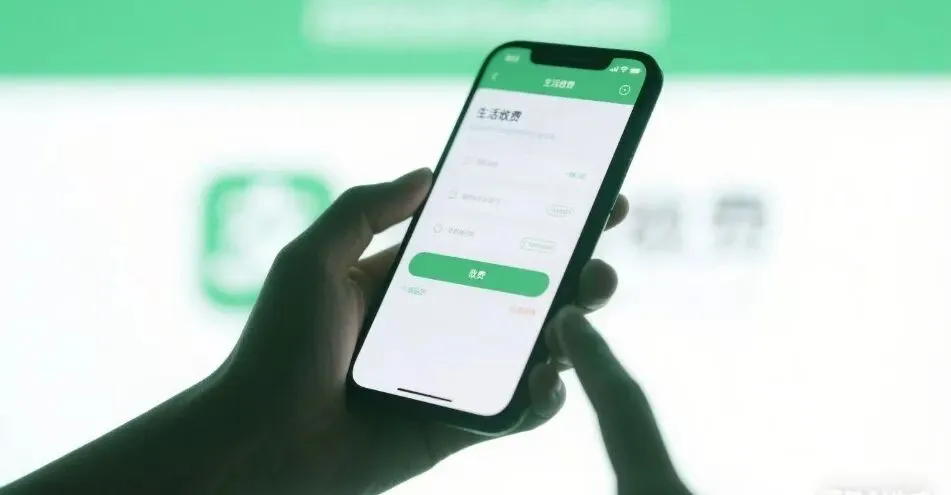
要是你用的微信版本比较旧 可能找不到‘自动登录’选项 这时候可以试试第二种方法——用快捷键启动 这个方法需要提前设置好 适合喜欢折腾的朋友 先在电脑上建个快捷方式 右键微信图标 选‘创建快捷方式’ 然后放到桌面 接着右键这个快捷方式 选‘属性’ 在‘目标’栏里 原本的路径后面加个空格 再输入‘--auto-login’ 注意横杠是两个 然后点‘应用’‘确定’ 这样设置后 每次双击这个快捷方式 微信就会自动尝试登录 但前提是之前已经登录过 并且勾选了‘记住密码’ 不过这个方法有个缺点 如果微信更新或者路径变了 可能需要重新设置 适合懂点电脑操作的人用
第三种方法适合用Windows系统的朋友 利用任务计划程序实现自动登录 这个方法稍微复杂点 但设置好后特别省心 先按‘Win+R’打开运行框 输入‘taskschd.msc’回车 打开任务计划程序 点右边的‘创建任务’ 名字随便起 比如‘微信自动登录’ 然后切换到‘触发器’选项卡 点‘新建’ 选择‘每天’ 设置一个你常用的开机时间 比如早上8点 这样每天这个时间就会自动运行 接着到‘操作’选项卡 点‘新建’ 程序或脚本选微信的安装路径 一般在‘C:\Program Files (x86)\Tencent\WeChat\WeChat.exe’ 参数里填‘--auto-login’ 和第二种方法一样 最后到‘条件’选项卡 把‘只有在计算机使用交流电源时才启动此任务’和‘唤醒计算机运行此任务’都勾上 防止笔记本用电池时失效 设置完后点‘确定’ 每天到点微信就会自动打开并登录 特别适合上班族
第四种方法适合用第三方工具的朋友 比如‘AutoHotkey’脚本 这个方法需要下载个小软件 但功能强大 适合喜欢自定义的用户 先下载‘AutoHotkey’ 安装后右键桌面 选‘新建’‘AutoHotkey脚本’ 名字随便起 比如‘微信自动登录’ 右键这个脚本 选‘编辑’ 把下面的代码复制进去 ‘Run, C:\Program Files (x86)\Tencent\WeChat\WeChat.exe --auto-login’ 保存后双击脚本 微信就会自动打开并尝试登录 如果想更智能 可以加段代码判断微信是否已经运行 避免重复打开 比如 ‘IfWinNotExist, ahk_exe WeChat.exe { Run, C:\Program Files (x86)\Tencent\WeChat\WeChat.exe --auto-login }’ 这样设置后 每次双击脚本 微信就会自动登录 特别适合放在启动文件夹里 开机自启
最后说个注意事项 自动登录虽然方便 但也有风险 比如电脑丢了或者被别人用 微信会自动登录 聊天记录可能泄露 所以建议设置个设备锁 在手机微信里打开‘账号与安全’ 找到‘登录设备管理’ 把不常用的设备删掉 只保留常用的 另外 定期改微信密码也是个好习惯 防止账号被盗 如果用的是公共电脑 比如公司或者学校的 千万别开自动登录 用完记得退出 避免隐私泄露 总之 自动登录是为了方便 但安全更重要 别为了省事忽略风险