ARTICLE · 1039728
Obsidian最强表格插件Rich Table
Obsidian最强表格插件Rich TableObsidian表格插件rich table 1.4.0版本发布了,至此rich table应该是目前为止obsidian最强表格插件,没有之一。关于rich table往期介绍: obsidian表格插件rich-table功能演示 obsidian表格插件rich table功能演示(2) 最强obsidian表格插件 rich table几乎覆盖了作为表格最高频使用的功能,有些功能可能还不够完善,但是大部分都达到了好用的标准。下面这个表格是同类插件的详细对比 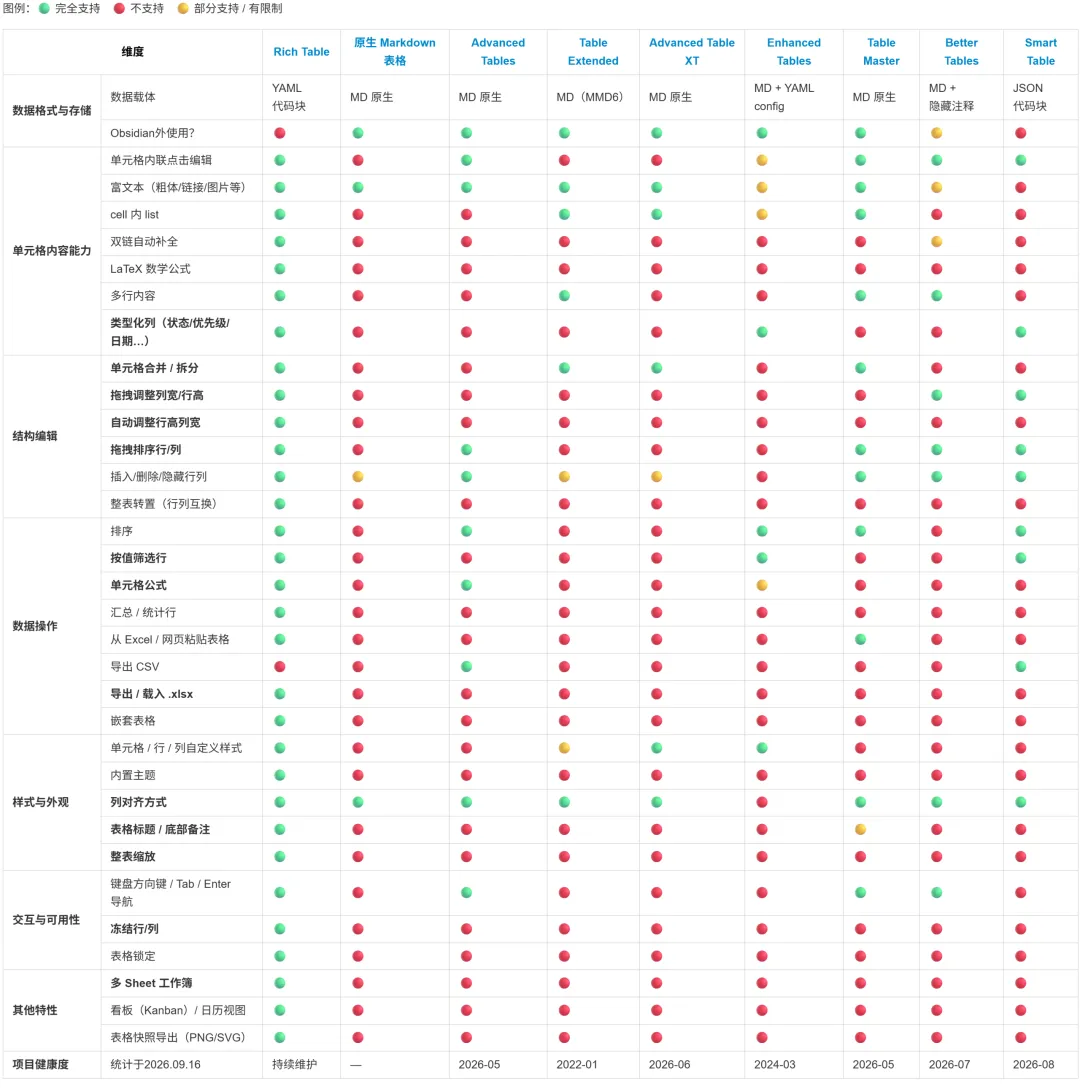
基础功能 基础功能在早期版本已经发布,详细可以参考往期公众号内容。这里稍作总结
以下重点介绍1.4.0新增的功能 单元格编辑 对齐:任意单元格、整行/整列的对齐功能终于来了,设置入口依然在弹出菜单中。支持表头和数据分别设置对齐方式 
多行表头: 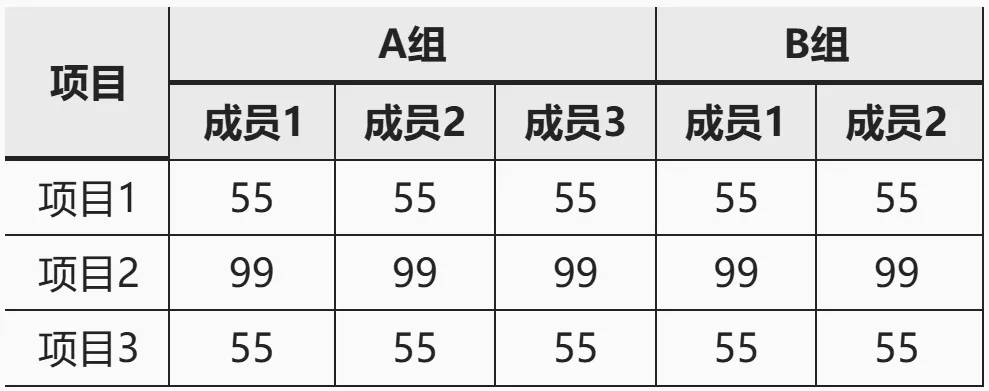
交互 缩放:obsidian本身支持ctrl++/-缩放整个页面,但有时我们希望页面内容保持不变,表格单独放大和缩小,现在可以通过状态栏工具实现: 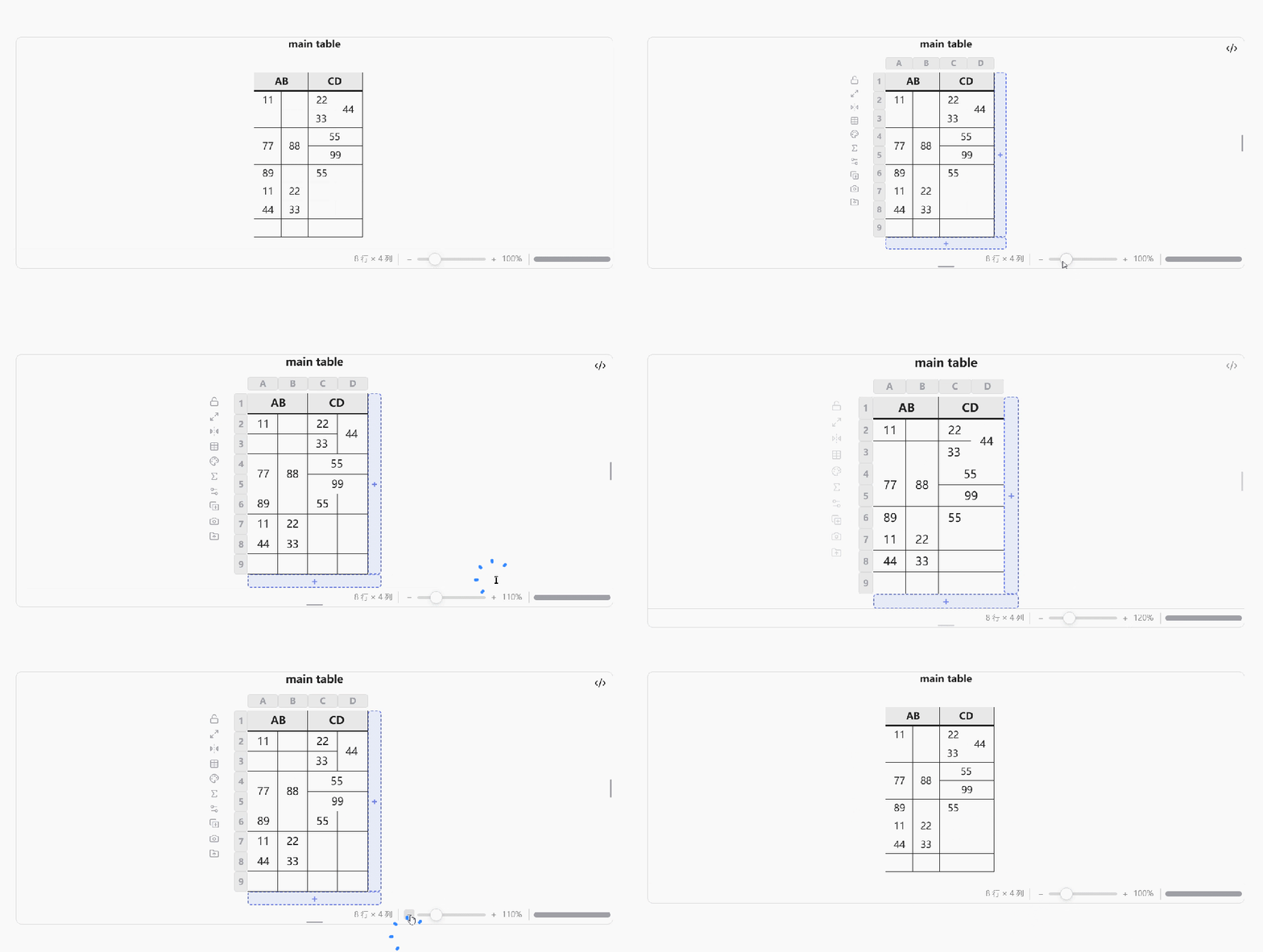
表格导出 导出excel:支持将rich-table格式的表格导出为xlsx格式,内容/合并状态会保持,后续会增加更多样式的保留,导出方法使用工具栏如下按钮: 
导出png/svg:支持复制到剪贴板(png),或到vault中(svg/png),svg格式支持无损放大。导出方法使用工具栏如下按钮: 
引用外部Excel 如果你有一个现成的Excel(xlsx格式)文件,希望在obsidian中查看,那么这个功能很好用。 使用方法:新建空白rich-table,在弹出的引导中选择第一项【从.xlsx导入】,然后选择vault内的表格文件后即可显示表格内容 
注意此时只是引用xlsx文件内容。外部使用excel编辑时,其内容更新也会实时在obsidian中更新。此时你可以选择将该文件完全转换为rich-table形式,使用如下工具栏按钮: 
一些使用技巧 1. 按行列进行操作,新增行列可以自动继承已有设置 例如设置某行数据背景色,可以通过左侧选择器选择整行后进行设置(而不要手动拖选整行单元格),这样后面新增列时,对应单元格会自动继承该背景色。 同样的逻辑还适用的操作有:对齐设置、字体等 2. 表格内嵌入其他代码块 理论上支持嵌入任意代码块的渲染,如下展示了plantuml和mermaid 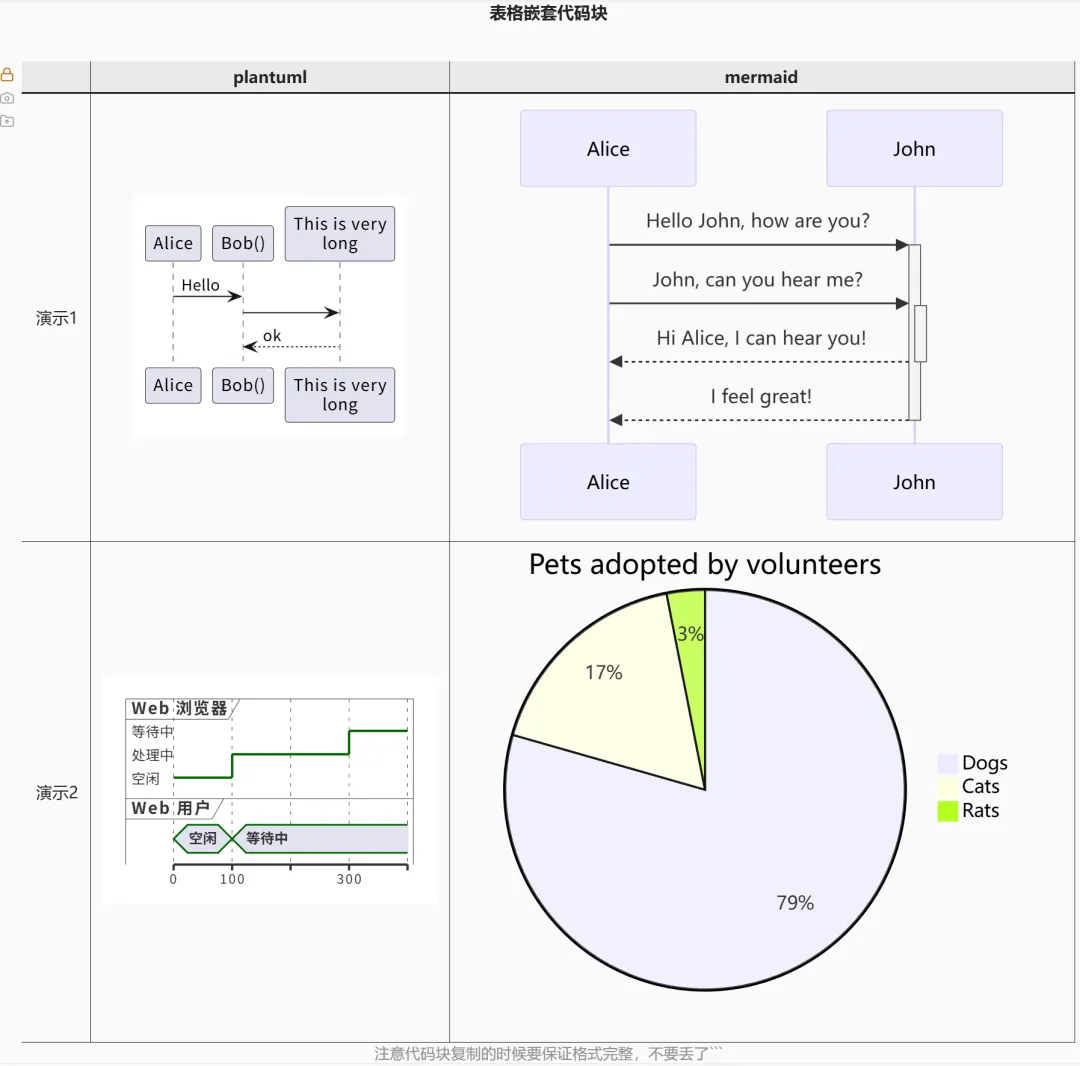
以上测试表格源码: 3. 将表格插入ppt/word中 有两种方法:
欢迎大家转发点赞,点击原文链接到github上点start支持一下。有问题建议可以加微信群或者在github上提交issue。
单元格编辑 合并/拆分 背景色 字体大小/颜色 手动调整行高列宽 可视化 行列隐藏/冻结 锁定表格 表格收起
```rich-table---version: 2title: 表格嵌套代码块columns:- id: c_78gmnzname: ""- id: c_qjfudfname: plantuml- id: c_yqo57vname: mermaidrows:- id: r_4ypxblcells:c_78gmnz: 演示1c_qjfudf: |-```plantuml-svgAlice -> "Bob()" : Hello"Bob()" -> "This is very\nlong" as Long' You can also declare:' "Bob()" -> Long as "This is very\nlong"Long --> "Bob()" : ok```c_yqo57v: |-```mermaidsequenceDiagramAlice->>+John: Hello John, how are you?Alice->>+John: John, can you hear me?John-->>-Alice: Hi Alice, I can hear you!John-->>-Alice: I feel great!```- id: r_fk7m81cells:c_78gmnz: 演示2c_qjfudf: |-```plantuml-svgrobust "Web 浏览器" as WBconcise "Web 用户" as WU@0WU is 空闲WB is 空闲@100WU is 等待中WB is 处理中@300WB is 等待中```c_yqo57v: |-```mermaidpie title Pets adopted by volunteers"Dogs" : 386"Cats" : 85"Rats" : 15```footer: 注意代码块复制的时候要保证格式完整,不要丢了```theme: grid---```
图片形式:使用前面介绍的导出为png,直接复制到剪贴板后粘贴 原生表格形式:全选表格,菜单中选择【复制为Excel/rich-table】,然后到word/ppt中粘贴,此时复制出来的表格可以进行再次编辑