ARTICLE · 1060070
只会手动建表?钉钉AI表格3种搭法,Excel一键生成报名表(附字段避坑)
你是不是也这样:每次要收集信息,就建个Excel发群里,然后一条条复制粘贴汇总?其实钉钉AI表格早就支持一句话生成整张表,甚至Excel文件直接导入,3分钟搞定别人1小时的活。
今天把3种创建方式拆开讲,顺便说说哪种场景该选哪种,以及导入时最容易踩的坑。
先说结论:3种方式怎么选?
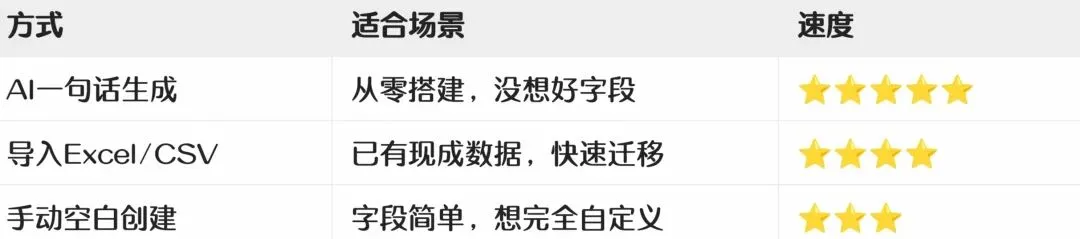
下面逐个拆解。
方式一:AI一句话生成(推荐新手首选)
入口:钉钉电脑端 → 左侧「文档」→ 「AI表格」→ 「AI搭建表格」
操作:直接在对话框用大白话描述需求,比如:
"帮我做一个社团招新报名表,包含姓名、学号、意向部门、个人特长、联系方式,还要能自动统计各部门报名人数。"
AI会在十几秒内自动生成:
- 完整的数据表结构(字段名+字段类型自动配好)
- 表单视图(一键生成收集链接,发到群里就能收数据)
- 仪表盘(自动出各部门报名人数的饼图/柱状图)
适合谁:完全没头绪、不知道要哪些字段的新手。你只管说需求,AI帮你把表头、字段类型、校验规则全配好。
⚠️ 避坑提示:AI生成的字段类型不一定100%准确,生成后建议快速过一遍——比如"联系方式"默认可能是文本,最好改成「手机号」类型,方便后续校验格式。
方式二:导入Excel/CSV(老数据迁移最快)
入口:钉钉AI表格 → 右上角「导入」→ 上传文件
支持格式:.xlsx / .xls / .csv,单文件建议不超过100MB
操作要点:
1. 上传后系统会自动识别表头,匹配字段名和类型
2. 匹配不准的字段,点击下拉菜单手动调整
3. 勾选「导入后删除重复记录」和「跳过空白行」,避免脏数据
4. 确认导入,完成
适合谁:手里已经有Excel台账、客户名单、历史数据,想快速搬到钉钉AI表格里实现多人协作和自动化。
⚠️ 避坑提示(重点!):
- 导入前确保第一行是表头,不要有合并单元格
- 同一列的数据格式要统一(比如日期列不要混着写"2026.1.1"和"1月1日")
- 如果表格里有公式,导入后公式不保留,只保留计算结果值
- 导入后第一件事:检查"人员"类字段是否被识别成了普通文本,需要手动改成「人员」类型,否则后续没法做自动化通知
方式三:手动空白创建(老手高效玩法)
入口:钉钉AI表格 → 「新建空白表格」
操作:点击表头「+」号逐个添加字段,钉钉AI表格支持80+种字段类型——文本、数字、日期、人员、单选/多选、附件、图片、手机号、身份证、公式、关联其他表、AI字段等。
适合谁:字段需求明确、追求精准控制的老手。比如你要搭一个CRM客户跟进表,清楚知道自己需要"客户名称、负责人、跟进阶段、下次跟进时间、合同金额"这几个字段,手动建反而比AI生成更快更准。
💡 高效技巧:建完基础字段后,可以加一个「AI字段」——比如配置指令"根据跟进记录自动判断客户意向等级(高/中/低)",配置一次,后续新增数据AI自动打标,省去人工判断。
三种方式对比总结
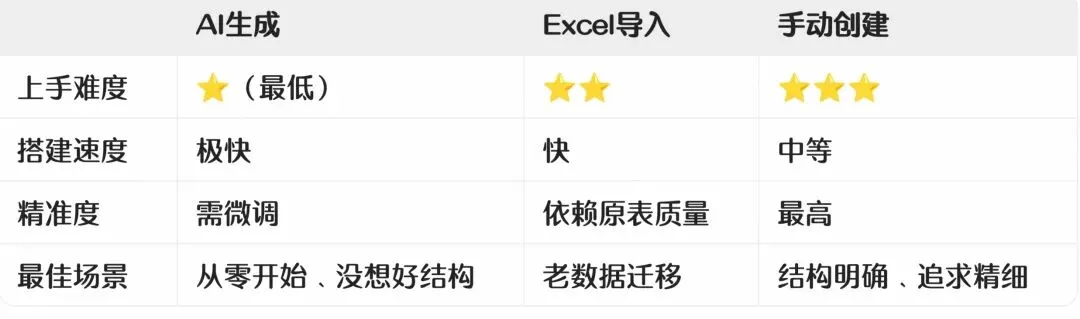
最后提醒
不管用哪种方式建表,建完后别忘了两件事:
1. 生成表单视图:点击「添加视图」→「表单视图」,把链接发到群里,别人填完数据自动进表,再也不用手动复制粘贴。
2. 设置自动化提醒:比如"有人提交报名表时,自动发钉钉消息通知负责人",在顶部「自动化」→「新建工作流」里3步就能配好。
觉得有用,收藏备用,或者转给身边还在用Excel手动汇总的同事。
关注我,下期讲「建好表之后,怎么用AI自动分析和生成周报」。