ARTICLE · 1065015
金盾教育APP全操作指南|常见问题全部解答

金盾教育APP
网课学员新手指南
针对大家的问题
为大家做了一一的梳理
一、
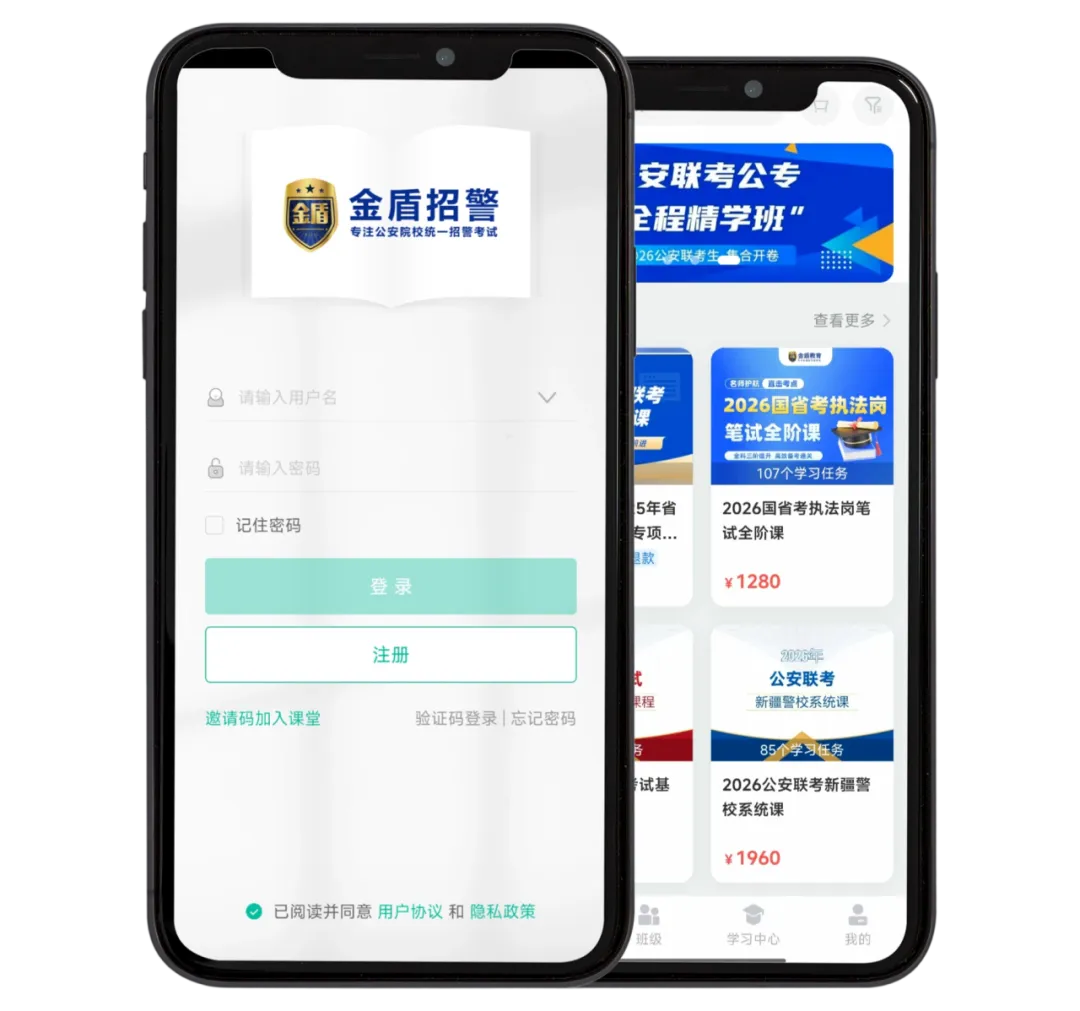
金盾教育APP如何下载?
全平台支持:手机、平板、电脑均可使用
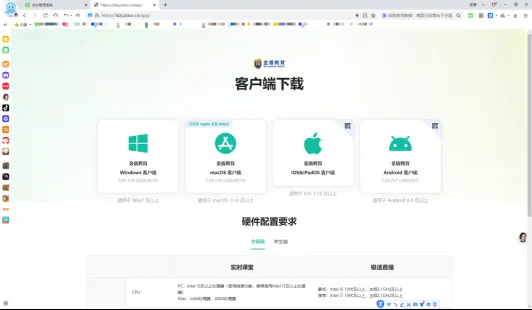
pc端:搜索链接https://jdzj.plaso.cn/app/选择电脑客户端下载
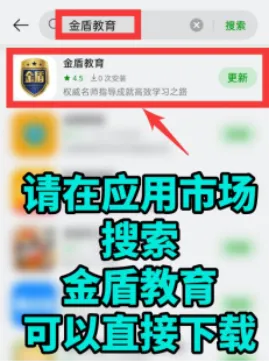
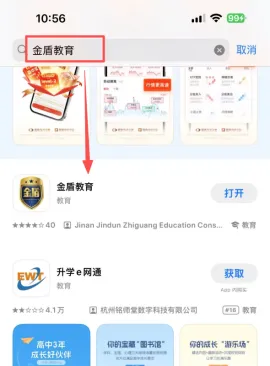
移动端:在AppStore/安卓商店,搜索“金盾教育”即可下载使用
APP使用注意事项:
⚠️注意:同账号仅支持3台设备(手机、平板、电脑),每次登陆仅支持单个设备登录,多设备同时登录会被强制下线;电脑端需下载客户端使用,不支持网页直接观看,不支持扫码登录。
登录APP出现设备上限如何处理?
学员账号没有自行解绑设备的权限,请找原报课老师,反馈注册账号的手机号,老师会协助进行解绑后,可以再次登录设备。
二、
如何观看课程?
一.如果观看直播
直播可以从多个界面进入,选择最适合你的。
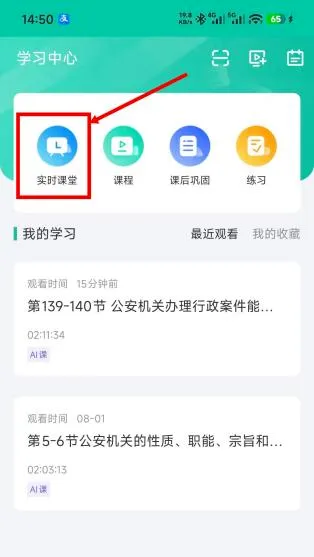
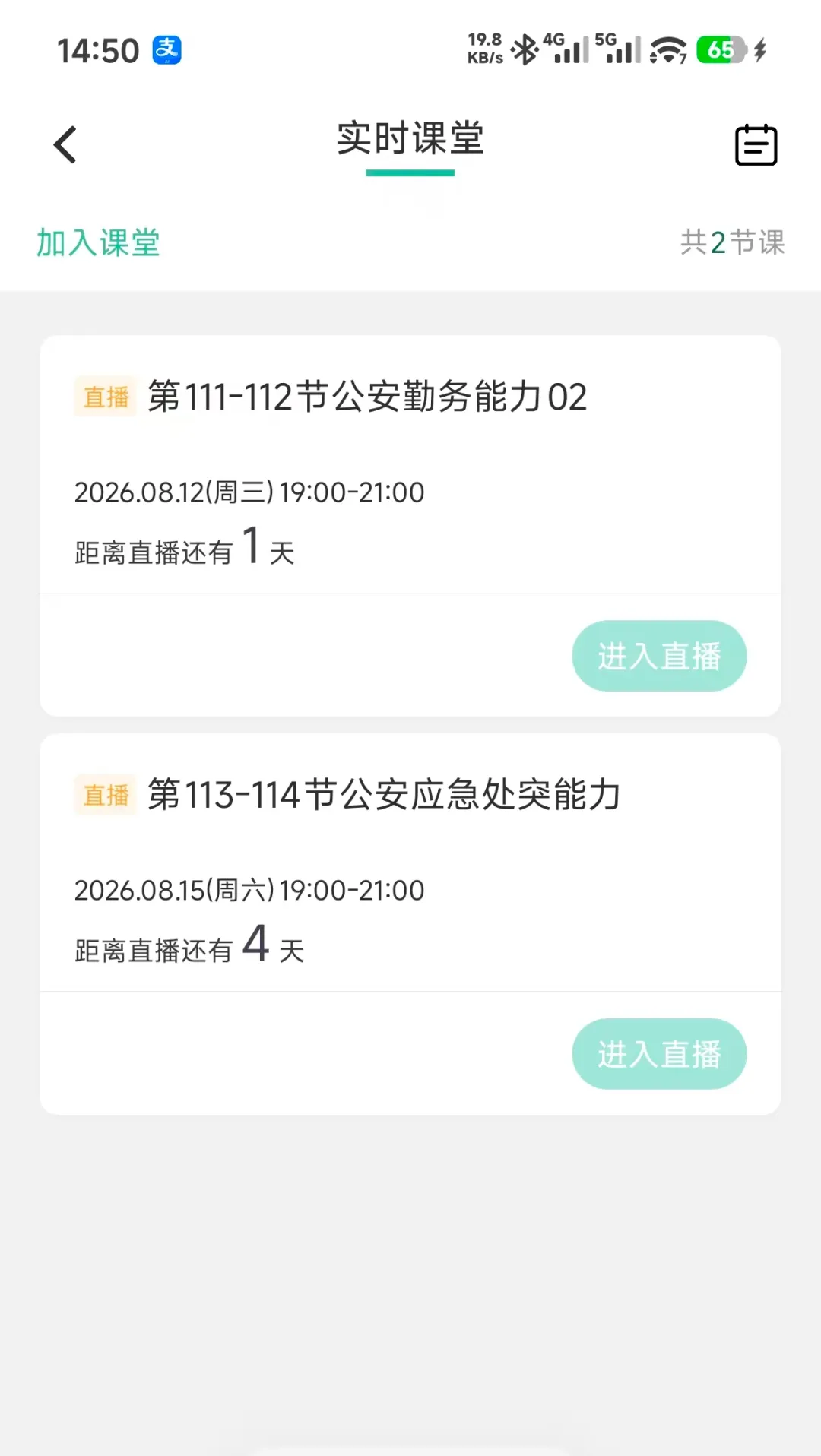
1.实时课堂界面进入直播
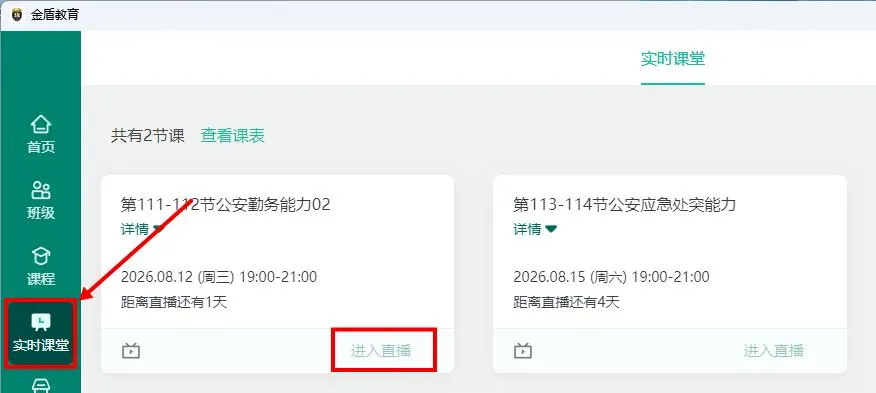
(电脑界面)
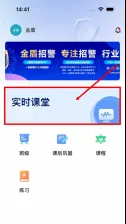
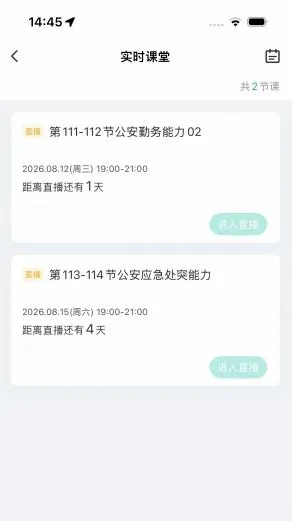
苹果系统
安卓系统
2.选择班级/课程目录界面进入
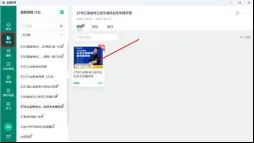
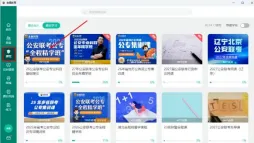
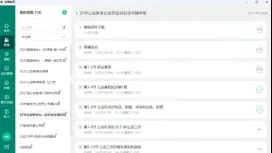
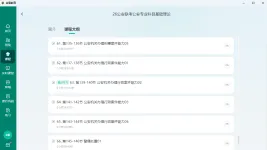
(电脑界面)
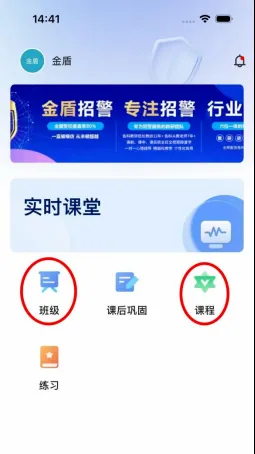
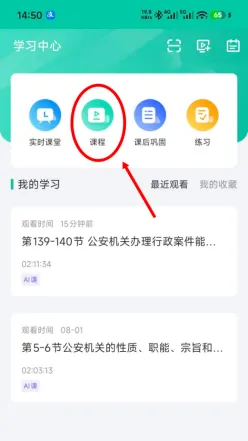
苹果系统
安卓系统
二.如果观看回放
进入班级或课程目录后可选择课程章节进行回放
怎么有的回放视频无法做题?
✅ 两种常见情况:
1.回放数据缺失,二次上传的视频暂时无法同步做题功能
2.直播时未开启答题卡功能,回放不支持做题操作
⚠️课程出现「学习已过期」界面如何处理?
1.这是正常设置的直播时长结束,你可以:从【实时课堂】页面进入课程通道
2.直播已结束,正在生成回放。生成后即可观看
三、
APP内如何正确截图?
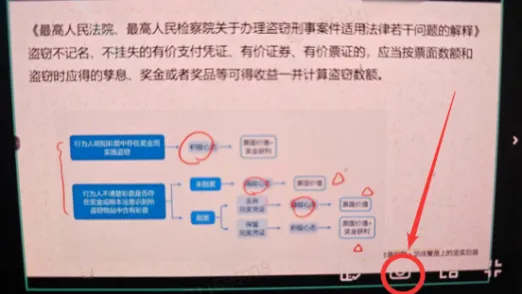
1.直播时进行截图,请点击右下角的照相机按钮。
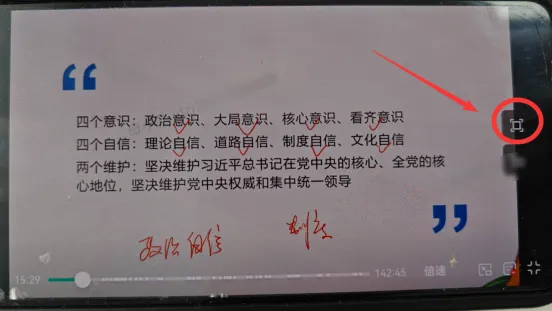
2.录播时进行截图,请点击右侧的方格按钮。
3.苹果手机直接截屏
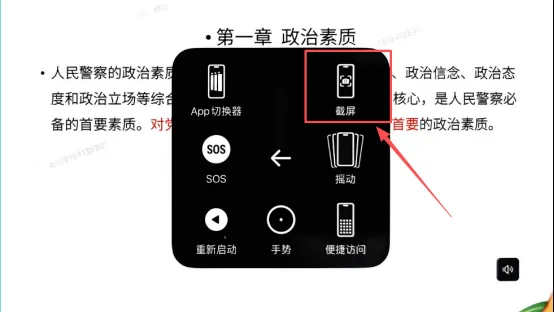
直播课程中母老师的截图在哪里查看?
直播时:可在评论区查看截图
回放时:评论区无法显示图片,建议自行截图保存
四、
APP内如何下载资料,哪里查看?
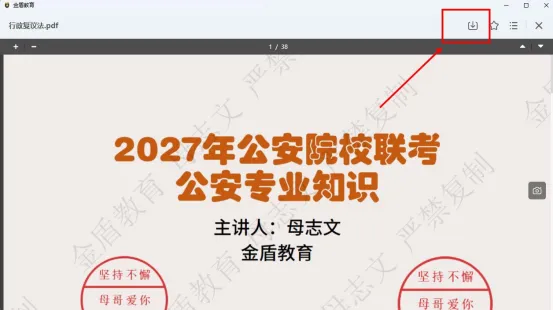
1.电脑端下载入口:
【班级/课程】—点击进入课程目录—【课程资料下载】——点开单个文件点击下载按钮(可直接将文件保存在电脑)打印。
(电脑端不支持下载视频课程)
2.手机端下载入口:
【班级/课程】-点击进入课程目录-点击下载按钮-下载完成后文件被存放在(我的-我的下载内)-点击使用软件打开可以打印
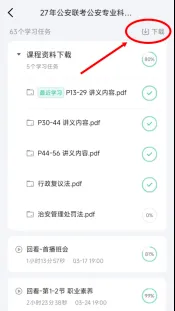
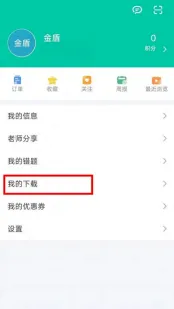
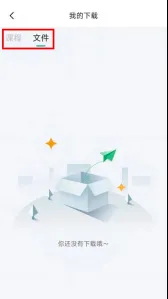
(安卓系统)
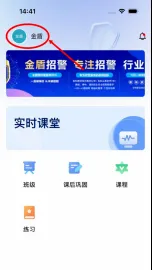
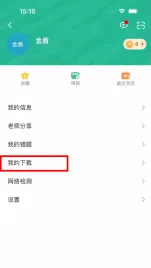
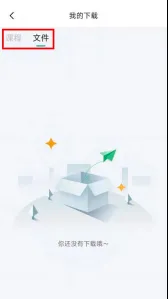
(苹果系统)
五、
APP内辅导功能提交有用吗?
✅ 目前 APP 内辅导功能暂未启用,你可以:
我们会定期在微信群收集,整理。母老师会开设专属答疑课,统一解答大家的共性问题
六、
如何查看每个月的课表安排?
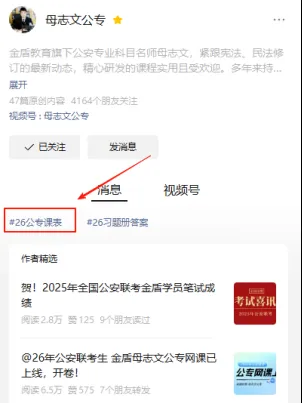
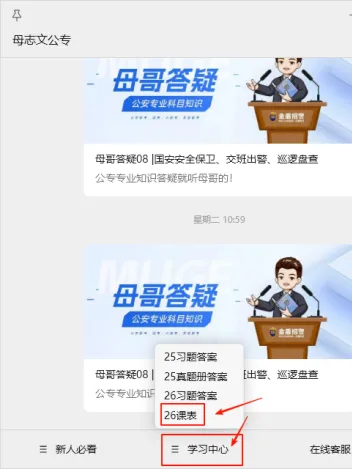
关注「母志文公专」公众号,两个地方可以获取:
1.主页话题标签查看对应年份课表如: #26公专课表
2.账号内自定义菜单:【学习中心】-26课表
每次上课前,微信群也会同步上课提醒,不用担心错过课程。
二、如何查看《习题册答案》?
同上放课表查看位置。
三、如何查看《真题册答案》?
《真题册》的试题使用和讲解在基础理论讲解完之后,随同总结陆续进行,要到做题的时候公众账号“母志文公专”会发布答案。
七、
如何查询快递
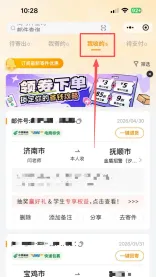
依据你预留在公专网课激活信息登记表上的手机号登录邮政快递小程序查询,从济南章丘发货的就是。(如一直查询不到快递可以联系购课老师查询)