ARTICLE · 1144282
PDF 不敢传网页?这个工具离线搞定
PDF 不敢传网页?这个工具离线搞定
大家好,我是 致远。
先坦白一件事:我不是程序员。
没系统学过编程,也没写过什么正经项目。
就是一个普通的业余代码爱好者,平时爱折腾,
遇到重复繁琐的事就想:能不能做个工具,一键搞定?
这两年 AI 真的帮了大忙。
我把需求想清楚,让 AI 帮我写代码、补逻辑、查报错。
自己再改改、测测、打包成 EXE。
所以我的很多小工具,都是 “人工逻辑 + AI 辅助代码” 合成出来的。
不高级,但真的能解决一些小问题。
今天分享的,就是其中一个:
PDF 全能工具箱。
PDF 全能工具箱
专为 Windows 设计,本地离线运行,不联网、不上传。
文末有演示视频
桌面、下载、文档文件夹里堆满 PDF。
有的要合并,有的要拆,有的太大发不出去,有的要加密。
以前只能找在线工具,一个个传网页,等处理,还担心文件外传。
合同、资料、内部文件,根本不敢往网页上传。
更烦的是,有些在线工具传完就忘了删,你也不知道它到底存了多久。
离线可用,才是刚需。
它到底能干嘛
一句话:把 PDF 处理这件事,全部搬回你自己电脑上。
扫描、转换、压缩、合并、拆分、提取、加水印、加解密,一个工具全包。
不用联网,不用上传,打开就能用。
我为什么觉得它好用
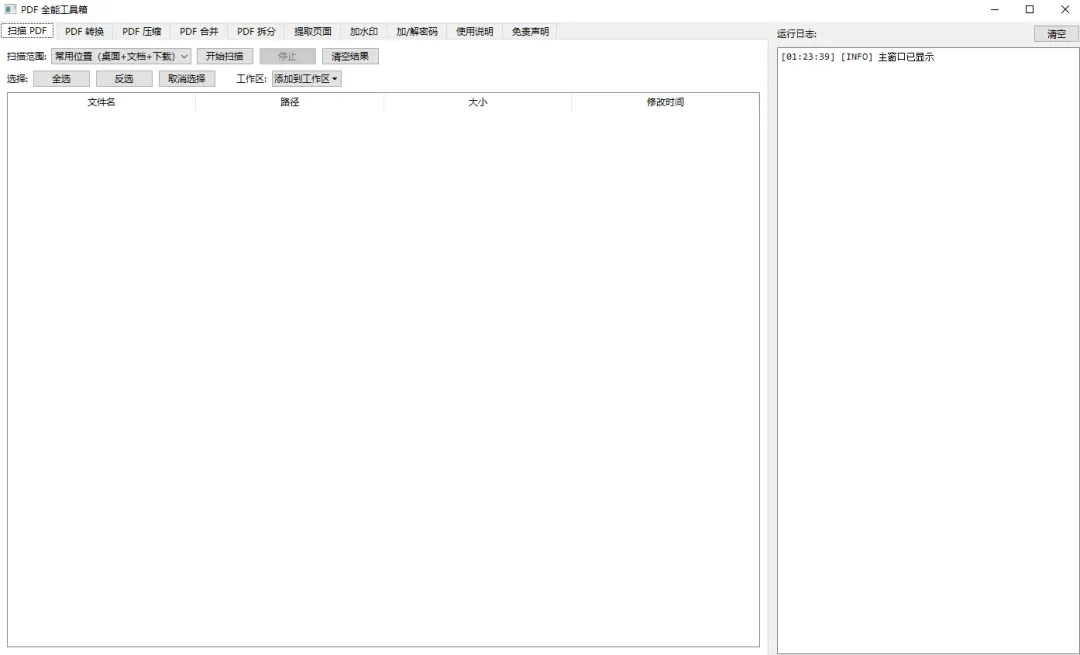
扫描本地 PDF,找文件不用翻半天
不是让你一个个手动添加,而是直接扫磁盘。
常用位置、全盘、指定目录,三种范围任选。
我实际用的时候,全盘扫一遍,几十个 PDF 全列出来了。
7种转换方向,基本够用
PDF → 图片、图片 → PDF、PDF → Word、PDF → Excel、PDF → 文本、WPS/Office → PDF、PDF → HTML。
不是笼统给一个“转换”,而是每个方向都单独列清楚。
要转什么,直接选,不用猜。
压缩三档,发文件不再卡
轻度无损、中度去元数据、深度重编码。
发给别人的文件太大,直接压一档,秒过。
合并、拆分、提取,一步到位
合并可以上移下移调顺序。
拆分支持按页数、按书签、手动范围。
提取页面直接输 1-5,8,10-12,要哪页拿哪页。
加水印、加解密,本地搞定
文字水印、图片水印都行,透明度、位置、边距可调。
加密用 AES-256,解密输入密码就能移除。
哪里处理,哪里结束。文件不出你电脑。
谁适合用
经常处理课件、资料、合同的学生党和办公党 需要合并、拆分、压缩、加水印、加解密的职场用户 对隐私敏感、不敢把文件传网页的人 网盘、下载文件夹里 PDF 堆成山的人
三步上手
第一步:选扫描范围。 常用位置、全盘、指定目录,点“开始扫描”。
第二步:选中文件,添加到工作区。 单击多选,或全选 / 反选,然后选目标 Tab。
第三步:设参数,开始处理。 选输出目录,点开始,右侧日志会实时显示进度。
几个重要提醒
扫描版 PDF 没有文字层 转 Word / Excel / 文本会失败或空白,需要先 OCR。
深度压缩会损失画质 重要文件建议先备份,保留画质用轻度或中度。
合并顺序 = 表格当前行顺序 和是否选中无关,上移 / 下移只对选中行生效。
按书签拆分要求 PDF 有顶层书签 没有书签的 PDF,用按页数或手动范围。
常见问题
Q1:为什么有些文件没动?检查扫描范围是否覆盖到,或者文件类型是否匹配当前 Tab。
Q2:杀毒软件报警?PyInstaller 打包常见误报,添加信任即可,软件本身安全。
Q3:处理完的文件在哪?默认与源文件同目录,也可以手动选输出目录。 每个 Tab 都有“打开”按钮,直接跳转。
怎么获取
公众号后台回复:【PDF工具箱】
即可获取:工具名.exe / 源码 + 打包脚本
你对这个小工具有什么建议?欢迎评论区留言。
演示视频: