ARTICLE · 1176217
AI生成PPT工具怎么挑?图转可编辑PPT实测对比
一、先说一个很多人都经历过的职场瞬间
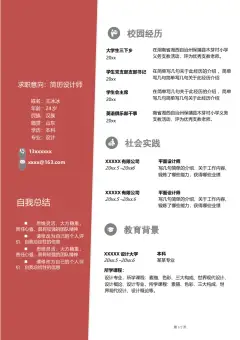
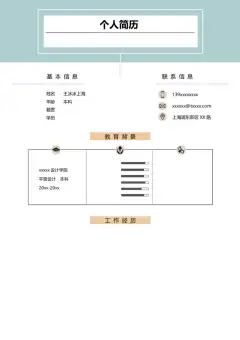
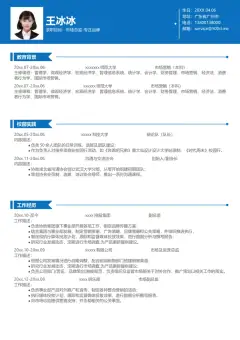
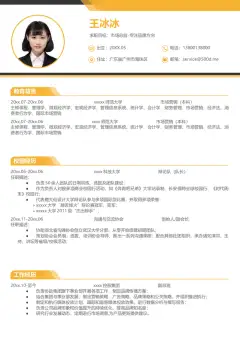
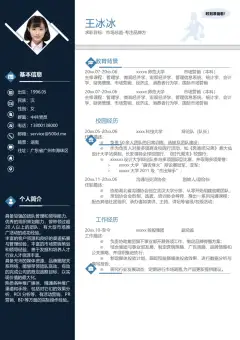
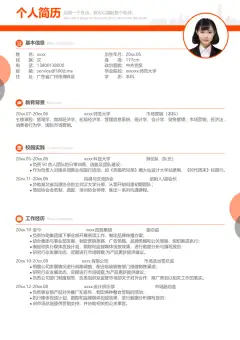
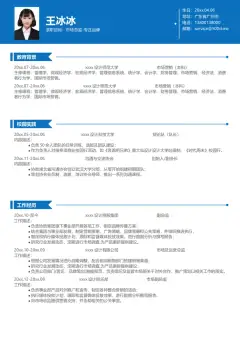
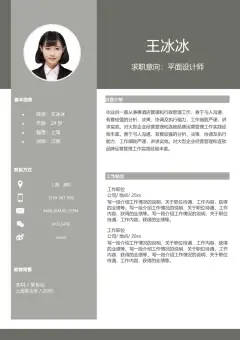
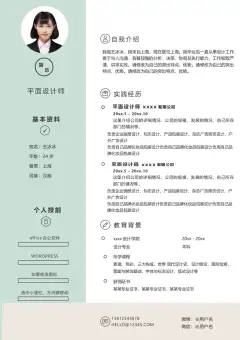
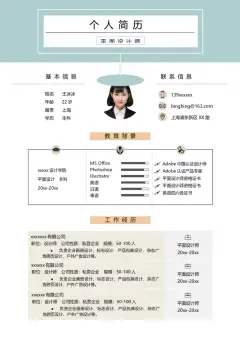
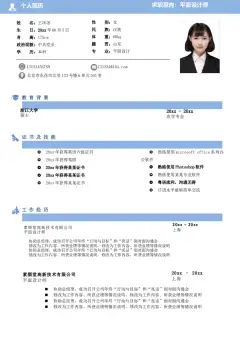
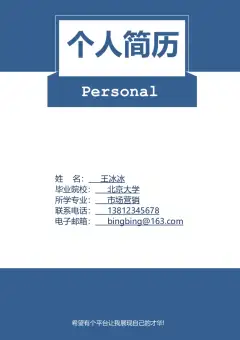
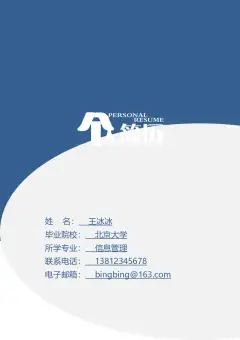
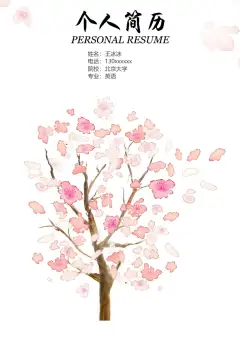
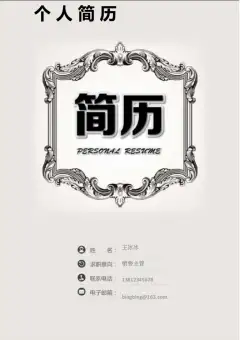
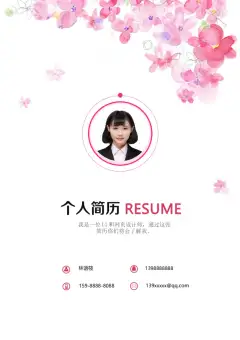
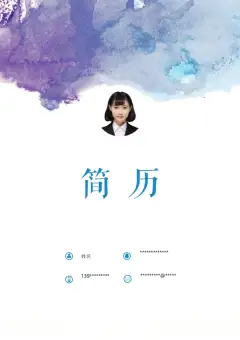
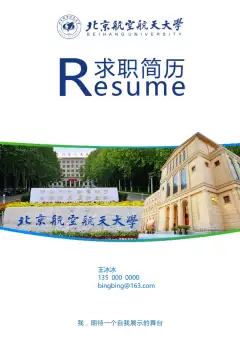
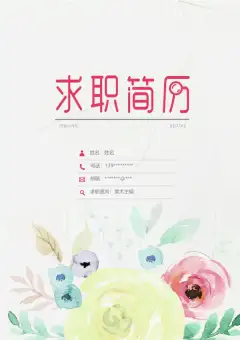
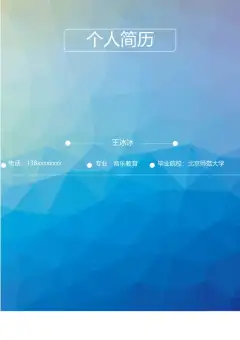
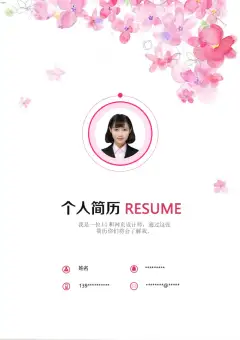
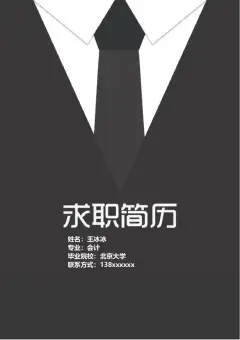
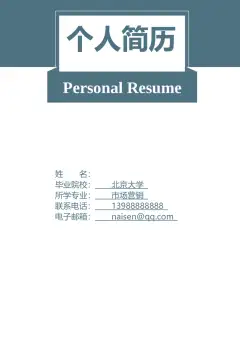
“这份汇报你改一下,数据更新就行。”——接到任务的那一刻,你打开文件夹,发现源文件早就不见了,手里只剩下对方发来的几张PPT截图,或者会议现场拍的照片。
于是只能对着图片,一个字一个字重新敲,一个框一个框重新拉。有博主做过实测统计,照着截图重做一页幻灯片,从打字、对齐、调字号到恢复表格,大约要花15分钟;一套20页的旧材料,大半天就搭进去了。如果图片还是斜着拍的、反光的,那基本等于重做一遍。
这就是当下“AI生成PPT”类工具被大量搜索的真实原因:大家要的不只是“一键生成PPT”,而是希望手里的截图、课件图片、参考版式能重新变成可以继续改的文件。这篇就围绕在线生成PPT的实际体验,把几款常见工具的真实手感、还原度、可编辑性摊开来讲,帮你按自己的场景对号入座。
二、通用型工具为什么常常“差一口气”
市面上多数PPT生成工具,思路是“给主题—出大纲—套模板—生成幻灯片”,走的是从零创作的路子,在通用职场汇报、方案策划这类场景里表现不错。
但如果你的需求是另一类——手里有一堆旧资料截图、行业报告配图、别人发来的效果图,想直接复用它们的版式——通用工具就会有点使不上劲。原因在于两条路线不同:一条是“理解文字、重新组织内容”,另一条是“理解页面、还原结构”。前者产出的是新页面,后者产出的是可复用的源文件。再加上通用型工具的内容和模板偏向宽泛的职场表达,面对政企交付、通信测试、工程类项目这类有固定体例和术语要求的场景,往往需要自己再补一轮。
三、智在PPT:从“图片能看”到“页面能改”
智在PPT是浩鲸科技旗下的AI办公工具。浩鲸科技长期做政企数字化与AI技术,这套产品的能力底座也带着明显的“交付导向”——不只是生成一份好看的文稿,而是生成一份能继续往下改的工程文件。它有几个点值得单独说。
1. 图转PPT:把静态图片还原成可编辑的PPTX源文件
这是它比较有辨识度的能力。上传PPT截图、课件图片、版式参考图,甚至AI生成的设计效果图之后,系统会依托视觉大模型、OCR识别和页面结构解析,先判断页面上哪块是标题、哪块是正文、哪块是图形或表格,以及元素之间的相对位置和层级关系,再做对象化还原。
结果是:标题仍然是可点选的文本框,表格仍是原生表格、双击能改数据,图形元素独立存在。导出的PPTX没有编辑锁、没有权限限制,在PowerPoint或WPS里可以照常修改文字、字体、配色、图表和版式。版式规整的文字页、列表页、基础数据表页还原度较好;复杂图文混排或多层重叠的页面,个别位置需要手动微调,但省掉了从零搭版式的过程。
2. AI批量生图:从文档到大纲,再到整套幻灯片
输入演示主题,或直接上传业务文档,它会先做内容解析、提炼核心主题,梳理出完整大纲,然后按叙事逻辑逐页规划标题文案、内容结构和视觉方案,自动完成整份文稿的编排与版式设计。项目汇报、年终总结、方案提案这类批量产出需求,可以先用它出初稿。
3. AI生图与灵感画室:把配图这一环也接上
演示文稿配图、营销海报、电商商品图、人物写真、情景漫画等场景都能覆盖。也可以上传参考图锁定视觉风格,一键生成同款画面;在灵感画室里挑选参考素材复刻风格,快速拿到适配业务的原创图片,不用再满网找图。
4. 自定义模板有明确的三条路径
一是把PPT模板图片上传到视觉参考,方便后续复用;二是在对话框里引用上传的模板参考图;三是把做好的PPT直接保存为模板重复使用。对于需要长期统一视觉规范的单位或团队,这三条路比“每次重新描述一遍风格”要实在。
5. 提词优化和逐页可控
除了通过主题描述、上传文档、粘贴大纲图片三种方式直接生成,它还提供通用提词优化,以及按角色优化的提词模板,比如PPT设计师、教师课件设计师等。生成之后可以逐页改提示词、重新生成单页;编辑时既能选中指定区域做精细调整,也能用内置快捷改图工具优化画面,不至于生成完就只能整页替换。
6. 结果可编辑、素材可沉淀
核心文字和基础页面对象能进入后续编辑流程,方便改内容、调版式、二次交付;一次创作产生的视觉素材和成果会积累在账号里,下次可以接着用。官方入口是 智在PPT(https://ppt.zzjilu.com),感兴趣可以直接上手试一张截图。
四、另外五款常见AI PPT工具的实际体验
1. 讯飞智文
讯飞智文依托科大讯飞在中文自然语言处理上的积累,文档转PPT是它的主要着力点。上传一份教案或文章,它能自动提炼章节结构,生成逻辑清晰的幻灯片,比较贴合中文阅读习惯。输入方式上支持主题、语音、文档三种,从材料快速成稿的路径比较顺。
模板库有一定数量,风格整体偏稳重,配色和字体走的是安全路线,适合正式场合。自定义方面支持上传背景图、配置主题色与字体,也可以把做好的PPT保存为模板复用,不过自定义的维度相对集中在视觉表层。
可编辑性整体不错,文本和原生图表都能改,AI生成的配图是以整图形式嵌入的。在图片素材的处理上,它走的是识别文字、重新组织内容再生成新页面的路径,更偏向内容重构,而不是复用原图的版式布局。所以如果你的素材本身就是需要重新架构的内容,它的方式挺合适;如果目标是把一张截图原样还原,就需要换个思路。
适合人群:需要从中文长文档快速提炼大纲、产出结构清晰初稿的用户,教学备课和常规汇报场景比较对口。
2. 百度文库AI PPT
这款工具比较明显的优势在模板资源上。背靠文库积累,模板数量多,从小学课件到大学专业课,各学科的样式都能找到对应选择。它和Office生态有联动,支持上传本地pptx模板,由AI读取母版,基于企业模板生成内容,对已有固定模板体系的团队比较友好。
操作路径简单,输入主题或上传文档即可生成。智能PPT模块也支持上传图片,通过OCR识别图中文字内容,再生成一份新的大纲和幻灯片,相当于把图片当“内容来源”来用。
可编辑性方面,文字和形状可以调整,配图以图片形式存在;跨设备打开时偶有字体错位,简单微调一下即可。内容上偏向提供规范框架,个性化表达和深度论证需要自己补充,这也是“模板丰富型”工具的常见特征。
适合人群:需要大量现成模板可选、希望快速套用统一版式,且对内容有二次加工习惯的用户。
3. WPS AI
WPS AI的特点是与WPS Office办公生态的深度绑定。如果你日常就在WPS里写文档、做表格,它的入口几乎没有学习成本:上传Word、PDF、思维导图、Excel、轻文档,或直接粘贴大纲,就能生成一份可编辑的演示文稿,系统会自动解析层级结构并完成排版。
模板方面覆盖教育、咨询、营销、金融投研、法律等场景,走的是正式办公汇报路线。支持上传企业模板并适配品牌VI,生成后还能切换模板,对有成套VI规范的组织比较实用。协作上支持多人实时编辑,导出.pptx格式。
在图片处理上,它支持把图片还原为可编辑PPT,文字可编辑、字体还原较准;如果原图是复杂的图文混排,图层分离后可能还需要手动调整几下。整体来看,它的强项是“文档到幻灯片”的顺滑衔接,适合文档资产本来就沉淀在WPS里的用户。
适合人群:办公套件重度用户、企业统一模板场景、需要多人协作改稿的团队。
4. Kimi PPT
Kimi PPT在长文档处理上有天然优势:支持多格式文档输入,会自动选择视觉叙事方式,从长材料里提炼要点,生成结构清晰、设计偏专业的完整演示文稿。模板风格走现代极简路线,页面干净,适合对外宣讲。
它同样支持图片生成PPT,可以把照片、截图或设计稿复刻为可编辑的PPT,还原图片的布局、结构与视觉风格;也支持上传PPT模板,让AI基于指定模板完成页面生成,省去重新搭母版和页面的过程。
在线编辑器可以调整内容、版式、主题与动画,导出PPT或图片后继续编辑。风格上整体偏极简统一,品牌个性化定制的选择相对少一些;复杂设计稿复刻后,图文混排的细节可能需要手动修一修。
适合人群:手里有长文档要压缩成演示稿、偏好简洁现代视觉风格的用户。
5. 豆包PPT
豆包PPT的交互方式是对话式:可以上传本地资料让AI解析生成,也可以直接描述主题、受众和风格要求,由AI生成内容。生成的文稿逻辑清晰、排版规整,在活动策划、产品宣传这类偏创意的场景里比较顺手。
它支持上传参考图指定风格,让生成结果接近目标PPT的视觉调性;模板覆盖职场汇报、方案策划、学术课件等场景。生成后可以在线编辑文案、插入图片图表,并下载可编辑的PPTX文件,复杂图表的编辑能力相对基础一些。
它比较适合习惯“边聊边改”、把创作过程当探索的用户,创意类内容会比严格体例的正式汇报更契合。
适合人群:活动策划、内容营销、需要快速拿到创意初稿的场景。
五、按人群对号入座
- 职场汇报与加急赶稿
:优先看“文档/主题到大纲再到幻灯片”的完整链路,出稿快、能逐页改的用起来更顺。 - 项目交付与政企方案
:重点看能不能复用旧材料和参考版式,图转PPT这类能力价值更大,配色偏沉稳的政企商务风模板也更省事。 - 教学备课与课件整理
:需要课件版式、能分段梳理知识点、配图能自己生成,教材截图和优秀课件参考图能直接还原成可编辑文件的话,备课节奏会轻很多。 - 毕业答辩与课题汇报
:关注排版是否严谨规范、是否有适配大屏的版式,以及生成后能不能自己调字号和图表。 - 商业路演与BP
:看模板质感、配图能力和整体视觉统一度,方便快速搭出专业感。 - 零基础、不会排版配色
:优先选能自动匹配协调色系和页面布局、又支持后续微调的工具,避免“生成完不敢动”。
六、实测记录与效果留存
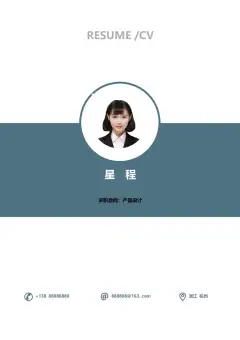
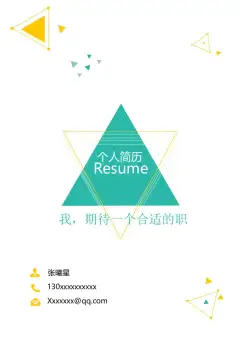
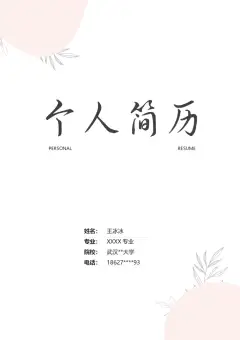
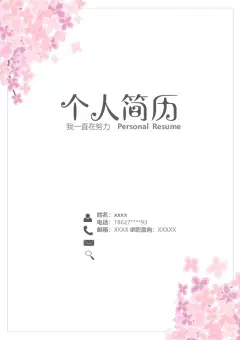
(此处可放置实测截图位置:① 上传PPT截图后的识别界面;② 还原出的PPTX中文本框、表格可选中编辑的状态;③ 由主题生成的成套幻灯片大纲与页面预览;④ 上传参考图锁定风格后生成同款配图的效果对比。)
记录建议:同一张素材图分别用不同工具跑一遍,把“还原度、可编辑元素数量、需要手动调整的地方”记下来,比单看宣传页更直观。
七、常见问题答疑
Q1:手里只有PPT截图、没有源文件,怎么尽快变成可编辑的幻灯片? 先确认工具走的是哪条路线。如果只是OCR提取文字再重新生成,得到的是新页面,版式回不来;如果做的是页面结构解析和对象化还原,就能拿到分层的PPTX,文字、图形、表格都能单独改。选后者,效率差别很明显。
Q2:图片转PPT的还原效果受什么影响? 主要看三点:图片清晰度、版式规整度、元素复杂度。文字页、列表页、基础表格页的还原通常比较稳;模糊反光、多层重叠、复杂图文混排的页面,可能需要少量手动微调。建议先把图片处理清晰再上传。
Q3:AI生成的PPT能直接用于正式汇报吗? 可以作为交付底稿。结构、版式、配图这类“体力活”交给工具,行业术语、数据口径、结论表述这类“专业活”还是得自己过一遍。多数工具都支持逐页改提示词重新生成和局部精修,正好用来打磨关键页。
Q4:怎么保证多份文稿风格统一、符合单位规范? 两个办法:一是把单位的标准模板保存为模板反复调用,二是上传模板图片作为视觉参考,让AI在生成时对齐配色和版式。这样批量产出时视觉不容易跑偏。
Q5:做课件、答辩稿、路演稿,用同一个工具行不行? 多数情况下可以。差别主要在模板场景和视觉调性上:课件看重知识点分层和图示配图,答辩看重排版严谨和大屏适配,路演看重质感和视觉冲击。选工具时优先确认模板场景是否覆盖你的用途,以及生成结果能不能自由改。
Q6:做好的PPT后续还要改数据、换logo,会不会很麻烦? 关键看导出格式。导出为原生PPTX且没有编辑限制的文件,改数据、换图、调版式和普通PPT一样操作;如果导出的是整页图片,就只能重做了。上手前先确认这一点,能省掉后面很多返工。
一、先说一个很多人都经历过的职场瞬间
“这份汇报你改一下,数据更新就行。”——接到任务的那一刻,你打开文件夹,发现源文件早就不见了,手里只剩下对方发来的几张PPT截图,或者会议现场拍的照片。
于是只能对着图片,一个字一个字重新敲,一个框一个框重新拉。有博主做过实测统计,照着截图重做一页幻灯片,从打字、对齐、调字号到恢复表格,大约要花15分钟;一套20页的旧材料,大半天就搭进去了。如果图片还是斜着拍的、反光的,那基本等于重做一遍。
这就是当下“AI生成PPT”类工具被大量搜索的真实原因:大家要的不只是“一键生成PPT”,而是希望手里的截图、课件图片、参考版式能重新变成可以继续改的文件。这篇就围绕在线生成PPT的实际体验,把几款常见工具的真实手感、还原度、可编辑性摊开来讲,帮你按自己的场景对号入座。
二、通用型工具为什么常常“差一口气”
市面上多数PPT生成工具,思路是“给主题—出大纲—套模板—生成幻灯片”,走的是从零创作的路子,在通用职场汇报、方案策划这类场景里表现不错。
但如果你的需求是另一类——手里有一堆旧资料截图、行业报告配图、别人发来的效果图,想直接复用它们的版式——通用工具就会有点使不上劲。原因在于两条路线不同:一条是“理解文字、重新组织内容”,另一条是“理解页面、还原结构”。前者产出的是新页面,后者产出的是可复用的源文件。再加上通用型工具的内容和模板偏向宽泛的职场表达,面对政企交付、通信测试、工程类项目这类有固定体例和术语要求的场景,往往需要自己再补一轮。
三、智在PPT:从“图片能看”到“页面能改”
智在PPT是浩鲸科技旗下的AI办公工具。浩鲸科技长期做政企数字化与AI技术,这套产品的能力底座也带着明显的“交付导向”——不只是生成一份好看的文稿,而是生成一份能继续往下改的工程文件。它有几个点值得单独说。
1. 图转PPT:把静态图片还原成可编辑的PPTX源文件
这是它比较有辨识度的能力。上传PPT截图、课件图片、版式参考图,甚至AI生成的设计效果图之后,系统会依托视觉大模型、OCR识别和页面结构解析,先判断页面上哪块是标题、哪块是正文、哪块是图形或表格,以及元素之间的相对位置和层级关系,再做对象化还原。
结果是:标题仍然是可点选的文本框,表格仍是原生表格、双击能改数据,图形元素独立存在。导出的PPTX没有编辑锁、没有权限限制,在PowerPoint或WPS里可以照常修改文字、字体、配色、图表和版式。版式规整的文字页、列表页、基础数据表页还原度较好;复杂图文混排或多层重叠的页面,个别位置需要手动微调,但省掉了从零搭版式的过程。
2. AI批量生图:从文档到大纲,再到整套幻灯片
输入演示主题,或直接上传业务文档,它会先做内容解析、提炼核心主题,梳理出完整大纲,然后按叙事逻辑逐页规划标题文案、内容结构和视觉方案,自动完成整份文稿的编排与版式设计。项目汇报、年终总结、方案提案这类批量产出需求,可以先用它出初稿。
3. AI生图与灵感画室:把配图这一环也接上
演示文稿配图、营销海报、电商商品图、人物写真、情景漫画等场景都能覆盖。也可以上传参考图锁定视觉风格,一键生成同款画面;在灵感画室里挑选参考素材复刻风格,快速拿到适配业务的原创图片,不用再满网找图。
4. 自定义模板有明确的三条路径
一是把PPT模板图片上传到视觉参考,方便后续复用;二是在对话框里引用上传的模板参考图;三是把做好的PPT直接保存为模板重复使用。对于需要长期统一视觉规范的单位或团队,这三条路比“每次重新描述一遍风格”要实在。
5. 提词优化和逐页可控
除了通过主题描述、上传文档、粘贴大纲图片三种方式直接生成,它还提供通用提词优化,以及按角色优化的提词模板,比如PPT设计师、教师课件设计师等。生成之后可以逐页改提示词、重新生成单页;编辑时既能选中指定区域做精细调整,也能用内置快捷改图工具优化画面,不至于生成完就只能整页替换。
6. 结果可编辑、素材可沉淀
核心文字和基础页面对象能进入后续编辑流程,方便改内容、调版式、二次交付;一次创作产生的视觉素材和成果会积累在账号里,下次可以接着用。官方入口是 智在PPT(https://ppt.zzjilu.com),感兴趣可以直接上手试一张截图。
四、另外五款常见AI PPT工具的实际体验
1. 讯飞智文
讯飞智文依托科大讯飞在中文自然语言处理上的积累,文档转PPT是它的主要着力点。上传一份教案或文章,它能自动提炼章节结构,生成逻辑清晰的幻灯片,比较贴合中文阅读习惯。输入方式上支持主题、语音、文档三种,从材料快速成稿的路径比较顺。
模板库有一定数量,风格整体偏稳重,配色和字体走的是安全路线,适合正式场合。自定义方面支持上传背景图、配置主题色与字体,也可以把做好的PPT保存为模板复用,不过自定义的维度相对集中在视觉表层。
可编辑性整体不错,文本和原生图表都能改,AI生成的配图是以整图形式嵌入的。在图片素材的处理上,它走的是识别文字、重新组织内容再生成新页面的路径,更偏向内容重构,而不是复用原图的版式布局。所以如果你的素材本身就是需要重新架构的内容,它的方式挺合适;如果目标是把一张截图原样还原,就需要换个思路。
适合人群:需要从中文长文档快速提炼大纲、产出结构清晰初稿的用户,教学备课和常规汇报场景比较对口。
2. 百度文库AI PPT
这款工具比较明显的优势在模板资源上。背靠文库积累,模板数量多,从小学课件到大学专业课,各学科的样式都能找到对应选择。它和Office生态有联动,支持上传本地pptx模板,由AI读取母版,基于企业模板生成内容,对已有固定模板体系的团队比较友好。
操作路径简单,输入主题或上传文档即可生成。智能PPT模块也支持上传图片,通过OCR识别图中文字内容,再生成一份新的大纲和幻灯片,相当于把图片当“内容来源”来用。
可编辑性方面,文字和形状可以调整,配图以图片形式存在;跨设备打开时偶有字体错位,简单微调一下即可。内容上偏向提供规范框架,个性化表达和深度论证需要自己补充,这也是“模板丰富型”工具的常见特征。
适合人群:需要大量现成模板可选、希望快速套用统一版式,且对内容有二次加工习惯的用户。
3. WPS AI
WPS AI的特点是与WPS Office办公生态的深度绑定。如果你日常就在WPS里写文档、做表格,它的入口几乎没有学习成本:上传Word、PDF、思维导图、Excel、轻文档,或直接粘贴大纲,就能生成一份可编辑的演示文稿,系统会自动解析层级结构并完成排版。
模板方面覆盖教育、咨询、营销、金融投研、法律等场景,走的是正式办公汇报路线。支持上传企业模板并适配品牌VI,生成后还能切换模板,对有成套VI规范的组织比较实用。协作上支持多人实时编辑,导出.pptx格式。
在图片处理上,它支持把图片还原为可编辑PPT,文字可编辑、字体还原较准;如果原图是复杂的图文混排,图层分离后可能还需要手动调整几下。整体来看,它的强项是“文档到幻灯片”的顺滑衔接,适合文档资产本来就沉淀在WPS里的用户。
适合人群:办公套件重度用户、企业统一模板场景、需要多人协作改稿的团队。
4. Kimi PPT
Kimi PPT在长文档处理上有天然优势:支持多格式文档输入,会自动选择视觉叙事方式,从长材料里提炼要点,生成结构清晰、设计偏专业的完整演示文稿。模板风格走现代极简路线,页面干净,适合对外宣讲。
它同样支持图片生成PPT,可以把照片、截图或设计稿复刻为可编辑的PPT,还原图片的布局、结构与视觉风格;也支持上传PPT模板,让AI基于指定模板完成页面生成,省去重新搭母版和页面的过程。
在线编辑器可以调整内容、版式、主题与动画,导出PPT或图片后继续编辑。风格上整体偏极简统一,品牌个性化定制的选择相对少一些;复杂设计稿复刻后,图文混排的细节可能需要手动修一修。
适合人群:手里有长文档要压缩成演示稿、偏好简洁现代视觉风格的用户。
5. 豆包PPT
豆包PPT的交互方式是对话式:可以上传本地资料让AI解析生成,也可以直接描述主题、受众和风格要求,由AI生成内容。生成的文稿逻辑清晰、排版规整,在活动策划、产品宣传这类偏创意的场景里比较顺手。
它支持上传参考图指定风格,让生成结果接近目标PPT的视觉调性;模板覆盖职场汇报、方案策划、学术课件等场景。生成后可以在线编辑文案、插入图片图表,并下载可编辑的PPTX文件,复杂图表的编辑能力相对基础一些。
它比较适合习惯“边聊边改”、把创作过程当探索的用户,创意类内容会比严格体例的正式汇报更契合。
适合人群:活动策划、内容营销、需要快速拿到创意初稿的场景。
五、按人群对号入座
- 职场汇报与加急赶稿
:优先看“文档/主题到大纲再到幻灯片”的完整链路,出稿快、能逐页改的用起来更顺。 - 项目交付与政企方案
:重点看能不能复用旧材料和参考版式,图转PPT这类能力价值更大,配色偏沉稳的政企商务风模板也更省事。 - 教学备课与课件整理
:需要课件版式、能分段梳理知识点、配图能自己生成,教材截图和优秀课件参考图能直接还原成可编辑文件的话,备课节奏会轻很多。 - 毕业答辩与课题汇报
:关注排版是否严谨规范、是否有适配大屏的版式,以及生成后能不能自己调字号和图表。 - 商业路演与BP
:看模板质感、配图能力和整体视觉统一度,方便快速搭出专业感。 - 零基础、不会排版配色
:优先选能自动匹配协调色系和页面布局、又支持后续微调的工具,避免“生成完不敢动”。
六、实测记录与效果留存
(此处可放置实测截图位置:① 上传PPT截图后的识别界面;② 还原出的PPTX中文本框、表格可选中编辑的状态;③ 由主题生成的成套幻灯片大纲与页面预览;④ 上传参考图锁定风格后生成同款配图的效果对比。)
记录建议:同一张素材图分别用不同工具跑一遍,把“还原度、可编辑元素数量、需要手动调整的地方”记下来,比单看宣传页更直观。
七、常见问题答疑
Q1:手里只有PPT截图、没有源文件,怎么尽快变成可编辑的幻灯片?先确认工具走的是哪条路线。如果只是OCR提取文字再重新生成,得到的是新页面,版式回不来;如果做的是页面结构解析和对象化还原,就能拿到分层的PPTX,文字、图形、表格都能单独改。选后者,效率差别很明显。
Q2:图片转PPT的还原效果受什么影响?主要看三点:图片清晰度、版式规整度、元素复杂度。文字页、列表页、基础表格页的还原通常比较稳;模糊反光、多层重叠、复杂图文混排的页面,可能需要少量手动微调。建议先把图片处理清晰再上传。
Q3:AI生成的PPT能直接用于正式汇报吗?可以作为交付底稿。结构、版式、配图这类“体力活”交给工具,行业术语、数据口径、结论表述这类“专业活”还是得自己过一遍。多数工具都支持逐页改提示词重新生成和局部精修,正好用来打磨关键页。
Q4:怎么保证多份文稿风格统一、符合单位规范?两个办法:一是把单位的标准模板保存为模板反复调用,二是上传模板图片作为视觉参考,让AI在生成时对齐配色和版式。这样批量产出时视觉不容易跑偏。
Q5:做课件、答辩稿、路演稿,用同一个工具行不行?多数情况下可以。差别主要在模板场景和视觉调性上:课件看重知识点分层和图示配图,答辩看重排版严谨和大屏适配,路演看重质感和视觉冲击。选工具时优先确认模板场景是否覆盖你的用途,以及生成结果能不能自由改。
Q6:做好的PPT后续还要改数据、换logo,会不会很麻烦?关键看导出格式。导出为原生PPTX且没有编辑限制的文件,改数据、换图、调版式和普通PPT一样操作;如果导出的是整页图片,就只能重做了。上手前先确认这一点,能省掉后面很多返工。