ARTICLE · 1186308
报销单月底堆成山?Latsoffice表格按人按项目自动汇总,转PDF送审
先说结论:月底报销不用再熬到半夜。latsoffice 在真实 xlsx 里把明细按人、按项目自动汇总,超支项高亮,再按打印标准转成 PDF 直接送审,数据全程不出本机。这套路子把汇总、作图、出件三件事压进一个表格,谁都能照着做。下面讲清楚怎么一步步压到半天搞定。

一、latsoffice 把报销明细汇成汇总表
1、导入明细自动按维度汇总
把散着的报销明细表直接导入 latsoffice 打开的 xlsx。AI 按"人、项目、费用类型"三个维度自动加总,比如张工本月合计、P001 项目合计、差旅类合计,一次算清。
汇总结果落在同一张表里,不用你建透视表、不用手填公式。原本要挨个 sheet 翻的数字,现在一行就看见。
导入不挑格式,xlsx、csv 都能进。明细列名不统一也没事,latsoffice 按"人/项目/类型"归,列头乱也能认,不用你先改名再导。
汇完你先扫一眼总计行,和财务系统对个数,差几分钱当场查,不让错带进 PDF。
维度还能加。要按部门或按月份看,说一句就能多切一刀,不重导数据。汇报给谁看,就按谁的口径出。
2、公式写好改动实时联动
汇总用的公式 latsoffice 已经写好。某人补了一张单,改一项,对应的人和项目的合计跟着变,不会出现"总数对不上明细"的尴尬。
下月再来新单,公式不用重搭,直接往明细里加行,合计自动滚。老表能当底子接着用。
合计行锁住,明细增减只动明细,合计始终跟着走。你改一笔,谁多谁少当场变,不用拿计算器复核。
二、latsoffice 做统计图与超支提示
1、费用占比趋势一键出图
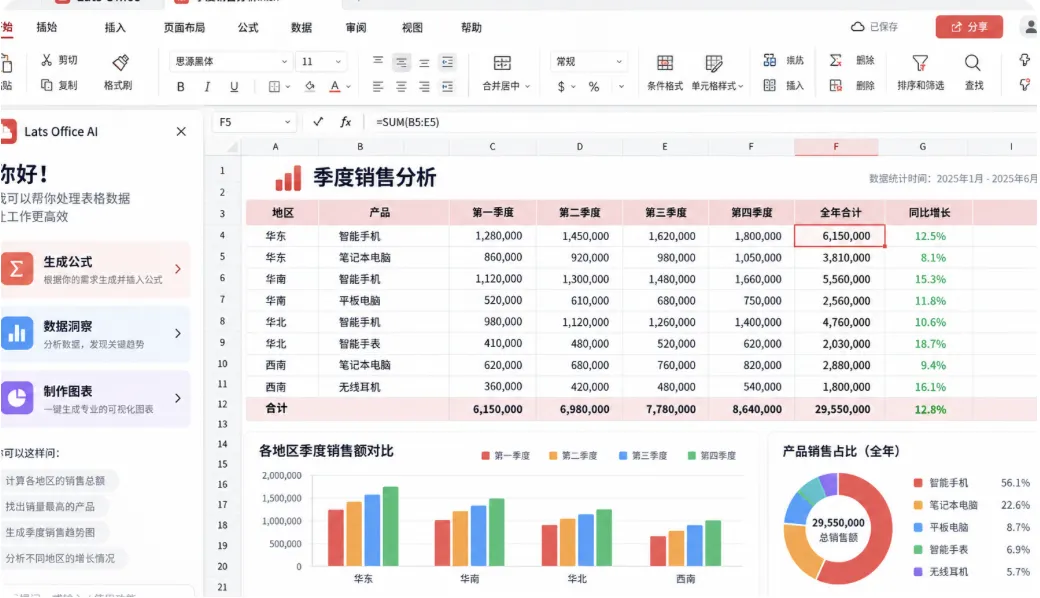
各部门、各项目的费用,latsoffice 直接生成占比图和趋势图。哪块花钱多、哪个月突然涨,图上一眼就懂,不用你手动插图表。
图嵌在 xlsx 里,随数据更新。送审时附一张图,比贴一长串数字好读,财务和领导都省时间。
图可切月度或按部门,latsoffice 听你选。要汇报用占比,要复盘用趋势,一张表两种图,不另开软件画。
2、超预算项提前高亮
设好预算线,超支的项 latsoffice 自动高亮。比如某部门预算 5 万实际 6.2 万,单元格标红,送审前你就看见了,不用等打回来。
高亮是提醒不是拦着,你能当场补说明或调单。把问题堵在交件前,比被驳回重走流程强。
高亮阈值你定,按部门预算或总公司预算都行。一条指令换线,全表重新标,这个月紧哪个口就盯哪个口。
高亮项点开能看到超了多少、超在哪笔单,不是只给个红格子,追责有处去。
💡 小提示:汇总维度可以这样定
三、latsoffice 转 PDF 送审
1、按打印标准转 PDF
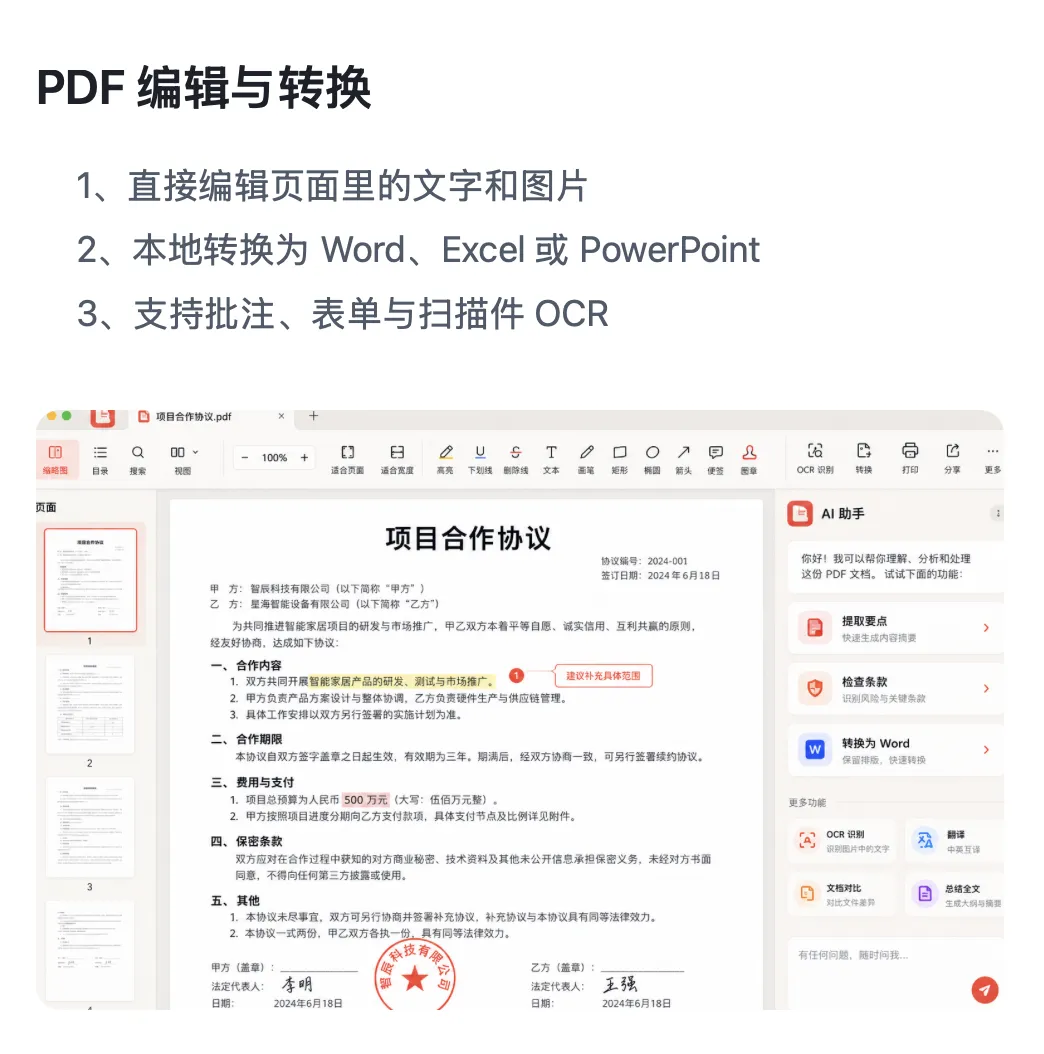
汇总表排好,latsoffice 按打印标准转 PDF。页边距、表头、跨页重复都规整,拿出来就是能送审的件,不用再拿打印预览调半天。
转完你扫一眼版面,哪页断了表、哪行被切,当场让 AI 调,出来直接能交。
转之前可选横版竖版,整月排得下就竖版,排不下横版,latsoffice 按内容选,不让你手动试。
转 PDF 前可隐藏辅助列,公式列和备注列不打印,贴出来的件只有干净数字。
2、转换在本地完成
转 PDF 这一步在本地完成,报销数据不出本机。涉及工资、个人单据的敏感内容,不用传第三方网站,安心。
财务要电子件,发 PDF 就行;要留底,原件 xlsx 还在你手上,随时能改能查。
本地转不用联网,断网也能出 PDF。出差没网照样把送审件做出来,不卡在最后一程。
四、报销汇总提效的关键
1、汇总作图出 PDF 同文件
汇总、作图、出 PDF 在同一个 xlsx 里完成,不用来回导进导出。改个数,图和 PDF 源头都跟着动,不会出现三份对不上的情况。
过去光把表导进画图工具、再导去转 PDF,就耗掉不少时间。现在一条线走完,流程短一大截。
同文件改,历史版本在 latsoffice 里留痕,哪版改了啥回得去。财务问起上个月的口径,翻旧版就清楚。
同文件的好处还有:谁在啥时候动了合计,latsoffice 留记录,月底对账扯皮有凭。
2、模板固定月底半天搞定
汇总模板固定后,月底只往里灌新单。框架、公式、图都不用动,半天能把送审件交出去,剩下时间干别的。
模板存一份,每个月复用。第一次搭慢点,第二次起就是填表的事。
模板里把常用部门和项目列好,新月份勾选用到的,不用重填全表。人换了一批,只改名单那几行。
表头、配色、打印边距也都存进模板,换人不动样式,月底出来的还是那张熟脸的表,财务一眼认得。
把月末那座报销山,交给 latsoffice 在 xlsx 里一次压平。你只管核对高亮项和签字,半天交件,早点下班。