ARTICLE · 1199564
XMind 2026 v26 下载安装教程 专业思维导图软件下载安装
一、XMind 2026 v26 软件简介
XMind 2026 v26.05.01107 绿色便携版是一款使用频率较高的思维导图工具。这里已经备好了对应的 XMind安装包,体积约 243M,适配 Win10/11 64位 系统,有 XMind下载 需求的朋友直接取用即可。
安装须知
解压和安装之前,请把360、电脑管家这类安全防护软件全部关闭。
Win 10系统:依次打开“设置>更新与安全>Windows安全中心>病毒和威胁防护>管理设置>实时保护>关”,防止绿色工具被误杀,从而造成激活失败。
Win 11系统:依次打开“设置>隐私与安全性>Windows安全中心>病毒和威胁防护>管理设置>实时保护>关”,防止绿色工具被误杀,从而造成激活失败。
二、XMind 2026 v26 安装包下载
下面的地址里放着 XMind 2026 v26 安装包,有 XMind下载 需求的朋友打开就能取到:
https://pan.quark.cn/s/4c3d94ae5f0f
三、XMind 2026 v26 安装教程
这份 XMind 2026 v26 安装教程一共六步,每一步都配了截图,跟着做就行。
① 找到下载好的压缩包,选中它,鼠标右键选择“解压到当前文件夹”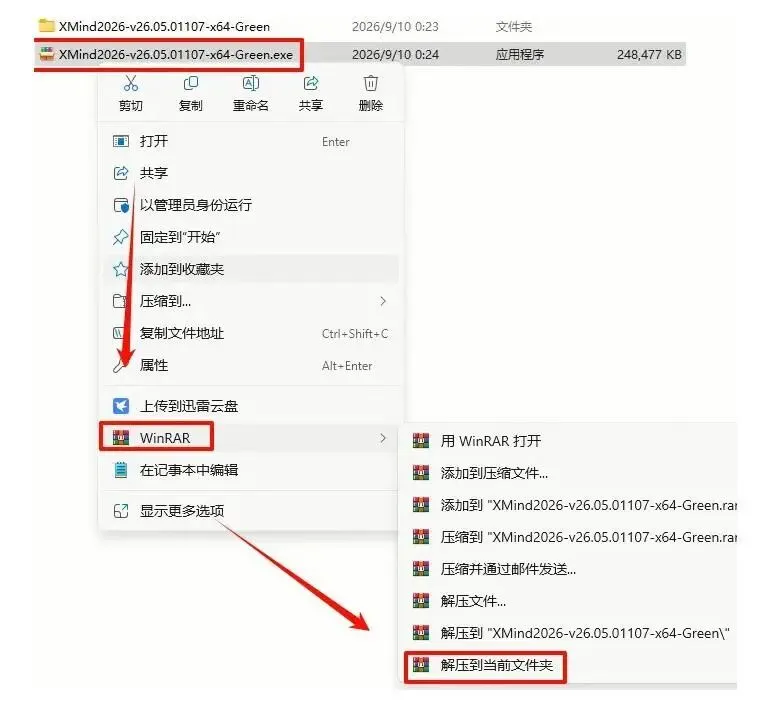
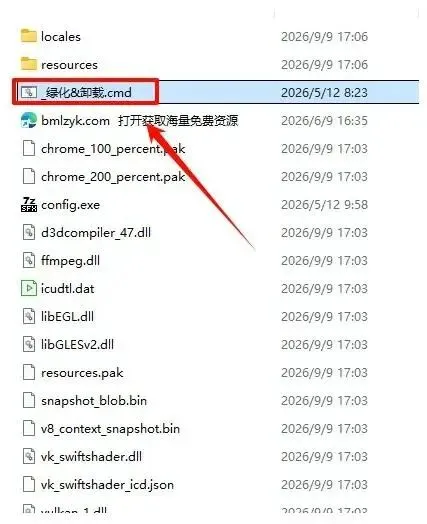
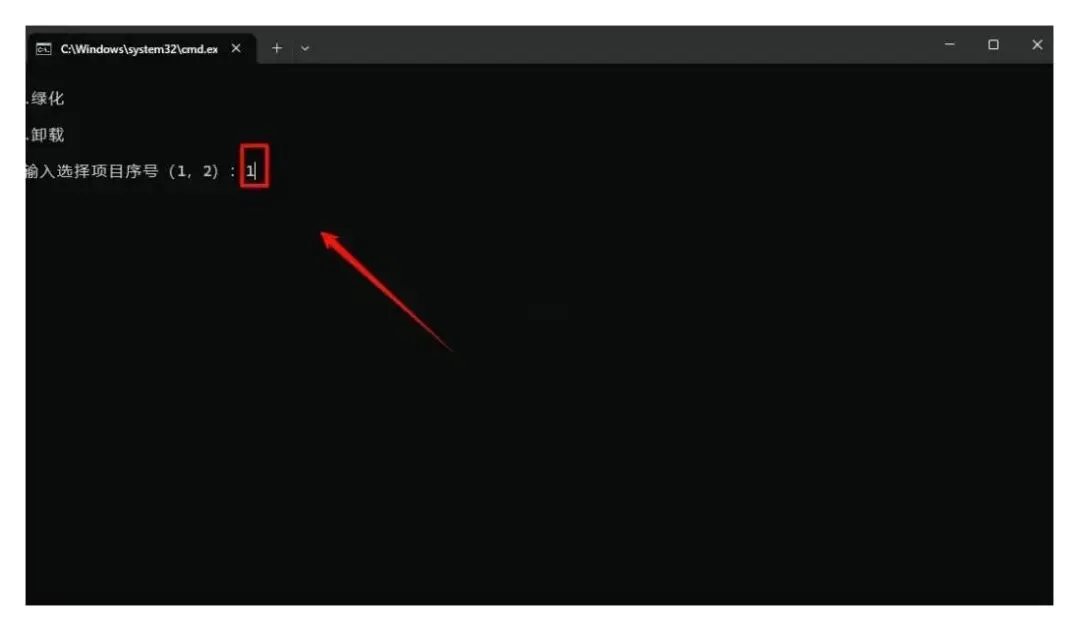
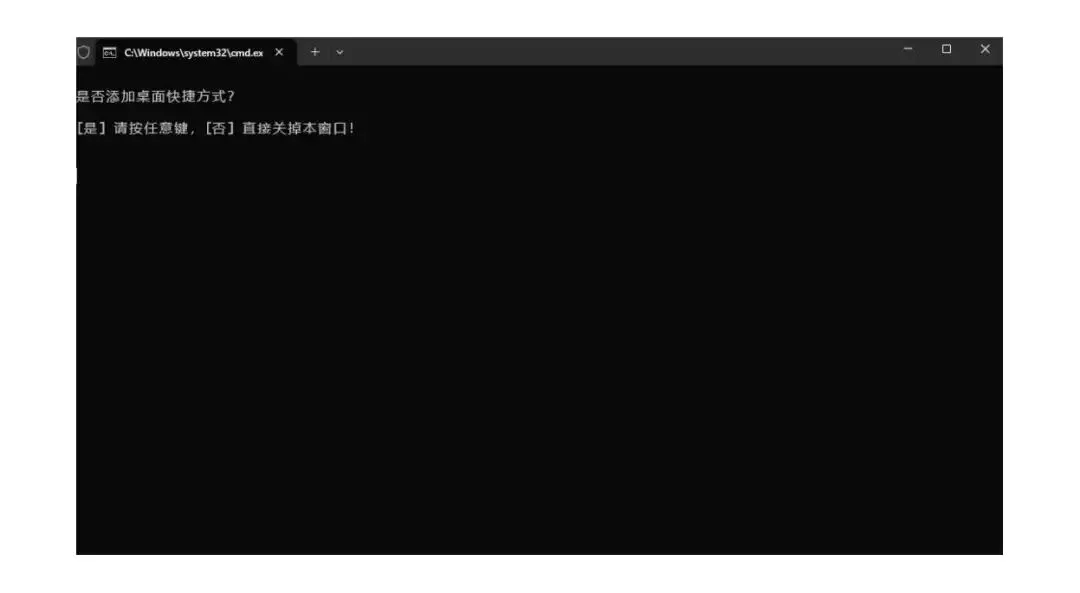
⑤ 双击图标,把软件运行起来
温馨提示:个别系统缺少运行组件,启动阶段会直接报错,需要先补装vc运行库。下一个“微软常用运行库合集”装好即可。
⑥ XMind 2026安装完成.
温馨提示:图库属于在线功能,补丁文件会拦掉官方服务器的请求,所以这一项暂时用不了。
XMind文件损坏打不开?试试这几步恢复
XMind 2026 v26 保存出来的文件默认是 .xmind 格式,它本质上是一个压缩包。如果某天双击打不开,先别急着重新安装 XMind 2026 v26,多数情况下问题出在文件本身,而不是软件。
① 先确认后缀名没有在传输途中被改动,例如变成 .xmind.zip 或 .xmind.tmp,把它改回 .xmind 再打开试试。
② 把文件复制到本地磁盘再操作。放在网盘同步目录或U盘里的文件,有时会因为读写中断而损坏。
③ 换一个空白的 XMind 2026 v26 文档,用导入的方式把损坏文件读进去,能识别的节点会保留下来。
④ 如果开启过自动备份,可以从历史版本里挑一份时间较近的记录还原,再对比内容差异。
⑤ 前面几步都没效果时,把 .xmind 的后缀改成 .zip 解压,里面的 content.json 存放着全部主题文字,手动复制出来能救回大部分内容。
平时养成随手另存为的习惯,XMind 2026 v26 的导图就不容易丢。