ARTICLE · 1204151
Excel数据批量填充Word模板工具:一张表,快速生成多份Word文档
合同、通知书、报名表、员工信息表、证书、报价单……很多 Word 文档的格式完全一样,只是姓名、日期、金额、编号等内容不同。如果逐份复制、粘贴、修改,不仅耗时,还容易填错。
Excel数据批量填充Word模板工具,可读取 Excel 中的每一行数据,自动替换 Word 模板中的对应内容,快速生成一份或多份 Word 文档。
一、Excel一行数据,生成一份Word文件
工具会将 Excel 第一行作为字段名称,也就是表头;从第二行开始,每一行都是一份待生成的资料。
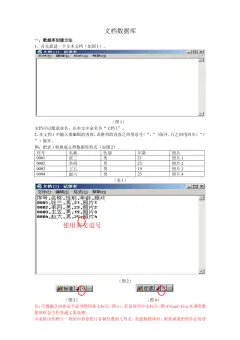
例如 Excel 中有以下内容:
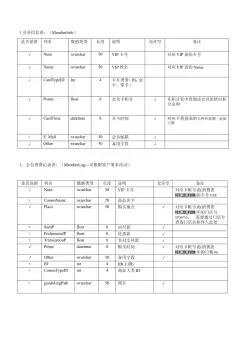
只需在 Word 模板中填写对应占位符:
姓名:${姓名}
性别:${性别}
部门:${部门}
生成后,软件会自动把每行数据填入模板,无需手工逐份修改。
二、支持两种生成方式
多文件模式
Excel 每一行生成一个独立的 Word 文件。
例如有 100 行人员信息,就可以一次生成 100 份登记表、通知书或合同。适合需要分别发送、打印或归档的场景。
单文件模式
将 Excel 中的全部数据合并到同一个 Word 文件中,每条数据自动分页。
适合制作花名册、批量信息汇总、连续打印资料等场景。
三、可指定生成文件名
工具支持选择 Excel 中某一列作为文件名,例如选择“姓名”列后,可生成:
张三.docx
李四.docx
王五.docx
如果不填写文件名列,软件会自动按顺序命名为:
output_1.docx
output_2.docx
output_3.docx
遇到重名文件时,也会自动添加编号,避免覆盖已有文件。
四、支持常用Excel格式
可选择以下 Excel 文件:
• .xlsx• .xlsm• .xls
Word 模板需使用 .docx 格式。生成后的文件同样为 .docx,可使用 Microsoft Word、WPS 等软件打开和编辑。
五、长数字尽量按原样保留
身份证号、银行卡号、学号、订单编号等长数字,在普通处理过程中容易变成科学计数法或丢失末尾数字。
本工具会尽量按 Excel 中显示的内容填入 Word。建议在 Excel 中将这类长数字提前设置为“文本”格式,以便更稳定地保留完整信息。
六、适用场景
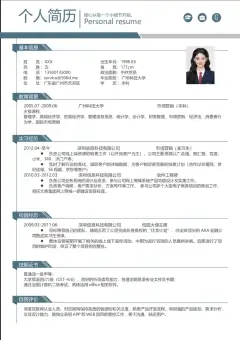
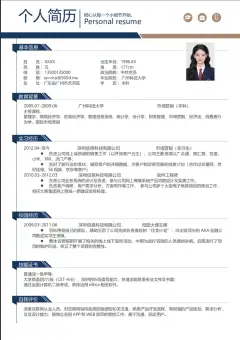
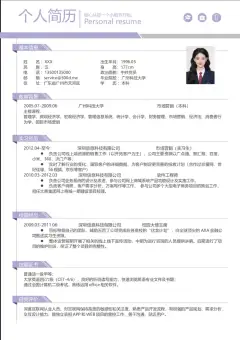
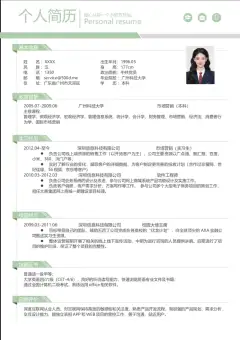
• 批量生成合同、协议、授权书; • 批量制作员工登记表、入职资料、工资通知; • 批量生成学生证书、报名表、成绩通知; • 根据客户名单生成报价单、邀请函、回访记录; • 根据订单数据生成发货单、收据、确认单; • 一份模板套用大量不同数据的文档工作。
七、使用方法
1. 准备 Excel 数据表,第一行填写表头; 2. 制作 Word 模板,在需要填充的位置输入 ${字段名};3. 选择 Excel 文件、Word 模板和输出目录; 4. 需要自定义文件名时,填写对应的“文件名列”; 5. 选择“多文件”或“单文件”生成模式; 6. 点击“开始生成 Word”,等待处理完成。
八、使用提醒
Word 占位符中的字段名称,必须与 Excel 第一行表头完全一致。例如 Excel 表头是“姓名”,Word 中就应写成 ${姓名}。不要删除 ${ 和 } 符号。
原 Excel 文件和 Word 模板不会被修改,生成结果会保存到您选择的输出目录。