ARTICLE · 1275466
App Store 创意素材 开发者指南
开发者实操指南
此前我们介绍过创意素材新增的展示位置。本文聚焦实际操作:确认素材规格、上传并提交审核,再通过预览检查发布前的展示效果。
01 / 素材规格
共用说明:16:9|5244 × 2950 px|PNG,可用于产品页顶部横幅和搜索结果;在后台分别配置即可。图片不支持透明背景;活动卡片用横版、详情页用竖版。创意素材仅在 iOS 27、iPadOS 27 或更新系统上展示。
02 / 上传前检查
先确认目标 App、展示版位、商店地区和语言,避免文件上传后才发现位置或本地化不匹配。每份素材突出一个主要卖点,画面和文案应与 App 实际体验一致。
文件管理
将源文件、导出文件、语言版本和素材版本号对应记录;文件名建议包含 App、版位、地区 / 语言和版本,便于审核、替换和追溯。
画面与视频
检查比例、像素尺寸、文件格式、画面清晰度和主体位置;视频还要检查时长、帧率、首帧,并确认静音播放时仍能看懂主要信息。避免直接拉伸旧素材,以免变形或模糊。
内容、政策与授权
素材应真实展示 App 或游戏的功能、内容或品牌,并适合所有年龄用户(4+ 标准)。不要使用具体价格、折扣、网址、版权符号、未经证实的数据或奖项、Apple 编辑推荐称号,或其他平台和应用商店的标志。确认商标、肖像、音乐及其他第三方素材已获营销使用许可。App Store 自然展示素材按 Apple《App 审核指南》和素材最佳实践准备。
03 / 上传与审核
本节先按“在素材库单独上传并审核”说明。若要随新版本上线,可在该版本的产品页信息中选择素材,并随 App 版本一并提交审核。App 已上架后,也可使用已审核素材更新产品页,无需提交新版本。
1|确认权限并进入素材库
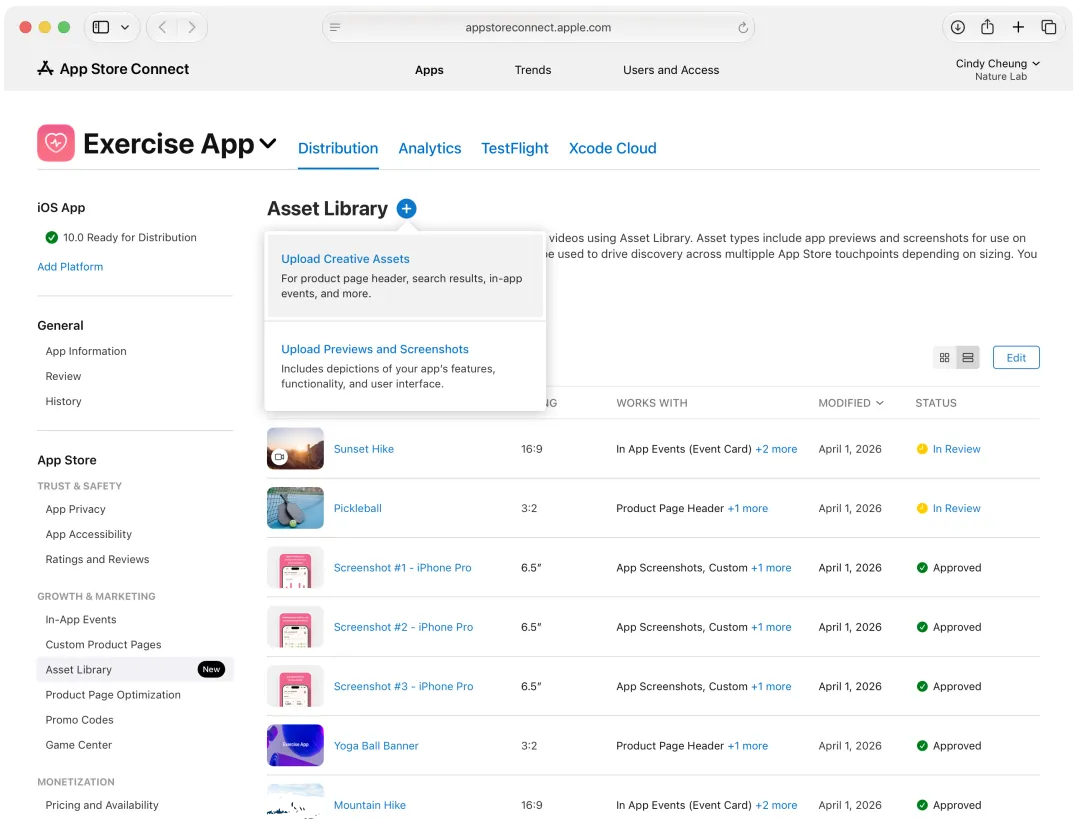
登录 App Store Connect(开发者后台),在 Apps(App 列表)中选择目标 App,再进入 Asset Library(素材库)。需要 Account Holder(账户持有人)、Admin(管理员)、App Manager(App 管理员)或 Marketing(营销)角色之一。若看不到入口,请核对账号权限和所选 App。
2|选择类型并上传
点击「+」,选择 Upload Creative Assets(上传创意素材),选取图片或视频后点击 Upload(上传)。制作前先确定目标版位并按规格导出;在素材库单独提交审核时,无需指定最终展示位置。
3|提交审核并记录状态
上传完成后,按页面提示单独提交审核。通过审核表示素材已获准使用,不代表它已显示在 App Store;之后还需将素材配置到相应版位,或随新版本提交并在版本发布后展示。
4|根据审核结果处理
通过后保存审核记录;如被拒,先阅读具体反馈,再检查画面、文案、语言、文件参数、版权授权或政策问题,修改后重新提交。Apple 未承诺固定审核时长,营销节点请预留审核和修改缓冲。
5|预览并配置到目标版位
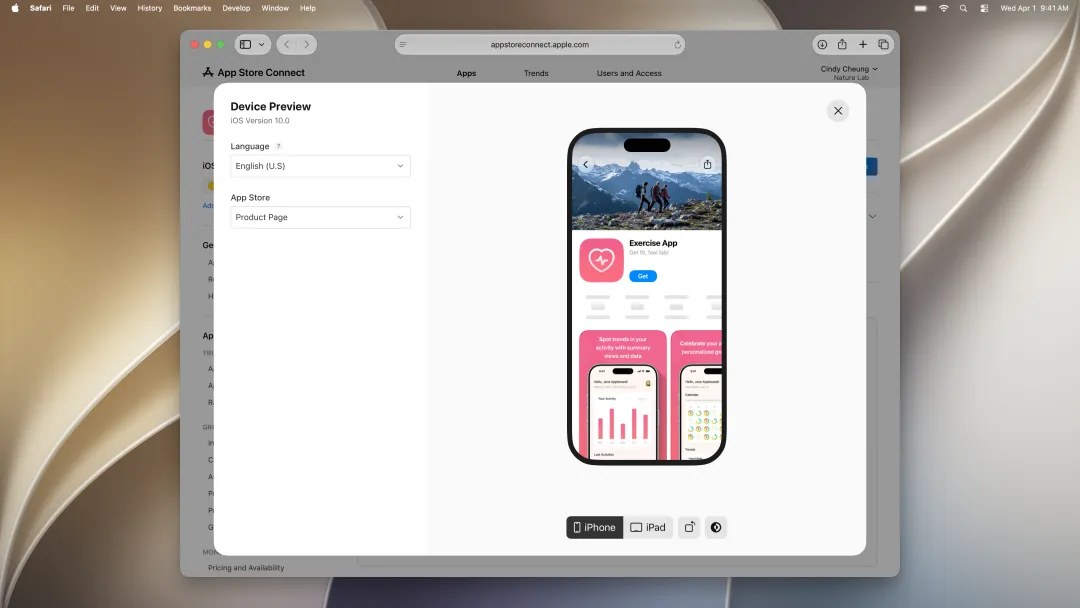
审核通过后,在产品页信息中打开「Header and Search Results」(顶部横幅与搜索结果),为要使用的版位选择素材。点击 Preview(预览),在预览选项中切换产品页和搜索结果,并检查 iPhone、iPad、横屏、竖屏及不同语言下的显示效果。
6|已上线页面更新素材
App 已上架后,进入当前线上版本的产品页信息,选择已审核素材并点击 Publish(发布)。确认地区、语言和展示位置后,素材即可更新到 App Store,无需提交新的 App 版本。
04 / 预览与验收
预览验收主要确认文件能否正常使用、画面是否完整清楚,以及素材是否显示在正确的位置。
交付验收顺序
① 后台显示审核通过。② 展示位置、地区和语言选择正确。③ 产品页与搜索结果分别预览,确认主体完整,没有裁切、模糊或黑边,文字清楚可读。④ 视频在默认静音状态下也能传达主要信息;搜索结果视频不能开启声音。⑤ 发布后确认素材已显示在目标 App Store 页面。
05 / 发布前核对
□ 目标 App、展示位置、地区与语言已确认。□ 文件规格、画面内容、授权和政策自检已完成。□ 源文件、导出文件和版本信息已保存对应记录。□ 素材已上传并提交审核,审核通过后已配置到目标版位。□ 审核状态及反馈已记录,被拒素材已按意见处理。□ 预览和上线验收已完成,素材显示位置与本地化正确。
06 / 常见问题
1. App Store 创意素材是什么?必须上传吗?
不必上传。创意素材是用于产品页顶部横幅、搜索结果或 App 内活动的图片或视频,可补充现有截图和 App 预览视频。
2. 上传或更新素材,需要随 App 新版本一起提交吗?
不一定。可以在 Asset Library(素材库)单独提交审核。审核通过后,还要在产品页信息中选择该素材并发布;App 已上架后可直接更新,无需提交新版本。
3. App Store Connect 素材审核通过,就能在 Apple Ads 中投放吗?
不能直接等同。Apple Ads 未来可使用已获 App Store Connect 批准的产品页素材创建广告;投放时仍需在 Apple Ads 中选择广告版位,并通过相应广告审核。广告规格和政策要求按对应版位确认。该功能的具体开放时间尚未确定,我们会持续关注。
4. 哪些设备可以看到 App Store 创意素材?
需使用 iOS 27、iPadOS 27 或更新系统。较早系统版本的用户不会看到这些新素材。
5. 素材审核通常需要多久?
Apple 未承诺固定审核时长。请根据审核状态和反馈安排排期,并为季节活动或重要营销节点预留修改和重新提交时间。
6. 产品页顶部横幅和搜索结果必须同时配置吗?
不必。产品页顶部横幅和搜索结果可以分别配置;使用 16:9 通用图片时,也可按后台选项将同一图片用于这两个位置。
7. 一份 16:9 通用图片可以用于哪些位置?
同一份 16:9 PNG 可作为产品页顶部横幅和搜索结果的共用图片;如需两个位置都显示,请在后台选择相应配置。App 内活动需按该版位规格另行准备。
8. 可以把旧的竖版截图直接拉伸成横版素材吗?
不建议。应按目标比例重新构图,并检查清晰度、主体位置、文案可读性和安全边距(重要内容不要贴近画面边缘),避免画面变形或关键信息被裁切。
9. 搜索结果视频需要制作声音吗?
搜索结果视频默认静音且当前不能取消静音。核心卖点要在无声状态下可以理解,首帧也应清楚传达主题。
10. 预览时需要重点检查什么?
检查产品页和搜索结果两个预览位置,确认图片没有裁切、文字可读、地区和语言正确;视频还要确认首帧清晰、静音播放时信息完整。
按展示位置准备素材,核对内容和文件规格,完成上传审核与预览验收。正式发布前,再次确认素材显示在正确的产品页、搜索结果、设备和语言环境中。
官方参考
App Store Connect:创意素材规格
App Store Connect:管理 App Store 素材
App Store 素材最佳实践
App 审核指南(创意素材相关条款)
Apple Ads:自定义广告创意素材
Apple Ads:创建广告系列与选择版位
Apple 广告政策
功能状态、素材规格与后台界面可能更新,实际操作请以 Apple 官方最新文档及账户界面为准。
往期回顾