ARTICLE · 1282457
你的iPhone也能断网用了:装1个App加2个文件,全程免费不翻墙---全网首测教程.
想第一时间收到实用内容?点击上方蓝字「科技热点解忧铺」>点击右上角...>设为星标关注「科技热点解忧铺」,用AI帮你把生活里的账算清楚,把信息差抢回来。普通人在AI时代的洪流中如何跟上脚步。
上一篇我晒了自己的实测:飞行模式开着,Qwen3-VL-4B在我iPhone上每秒生成22.2个字,一张基金科普长图丢进去,10秒还原成规整的对比表。没看的翻主页第一篇。
评论区问得最多的是同一句话:怎么装?这篇手把手教你。我跑通的真实路线,一步没跳。
先说个容易翻车的点:能看图的模型,得装两个文件。主模型管聊天,视觉文件管看图——缺一个,字能聊、图不认。我第一回就栽在这,以为App坏了,其实是我自己漏了。
一、装之前,3分钟搞懂两件事
所谓「在手机上装大模型」,装的是两样东西:
📱 一个App——跑模型的「播放器」,我用的是 Private AI Models(免费下载,内购Pro去广告,免费档够用)🎬 一组模型文件——GGUF格式,相当于「电影文件」,主模型加视觉文件成对下,我跑通的是千问Qwen3-VL-4B,约3.2GB
动手前检查两样:「设置 → 通用 → 关于本机」,系统iOS 16.4以上(App的硬要求);「iPhone存储空间」剩10GB以上就稳。
二、第一步:装App(1分钟)
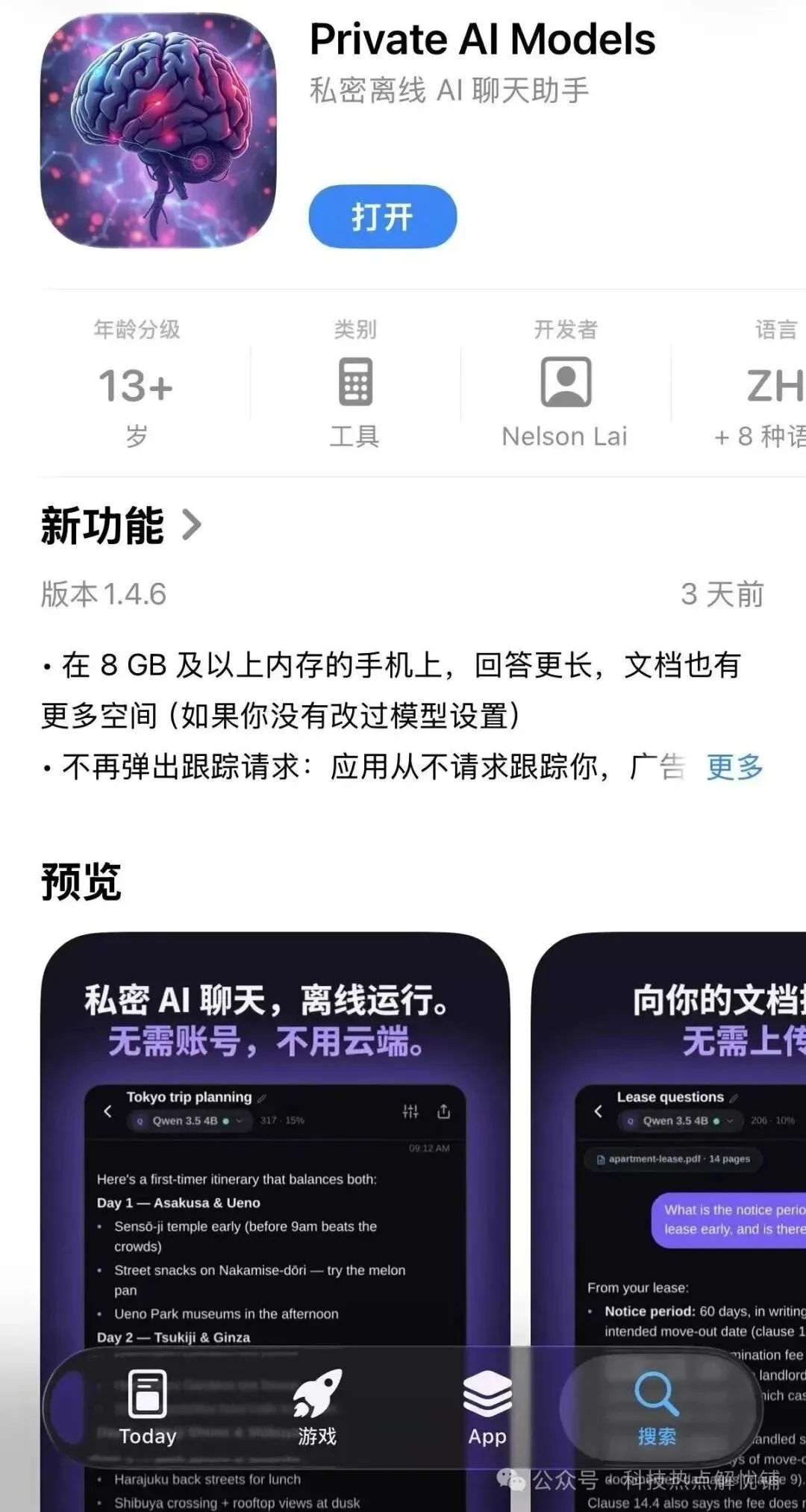
① App Store搜「Private AI Models」→ 认准开发者 Nelson Lai → 免费下载 → 打开② 不用注册,没有账号体系,开箱即用
三、第二步:添加模型(5-10分钟·全程国内网络)
👉 仓库文件太多分不清、链接打不开的,关注公众号+评论区留言「链接」,我直接发你下图234复制粘贴,教你如何填写。就不需要自己去下载两个文件的'大模型'了。关注留言跳过步骤2,操作更简单。
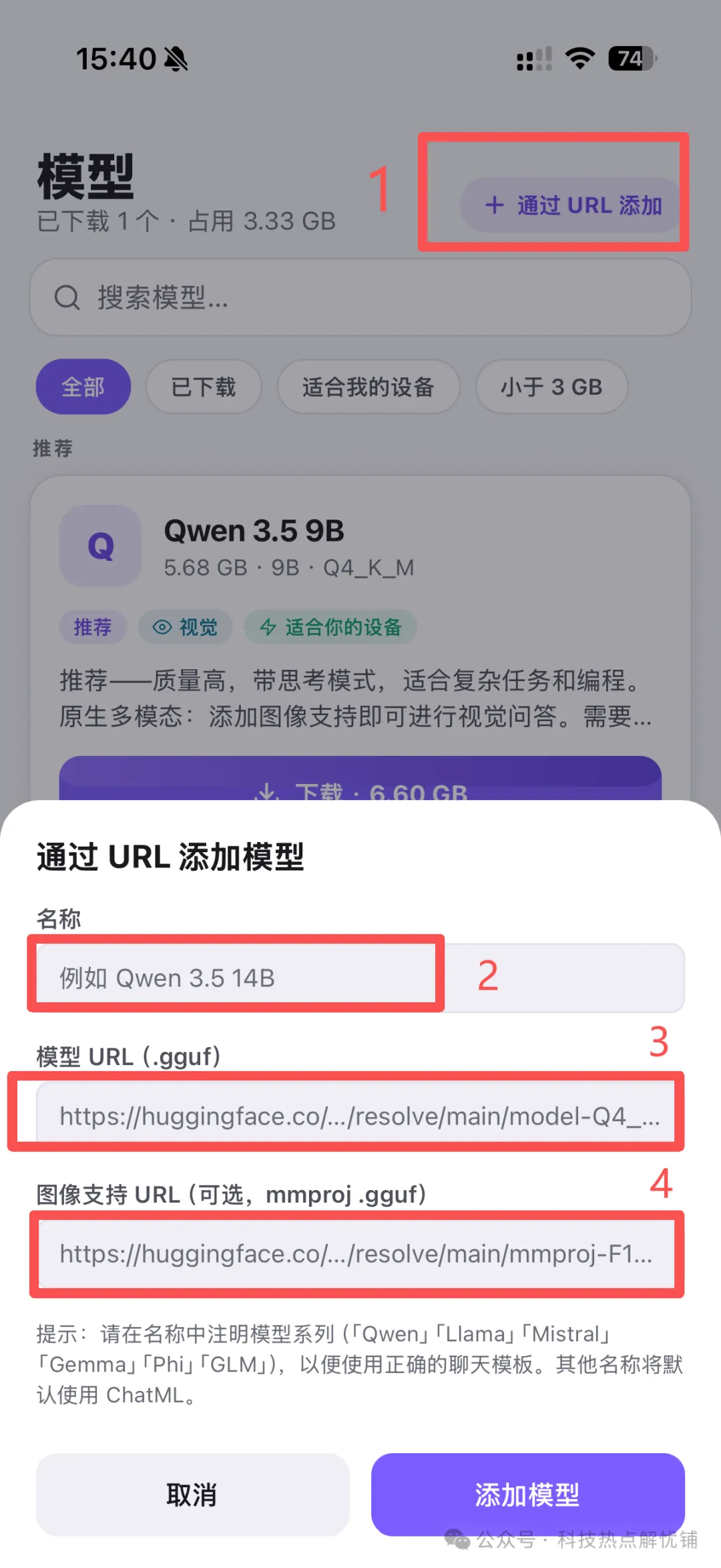
① 打开iPhone自带的Safari → 地址栏输入「modelscope.cn」——国内最大的AI模型社区,直连不用翻墙② 搜索框输入「Qwen3-VL-4B-Instruct-GGUF」→ 进官方仓库的文件列表③ 下两个文件:主模型(名字以Q4_K_M结尾,约2.1GB)+ 视觉文件(名字以mmproj开头,约1.1GB)——分别长按复制下载链接④ 回到Private AI Models → 添加自定义模型 → 通过URL添加 → 主模型、视觉文件两个链接,各贴各的框⑤ 提示模板不用管——App根据模型名自动匹配,我一次没调过
四、第三步:验证(2分钟)
① 模型详情页点「再跑一次」→ 看你手机自己的本机跑分。别信任何人的评测数字,你机器跑出来的才算数——我的是22.2 tok/s生成、134 tok/s提示处理② 开飞行模式(状态栏那架✈️),丢一张图进去问。能看图、能答,视觉链路就通了③ 完成。以后它长在你手机里,断网、坐飞机、地铁隧道,随用
五、三个常见翻车点

🙈 字能聊、图不认 → 八成是视觉文件没一起加。主模型和mmproj必须成对,缺一个就是这样🔍 搜不到模型/链接打不开 → 关注并评论区留言「链接」,我直接发你🐌 下载太慢 → 换WiFi别用蜂窝,3.2GB的流量费会疼
两个文件都齐了它才真的会看图
🔑 下一篇:踩坑实录文件名认不准、下载渠道乱、加载闪退、答非所问——我摸了一圈踩过的坑,下一篇全摆出来,你直接抄答案。关注「科技热点解忧铺」——更大参数的满血版教程,也在路上。💬 装的时候卡在哪一步,评论区说,我盯着回复