ARTICLE · 1290818
别再一个一个点打印了:Total PDF Printer,选中文件夹就能批量出纸
你手头有300份PDF发票要打成纸质归档。用Adobe Acrobat一份一份打开、按Ctrl+P、选打印机、点确定,重复300次。或者你把它们拖进某个PDF阅读器,它一次只认一个文件,你还是得一份一份来。更麻烦的是,有些PDF是A4、有些是A3图纸,有些是纵向、有些是横向,打出来要么被裁掉一截,要么缩得看不清。
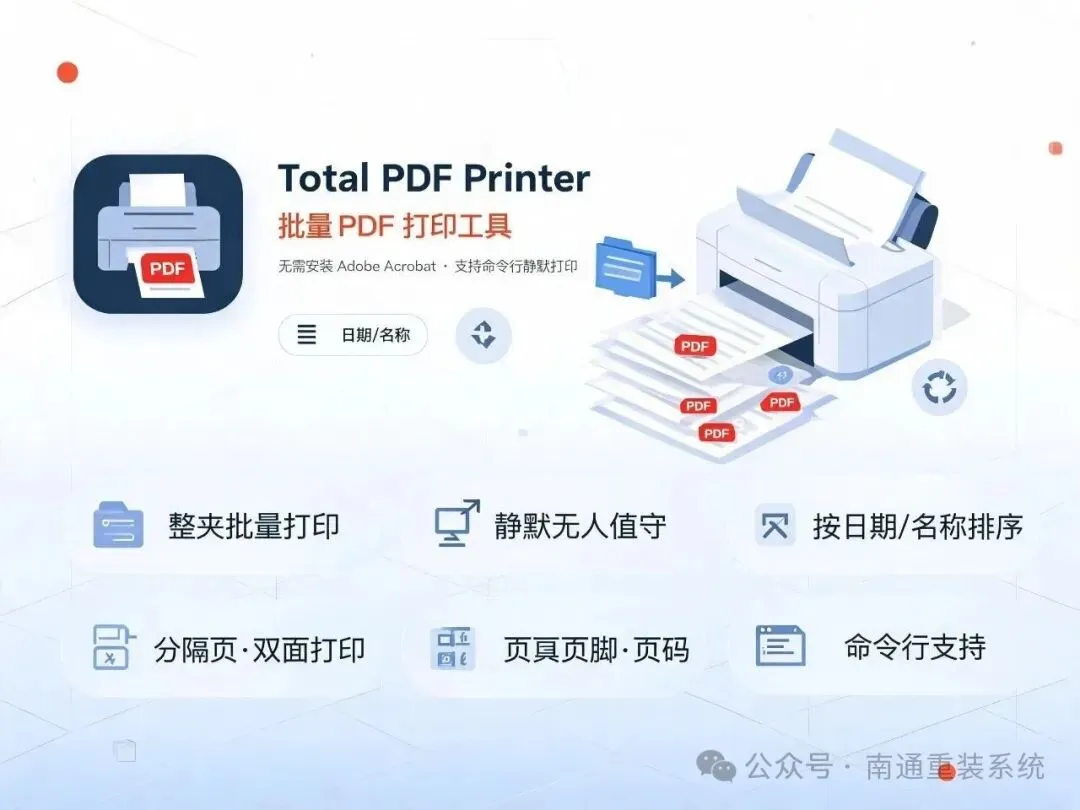
CoolUtils Total PDF Printer就是解决这类问题的。它是一款Windows批量PDF打印工具,核心逻辑极其聚焦:不打开文件,不弹出窗口,选中整个文件夹,点一次打印,几百个PDF按你指定的顺序静默送进打印机。 它不创建PDF、不编辑内容、不转换格式——它是“打印”这个动作的批量化工具,和PDF24那种“PDF工具箱”走的是完全不同的路线。Pro版进一步把DOC、XLS、HTML、TIFF、JPG等混合格式纳入同一个打印队列,一个文件夹里格式再杂,也能一次输出。
批量静默打印怎么用
批量静默打印是Total PDF Printer最核心的能力,也是它区别于所有“打开文件再打印”的工具的根本所在。
三步操作流程:
第一步:添加文件夹或文件。 启动Total PDF Printer后,左侧面板显示文件夹树,你可以直接勾选整个文件夹(包括子目录),也可以按住Ctrl多选特定文件。不需要打开任何一个PDF。
第二步:设定打印顺序和规则。 在打印设置向导中,选择排序方式:按文件日期、时间或名称排序。这一步解决的是“300个文件打出来顺序全乱、归档时对不上号”的问题。如果需要,可以同时勾选“文档之间插入分隔页”——在每个PDF输出完毕后插入一张空白页或自定义文件,打印出来的纸堆可以按文档直接分开。
第三步:选打印机、设纸型,点打印。 选择目标打印机(本地、网络或虚拟打印机都可以),设定纸张尺寸、纸盘、打印质量、双面模式,然后点击Print。整个过程没有任何弹窗,所有文件在后台依次输出。官方描述的典型场景是“一次打印500+个PDF,一键完成”。
混合页面尺寸怎么处理: 如果你的文件夹里A4和A3混在一起,在Scaling选项卡中选择 “Fit to page” ,每一页会自动缩放以匹配你装入的纸张——A3图纸缩小到A4、A4内容放大到A3,不需要在源文件里做任何改动。自动旋转选项会处理横向和纵向混排的页面。

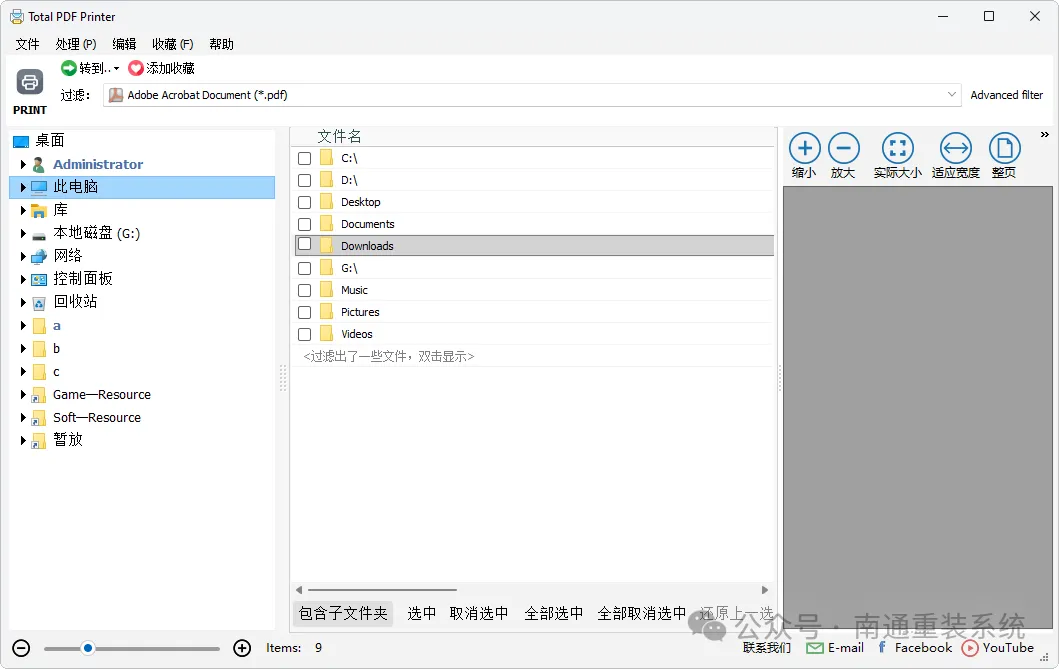

软件界面


版本说明
软件名称:Total PDF Printer(功能强大且实用的电脑端PDF打印软件)
版本:4.1.0.74
测试系统:Windows 10专业版
结尾总结
CoolUtils Total PDF Printer解决的是一个PDF24和Adobe Acrobat都没有刻意去解决的问题:当你的需求不是“创建或编辑PDF”,而是“把已经存在的几十上百份PDF按正确的顺序、安静地、不用人守着地打到纸上”的时候,你需要的是一个批量打印器,不是一个PDF工具箱。 整文件夹选中、静默输出、按日期排序、文档间插分隔页、双面自动补空白、混合尺寸自动缩放——这些能力组合起来,把“打印”从一次又一次的重复操作,变成了一次配置后的批量动作。命令行和服务器版进一步把它从桌面工具延伸成了自动化流程中的一个环节。
你平时怎么批量打印PDF?有没有遇到过“双面打印每份后面多一张空白”或者“几百个文件打出来顺序全乱”的情况?欢迎在留言区告诉我。

END
求点赞

求分享

求喜欢