ARTICLE · 1292507
《别再复制粘贴了!Deepseek写的文档,一键变成排版好的 Word》
你花 10 分钟让 DeepSeek 写完一份教案,然后花 30 分钟在 Word 里调格式。
标题层级乱了、表格散架了、代码糊成一坨——复制粘贴这件“顺手的事”,正在把你用 AI 省下来的时间,一点点吃回去。
今天给你两个解法:一个点一下就能用,适合今天就要交材料;一个免费、一劳永逸,还能直接套学校的 Word 模板。
方法一装个插件,点一下就出 Word
⚠️ 先避坑:别在 Edge 里装!亲测 Edge 扩展商店提示“不兼容”,折腾半天也装不上。请用火狐浏览器。
第 1 步:去 firefox.com 下载安装 Firefox(火狐浏览器)。
第 2 步:打开火狐,访问 addons.mozilla.org(火狐扩展商店),搜索 DeepSeek2Word,点“添加到 Firefox”,弹窗里点“添加”。
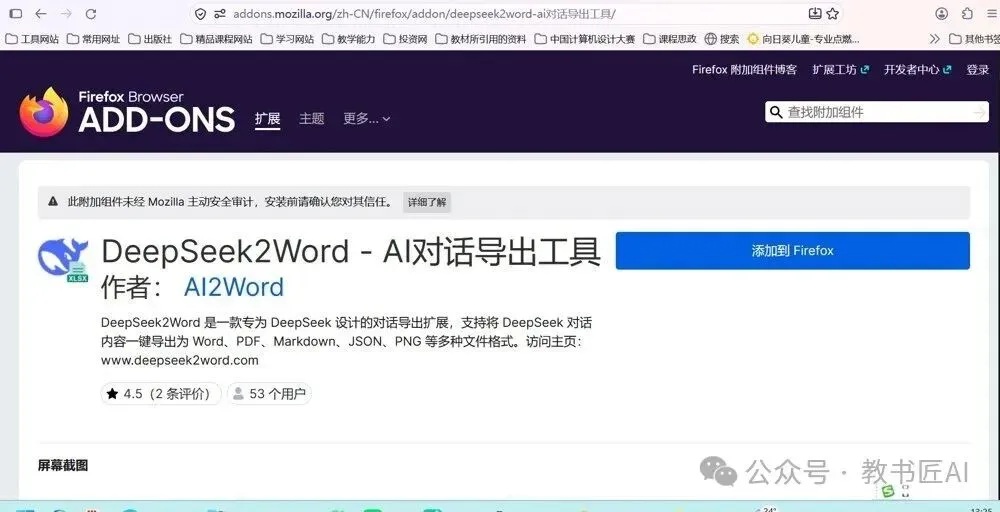
▲ 火狐扩展商店搜到 DeepSeek2Word,点右侧「添加到 Firefox」
第 3 步:登录 DeepSeek 网页版(chat.deepseek.com),每条回答旁会多出一个导出按钮,点一下选 Word,文档直接下载。
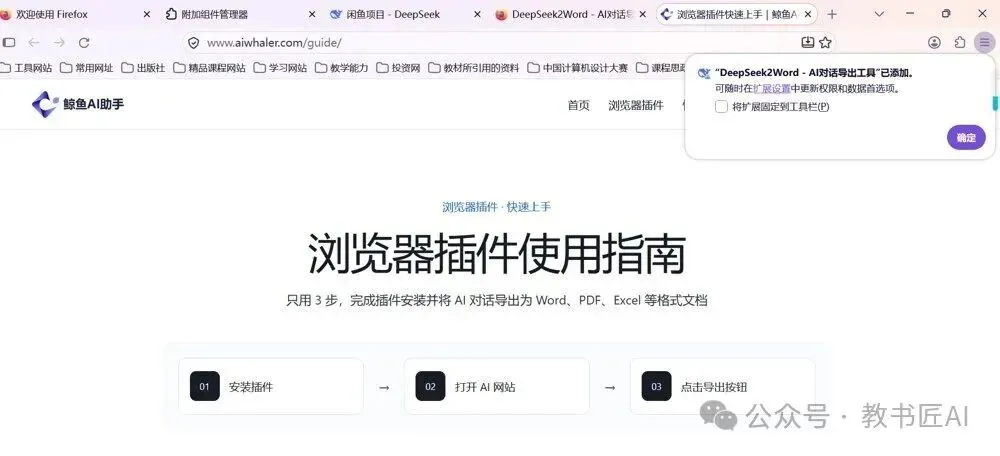
▲ 装好后:登录网页版对话,右侧点导出,可选 Word / PPT / Excel
第 4 步:打开下载的 Word,稍微调整一下就能交。

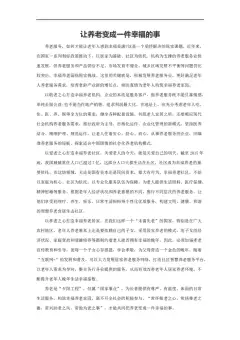
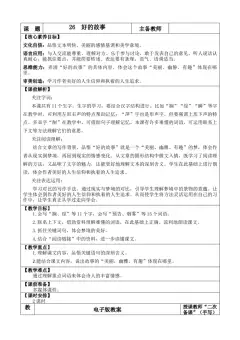
▲ 导出后的 Word:标题层级和表格都保留住了
⚠️ 说实话:这个插件第二次使用会弹“开通会员”。救急可以,长期用请看方法二——免费,而且更强。
方法二Pandoc:一次安装,永久免费
Pandoc 是本地软件:不挑浏览器、不怕断网,最厉害的是能直接套用你学校要求的排版格式。
第 1 步:安装(用国内镜像,秒下)
别去官网,太慢。打开兰州大学开源镜像站:mirror4.lzu.edu.cn/githubrelease/jgm/pandoc/LatestRelease/
下载 pandoc-3.13.1-windows-x86_64.msi(约 42MB),双击一路 Next 装完。
第 2 步:准备文件
把 DeepSeek 的回答全文复制到一个新建记事本里,另存为 教案.md。
📌 注意两点:后缀必须是 .md;保存类型选“所有文件”。文件放桌面。
第 3 步:一行命令,秒出文档
按 Win + R,输入 cmd 回车,打开黑窗口,然后敲两行:
cd Desktop
pandoc 教案.md -o 教案.docx
🔍 这行命令每一段在说什么
连起来就是:用 Pandoc,把“教案.md”转换并输出成“教案.docx”。
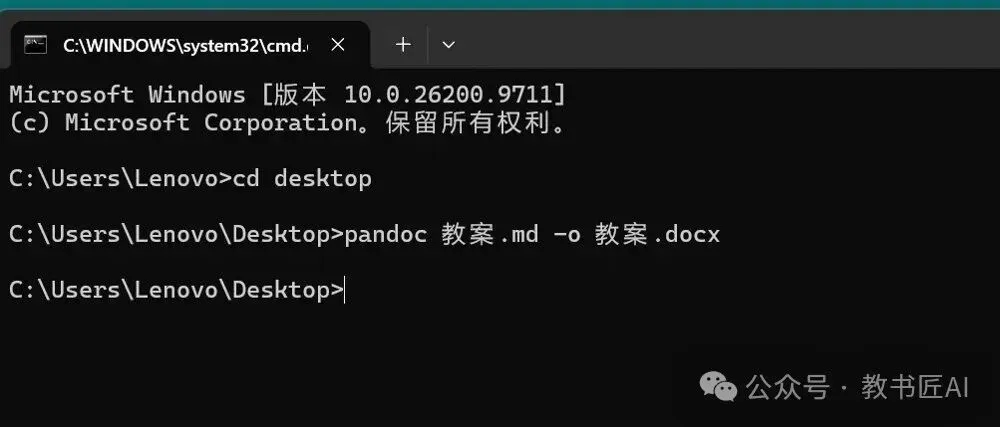
▲ 在 cmd 里执行:进入桌面 → 一行命令转换
📌 这两行命令是什么意思?
cd Desktop = “进入桌面文件夹”——前提是你的 教案.md 就存在桌面上,所以命令里直接写文件名就能找到它。
如果文件存在别的地方(比如 D 盘的“材料”文件夹),第 1 行就要改成那个文件夹的路径。最省事的办法:永远把 .md 文件放桌面,这两行命令原样照抄,永远不会错。
回车,去桌面看看——排版好的 Word 已经躺在那里了。
🚀 进阶绝招:套用学校模板
把学校要求的空白模板放到桌面,命名为 模板.docx,命令加一个参数:
pandoc 教案.md -o 教案.docx --reference-doc=模板.docx
生成的 Word,字体、行距、标题字号跟学校模板一模一样,连调格式的功夫都省了。
写在最后
填表、写材料、排版,是最消耗老师精力的破事。AI 已经帮我们省下了“写字”的时间,就别再把时间浪费在“排版”上了。
工具帮你省下排版时间,你去备课,去陪家人,或者,去遛个狗。
🎁 领福利
我整理了一份《Pandoc 快速安装与使用指令包》:镜像下载链接 + 常用转换命令,复制粘贴就能用。
在公众号后台回复【Word】,直接拿走。
如果这篇帮到了你,点个“赞”和“在看”,或者转发给那个还在手动调格式的同事。