ARTICLE · 1292982
你 真 该 更 新 iOS 27 吗 ?
你 真 该 更 新 iOS 27 吗 ?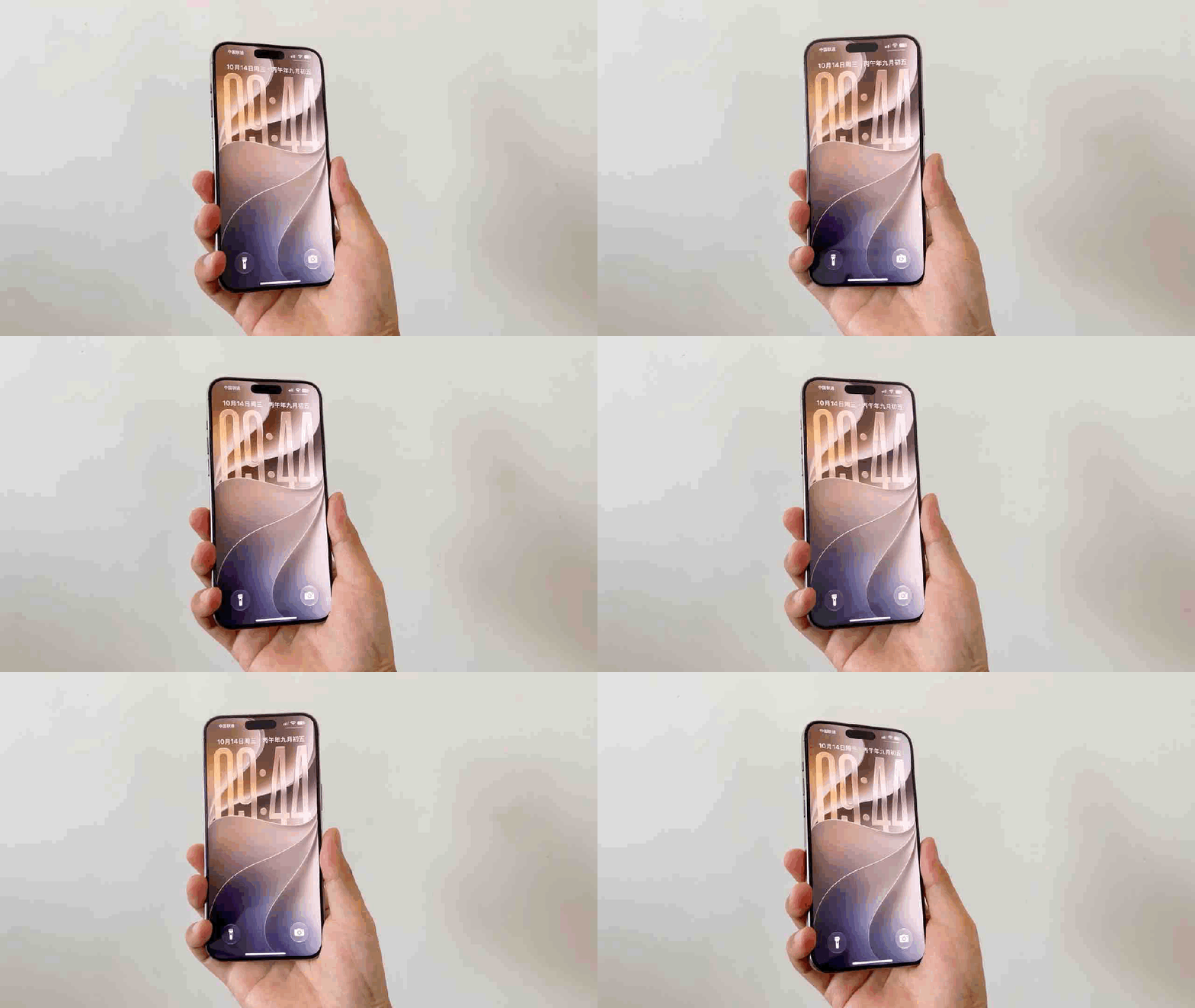
最近才知道,苹果的星球壁纸,当你选择最后一张八大行星的壁纸后,点击星球,就能直接切换对应的星球壁纸,不用再一张张更换了 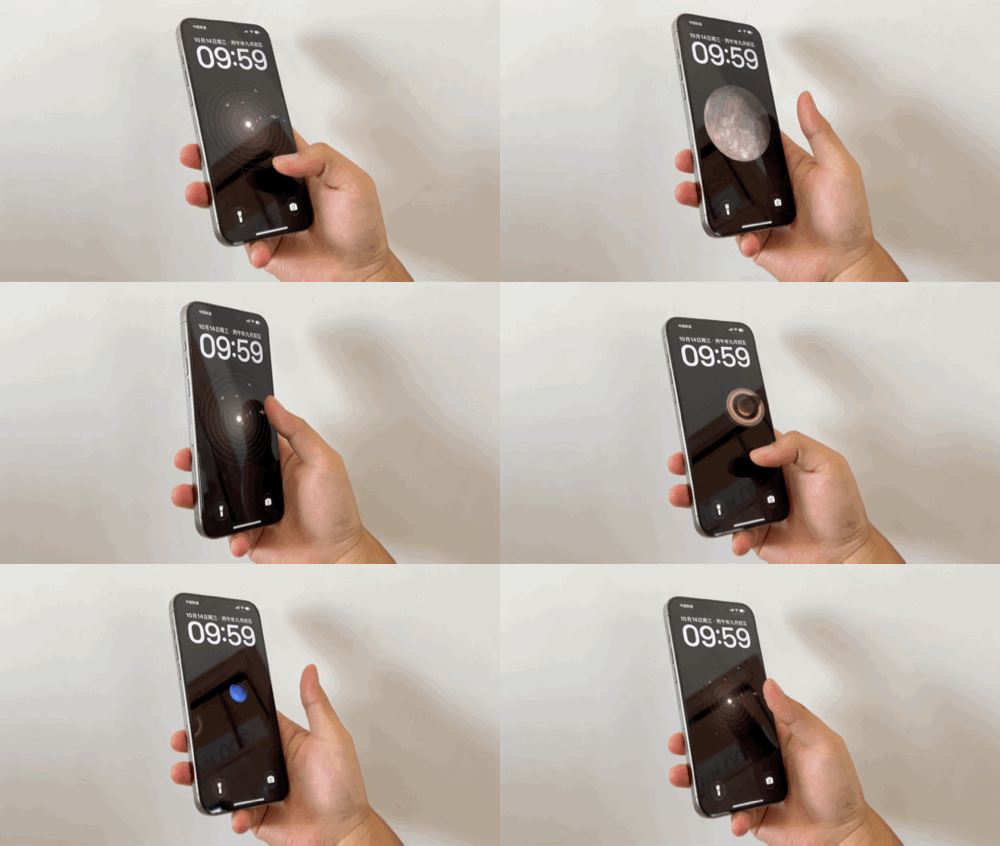
如果你也一样,麻烦扣个“懂你意思” 02 相机 相机界面的下面变长了,多了个人像,菜单选项从上面换到了下面,更方便触摸 选项,当然你也可以上下滑动,方便快速设 置 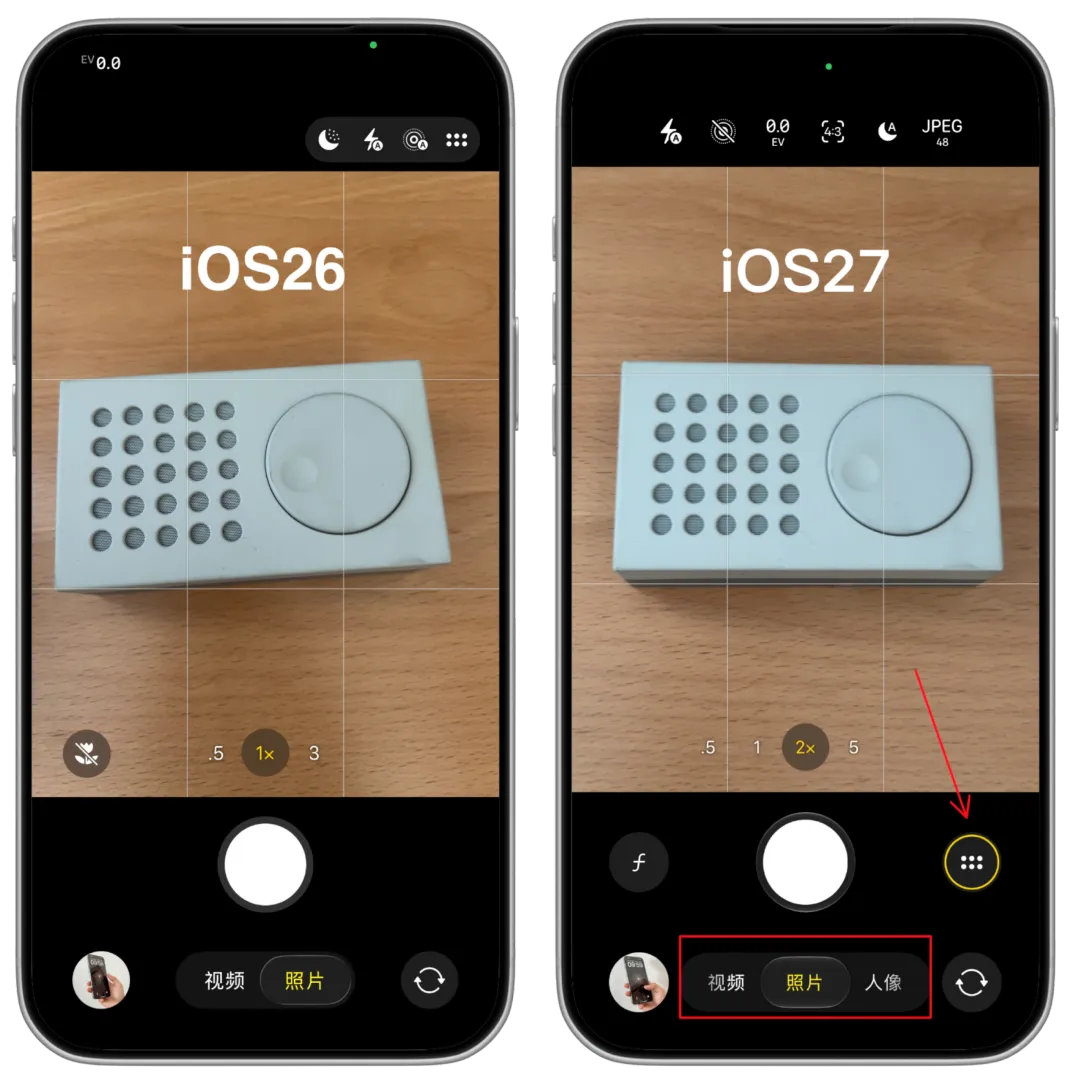
长按上方的设置,还可以手动添加常用的功能,方便你快速切换,相机拍摄按键,向左滑,可以进行连拍 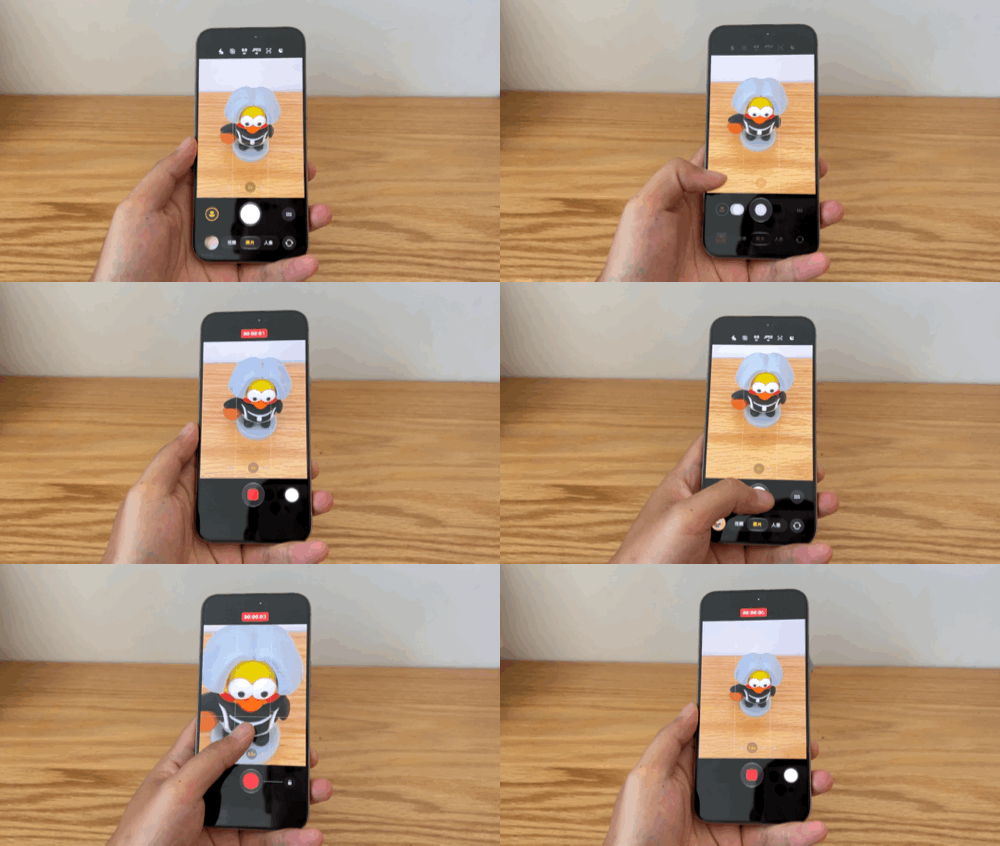
向右滑,也可以进行录像,长按也可以进行录像,上下滑动还可以放大缩小,向左滑动锁定录像。 03 液态玻璃 2025年6月9日iOS26beta1,苹果首次推出液态玻璃,玻璃很透明 2025年7月7日iOS26beta3,苹果为了增加可读性,玻璃降低透明 2025年7月22日iOS26beta4 苹果为了找回玻璃质感,玻璃重新提高透明 2025年11月3日iOS26.1正式版中 苹果似乎破绷了,自己不调了,直接把选择权交给用户,用户可以自己选择更透明,还是更可读 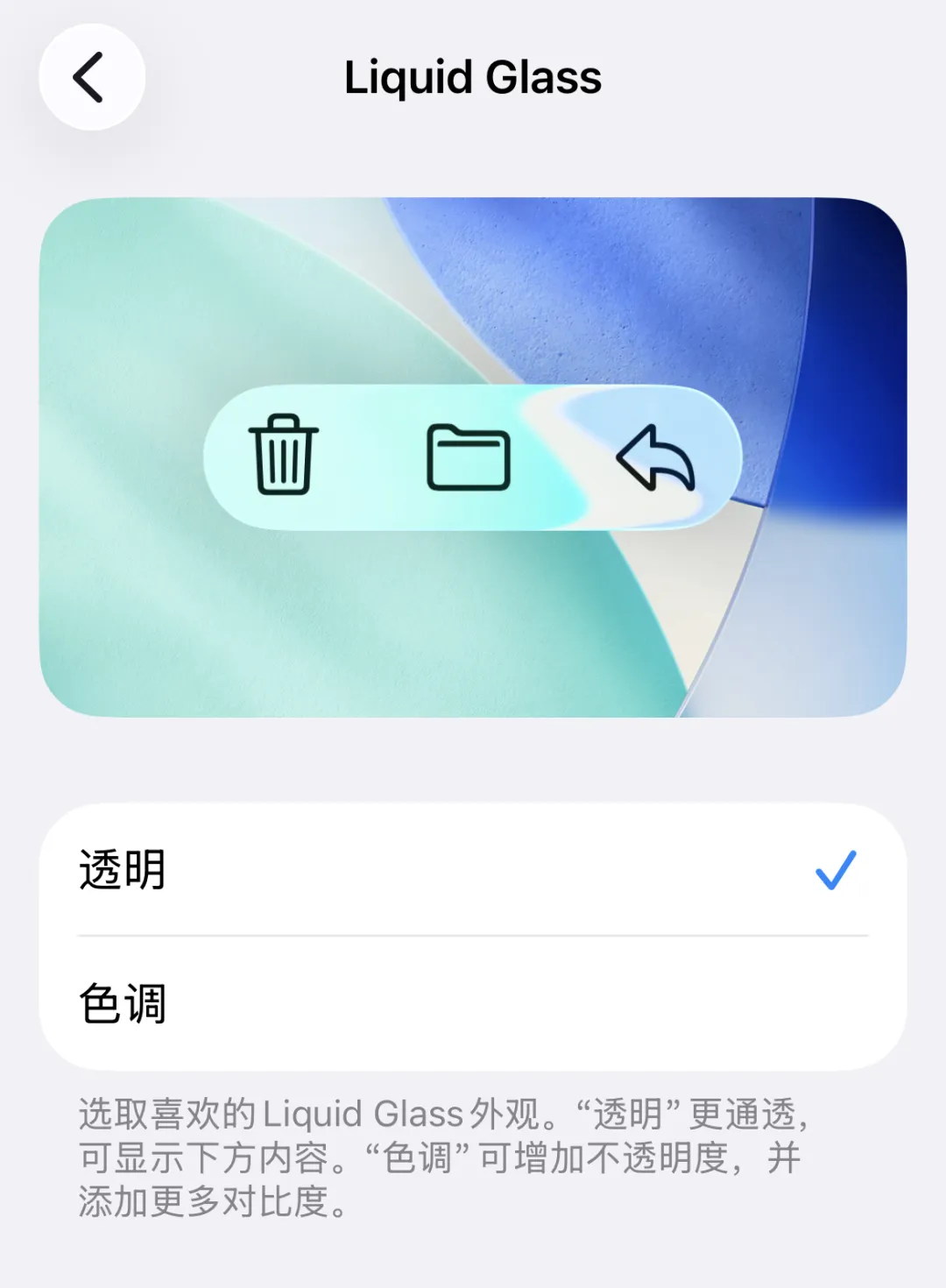
在iOS27中,更进一步,直接变成可以无极调节的滑块 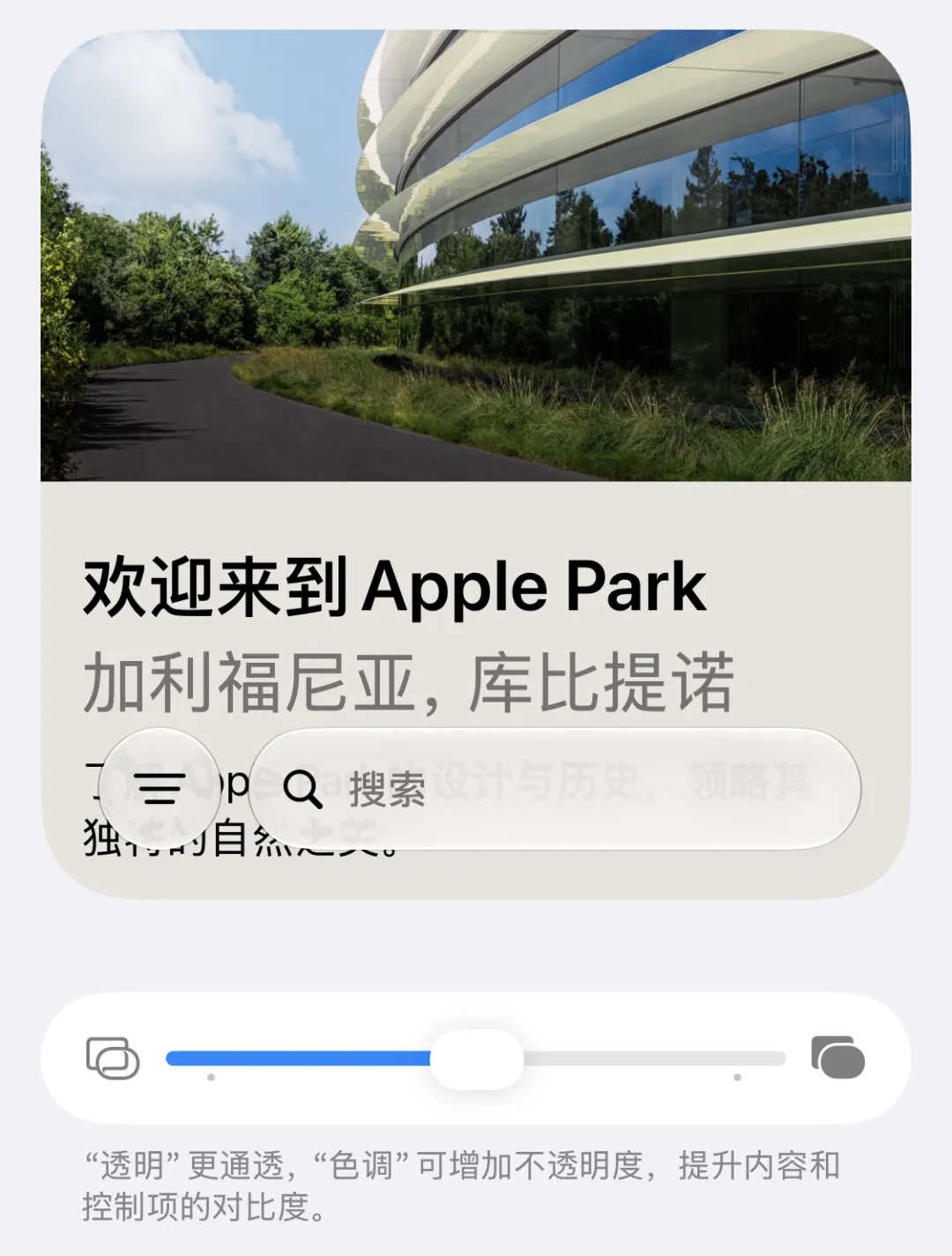
此外,当把图文预览界面往下滑到底,然后再用力往上滑,就会看到一个既像牛又像狗的动物,诞生于1983年,苹果设计师画的一条狗 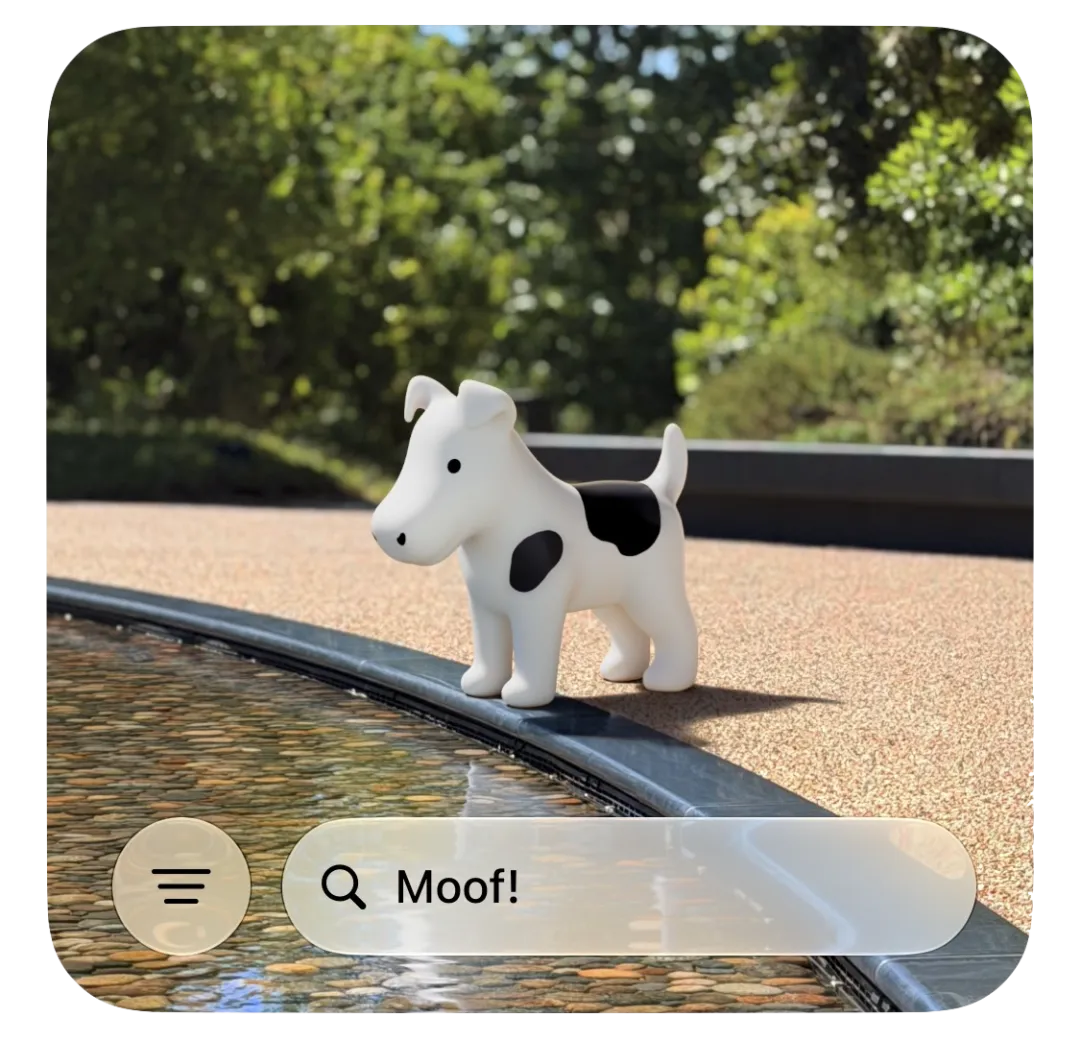
因为斑点和像素画面的原因,看起来也像牛,所以就给它起名叫Moof,结合了狗叫Woof和牛叫...... 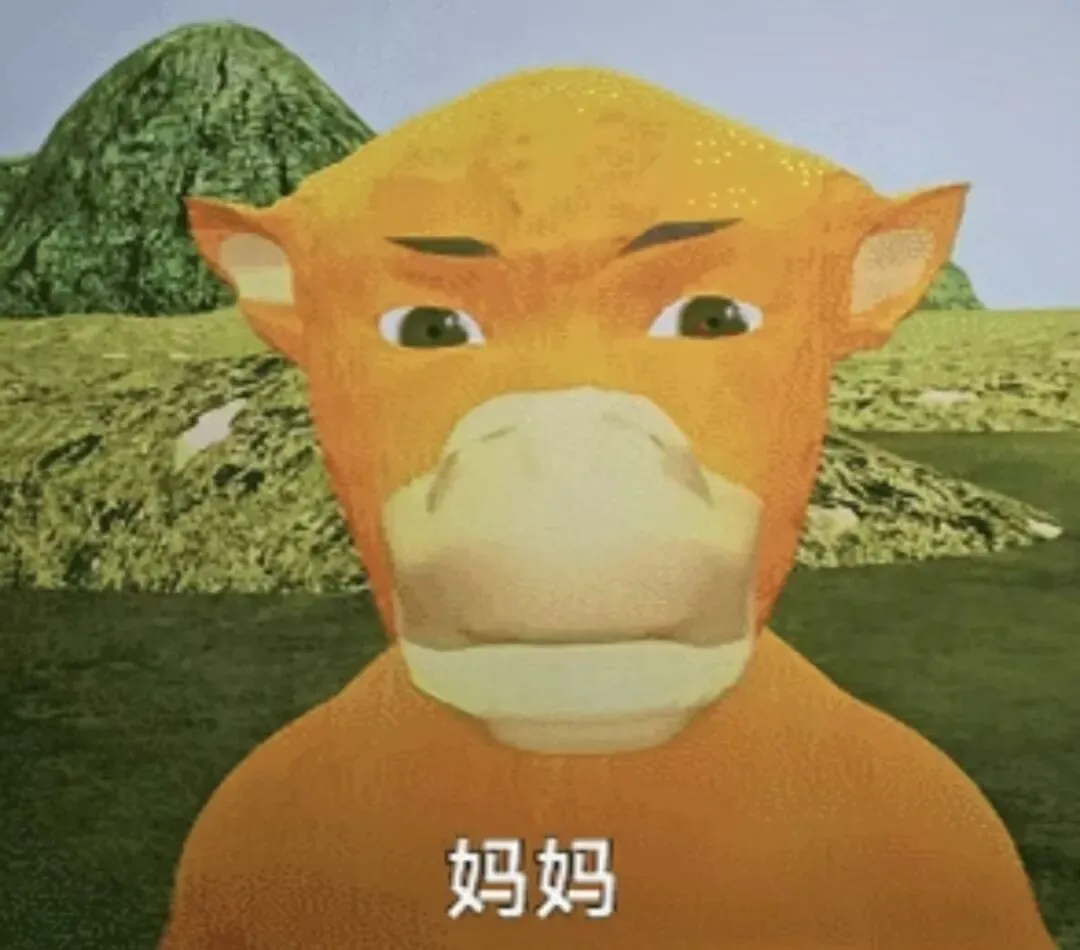
04 闹钟 在iOS27中,新增了调休闹钟,可以看到在工作日的后面增加了(含调休),如果你的手机语言是其他地方的,是没有调休选项的 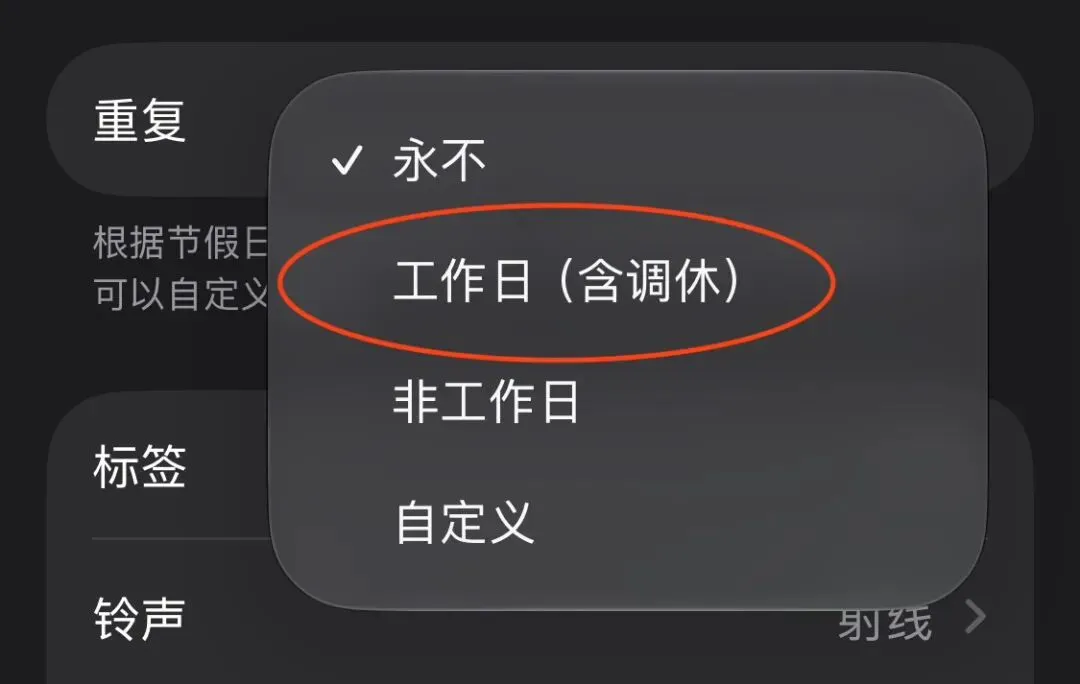
需要改为简体中文才可以。如果你在睡觉前,需要听点东西才能睡觉,但是有些软件没有定时关闭功能,你可以在时钟软件的计时器功能里 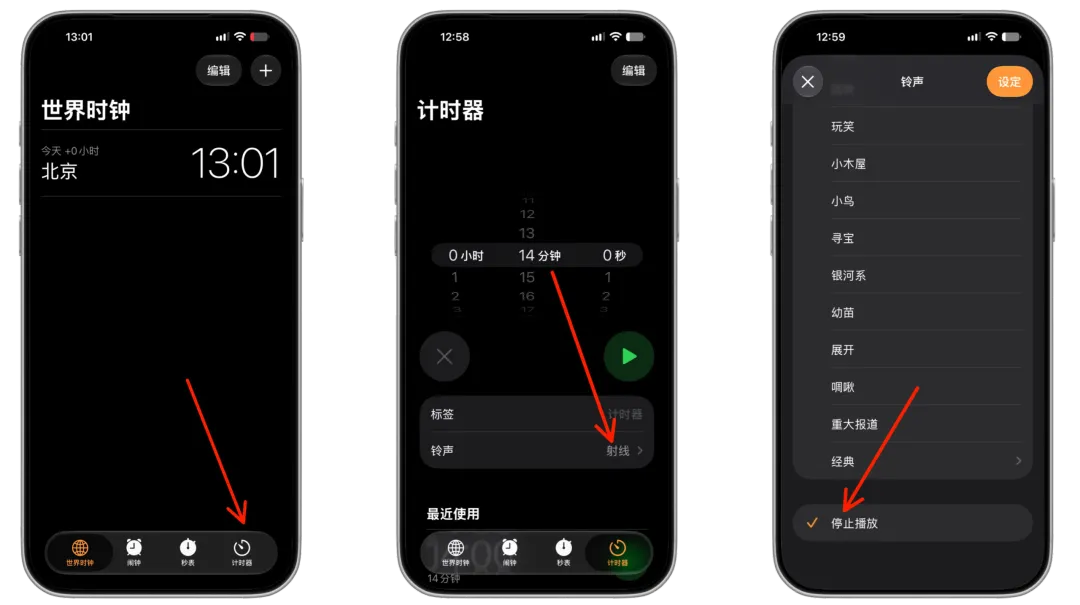
点击【铃声】再滑到最下面,选择【停止播放】,就可以在设定的时间结束后,自动暂停你手机里的媒体播放了。 05 天气 这次,天气软件不仅可以看天气是否是晴天「载着你仿佛载着阳光,不管到哪里都是晴天」 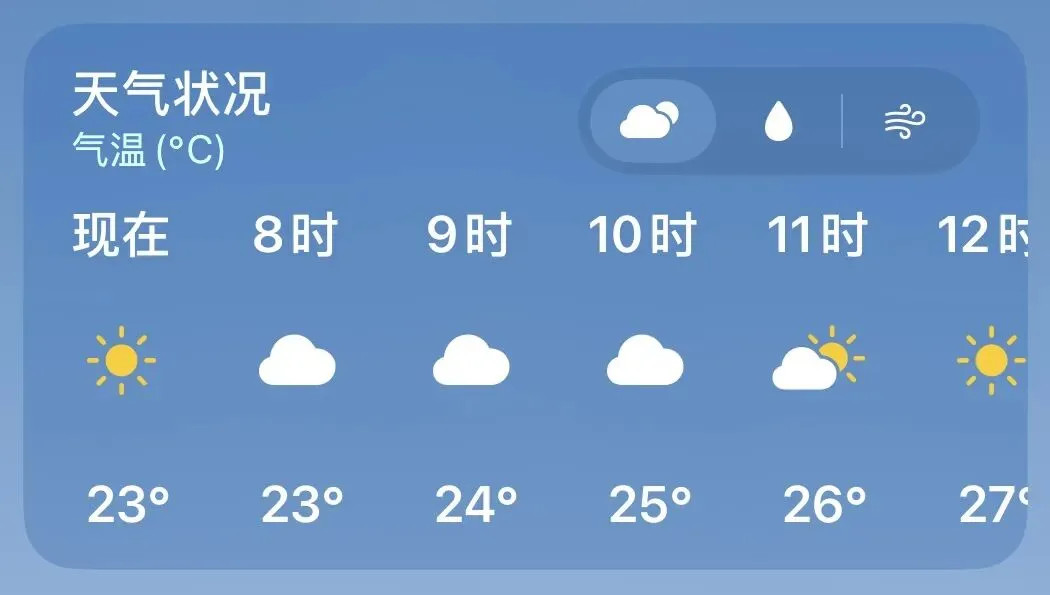
还能看降水的概率是否为雨天,「最美的不是雨天,是曾与你躲过雨的屋檐 」 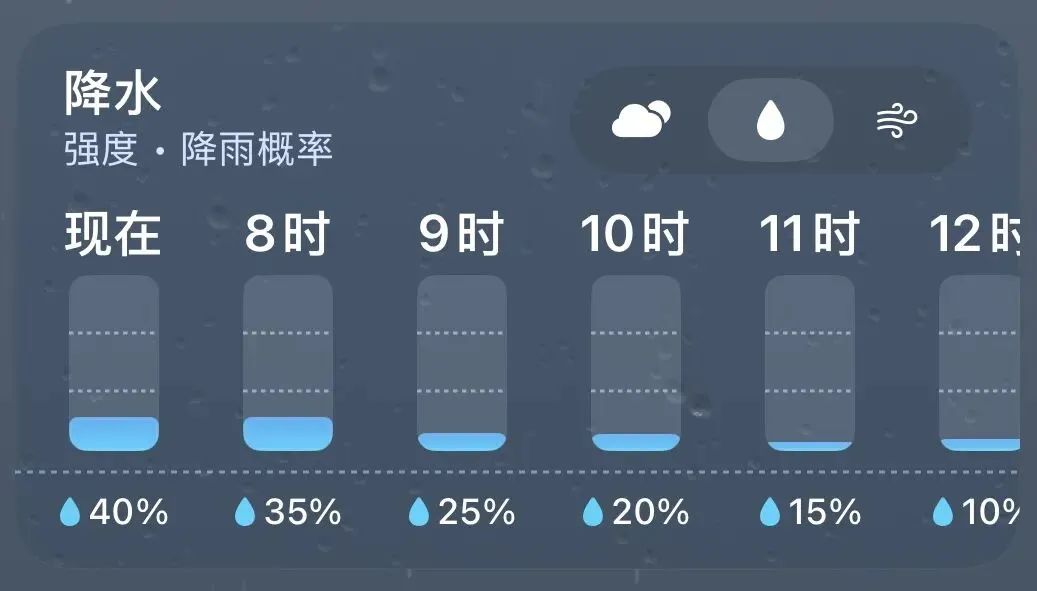
还能看刮风的速度,「刮风这天 我试过握着你手」 
你也可以在天气设置里,更改特别关注的天气状态,就像你特别关注的TA一样,但是苹果官方App的设置 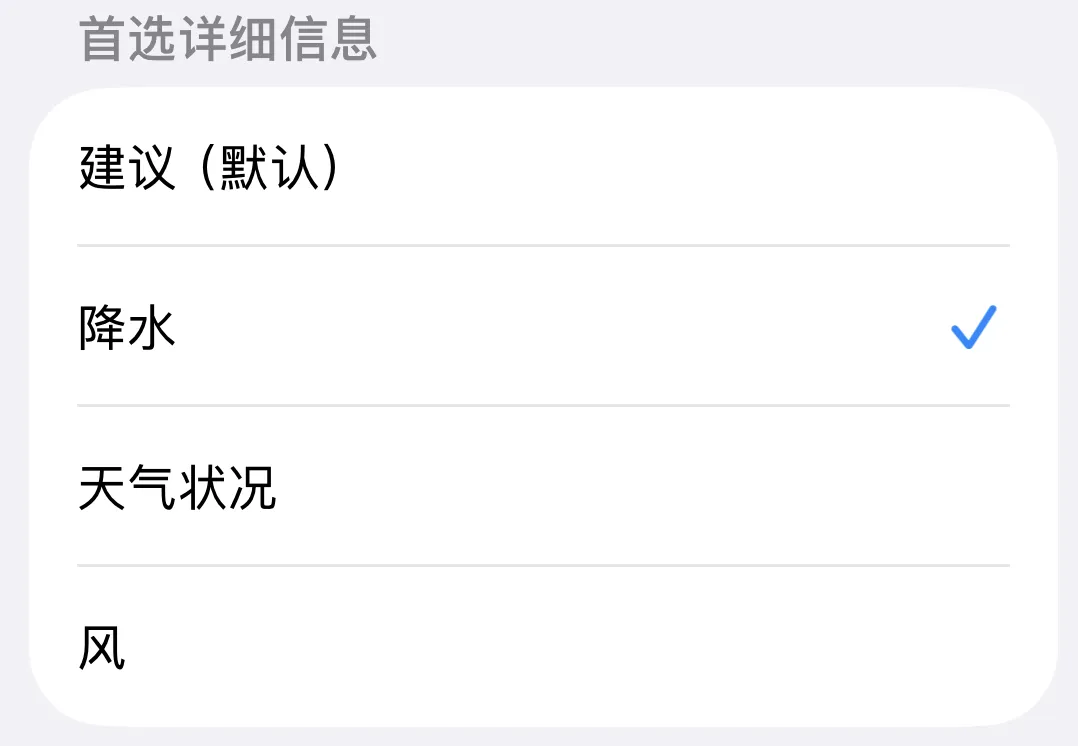
往往需要进入设置,再找到软件设置,才能进行设置,就很麻烦 ——那么,有没有一步直达的办法呢? ——有的,兄弟,后面会说,可以接着看下去。 06 电话 现在,给你对象打电话,在生日当天,会有生日特效提醒,以免记错男女朋友们的生日。 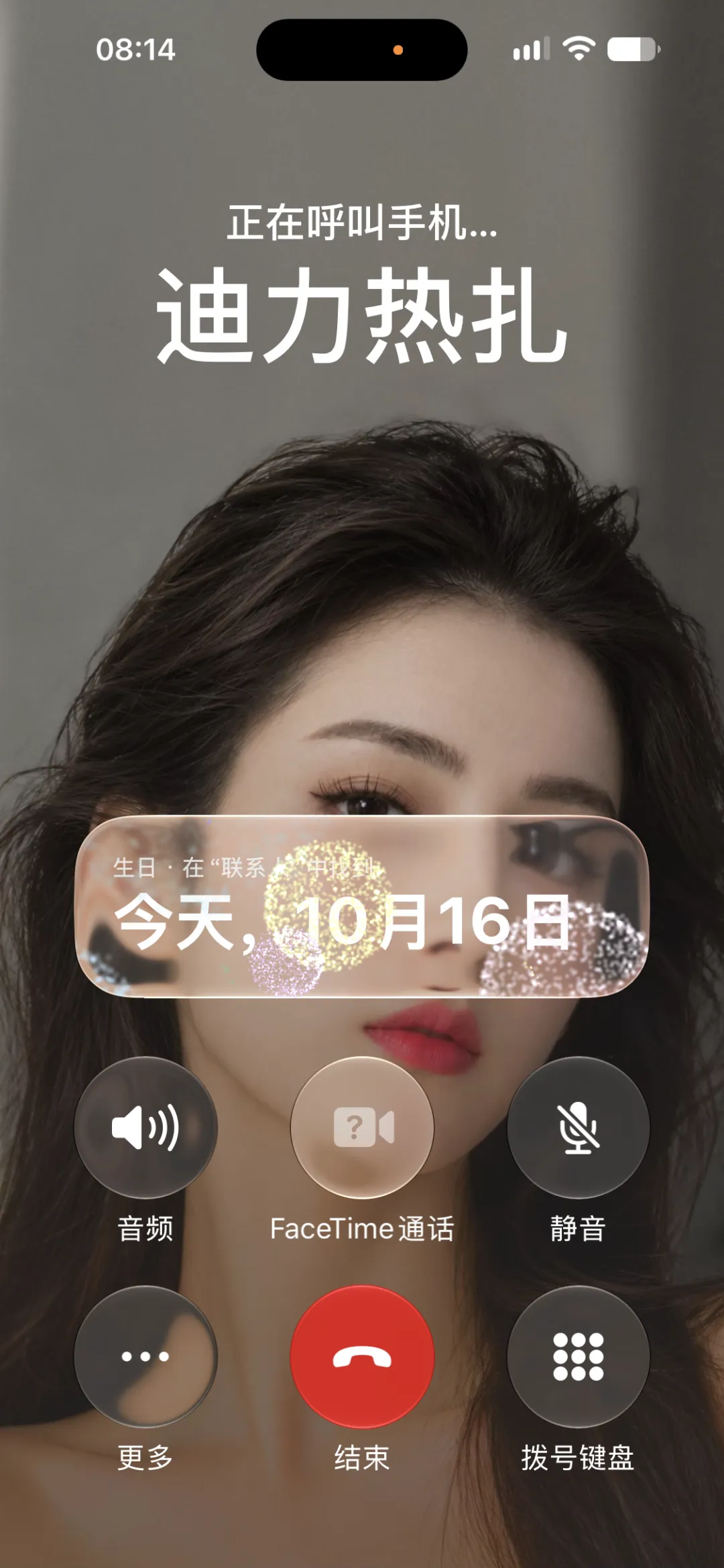
你只需在联系人设置里,把生日改为TA的生日即可。 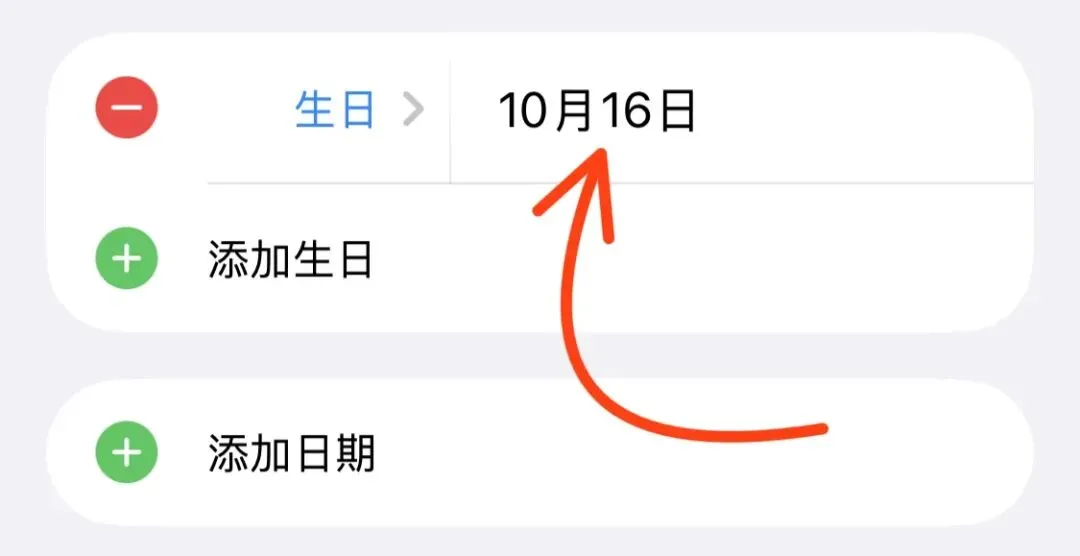
如果你是通讯录 软件的使用者,当一些机构给你打电话时,你可能根本分不清是谁给你打的,感觉号码都差不多,也不知道哪些该挂断 
在我的手机里接到的电话是这样的,它会有联系人的头像和名称,并且这些不是我一个一个设置的。 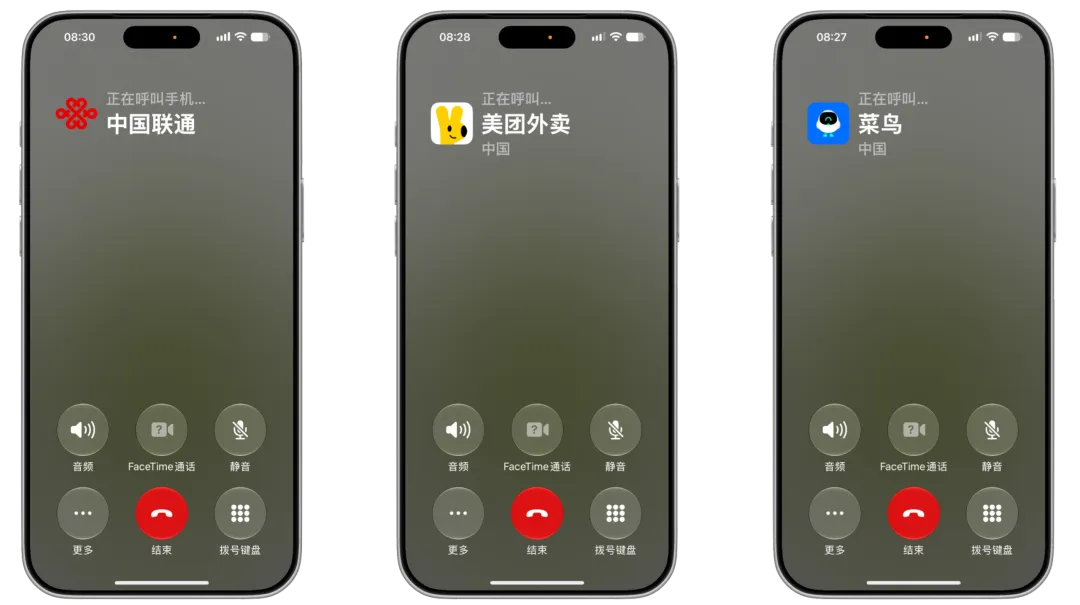
你只需进入【联系人】软件的设置,点击【联系人账号】,再点【添加账户】,之后点【添加其他账户】,最后点【CardDAV】账户 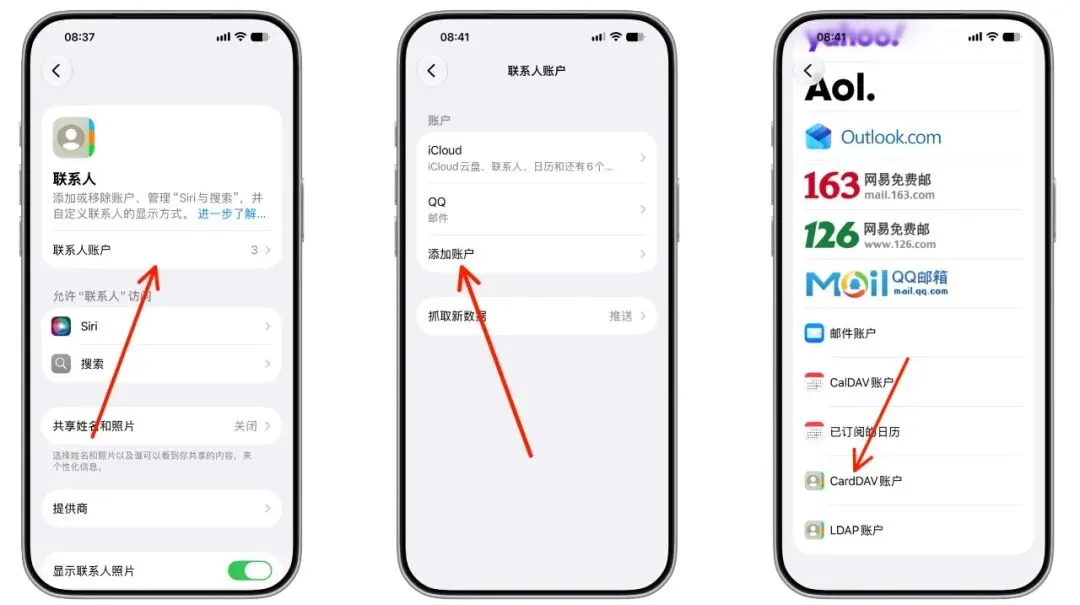
服务器输入这个地址:vcards.metowolf.com 用户名输入cn 密码随便写,之后点击下一步,它就会在后台帮你抓取了,这个过程会很久 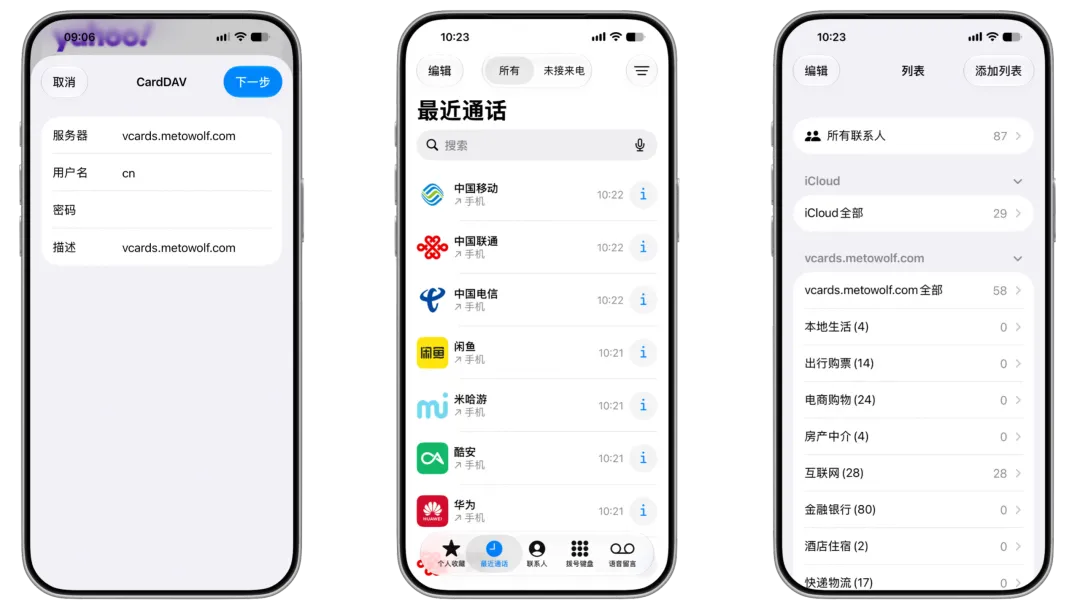
可能会一个星期,你可以不用管它,过段时间,就会发现通讯录里出现各种包含头像和名称的公共电话联系人了,并且会和个人联系人分开。 07 锁屏 在锁屏的时钟设置界面,点击这个双横条按钮,还能把时钟缩小在顶部显示,配合小组件使用,会有一种信息仪表盘的感觉,也更能凸显壁纸 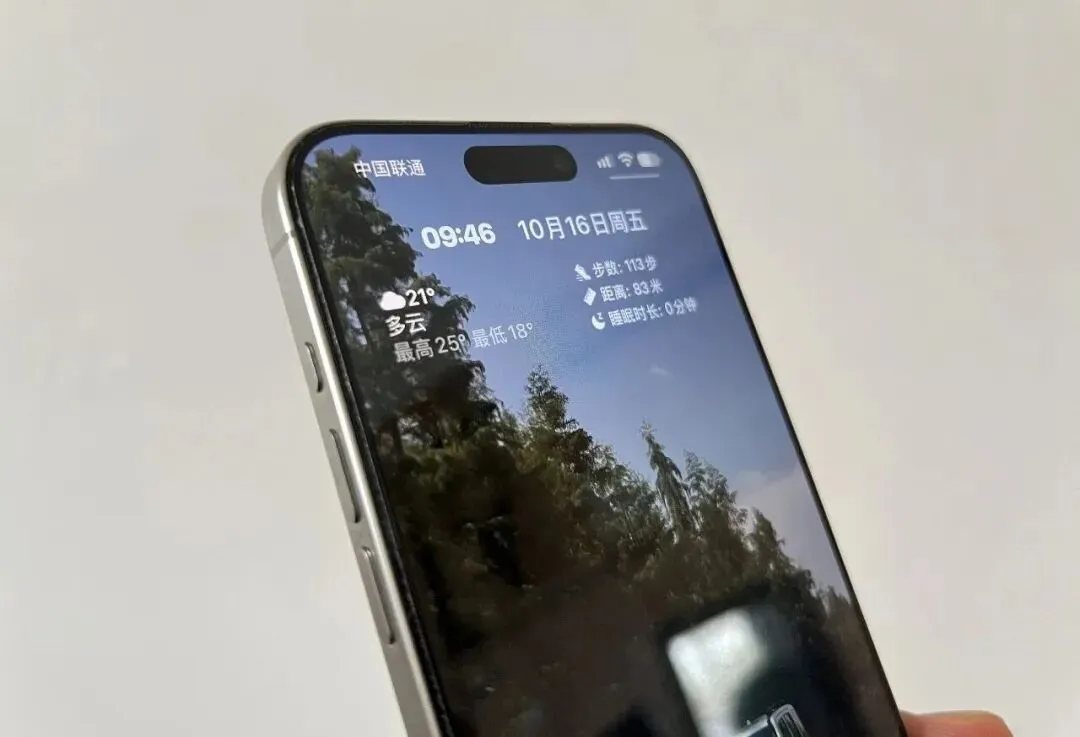
如果再搭配全天候显示屏和黑色壁纸,可以获得更加极简的风格 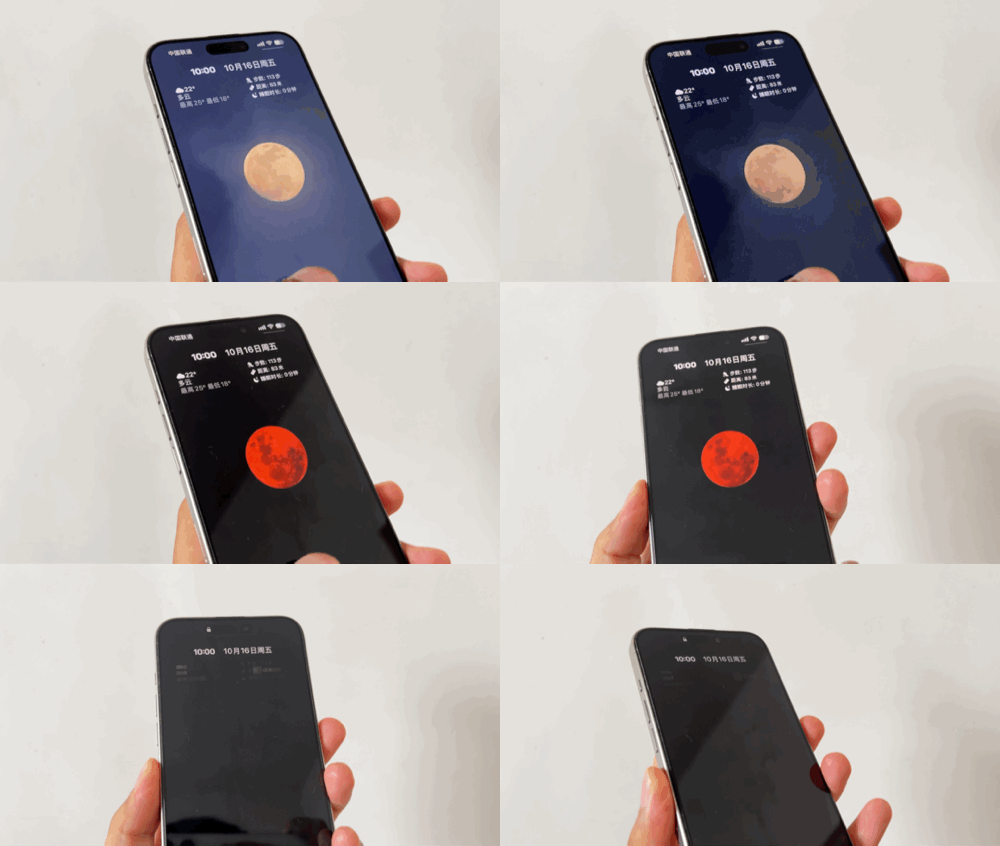
同时我还发现,全天候显示屏界面,如果想要解锁,其实不用点亮屏幕后,再上滑进行面容识别解锁,你只需直接上滑,就能解锁。 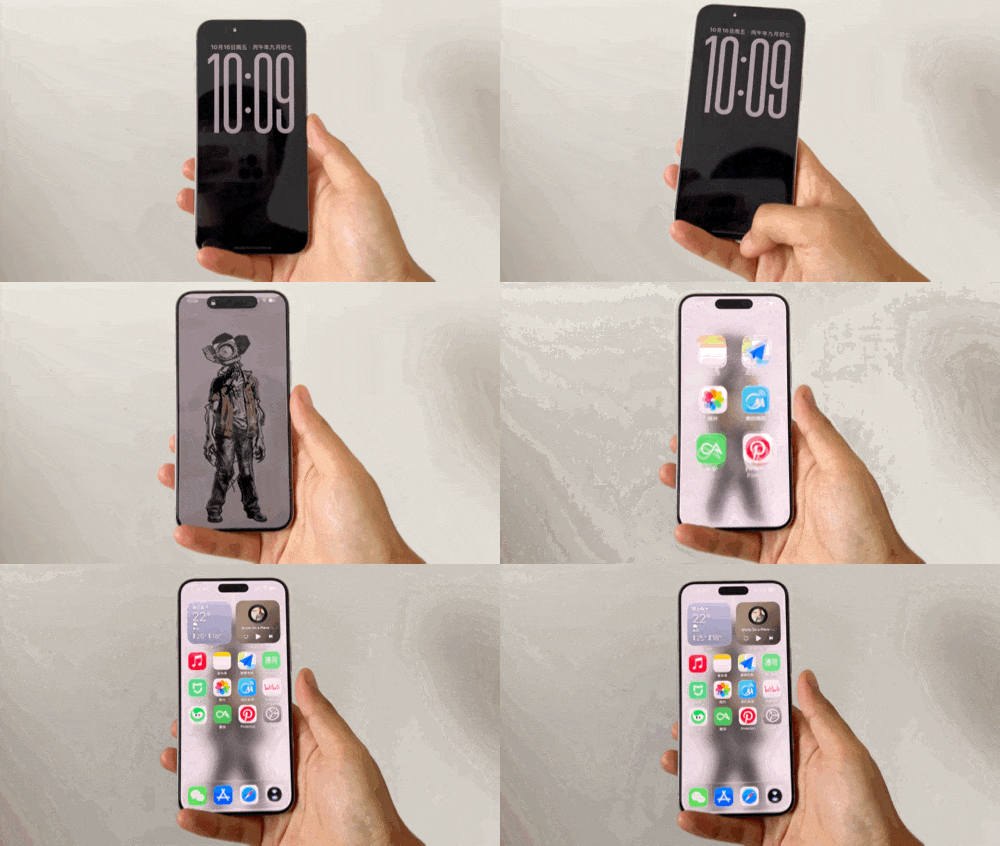
如果你也是刚知道麻烦扣个1 如果你早就知道麻烦扣个0 我看你是0还是1 08 控制中心 控制中心的专注模式按钮现在可以调整大小了,不用再强行占用两个坑位了,同时点击计时器按钮,会在灵动岛上 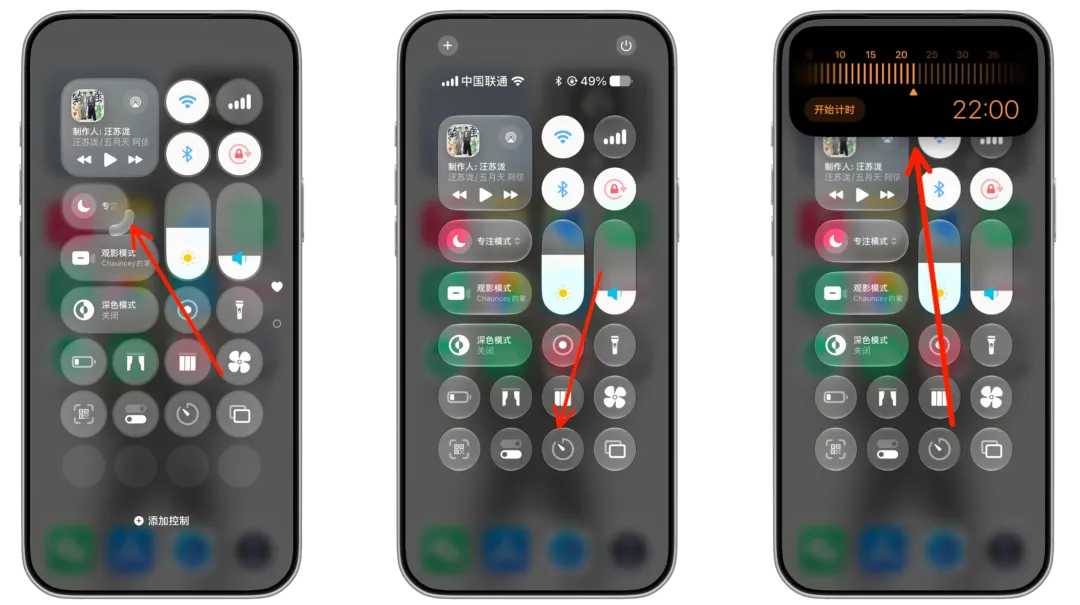
顺滑地弹出计时器界面,可以通过拨动滑动,进行调整计时,同时会有震动反馈,会更有真实感。 09 图标 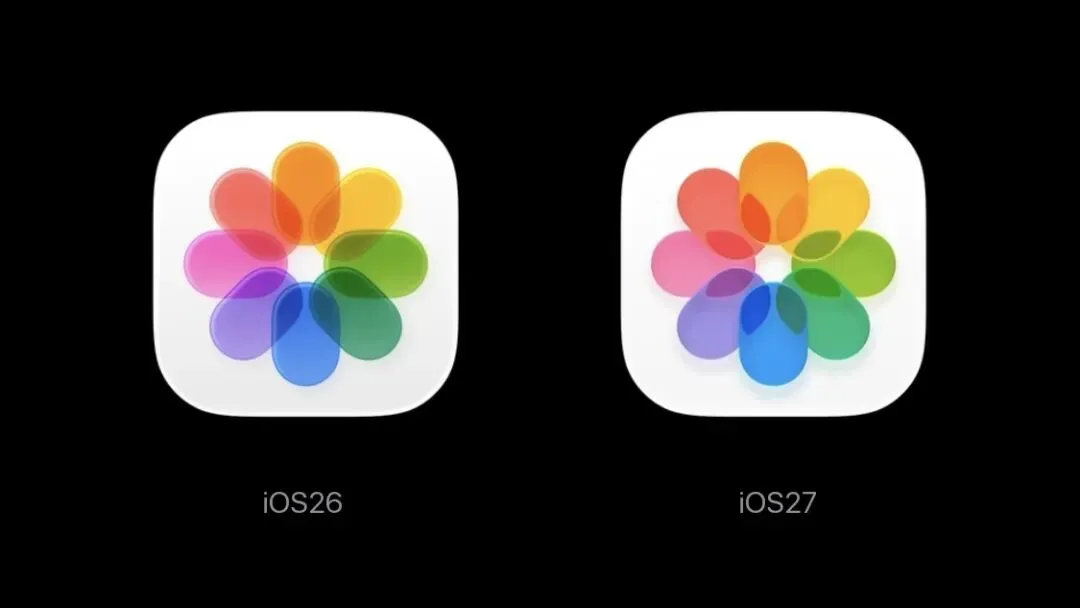
照片图标整体饱和度提高,花瓣交错处更加明显,玻璃的通透感也进行了增强,并且在白色背景上,可以看到花瓣投射的光影。 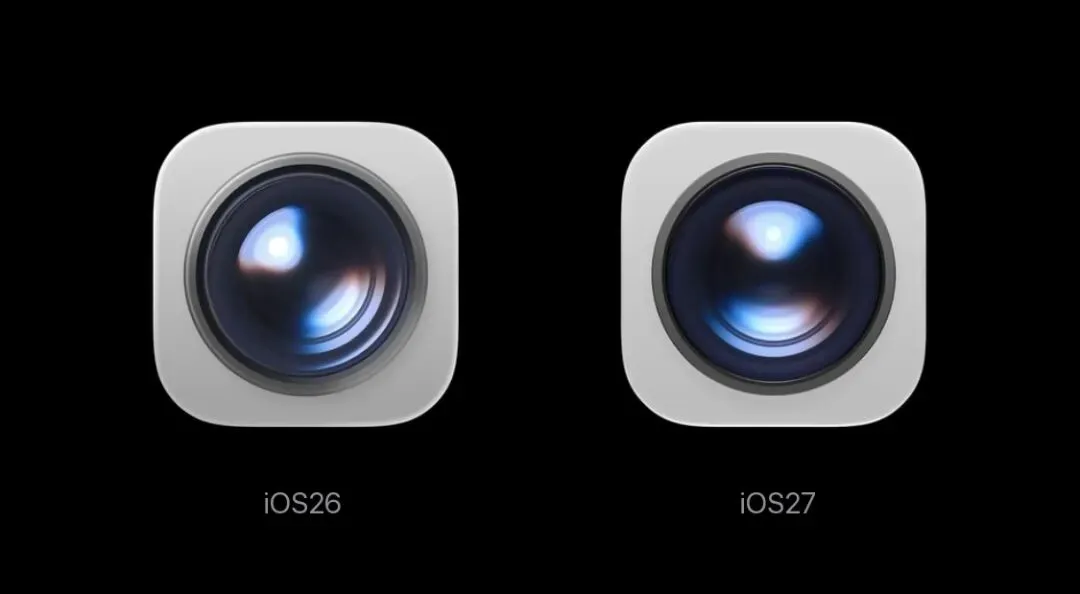
相机图标的镜头反光,从斜向改为了垂直,镜头外框也从拟物改为了扁平风格,同时内缩包住镜头,整体画面也更简洁干净了 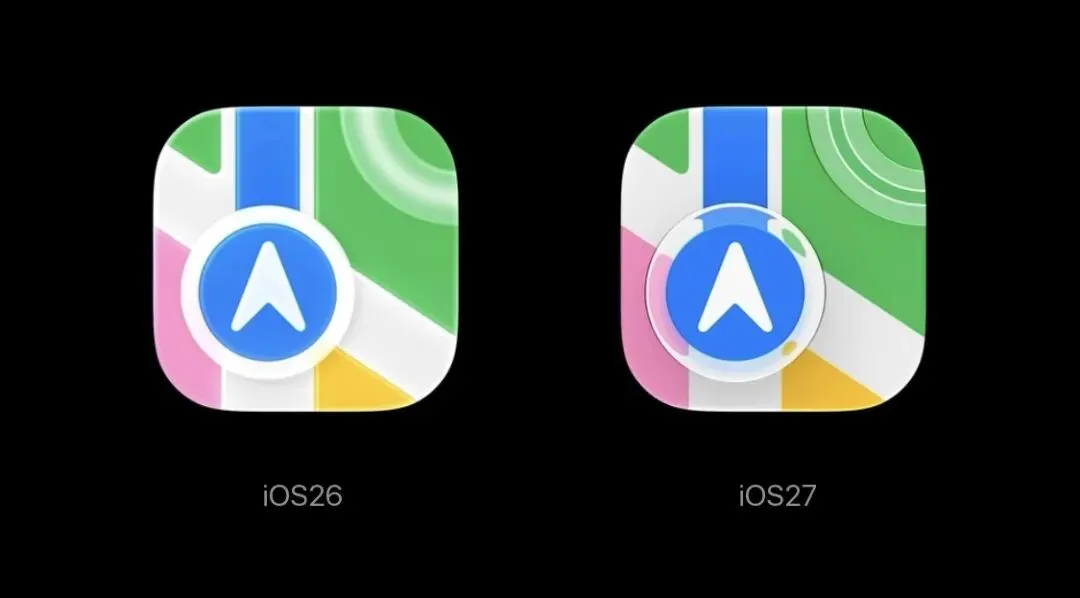
地图图标,导航标志的外圈改为了玻璃通透质感,右上的1/4圆,从单条变成了双条,如果你把这个圆补齐的话,你会发现它是Apple Park的俯视图 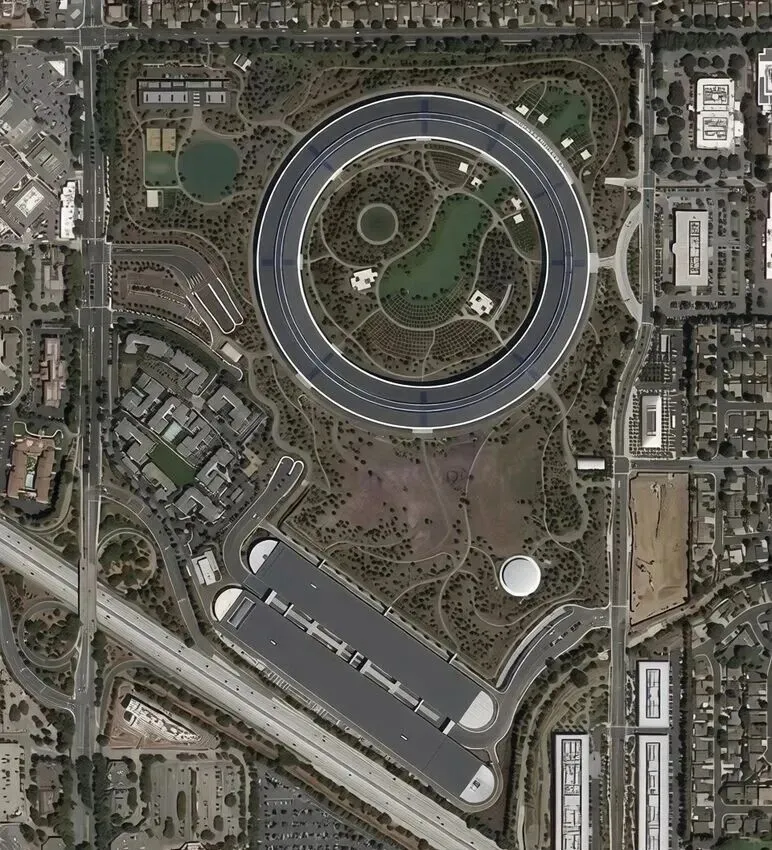
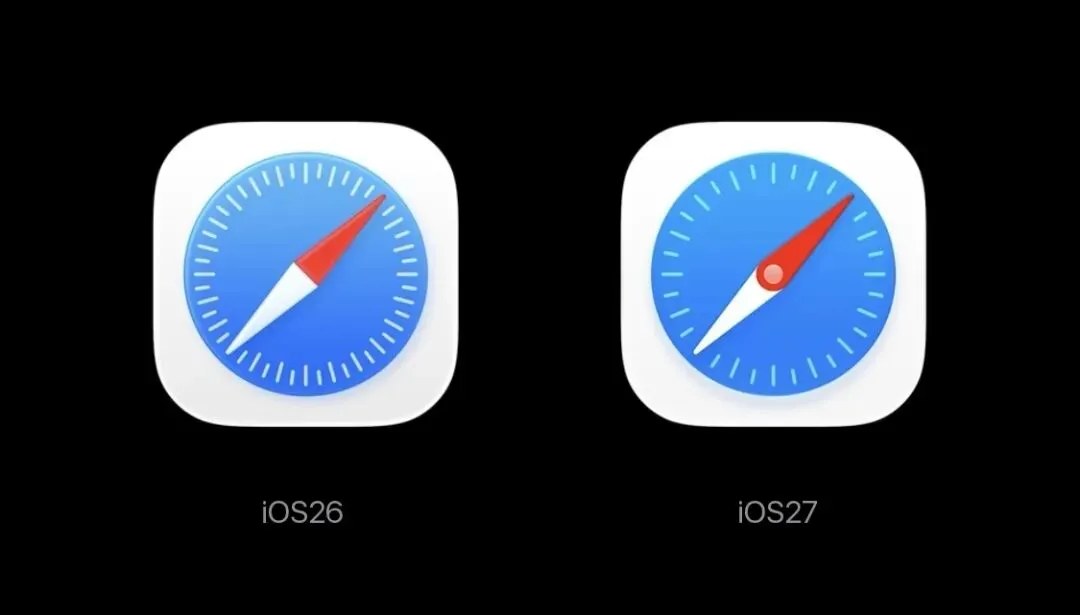
Safari图标中心多了一个凸点,一圈的白条全部去除,一圈的刻度线,也进行了精简,我还是更喜欢复杂一点的。 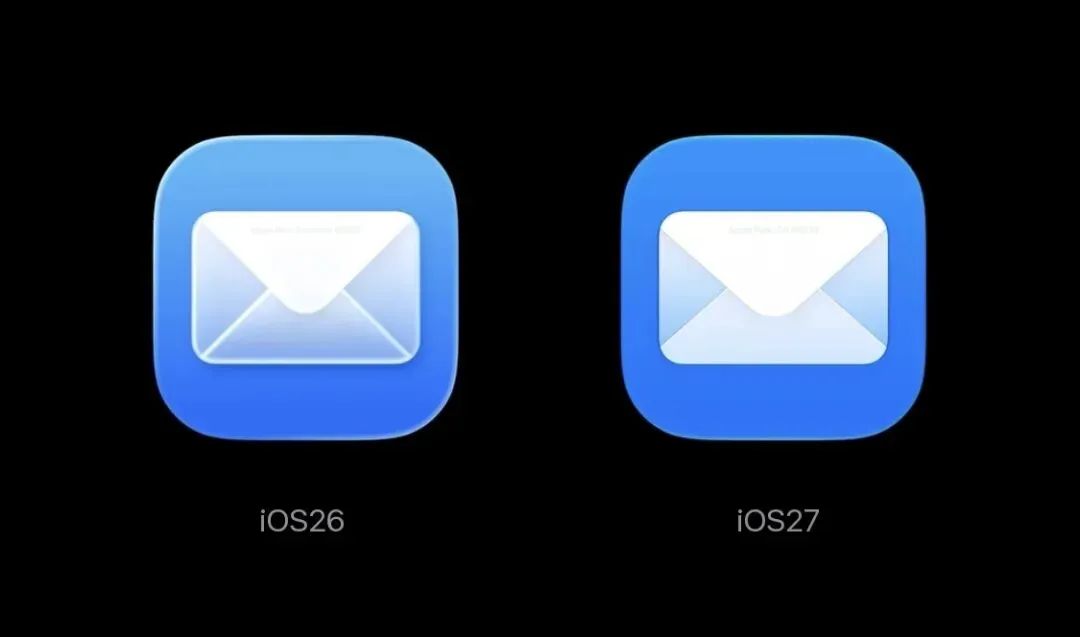
邮件图标如果你放大细看的话,上面是有一段英文的,写的是苹果总部的地址,后面的数字是当地的邮编 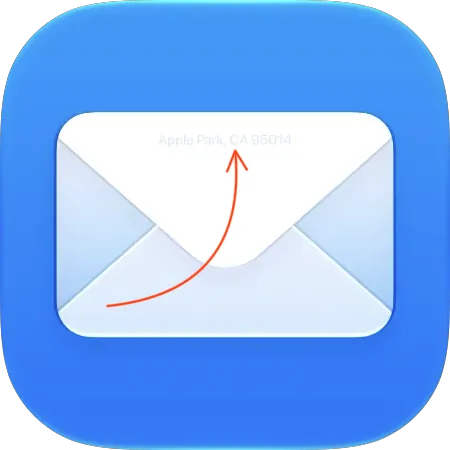
iOS26英文中的California,在iOS27中简写成了Ca,整体图标颜色,渐变缩小了,也变得更蓝了。 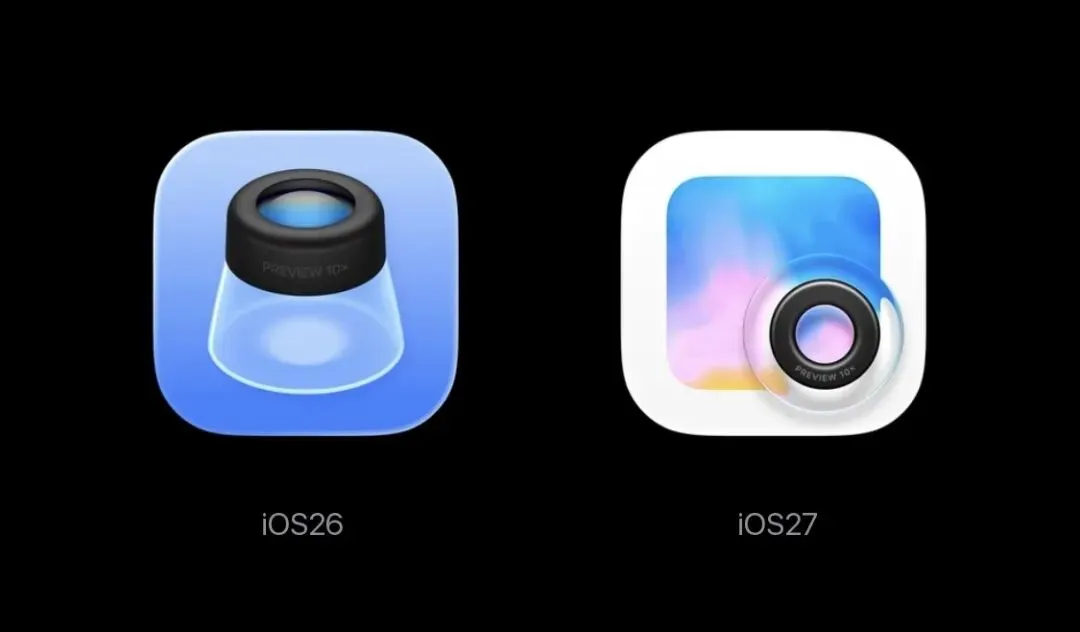
预览图标上的小瓶子,其实是一个检视放大镜,在iOS27中,从正视图,变成了俯视图,更加突出了它是一个放大镜的用法。 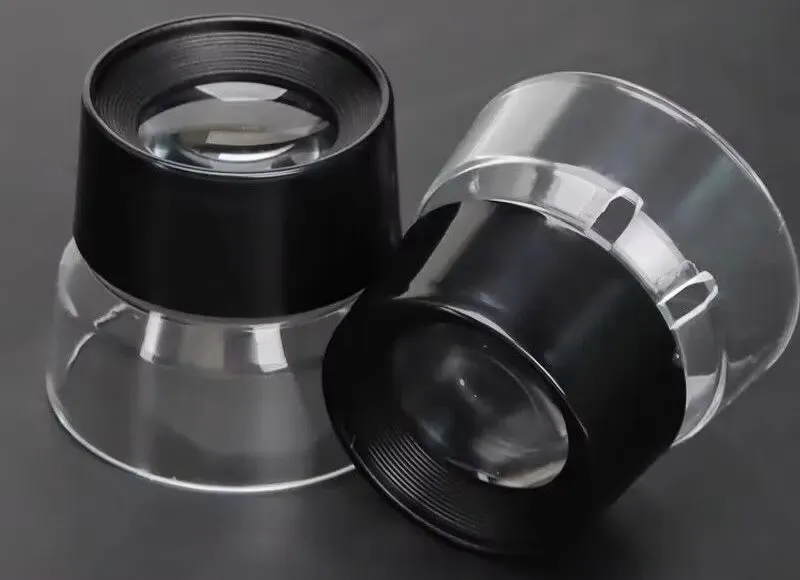
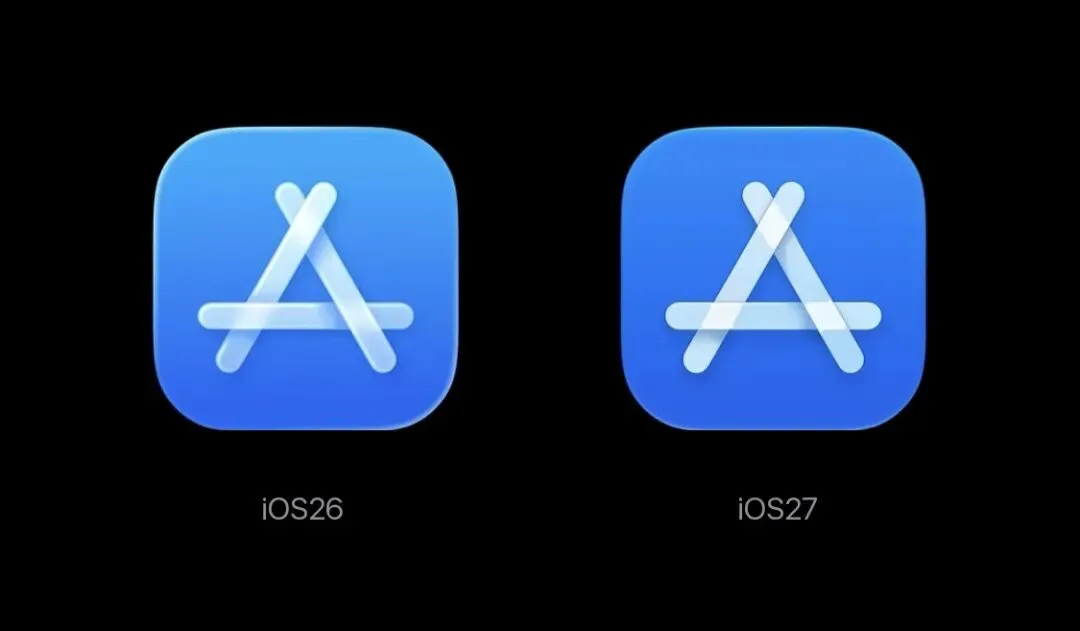
AppStore的图标上的雪糕棒,交错处,更具有玻璃的通透和视觉的液态感,三根雪糕棒其实是由铅笔、画笔和直尺演变而来的 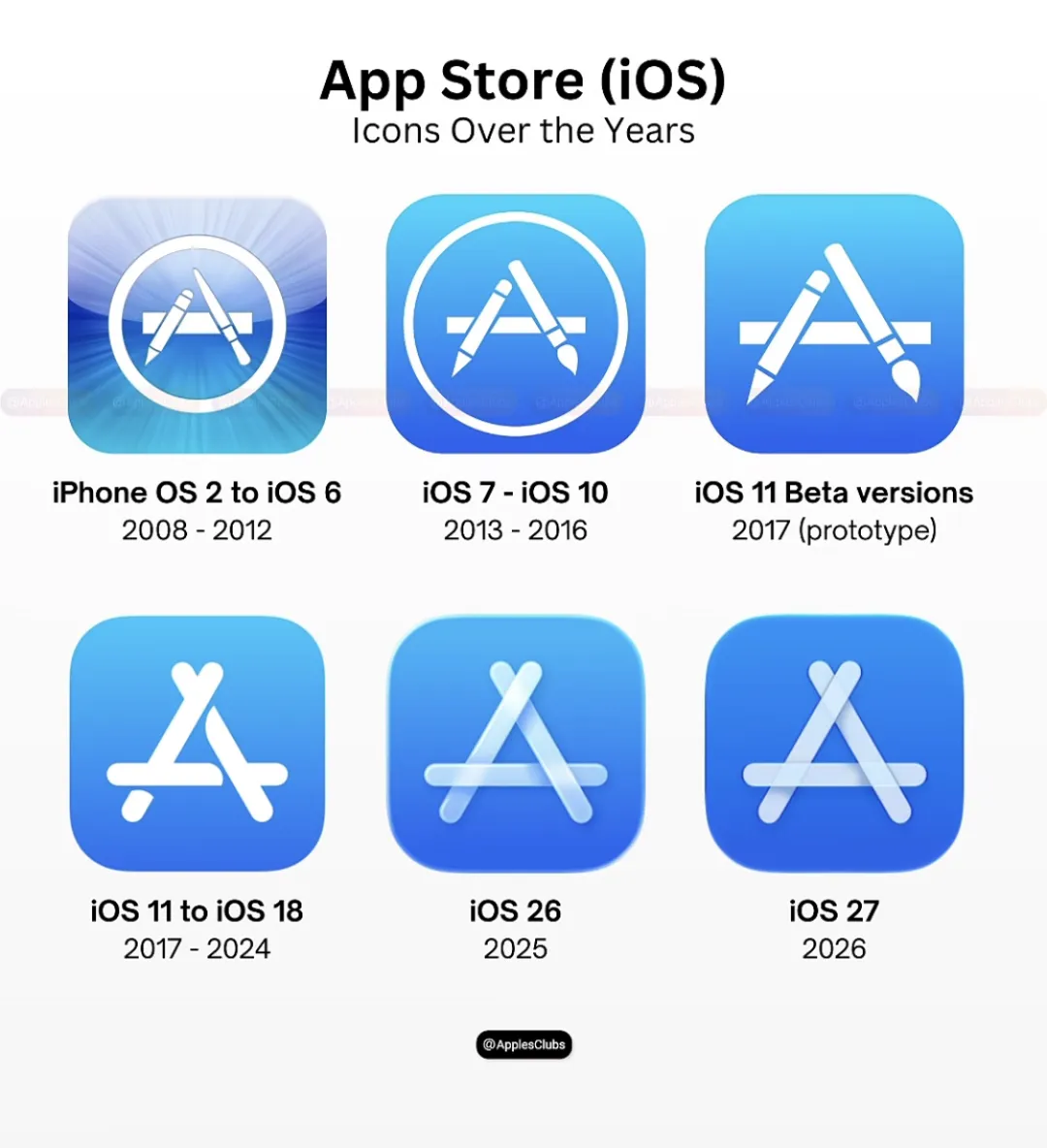
共同组成了AppStore的是首字母A,或许也寓意着商店里的软件,都像是工具一样,都可以为人应用。 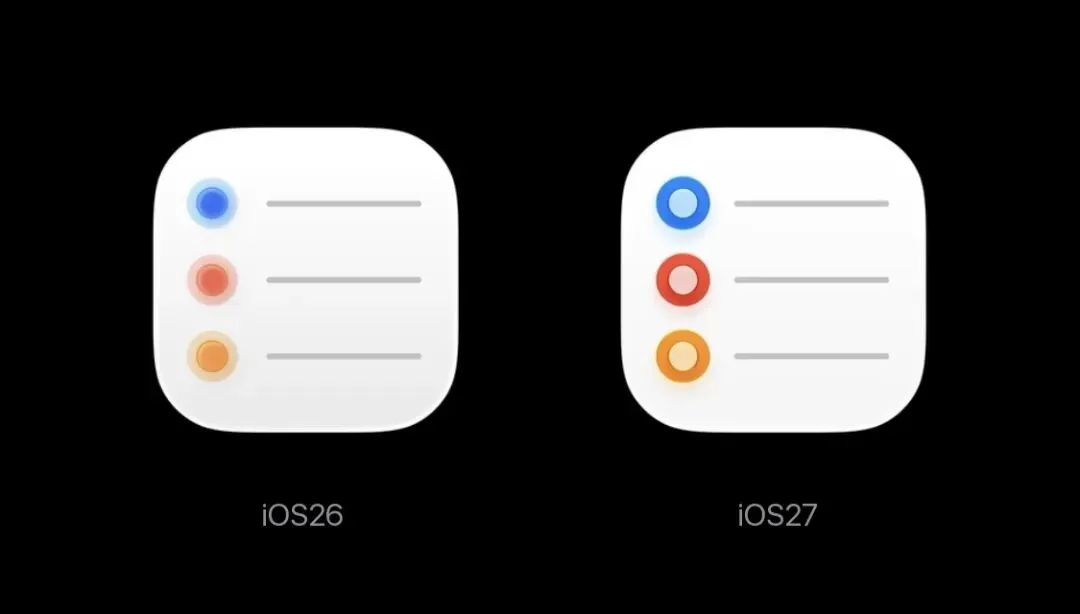
提醒事项图标上的三个小点的颜色,掉了个%掉了 ¥个#@&个个,原先颜色更深的小圆颜色变浅,原先颜色更浅的大圆,颜色变深。 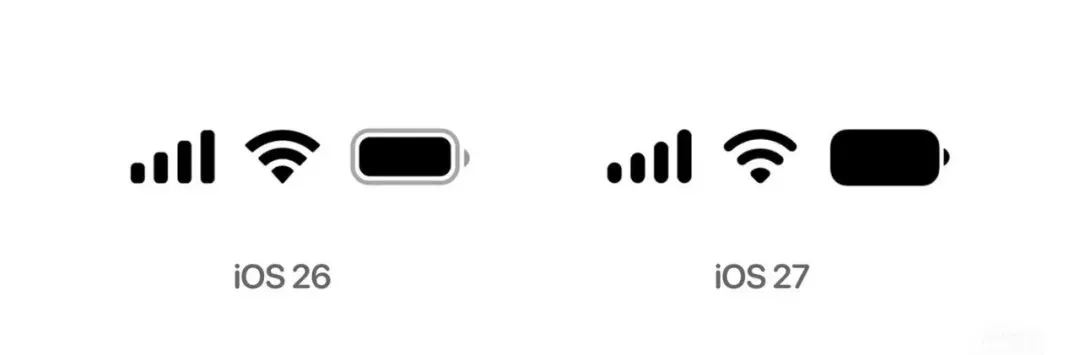
电池图标也去点掉了灰色外框,变成了更纯粹的黑色,你更喜欢之前的,还是现在的呢? 10 键盘 以前要是复制个文字,你需要点击一下输入界面,才可以进行粘贴,现在你可以在键盘上看到复制的文字,以及来源的软件,点击一下文字 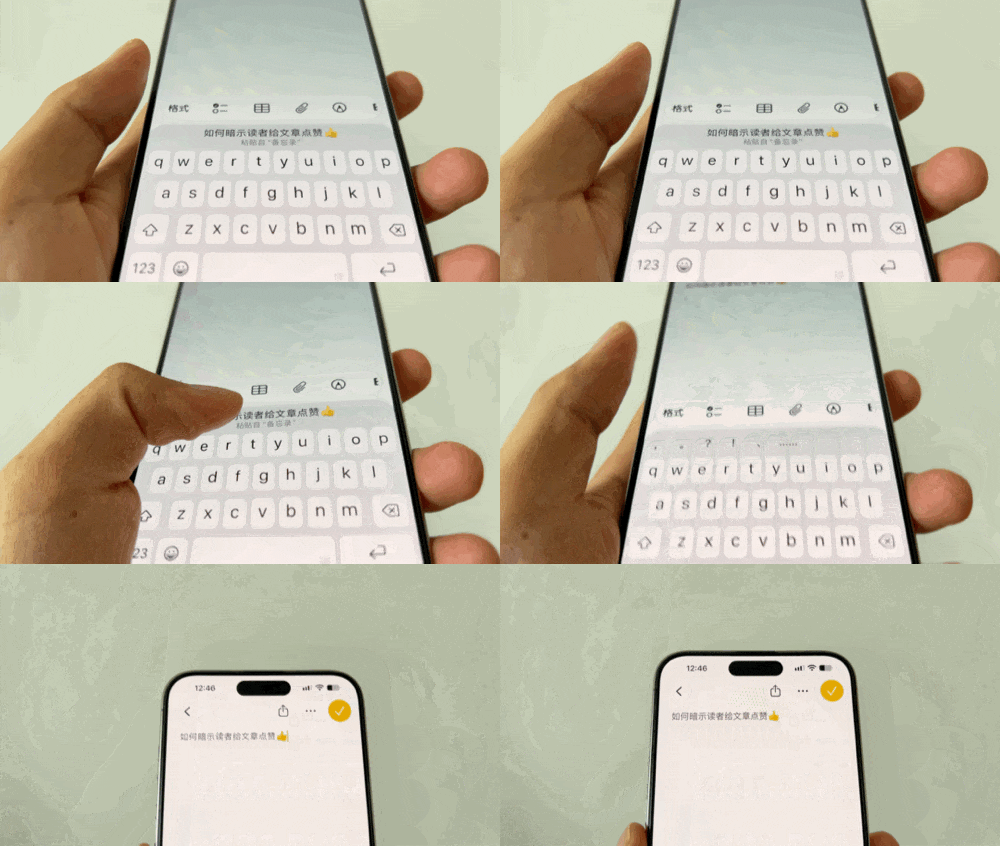
就能直接粘贴了,全程只需点击一次屏幕。对于图片,你可以三指捏合,进行复制,同样直接点击键盘上方发送。 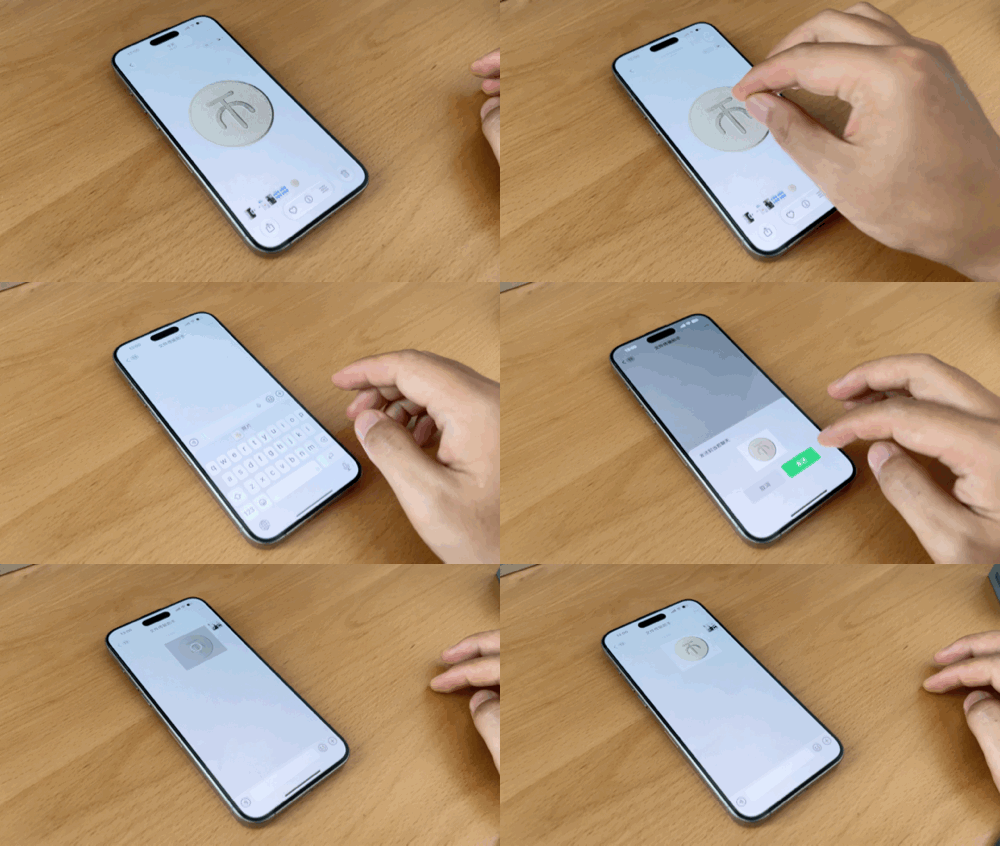
11 横屏 iOS27中,很多软件支持横屏模式了 比如: 天气软件横屏,天气可以多看一点点 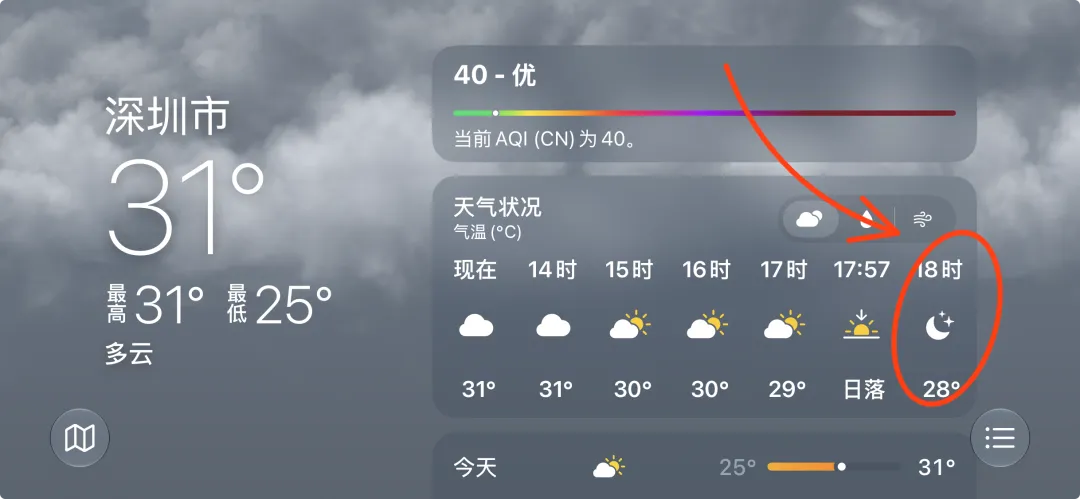
音乐软件横屏,音乐可以收听一点点 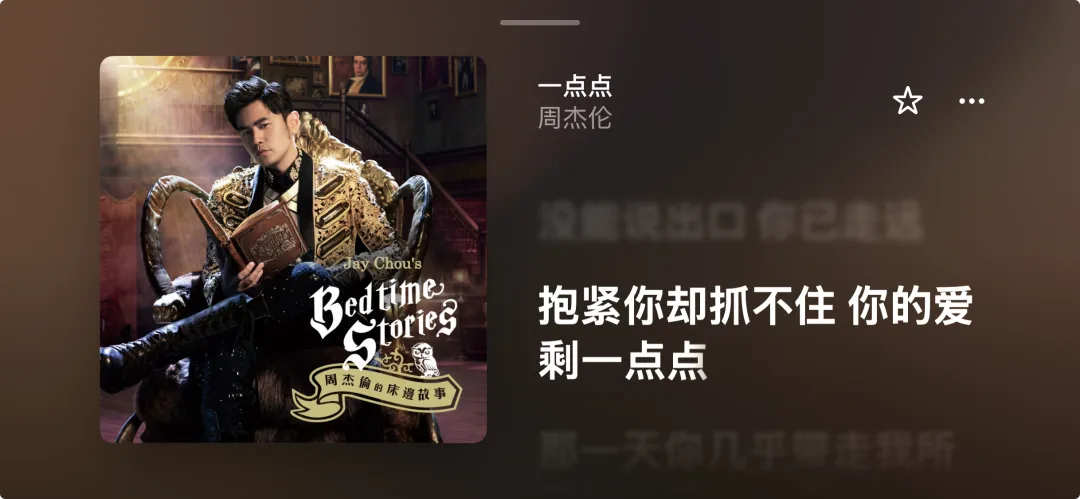
地图软件横屏,地图可以搜索一点点 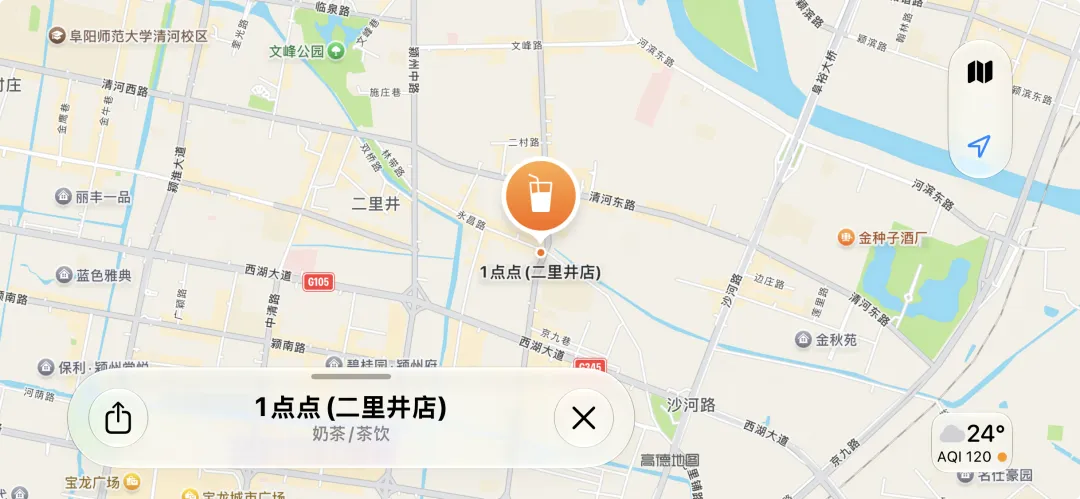
备忘录软件横屏,可以向观众要一点点 
12 开屏广告 有人想拍照,半分钟开屏广告恶意跳转20次,有人想导航,高速路段颠簸直接跳转至购物平台,有人想报火警,上传视频时惨遭开屏广告的侵扰。 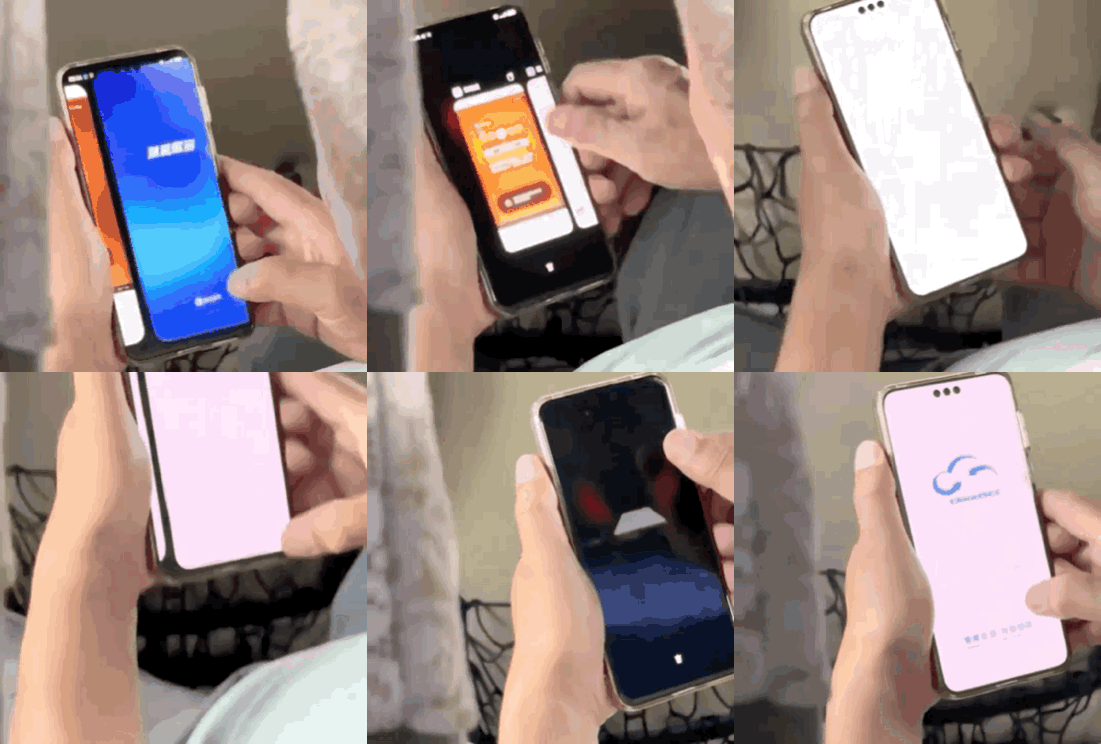
可奇怪的是,只要把语言换成英文,大部分开屏广告都消失了,在iOS27.2中,在设置中搜索【运动与健身】进入之后 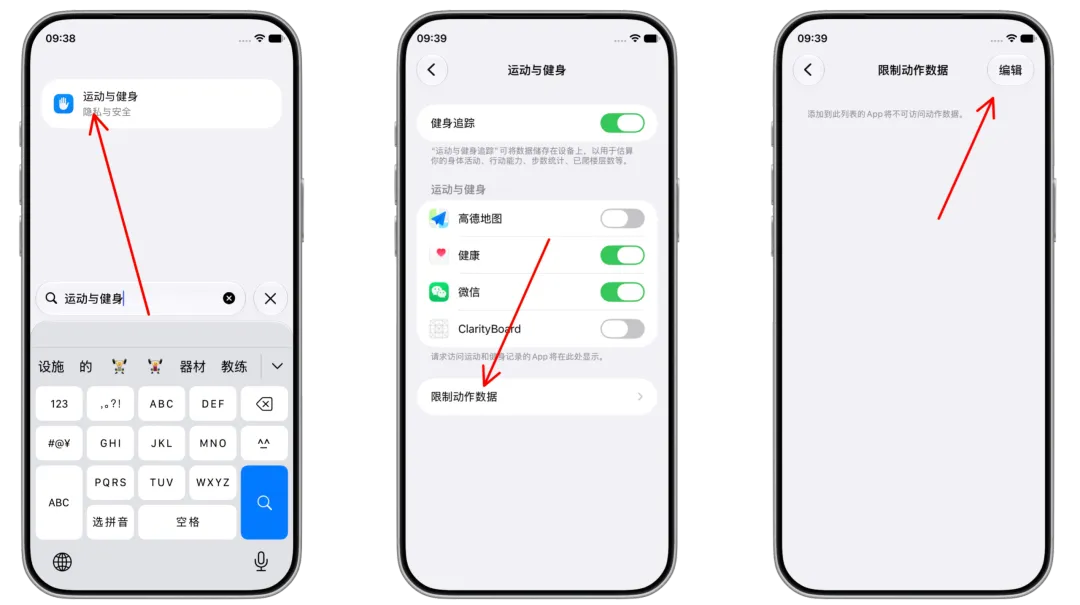
找到下方的【限制动作数据】点击编辑,添加经常有摇一摇跳转广告的App,你们也可以把它们打在公屏上。 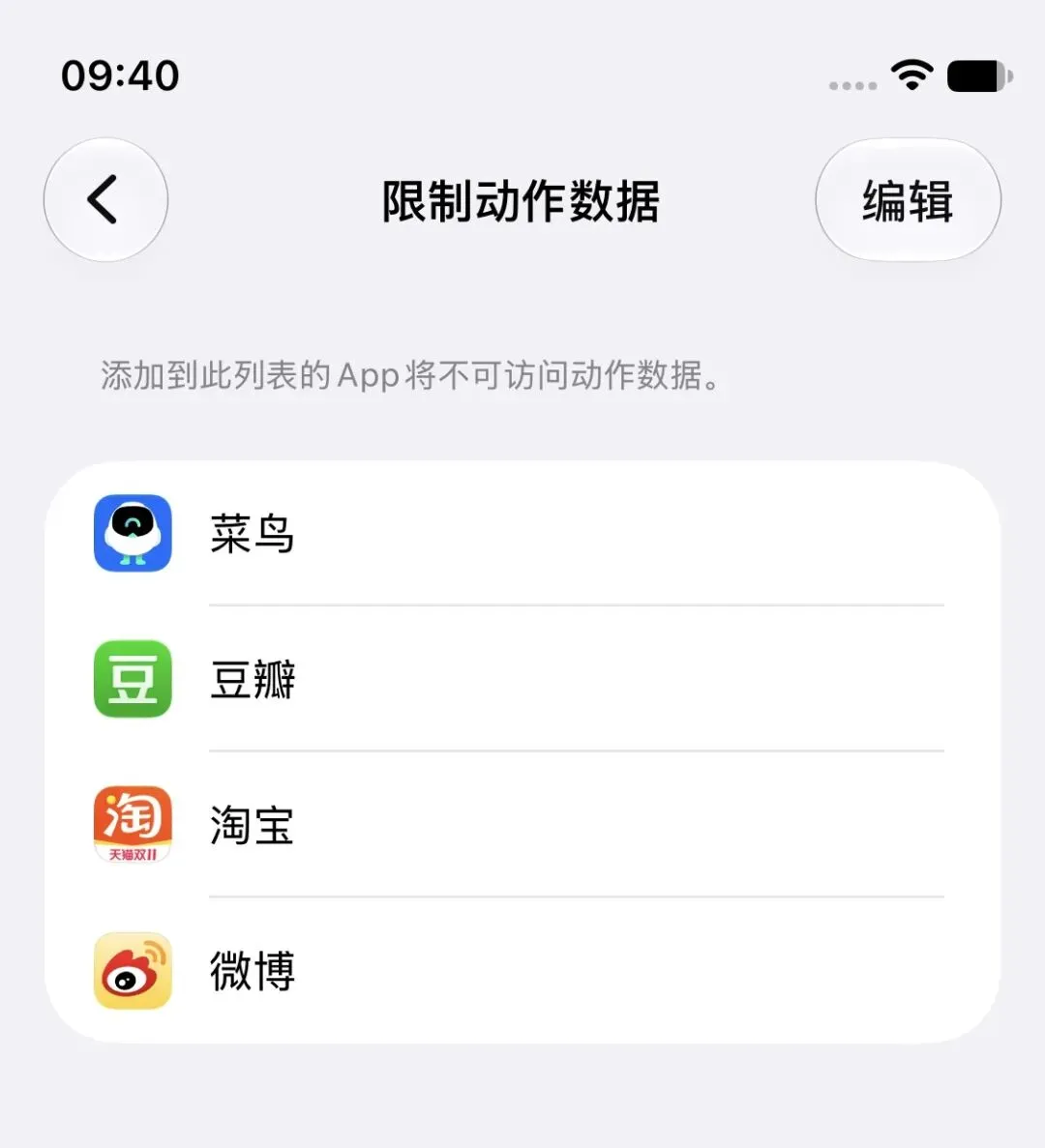
之后我们再回到软件开屏界面,就发现再怎么摇,都不会跳转了 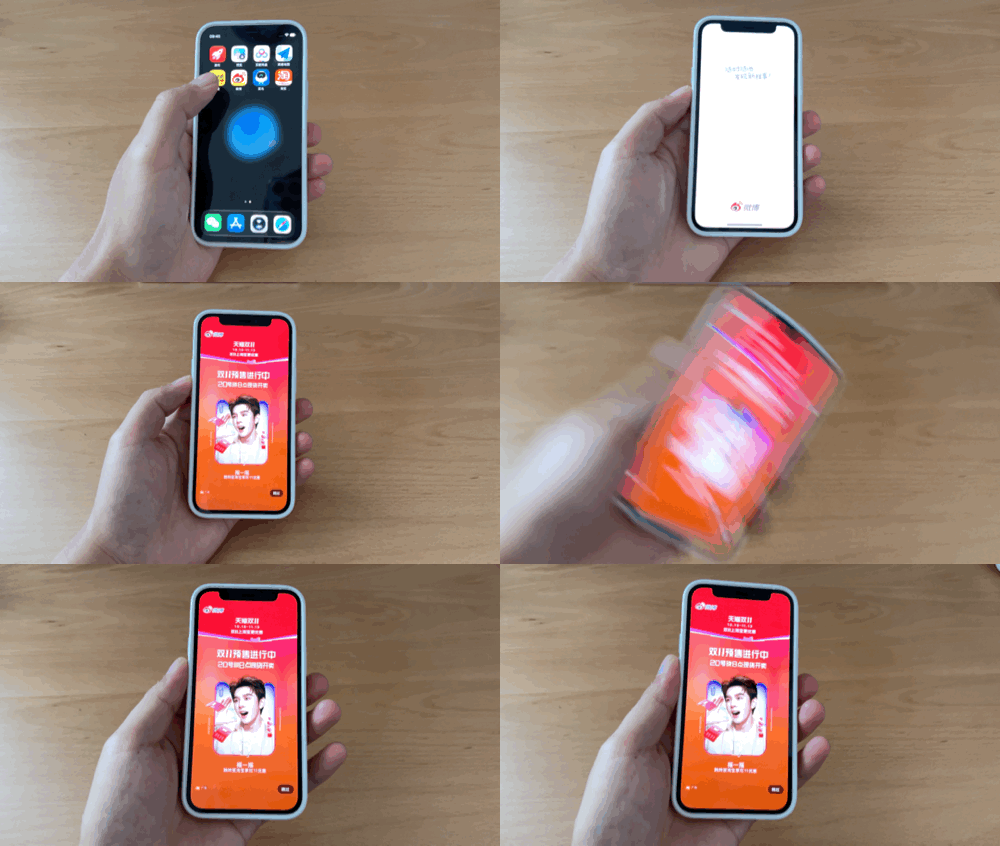
但需要注意的是,如果你更新了iOS27.2,仍然没有【限制动作数据】这一选项,那你需要把你的AppStore外区苹果账号切换为国区。 
13 小组件 想要调出小组件,其实只要长按图标,就能够选择合适尺寸的小组件,如果原有的尺寸已经满足不了你,这次iOS27还给你提供了超大的尺寸。 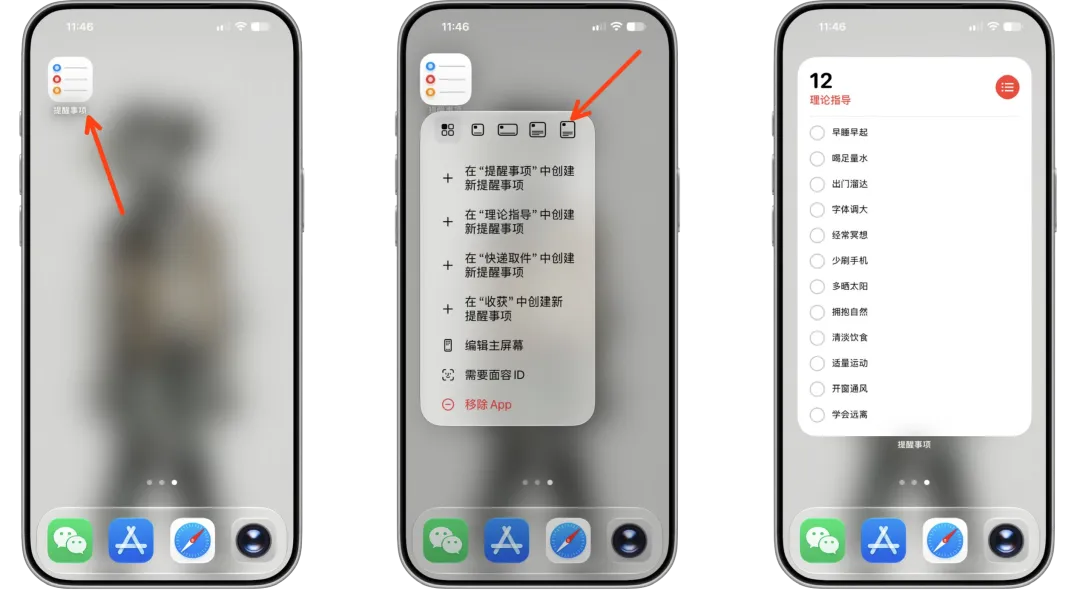
14 WiFi 以前藏在蜂窝数据最底部的【无线局域网助理】,现在在无线网底部比较明显的位置露出,并改名为连接助理 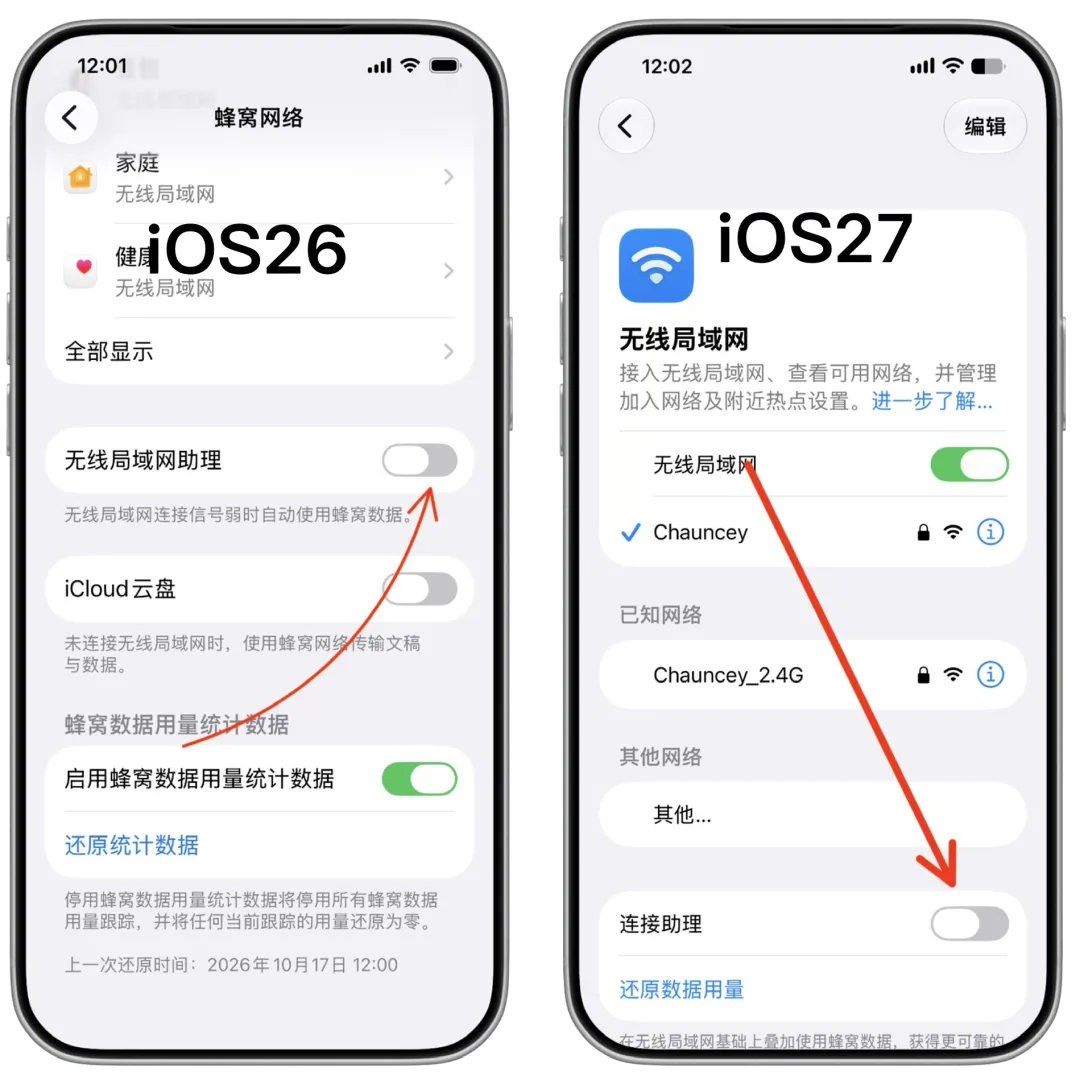
它的作用是,在无线网信号不好时,调用数据流量,让你手机使用更畅快,要是你的流量不多,可以把它关闭。 如果你忘记了WiFi密码,可以点击WiFi进入,再点【密码】就能查看你的WiFi密码了 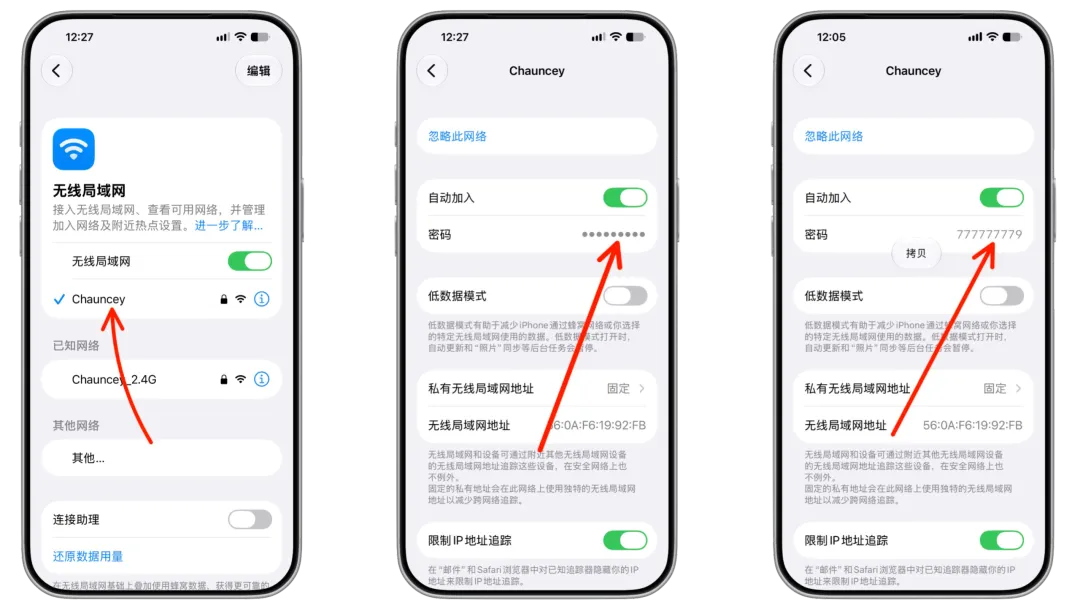
如果你想知道你的伴侣有没有背着你跟别人在酒店连接 WiFi,那你可以点击右上的【编辑】查看所有开房后的WiFi 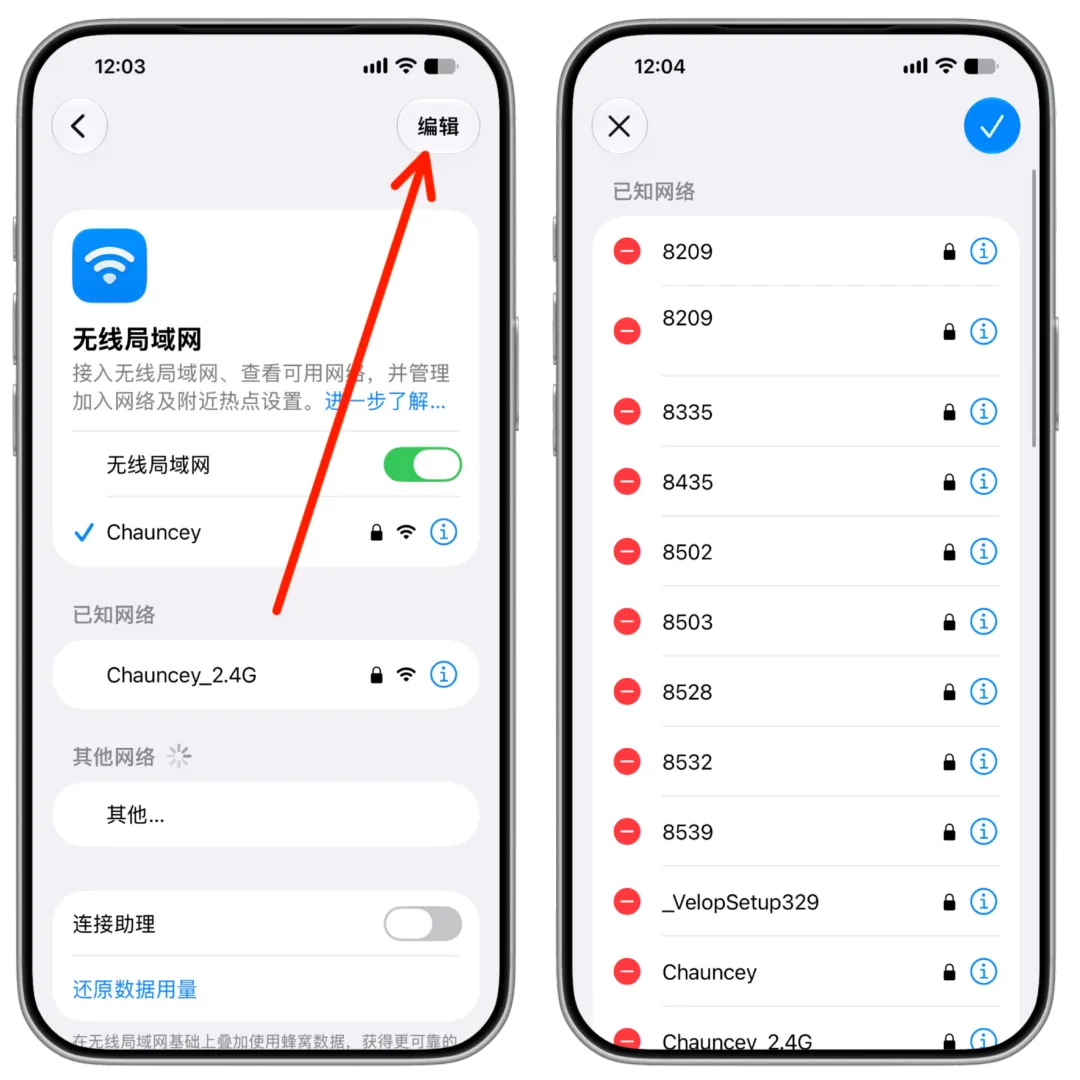
如果你也想加入 WiFi,输入密码比较麻烦,可以在密码软件里,点击【无线局域网】直接扫码连接。 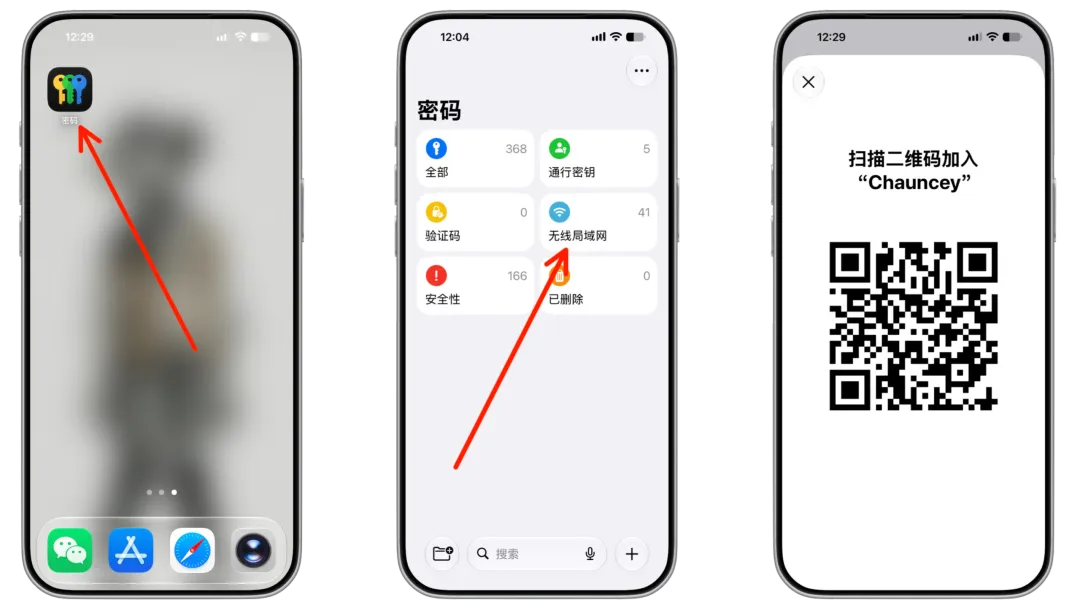
15 Apple Music AppleMusic的歌手主页全部变成了更加沉浸的显示,有些是MV动态显示,整体的背景颜色都和MV或歌手头像色调一致 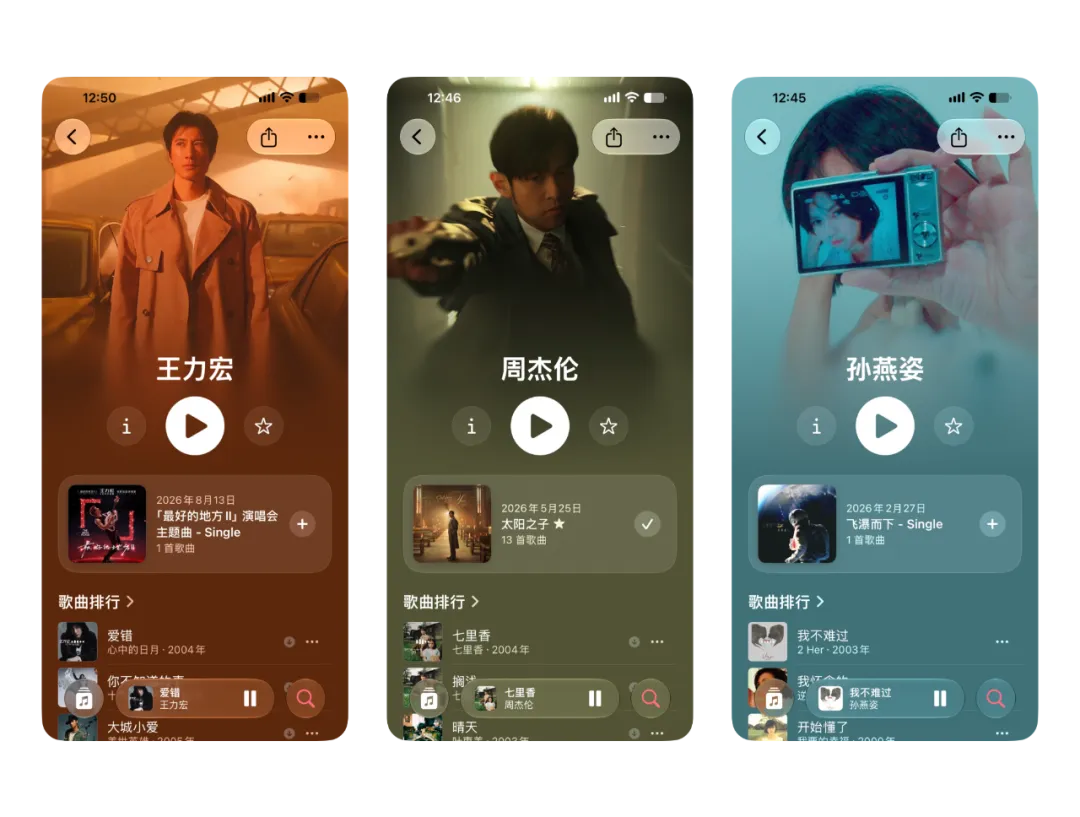
播放音乐时,直接横屏,会转为专辑在左,歌词在右的形式,放在无线充电支架上播放音乐,就十分舒爽 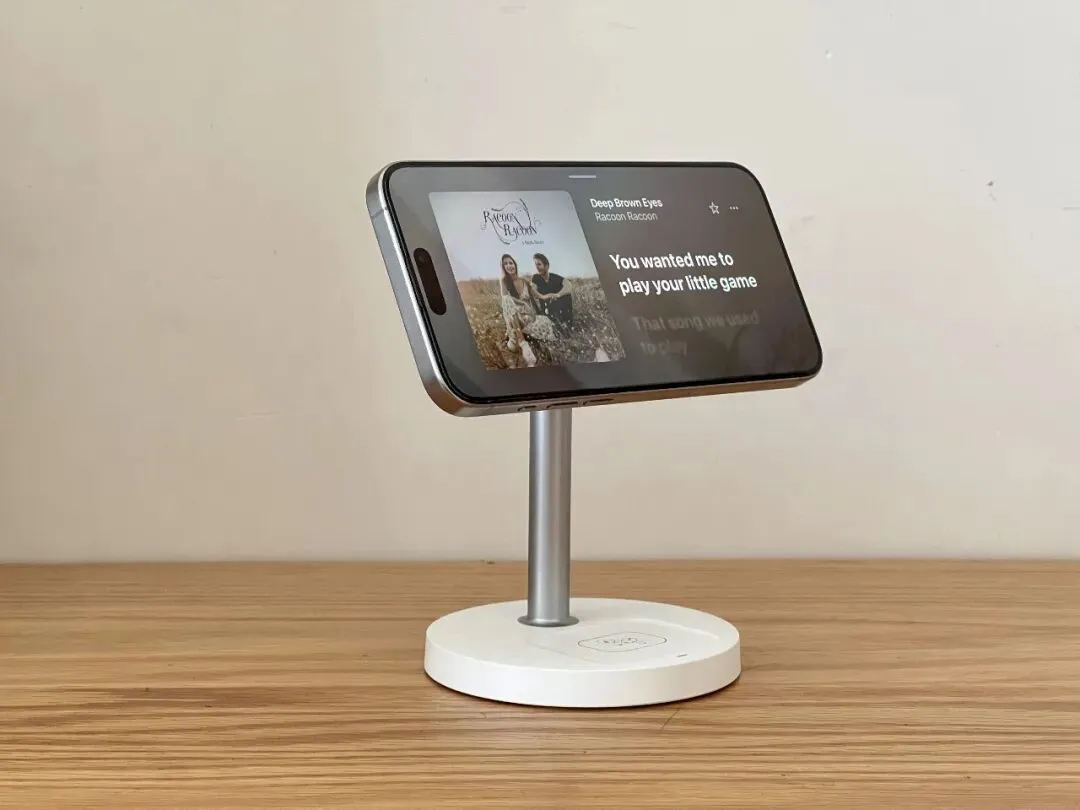
锁屏界面的音乐播放组件,也可以滑动清除,设置桌面壁纸时,更方便预览壁纸的效果。 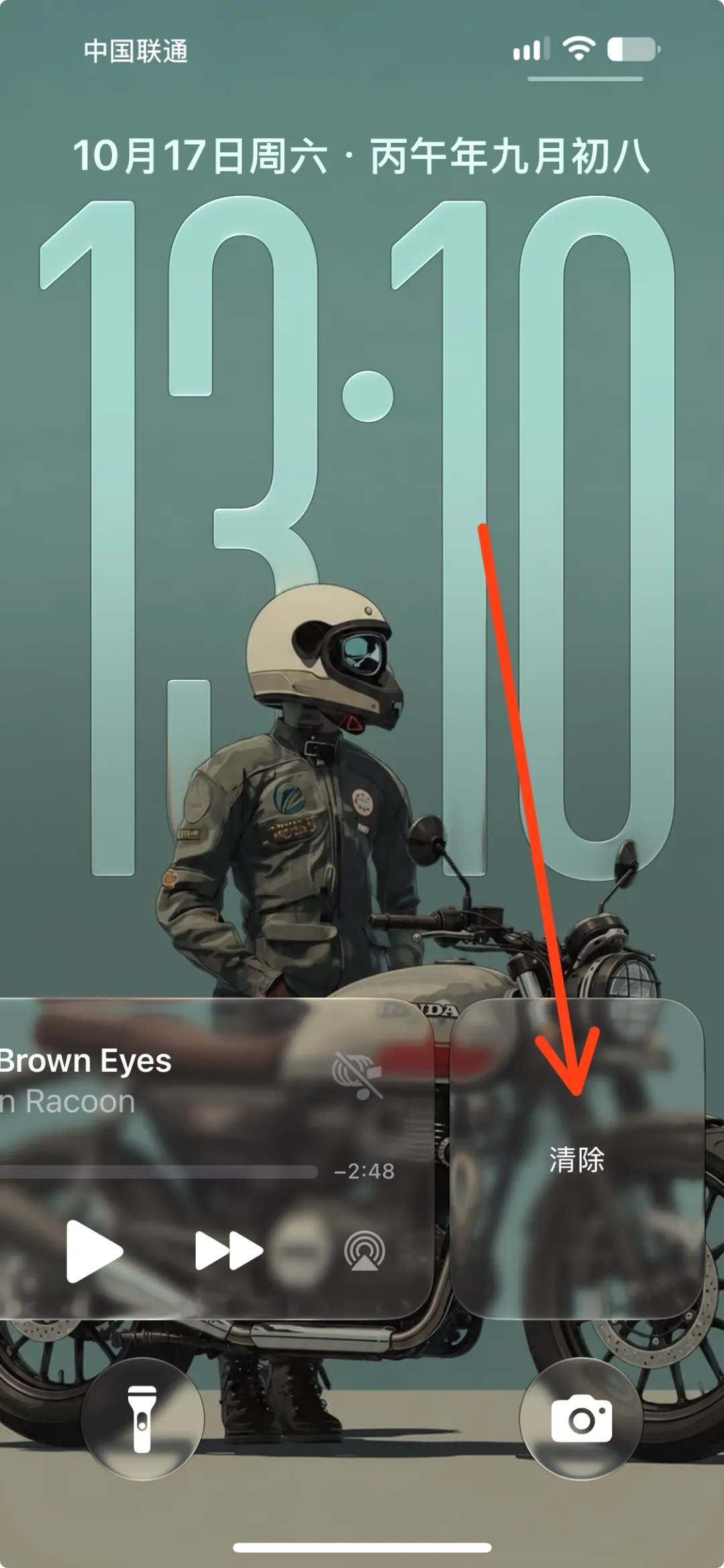
当你在京东搜索苹果自营店进入时,下滑还能在这里,“免费领取AppleMusic会员” 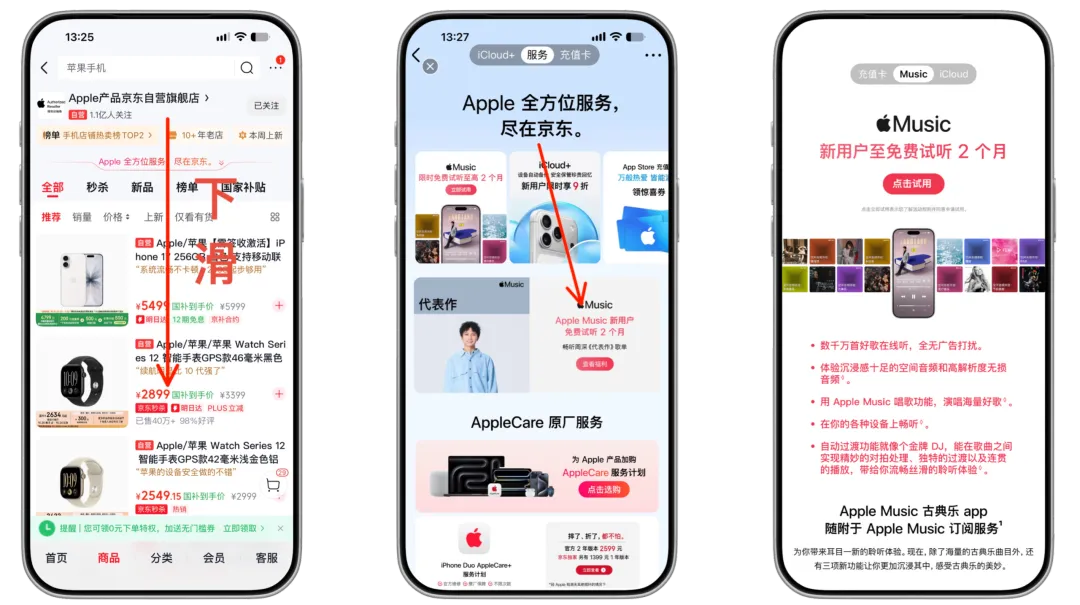
如果对你有帮助 想要你给我点个赞 可以不~ 16 扩展清除 唉!换新手机了,旧的呢,旧的手机想要买二手,清除数据时,想要更进一步,把空白的空间,也进行覆盖清除,重写一遍 就可以打开iOS27.2中的扩展清除功能,它清除的时间更长,也会更安全,同时有可能影响闪存的寿命 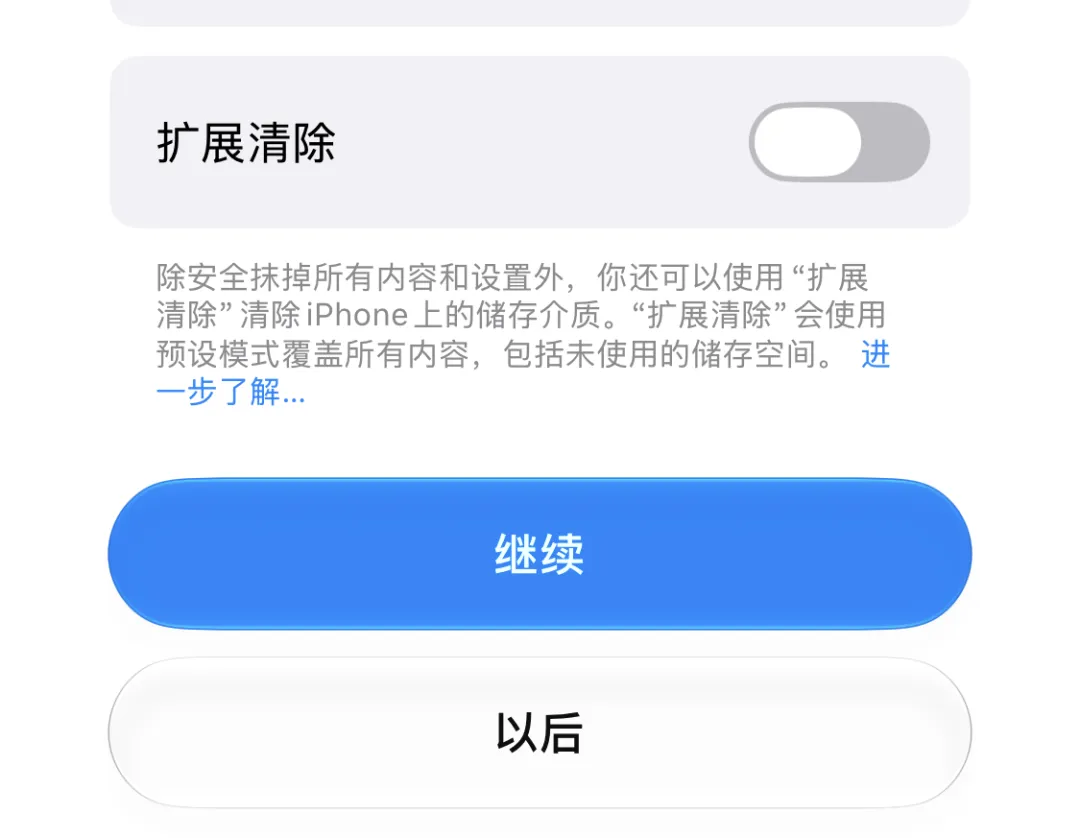
据说,是据说啊,以前的清除相当于东西藏在保险箱里,钥匙扔了,但扩展清除,是把保险箱里的东西变成空白文件,钥匙也销毁了。 17 AirPods 由于我太喜欢AirPods2的舒适感和造型了,没有新的耳机,所以新的调整耳机均衡器的功能,就演示不了了 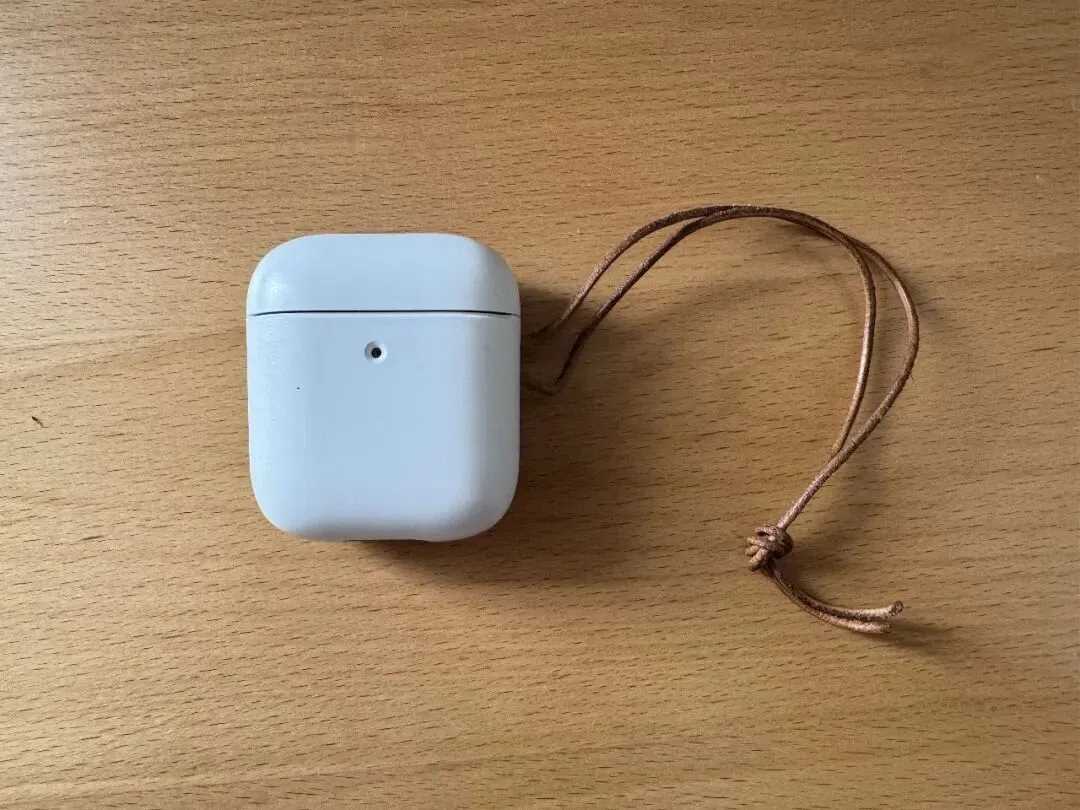
据说低音拉高5个点,中音拉低2个点,高音拉高3个点,会有不错的聆听体验,感觉可以尝试一下。 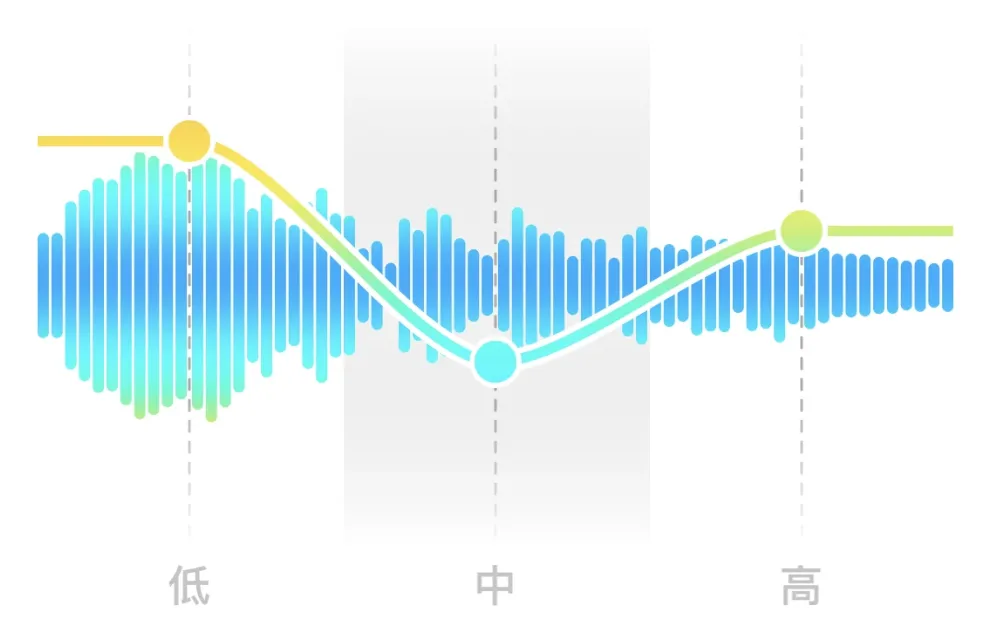
18 快捷指令 快捷指令里的自动化,有独立的开关按钮了,开关更方便 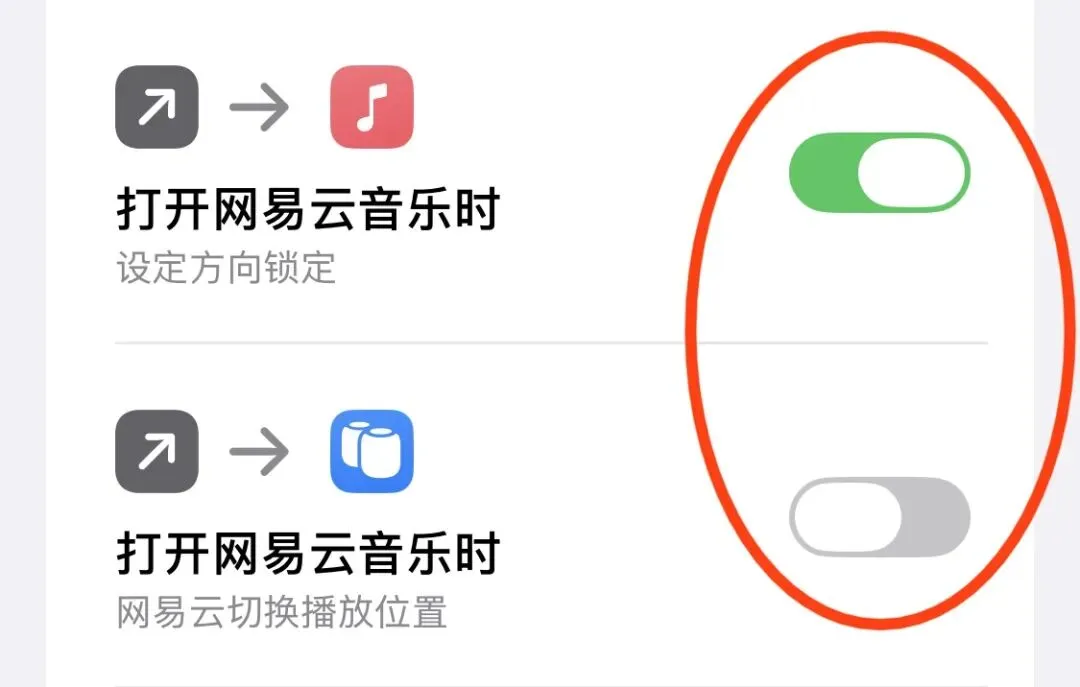
在这里也分享一个快捷指令,它可以在Safari里下滑控制中心,点击设置按钮,进入软件设置切换搜索引擎,这次iOS27还增加了一个抖音搜索 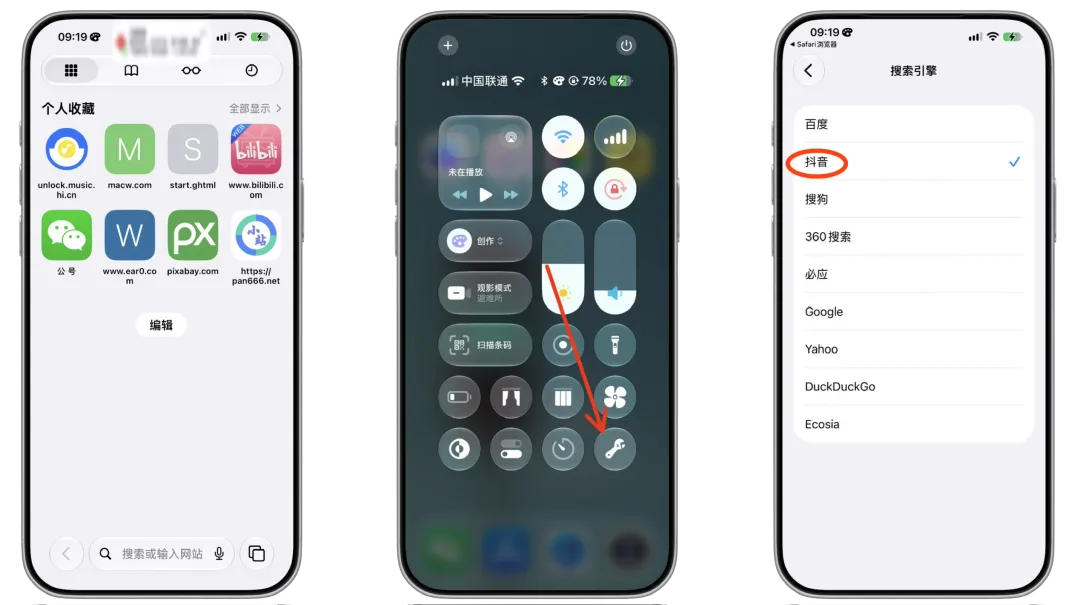
也可以在第三方软件里,下滑控制中心,进入软件设置,更改定位、照片、网络、粘贴等权限 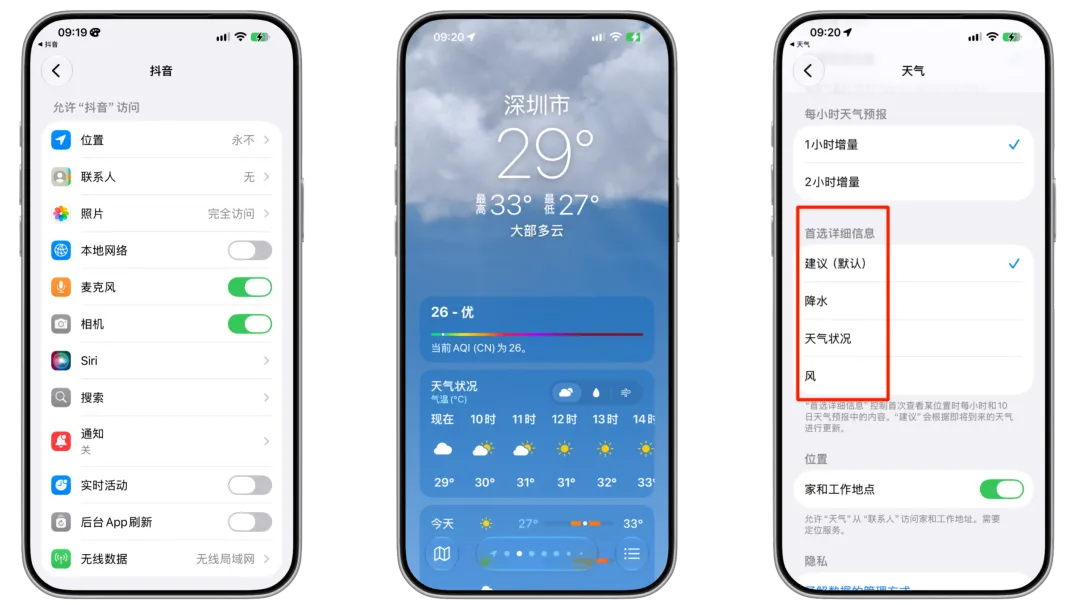
前面的说的天气App,也可以通过下滑控制中心,更改首选展示的天气详细信息,那么该如何设置呢? 我们进入快捷指令,点击【加号】,新建一个快捷指令,再搜索【获取当前App】点击它,之后搜索【打开URL】点击它 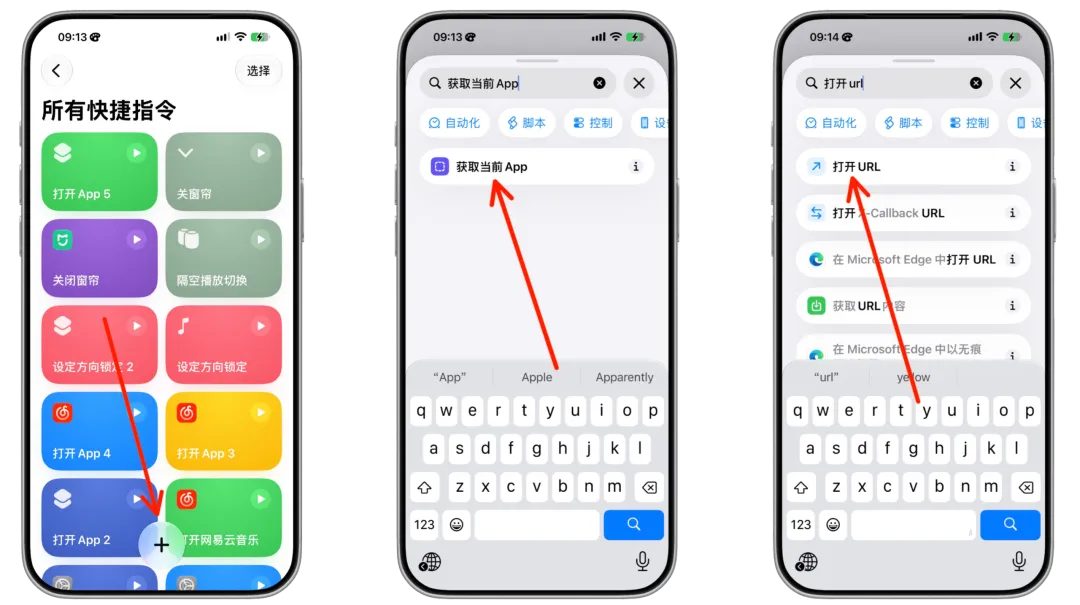
再点蓝字【当前App】之后点击下方的【清除变量】把这串字符【App-prefs://】复制粘贴到这个位置,然后点击下方的【当前App】 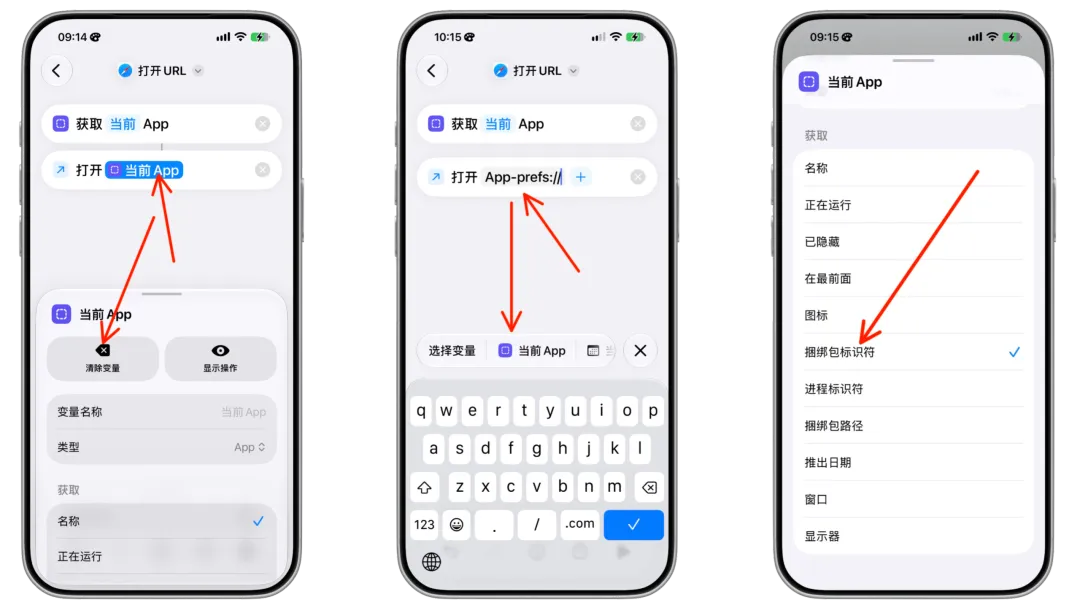
放下翻,找到【捆绑标识符】点击它,然后下滑关闭悬浮页,点击顶部【打开URL】在这里可以给它命名和更改图标样式 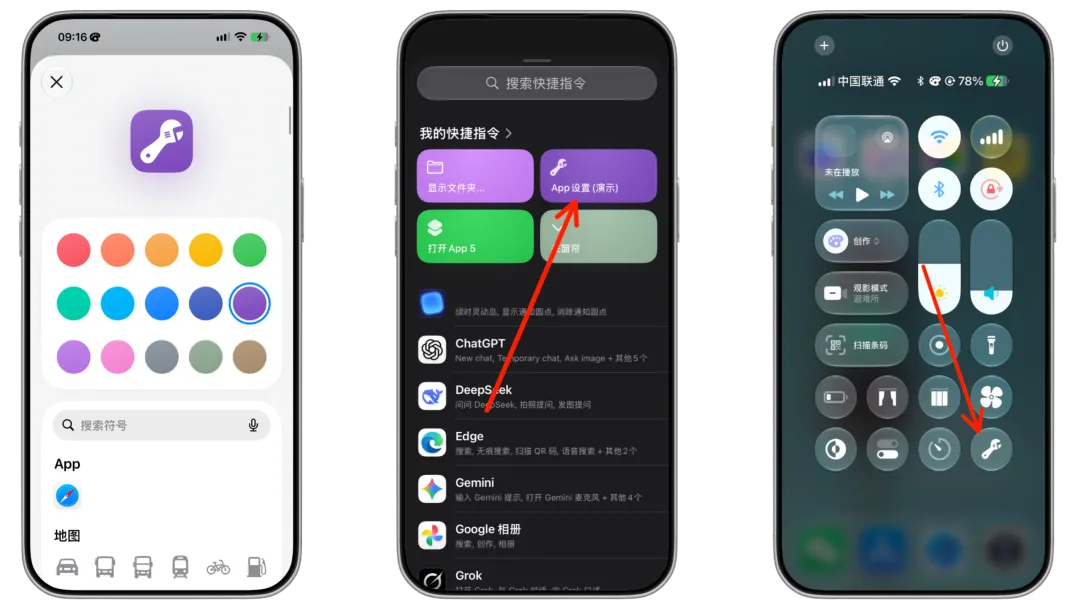
最后我在控制中心,点击加号,就可以选择快捷指令,找到刚才设置的快捷指令,把它放在控制中心,方便你的使用了。 19 相册 相册增加了评分选项,可以把不需要的照片打一星,通过筛选,方便直接全选删除,也可以满意的照片打5星,方便直接选取发送到QQ空间 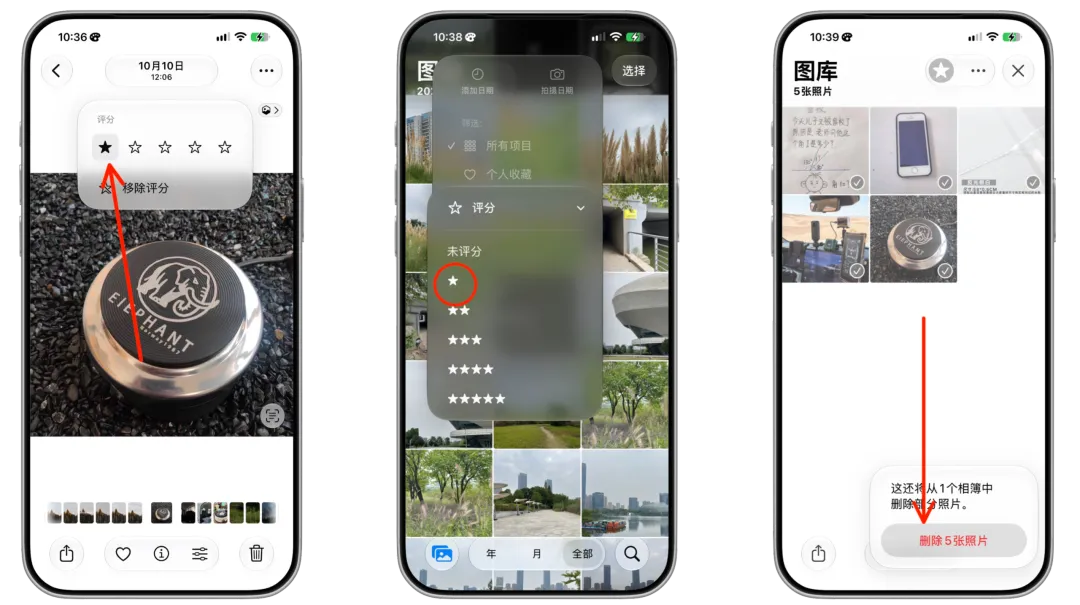
这次相册筛选的类型全部外露,点击媒体类型,选择截图,会筛选出所有的截图,方便你快速清理相册 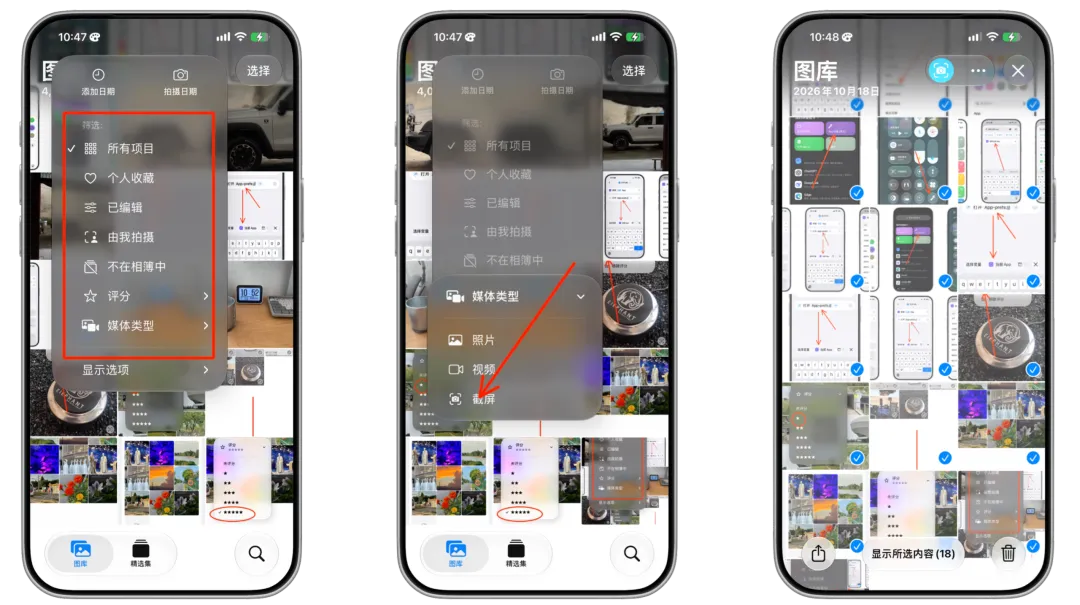
在精选集的【更多项目】里,这次还增加了【身份文件】分类,可以快速找到你的身份证,不用再来回翻找了 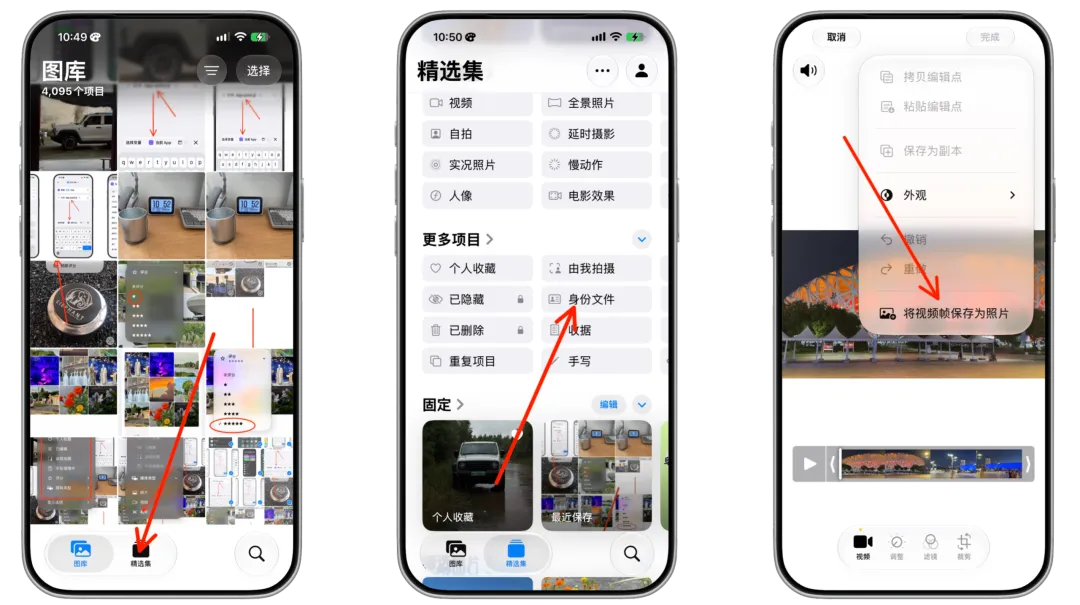
对于相册里的视频,在编辑时,点击右上菜单按钮,可以单独抽取一帧作为照片 那么,可能就有人要问了,这和截图有什么区别? 区别就是图片更加清晰,因为截图会压缩画质,同时会保留图片的拍摄参数、时间地点等信息,等于是穿越到视频里拍了一张照片。 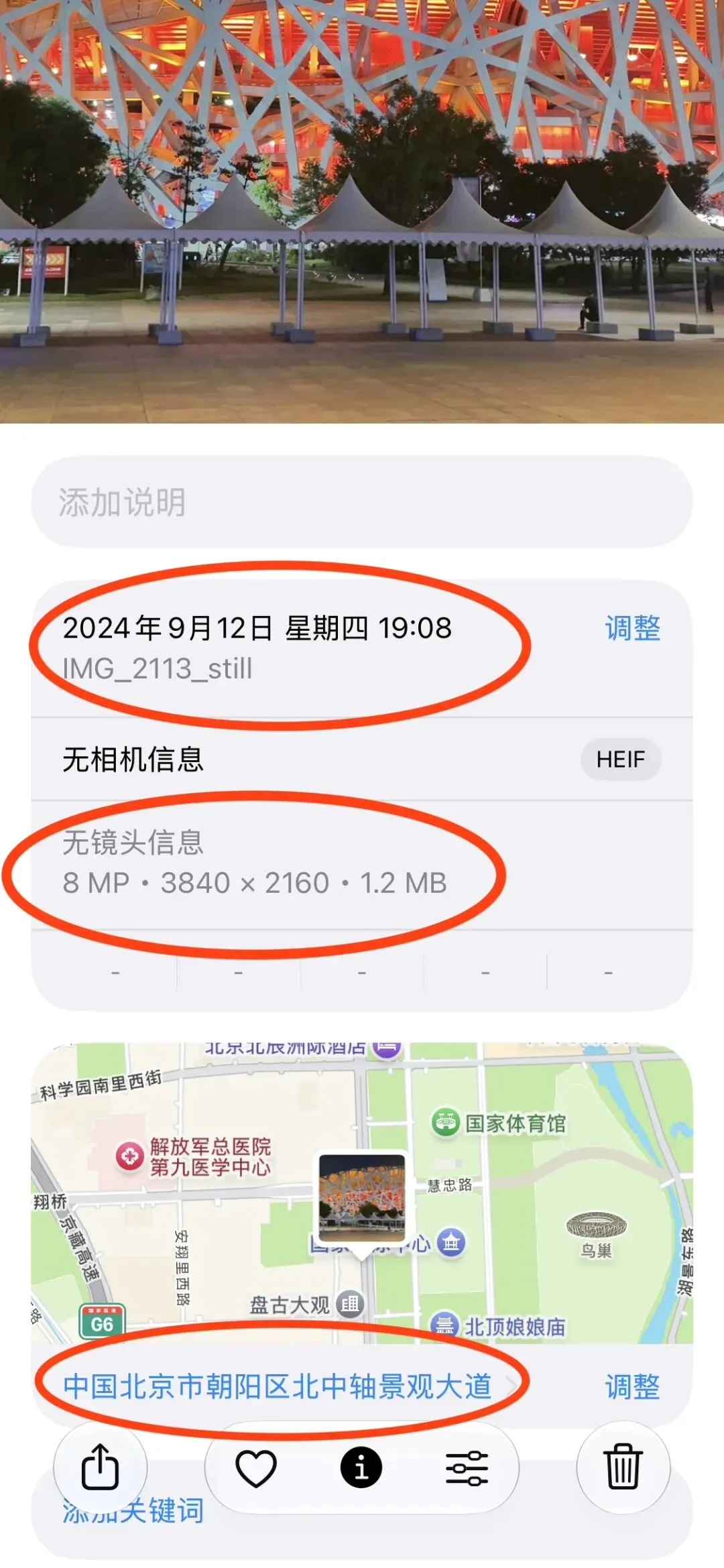
20 音量 在设置的【声效与触感反馈】里,这次可以单独调整闹钟和计时器的声音了,下方还可以单独调整提醒和系统声音包括打字声、拍照声。 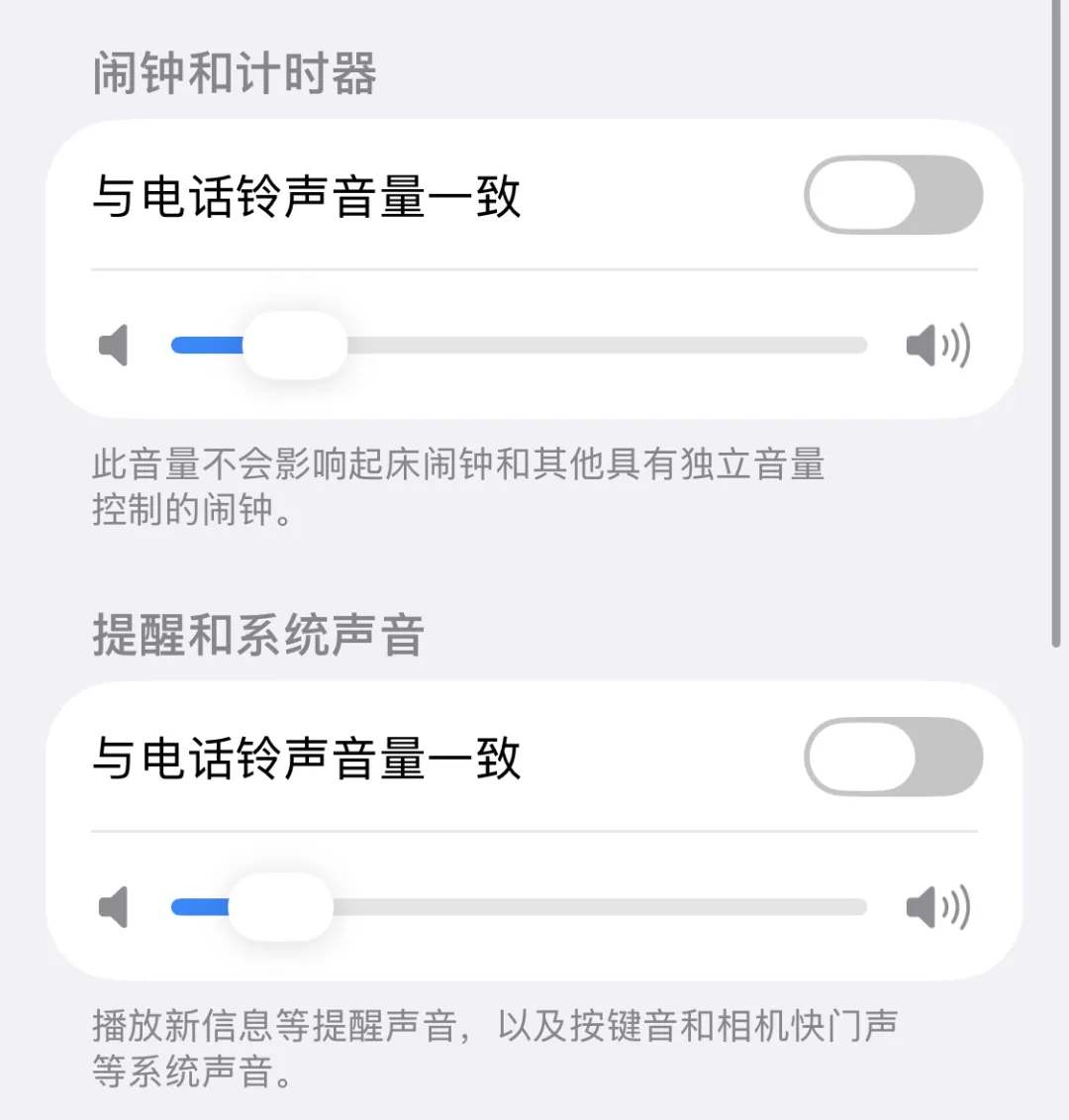
21 系统 已经27了,这一次,软件启动变快了,系统动画变快了、隔空传送变快了,你也变......的更加帅气可爱了。 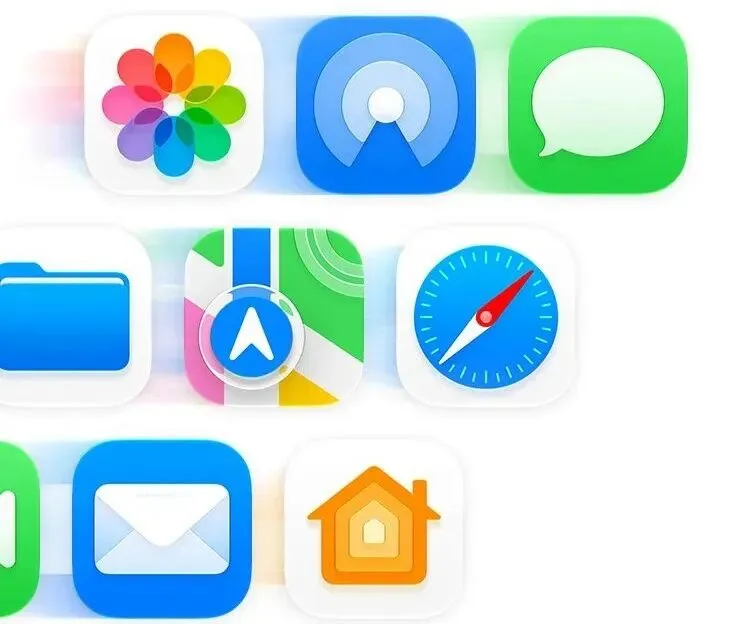
我甚至把我的老iPhone12 mini也更新到了iOS27,奇怪的是,它也变得更快更流畅了,得益于苹果这次更好地调度性能,清除了屎山代码。 OK 以上就是今天的 全部分享了 如果对你有所帮助 感觉视频还不错 还请点个赞 投个币 收个藏 当然 最期待的 还是你的关注了 我是 某科君 我们来日 方长 iOS27支持更新的机型如下 可以把你的手机型号留在弹幕里。 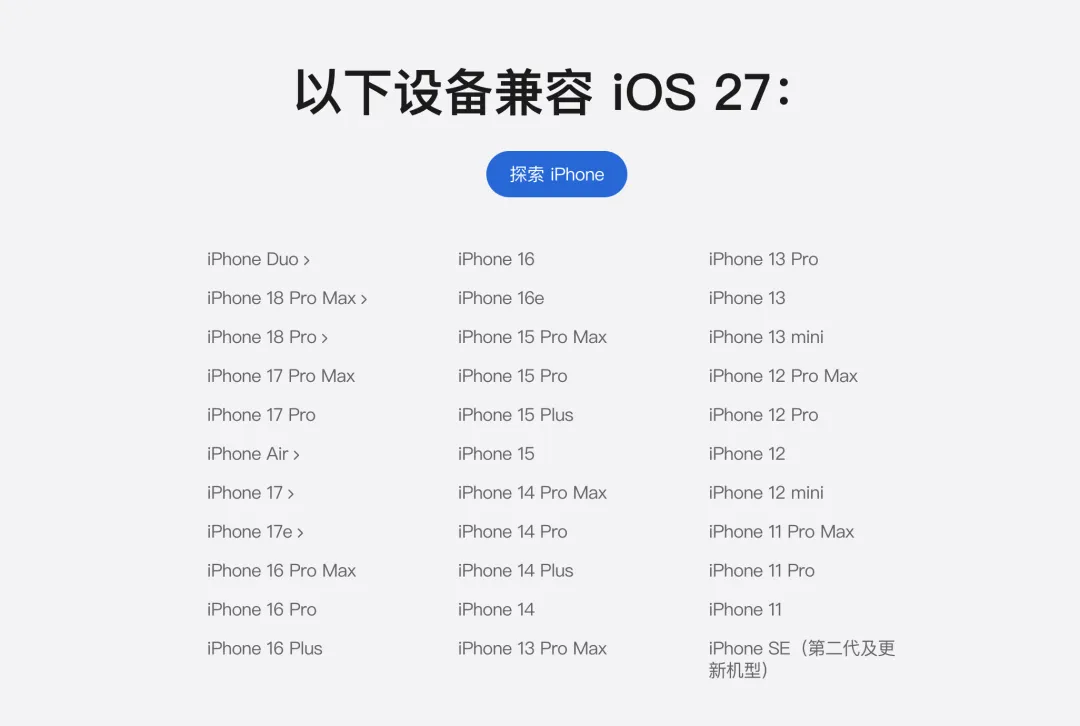
视频版本演示效果更好,且更易懂 可以移步到我的B站账号:某科君 同一时间,同步观看~
从...iOS18到iOS26
系统卡的直呼 西八
液态玻璃取舍 执拗
从...iOS26到iOS27
明白26不过是承前 启后
27才是更新的最佳 时机
直击 忍耐度的开屏跳转广告
将会被系统拦截 禁止
壁纸 上的 时钟缩小 为了突出 壁纸
计时 器的 直通上岛 为了输出 计时
即使 更新了iOS27
也不能对所有功能俱知
下面我将把
功能变成句子
句子成为例子
例子为你展示
演示
iOS 27的 21个 隐藏实用功能的未知
以及预知
01
壁纸
如果你足够细 心的话,你将会在iOS 2 7的壁纸上看到一个2和一个7,并且晃动手机,也会有光影和纹理的变化。