ARTICLE · 1293782
PDF水印删除工具:不登录、无会员、全免费
上周五下午,同事小林抱着笔记本电脑过来,脸上是那种"我又来烦你了"的表情。
标书明天交。那份工程量清单 PDF 是合作方发来的,满屏斜着排了一层层"仅供参考",淡灰色,四十五度,摊得密密麻。
"我把它截了图,用修图工具一块一块擦。"结果擦了两个小时,第二天甲方打开一看,字是糊的,表格线断了一半。
更麻烦的是后面这一步:搜了个"在线去水印",把文件传上去了。传完才想起来,那文件里有报价。
——你看,让人睡不着觉的往往不是水印本身。
那行灰字,其实不是"写上去"的,是"盖上去"的
我们一直把水印当成"纸上的墨",所以第一反应都是擦。
但你手上那份电子版 PDF,多半不是这样。
那行"仅供参考",是单独的一层东西,盖在正文上面。它可能是一张半透明的图片,可能是一条挂在页边的注释,可能是图层面板里孤零零的一层,也可能是一段被反复旋转平铺的矢量文字——WPS 和 Office 导出的水印,就是最后这一种,也是最难缠的一种。
既然是"盖"上去的,就该整层揭掉。
不该擦,不该拍扁,不该重新排版。
那两个小时的功夫用错了地方:对着照片做 Photoshop,而真正该做的是把最上面那张纸拿走。
三步,先看清楚再动手
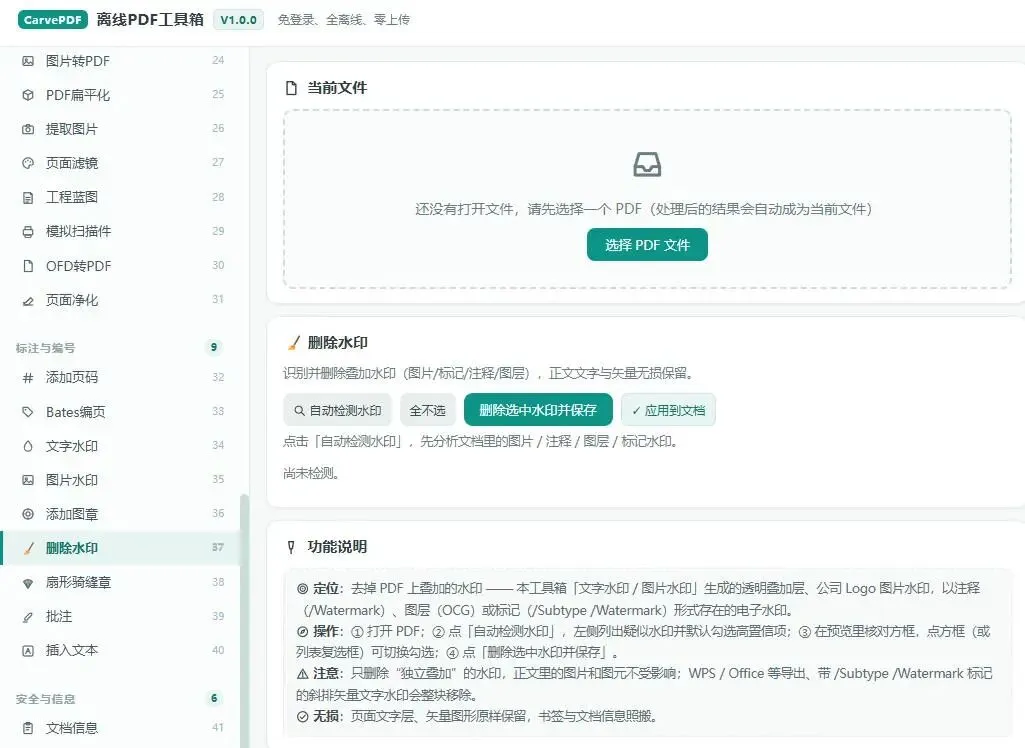
打开 CarvePDF,左侧「标注与编号」里选「删除水印」,把文件拖进去。
第一步:点「自动检测水印」。
它不猜,它逐页去看——图片、注释、图层、斜排文字,四类一起扫。跑完左边列出一组组疑似水印,写着类型、覆盖几页、占多大面积。进度会老实告诉你分析到第几页。
第二步:看红框。
预览里,每一个疑似水印都被虚线红框圈出来,框上的数字和左边列表的行号对得上。
这里有个很贴心的地方:同一个水印在四页里各出现六次,左边只列一行,右边框上写「1·3」这样的小序号——你能一眼确认这二十多处是同一个东西,而不是被二十几行重复项淹没。
第三步:勾你要删的,点「删除选中水印并保存」。
覆盖面大的透明图、平铺斜排文字、明确叫"水印"的图层,默认已经勾上了。小图、贴边的、看着像正文插图的那些,默认不勾。
但默认不是命令。点列表的复选框,或者点预览里的红框,随时能改。
合同、标书、审计材料——这一遍人工核对值得走。你删掉的应该是水印,不是别人的公章。
出来的文件叫 原名_去水印.pdf。
最该在意的那件事:正文还是正文
这一步我要单拎出来讲。
大多数去水印的做法,是把页面拍成一张图片、修完再拼回 PDF。水印确实没了,代价是——字也不能选了,搜也搜不到了,放大就糊。那份清单要是走了这条路,交上去的会是一份"看着挺干净,一处都改不动"的文件。
「删除水印」只摘最上面那一层,摘完:
文字层还在,照样选中、复制、搜索;表格线、框线、流程图这些矢量图形不重绘、不发虚;页序、书签、目录跳转原样照搬。
正文里的插图和照片也不会被顺手删走——它们画在页面靠前的位置,又不是透明的满页图,检测阶段就归不进"水印"那一类;万一被框住了,红框那一步你也能当场把它否掉。
处理完之后回头看一眼:除了那行灰字没了,其他哪儿都没动过。
也有它摘不掉的,这个先说清楚
我不想让任何人点开文件才发现白忙。三种情况,删不掉:
扫描进图片里的水印。纸质文件先印了水印、盖了章,再整页扫描——水印和正文已经扫进同一张图里,没有"层"可以揭。这种只能走图像那条路,或者先用「页面滤镜」压压对比度,让它淡一点。
写在句子里的水印。有人把"仅供某某参考"当成正常文字打在段落中间,那就是正文。删了会留个窟窿,工具不会替你猜哪句是水印。
藏在图形内部的水印。这一类我们宁可漏检,也不误删正文图。检测不到,它会明说"没有检测到",而不是假装成功。
判断方法很简单:点一下「自动检测水印」,列出来的就是能删的;列不出来,基本就是上面三种。
最后
再说一件小事。
小林后来还问了一句:这是不是得装一堆东西、注册个账号。
不用装,也不用注册。压缩包解开就能跑,整个过程在自己这台笔记本上完成,文件没有离开过这台机器,网线拔了照样能用。
去水印这种需求,最怕的意外从来不是"删不干净",是"这份文件被传到别人服务器上了"。报价、合同、内部材料,本机处理这一点,比功能多少更要紧。
关注公众号「CarvePDF」,回复 PDF,即可拿到最新版下载地址与解压码。
感谢喜欢此工具的朋友,请点个「❤️」和👍,或者转给同样天天跟 PDF 打交道的同事呗。