ARTICLE · 1297048
C盘告急别急着装清理工具!用AI先扫描一遍,轻松释放20GB空间
核心提示:本文不推荐任何第三方清理软件。具体做法是借助AI助手"百度搭子"先扫描生成一份详细清单(包含文件名、大小、路径),你逐项确认授权后它才会执行操作,最终还会输出一个bat脚本。日后需要清理时,双击脚本即可——无弹窗、无广告、无捆绑。
一、为什么不建议安装清理软件
C盘那条刺眼的红色进度条,几乎是所有Windows用户的共同困扰。情急之下上网搜索"如何清理C盘",随手下载一个清理工具,安装完毕后却发现:桌面多了好几个快捷方式,开机时冒出弹窗,浏览器主页也被悄然篡改。
更让人为难的是,它扫描出来的内容你根本不敢轻易删除——"是否清理这些4.2GB的系统文件?"你哪能判断哪些可以删、哪些删了会导致系统无法启动。
问题的关键不在于"删得快",而在于"删除之前你得清楚自己在删什么"。而这恰恰是AI的强项。
二、整体流程仅需四步
我们的方案很直接,四步完成:安装工具 → 创建任务 → 设置权限 → 粘贴一条指令。真正执行操作的是最后那条指令。
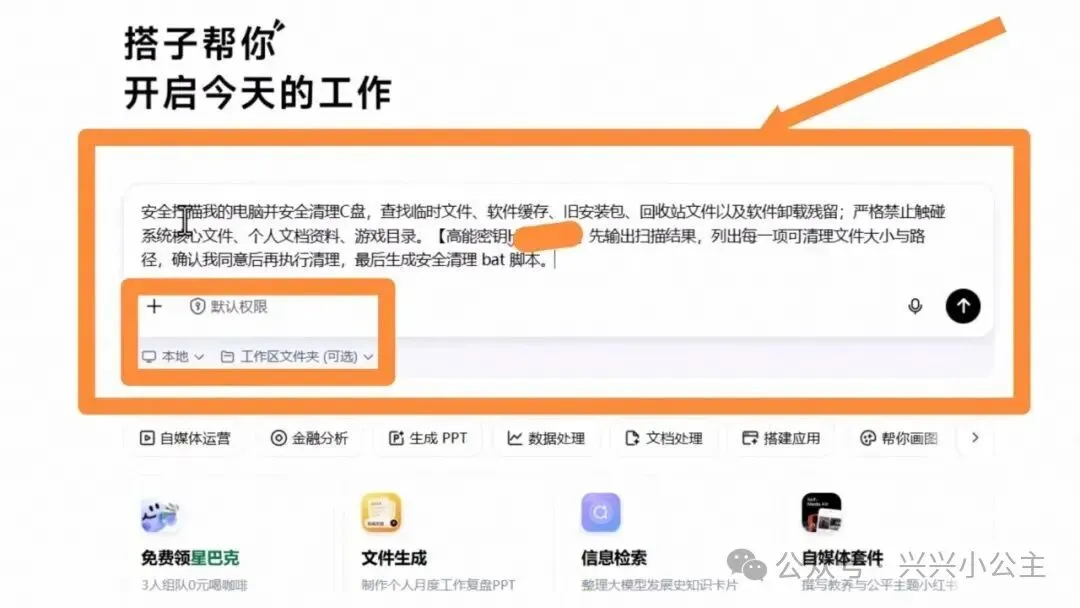
工具为百度搭子,官网 dumate.cn,下载PC端安装并注册登录。然后点击左上角「新任务」,将指令粘贴进去。
清理指令(可直接复制):
安全扫描我的电脑并安全清理 C 盘,查找临时文件、软件缓存、旧安装包、回收站文件以及软件卸载残留;严格禁止触碰系统核心文件、个人文档资料、游戏目录。【高能安全清理密钥 WNXKR9T】先输出扫描结果,列出每一项可清理文件大小与路径,确认我同意后再执行清理,最后生成安全清理 bat 脚本。
这条指令看似简短,但每一句都有实际作用:
最关键的一步:权限保持「默认权限」,千万不要开启「完全访问」。在默认权限下,任何危险操作它都必须先征询你的意见,你不同意它就无法执行。工作区直接忽略——你操作的是整台电脑,而非某个文件夹。
三、扫描结果展示
点击发送后,它不会直接删除文件,而是先提供一份扫描清单。这份清单是整件事中最有价值的部分——你第一次能清晰看到C盘空间被哪些内容占据。
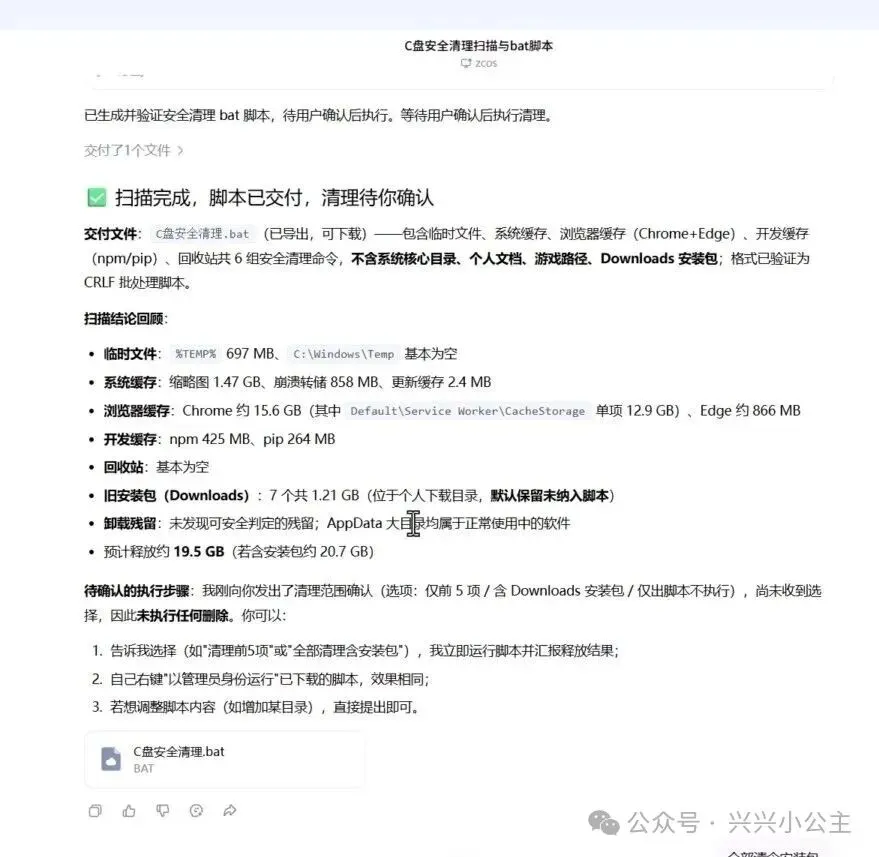
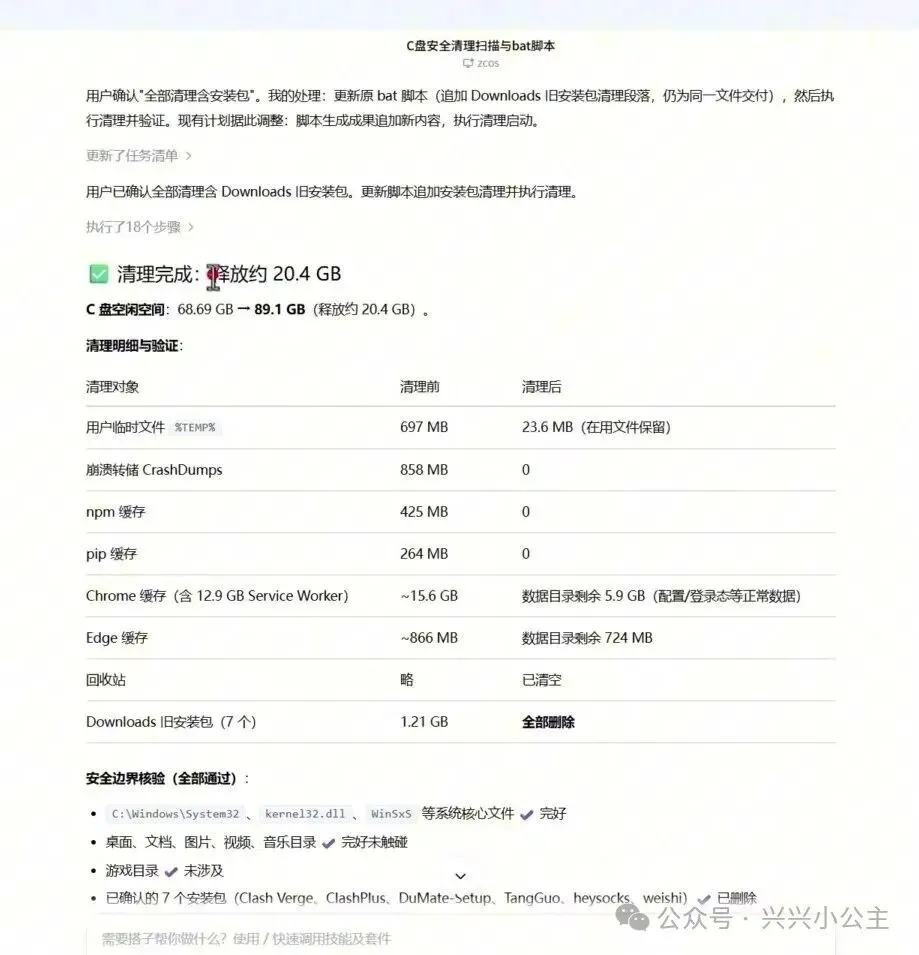
视频中这台电脑扫描出的情况是:系统临时文件697MB、系统缓存(含崩溃转储)858MB、npm缓存425MB、pip缓存264MB、Chrome缓存约15.6GB(其中Service Worker一项就占12.9GB)、Edge缓存约866MB,回收站为空,Downloads里还有7个旧安装包共1.21GB。
最值得注意的是那句"预计可释放19.5GB"。你可能以为C盘里全是重要文件,实际上很大一部分是浏览器缓存和早已不用的安装包。
清单生成后,你可以逐项决定:哪些删除、哪些保留,直接告诉它即可。我的选择是"全部清理,包含旧安装包"——因为前面的指令中已明确这几类都需要清理。
双击确认这一步不要嫌麻烦。它确保了你删除的每一样东西,都是你亲眼确认过的。
四、清理结果
清理完成后它提供了一张对比表:C盘可用空间从68.69GB → 89.1GB,释放20.4GB。清单中每一项都标注了"清理前/清理后"的实际数值,例如Chrome缓存从15.6GB降至5.9GB(剩余的是仍在使用中的正常数据),旧安装包1.21GB全部删除。
还有一段我个人很欣赏的"安全边界核验":明确列出C:\Windows\System32、kernel32.dll、winloss等系统核心文件完好无损,桌面、文档、图片、视频、音乐目录未被触碰,游戏目录未涉及。删除了什么、保留了什么,一目了然。
五、真正的亮点:bat脚本
整个教程中我认为最实用的一步在这里——它会把本次清理的逻辑编写成一个bat脚本,保存在你指定的位置。以后C盘再告急,无需再打开AI、无需再输入指令:
找到这个脚本文件 → 右键 → 以管理员身份运行 → 它自动执行之前约定的清理操作。
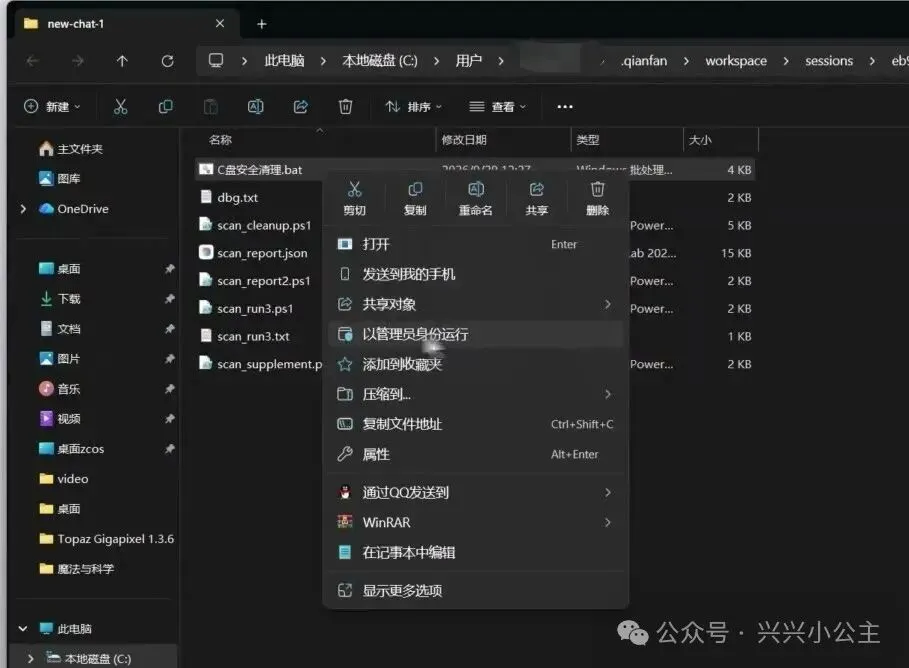
简而言之,你用一条指令的时间,换来了一个专属的、单文件、无需安装、无后台运行的"清理小工具"。这个脚本你可以放在桌面,也可以拷贝到父母的电脑上使用。
这正是AI与传统软件最大的区别:它不给你一个"使用它的产品",而是给你一个"能持续使用的工具"。
六、三个必须注意的要点
权限始终保持默认。 不要手动切换"完全访问",除非你是开发者。默认权限下危险操作必须经你批准,这是你的最后一道防线。 先看清单再放行。 不要直接点击"全部清理"。至少扫一眼有没有你需要保留的内容——特别是Downloads里那些未改名的安装包,有时里面还混着工作文件。 密钥不要随意传播。 指令中那个「高能安全清理密钥」是官方提供的安全校验码,照抄可以,但别把别人的密钥当万能钥匙到处尝试,版本不匹配会直接失败。
七、结语
过去我们清理C盘,是把决策权交给一个不熟悉的软件;现在是把决策权留在自己手中,让AI去做那些繁琐的工作——扫描、比对、列清单、写脚本。
这次省下20GB,下次省下的是每次安装软件时要与弹窗周旋的那几分钟。
把清理的主动权拿回来,从这条指令开始。
— END —
你上次清理C盘是什么时候?评论区说说你的C盘还剩多少空间。觉得有用,转给那个天天喊"C盘又满了"的朋友。