ARTICLE · 1302303
封面不编号,PDF正文怎样从第1页开始?
一译得 · 文档用法笔记 019 / 网页版实测
封面不编号,PDF正文怎样从第1页开始?
发一份带封面和目录的报告,正文往往到了文件第3页才开始。讨论时说“请看第1页”,有人翻到封面,有人找到正文;截图、打印和文件窗口里的数字又容易混在一起。给资料补页码,先把编号规则说清楚,后面核对内容会省心很多。
一译得网页版的“页码与页眉页脚”可以选择处理哪些页、从几开始、放在哪里。这次用五页原创资料,分别做整份编号和只给正文编号,实际下载两份PDF,逐页检查。重点看跳过封面和目录后,正文能否从1开始。
2026年10月31日实测。自建资料含封面、目录、三页正文,无私人或客户材料;两次操作页面均标明免费。本例为普通数字稿,其他文件类型和选项未据此验收。阅读约4-6分钟,为编辑估算。
01 先分清:文件顺序与页面编号
文件顺序,是这张纸在整份PDF中排第几;页面编号,是你想显示给读者的标记。封面在文件第1页、目录在第2页,正文自然从文件第3页开始,但正文的标记完全可以写成1。
因此,选择处理范围时,要按文件里的实际顺序数页。本例正文范围填3-5,起始编号填1。如果把范围也填成1-3,就会选中封面、目录和第一张正文,后两张正文反而没选上。设置前先用缩略图确认位置,尤其要检查插过空白页的资料。
02 同一份资料,两种编号结果
第一组选择all,也就是全部五页,位置右下,起始编号1,字号12,前缀留空。下载后,封面到最后一页依次新增1、2、3、4、5,文件仍然是五页。适合需要整份资料连续报页的情况。
第二组只选3-5页,位置左下,起始编号1,前缀填写“正文 ”,字号14。下载后,封面和目录没有新增编号,后三页依次显示“正文 1”“正文 2”“正文 3”。本例选择区间后,编号从选中的第一张开始。
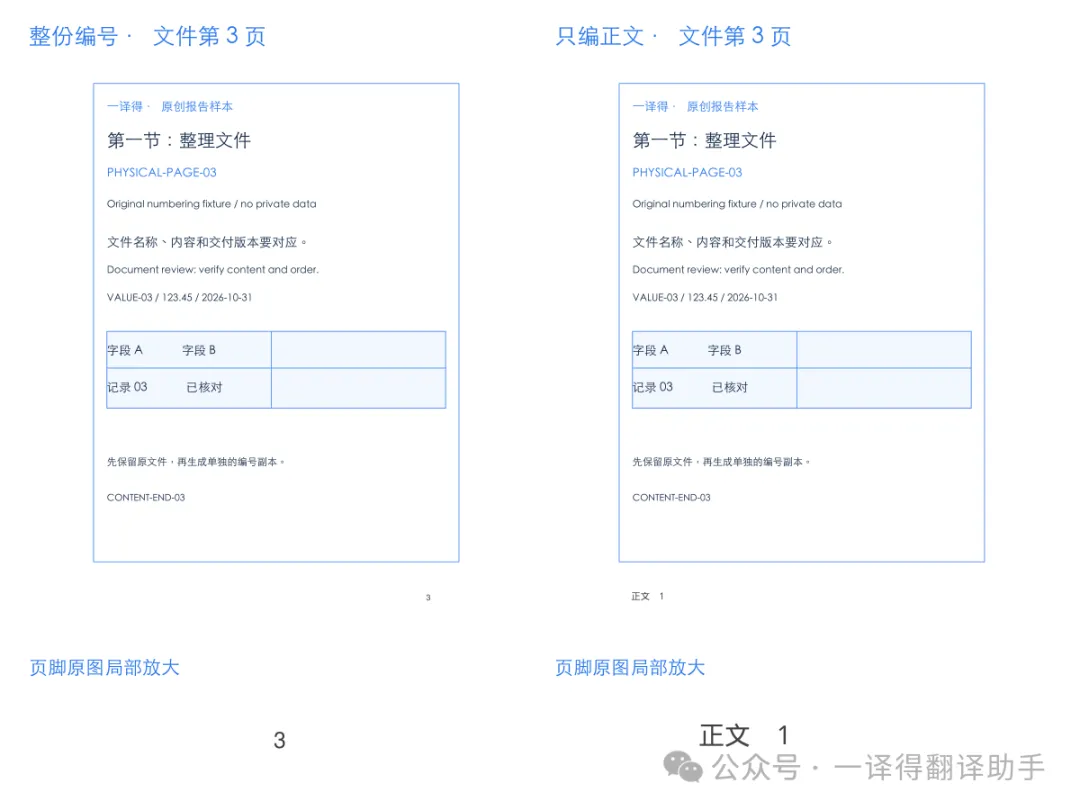
两侧均为文件第3页的真实输出;上方完整页面等比展示,下方单独放大原页脚,未重排或改字。左侧编号3,右侧为“正文 1”。
两份结果的页序、正文文字均与原稿一致;在本例原正文区域逐像素核对,也没有变化。第二组未选中的前两页整页画面保持一致。这里验证的是这份五页稿及两组参数,不推广为所有复杂PDF都能得到相同结果。
03 范围、起点、前缀,分别解决什么
范围决定哪些页面被处理,起点决定第一个数字,前缀帮助读者识别这一段资料。把这三件事拆开想,通常比反复试填更快。先圈定正文,再确定从1开始,最后考虑是否需要“正文”这样的标识。
前缀越长,越占页脚空间。用在内部沟通时,一个简短词就能说明用途;正式材料则按接收方的格式要求选择。字号和位置也要一起看:原文件底部已经有日期、图注或单位名称,新增编号应避开它们,先检查最拥挤的一页。
04 下载后,用三个位置检查
先看正文开头:文件第3页有没有显示预期的1,封面和目录有没有被误加。再看中间页:编号是否连续、有没有压住原文。最后看结尾:本例应到“正文 3”,仍保留五页内容。只看第一张,很容易漏掉范围填错的问题。
文件窗口显示的顺序数字,也要和页面上新增的数字分开判断。本例给页面画上了可见编号,没有验证阅读器标签、目录链接或书签自动更新。资料里若原本写着“详见第几页”,还需要核对那处引用是否与新规则一致。
准备把几个附件合成一份资料时,先整理好最终顺序,再给最终版本编号,更方便统一引用。若原稿已有旧页码,先确认接收者要用哪一套;本次没有测试自动清除旧编号。保留原文件,把处理结果另存成清楚的版本名。
拿一份有封面的小资料试试
1.打开网页版工具箱,按提示登录,进入“页码与页眉页脚”,上传有权处理的PDF。
2.按文件顺序确认范围,分别设置起始编号、位置、前缀和字号。本例只编正文使用3-5、从1开始、左下、前缀“正文 ”、14点。
3.下载新文件,核对正文起点、中间和末页,再确认封面、目录及原内容。保留原稿,使用检查后的副本。
本次页面标明免费,当前限制以页面为准。欢迎试用后告诉我们:你常处理的是课程资料、工作报告,还是附件合集?反馈时说明选了哪些页、希望从几开始,并用可公开的样本展示问题。
网页版工具箱:https://app.yiyide.cc/toolbox
手机端可微信搜索“一译得”,或长按下方小程序码进入。各端可用功能与权益,以各自页面为准。

一译得官网:https://home.yiyide.cc