ARTICLE · 1315055
安卓投屏神器 scrcpy 5.0:硬件解码终于来了
不用 root、不用装 App、不用联网,一根数据线就能把安卓手机投到电脑上,直接用鼠标键盘操作。scrcpy 5.0 最大的升级是 GPU 硬件解码,CPU 占用最高降低约 10 倍。本文从安装到上手,手把手带你走一遍。
01一、先认识一下:scrcpy 到底是什么?
简单说,scrcpy 是一个开源、免费的安卓投屏工具。它能把你的安卓手机屏幕实时投到电脑显示器上,并且让你直接用鼠标和键盘操作手机。
它由法国公司 Genymobile 开发,完全开源,在 GitHub 上可以免费下载。从 2018 年发布至今一直在持续更新,是安卓开发者和数码爱好者圈子里公认的「老牌神器」。
它的核心特点可以概括为:
▪︎ 完全免费,无广告,不收集隐私
▪︎ 不需要 root,不需要在手机上装任何 App
▪︎ 不需要联网,纯本地传输,数据不出你自己的设备
▪︎ 延迟很低,官方数据约 35~70ms
▪︎ 画质最高支持 1920×1080 以上,帧率最高 120fps
▪︎ 支持 Windows、macOS、Linux 三大电脑系统
它能干什么?比如:开会时把手机画面投到大屏做演示、录制手机屏幕做成教程、在电脑上直接回微信、把手机里的文件直接拖到电脑上,甚至用电脑键盘在手机上快速打字。
一句话总结:只要你的需求是「把手机画面搬到电脑上」,scrcpy 基本是目前最好的选择,没有之一。
02二、准备工作:先给手机打开一个「隐藏开关」
scrcpy 依赖安卓的 adb 调试通道,所以第一步要在手机上开启「开发者选项」和「USB 调试」。别被名字吓到,这不是什么危险操作,只是打开一个官方本来就有的功能。
通用开启步骤如下:
▪︎ 打开手机「设置」,进入「关于手机」
▪︎ 找到「版本号」,连续快速点击 7 次,直到提示「你已进入开发者模式」
▪︎ 返回设置主页,进入「系统」或「更多设置」,找到「开发者选项」
▪︎ 打开「USB 调试」开关
▪︎ 用数据线把手机连上电脑,手机会弹出「是否允许 USB 调试」,勾选「一律允许使用这台计算机进行调试」后点确定
不同品牌的路径略有差异:小米/红米是「设置 → 我的设备 → 全部参数与信息 → OS 版本」;华为/荣耀是「设置 → 关于手机 → 版本号」;OPPO/vivo 是「设置 → 关于手机 → 版本信息 → 版本号」。如果找不到,直接在设置顶部搜索框里搜「版本号」就能定位。
小提示:建议使用质量可靠的 USB 数据线。有些劣质线只能充电、不能传输数据,会导致怎么连都连不上。
03三、电脑端安装 scrcpy(Windows / macOS / Linux)
scrcpy 是「绿色软件」,下载解压就能用,没有复杂的安装向导。三个系统的安装方式如下。
Windows:打开 GitHub 官方发布页 https://github.com/Genymobile/scrcpy/releases ,下载最新版的 scrcpy-win64-vX.X.zip,解压到任意文件夹即可使用。如果你的电脑是 ARM 架构(比如搭载骁龙芯片的笔记本),5.0 版本开始也提供了原生的 ARM64 安装包。
macOS:如果你安装了 Homebrew,一行命令就能搞定,它会自动把依赖的 adb 一起装好:
brew install scrcpy
Linux:Ubuntu / Debian 使用 sudo apt install scrcpy;Arch 使用 sudo pacman -S scrcpy;也可以用 sudo snap install scrcpy。
补充一句:Windows 用户如果不想手动下载,也可以用 winget install Genymobile.scrcpy 来安装。
04四、连接手机,完成第一次投屏
安装完成后,先用 USB 数据线把手机连上电脑,然后打开命令行(Windows 按 Win + R 输入 cmd 回车,macOS 打开「终端」),先确认设备是否连上:
adb devices
如果看到类似 xxxxxxxx device 这样的输出,说明手机已经成功连接。接着直接输入:
scrcpy
回车,稍等一两秒,电脑上就会弹出一个窗口,显示你手机的实时画面。第一次启动会稍微慢一点,之后基本都是秒开。
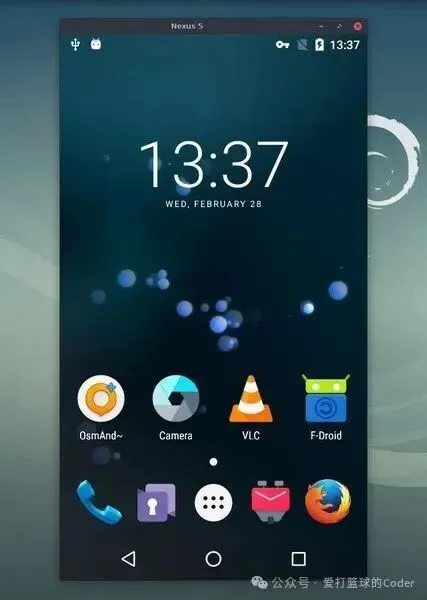
上图就是 scrcpy 运行时的样子:电脑窗口里实时显示手机画面,鼠标键盘可以直接操作。
想无线投屏也可以:先用 USB 连一次,执行 adb tcpip 5555,然后拔掉数据线,再执行 adb connect 你的手机IP:5555,之后运行 scrcpy 就能无线投屏了。注意手机和电脑要连在同一个 Wi-Fi 下。
05五、手机端连接电脑的注意事项
很多人第一次用 scrcpy 连不上,问题基本都出在「线」和「设置」上。下面这些坑,提前避开能省不少时间。
先说数据线和接口:
▪︎ 必须用「能传数据」的 USB 线:很多线只能充电,插上去手机在充电,但电脑完全没反应。最保险的是手机原装线。
▪︎ 台式机优先插机箱后置 USB 口:后置直接连主板,供电和稳定性更好;前置面板和 USB 扩展坞容易供电不足。
▪︎ 尽量用 USB 3.0 及以上的接口(一般是蓝色):带宽更足,画面更流畅。
再说手机端的设置,这部分最关键:
▪︎ 保持手机解锁、屏幕常亮:锁屏或息屏可能导致投屏黑屏。建议在「开发者选项」里打开「不锁定屏幕(充电时保持屏幕唤醒)」,或者把自动锁屏时间调长。
▪︎ 把 USB 用途改为「传输文件」:连上后下拉通知栏,点开 USB 通知,选择「传输文件」或「MTP」,部分机型这样 adb 才能正常识别。
▪︎ 打开「仅充电模式下允许 ADB 调试」:这是最容易被忽略的一项。很多手机默认只在「传输文件」模式下才允许 adb,打开它之后,即使 USB 设为仅充电也能正常投屏。
▪︎ 关掉省电模式:省电模式会限制性能、杀后台,可能导致投屏卡顿或断连。
▪︎ 解除后台限制:如果手机有「电池优化」之类的设置,把相关系统服务设为不限制。
授权与安全方面也要注意:
▪︎ 首次连接会弹「是否允许 USB 调试」:一定要勾选「一律允许使用这台计算机」,否则每次都要重新点。
▪︎ 只在自己的电脑上授权:公共电脑、别人的电脑不要开启 USB 调试,也不要点「允许」,这是安卓的一道重要安全防线。
▪︎ 不用时关掉 USB 调试:用完建议回开发者选项里关掉,尤其是手机要外借或送修的时候。
驱动和版本也不能忽视:
▪︎ Windows 用户可能需要装手机官方驱动:部分品牌(小米、华为、OPPO、vivo)插上电脑后需要安装对应的 OEM USB 驱动才能识别,可到品牌官网下载。
▪︎ 保持 scrcpy 与 adb 版本一致:scrcpy 依赖 adb 通信,版本不匹配可能连不上,建议都用最新版。
▪︎ 手机系统要求:Android 5.0 及以上,太老的系统可能功能受限。
最后是无线投屏的注意事项:
▪︎ 手机和电脑必须在同一个 Wi-Fi:不能一个连 5G、一个连 2.4G(部分路由器会做网络隔离)。
▪︎ 避免使用「访客网络」:访客网络通常开启了 AP 隔离,设备之间互相看不见。
▪︎ 无线延迟比有线高:如果追求低延迟(比如玩游戏),还是用 USB 线更稳。
总结一下:一根好线 + 正确的 USB 用途 + 打开「仅充电模式下允许 ADB 调试」,这三件事做到,基本就能一次连上。
06六、鼠标键盘怎么操作手机?
投屏成功后,你完全可以把电脑当成手机来用,操作逻辑几乎一致:
▪︎ 鼠标左键单击 = 手机上的触摸点击
▪︎ 鼠标右键 = 手机的返回键(BACK)
▪︎ 鼠标中键 = 手机的 Home 键
▪︎ 鼠标滚轮上下滚动 = 手机屏幕上下滑动
▪︎ 鼠标拖动 = 手机上的滑动操作
▪︎ 键盘直接打字 = 在手机输入框里输入文字
▪︎ 把文件从电脑拖进 scrcpy 窗口 = 传输文件到手机
也就是说,你可以在电脑上用键盘打字回微信、用鼠标刷手机视频、直接把手机拍的照片拖到电脑桌面,全程不用碰手机。
07七、几个常用的快捷键
记住下面这几个快捷键,效率会高很多:
不同版本的快捷键可能略有差异,以实际使用为准。想查看完整说明,可以运行 scrcpy --help。
08八、5.0 最大的升级:GPU 硬件解码
在 5.0 之前,scrcpy 解码手机画面主要靠 CPU 软解。投屏的时候 CPU 占用偏高,笔记本风扇狂转,长时间使用机身发烫,这也是很多网友吐槽的点。5.0 终于把 GPU 硬件解码搬了进来。
现在 Windows、macOS、Linux 都可以直接调用显卡进行硬解。官方实测数据显示,CPU 占用最高可以降低约 10 倍,解码更快、功耗更低,长时间投屏也更轻松。
这次 5.0 的主要新特性包括:
▪︎ GPU 硬件解码默认开启,不需要手动配置;如果设备不支持,会自动回退到软解,不影响正常使用
▪︎ 首次提供 Windows ARM64 原生版本
▪︎ 音频捕获能力扩展,新增 --audio-dup 参数
▪︎ 修复了 UHID 键盘偶发丢键的问题
如果你想手动指定解码方式,可以使用 --hwdec 参数:
▪︎ --hwdec=auto:自动选择(默认值)
▪︎ --hwdec=disabled:关闭硬解,强制使用软解
▪︎ --hwdec=d3d11va:Windows 上使用 D3D11VA
▪︎ --hwdec=videotoolbox:macOS 上使用 VideoToolbox
▪︎ --hwdec=vaapi:Linux 上使用 VA-API
举个例子,想在 Windows 上强制使用 D3D11VA 硬解,运行:scrcpy --hwdec=d3d11va 即可。
09九、常见问题答疑
▪︎ 运行 scrcpy 提示「不是内部或外部命令」:说明系统没找到程序。Windows 下先 cd 到解压目录再运行,或者把 scrcpy 所在路径加入环境变量。
▪︎ adb devices 看不到设备:检查数据线、换个 USB 口、确认手机弹窗点了「允许」;部分手机还需要在开发者选项里额外打开「USB 调试(安全设置)」。
▪︎ 画面卡顿、延迟高:降低分辨率和码率试试,例如 scrcpy --max-size 1024 --video-bit-rate 4M;无线投屏时确保 Wi-Fi 信号良好。
▪︎ 没有声音:scrcpy 默认只传输画面,音频需要额外参数支持,需要的话可以查阅官方文档。
▪︎ 提示缺少 adb:到 Android 官网下载 platform-tools,解压后把路径加入环境变量即可。
10十、写在最后
scrcpy 这类工具最打动我的地方在于:它把「投屏」这件看起来挺技术的事,做到了一根线、一个命令就能完成,而且完全免费、无广告、不联网。5.0 的硬件解码补上了最后一块短板,让它从「能用」变成了「好用」。
如果你平时有做演示、录屏,或者想在电脑上高效处理手机消息的需求,不妨试试它。用着不顺的地方,也欢迎在评论区留言交流。