ARTICLE · 1338632
别再手动整理Excel了!WorkBuddy可以帮你完成哪些工作?这5个实用技巧建议收藏
别再手动整理Excel了!WorkBuddy可以帮你完成哪些工作?这5个实用技巧建议收藏每天面对Excel表格,你是不是也有这样的经历? 几十份销售数据需要汇总,几百行客户资料需要整理,重复的数据需要删除,复杂的统计报表还要自己制作。 明明只是整理一份表格,却可能花费一两个小时。 
如果现在有一个AI助手,可以帮你读取表格、整理数据、统计结果,甚至自动生成图表和分析报告,你还会选择全部手动操作吗? 最近受到关注的腾讯AI办公工具WorkBuddy,就提供了这类数据处理能力。 今天我们就通过5个常见办公场景,看看WorkBuddy究竟能帮我们做些什么。 很多时候,拿到一份Excel表格,最头疼的并不是统计,而是前期整理。 
例如: 表格中存在大量重复记录。 部分单元格为空。 日期格式不统一。 商品名称存在不同写法。 数字和文字混合在一起。 这些问题如果手动处理,不仅耗费时间,还容易出现遗漏。 使用WorkBuddy,可以尝试上传需要整理的Excel文件,然后输入: 实用指令: 「请检查这份Excel表格中的数据质量,找出重复记录、空白单元格和格式不统一的内容。请先列出发现的问题,再按照合理规则进行整理,保留原始文件,并生成一份清理后的新表格和修改记录。」 这样就可以让AI协助完成数据检查和清洗。 假设你是一名电商运营人员,每个月都需要统计不同商品的销售情况。 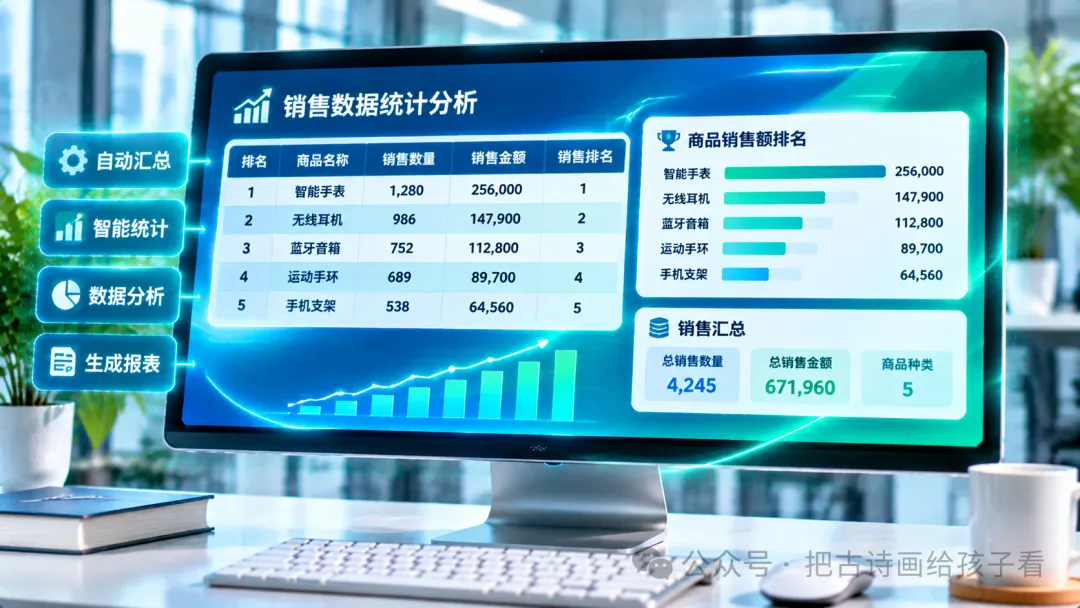
传统方法可能需要自己设置公式、筛选数据、制作汇总表。 现在可以尝试让WorkBuddy完成这些工作。 实用指令: 「请分析这份商品销售数据,按照商品名称统计销售数量和销售金额,计算每个商品的销售额占比,并按照销售金额从高到低排序。最后生成一份完整的Excel汇总表。」 它可以根据你的要求读取数据、进行统计,并整理输出结果。 对于经常需要制作月度报表、销售统计表的人来说,这类功能非常实用。 有时候,表格里的数字很多,但真正需要汇报时,别人并不容易快速理解。 
这时候就需要使用图表。 例如,你想知道: 哪个月份销售额最高? 哪个地区的销售表现最好? 哪种商品销量增长最快? 不同渠道之间有什么差异? 可以直接向WorkBuddy提出要求。 实用指令: 「请根据这份销售数据,生成月度销售趋势折线图、不同商品销售额对比柱状图,以及各地区销售占比图。图表标题、数据标签和单位需要清晰标注,并附上简要分析结论。」 这样就可以把原本密密麻麻的数字,转换成更加直观的数据图表。 这也是我认为比较值得尝试的一个功能。 
很多时候,我们虽然拥有大量数据,却不知道应该从哪里开始分析。 例如,一份经营数据表中,可能隐藏着某个地区销售额持续下降、某类商品退货率突然增加等问题。 如果只是简单统计总金额,很容易忽略这些变化。 可以尝试让WorkBuddy进行进一步分析。 实用指令: 「请全面分析这份经营数据,重点检查销售额变化、商品销量、地区差异和异常数据。找出表现最好和最差的项目,分析可能存在的问题,并提出3条有数据依据的改进建议。所有结论请标注对应的数据依据,不要自行编造原因。」 这样不仅能得到统计结果,还能进一步获得分析思路。 需要注意,AI发现的是数据中的异常和关联,不能仅凭表格就确定问题产生的真实原因。 如果前面几步已经完成,其实还可以继续向前推进。 
例如,你已经有了一份销售数据,希望最终得到一份可以用于工作汇报的报告。 不需要再把数据、图表和分析结论分别复制到不同文档里。 可以直接尝试: 实用指令: 「请根据这份销售数据,制作一份完整的月度经营分析报告。 报告需要包含: 要求使用清晰的标题层级,重要数据使用表格和图表展示,语言简洁专业,最终生成一份可以下载的Word报告,同时保留Excel统计结果。」 这样就可以把数据整理、统计分析、图表制作和报告撰写串联起来。 这里再分享几个实际使用时值得注意的小技巧。 
第一,告诉AI表格是什么。 不要只上传一个文件,可以简单说明里面包含哪些字段,例如商品名称、销售数量、销售金额和日期。 第二,把输出要求说清楚。 你希望得到Excel表格、数据图表,还是Word分析报告,最好在指令中明确说明。 第三,要求保留原始数据。 特别是涉及批量修改、删除重复记录时,建议先处理副本,不要直接覆盖重要原始文件。 第四,重要数据必须核对。 AI可以协助处理大量数据,但不代表每一次计算都绝对准确。涉及财务、经营决策的数据,一定要检查计算口径和结果。 以前我们使用Excel,更多依赖公式、筛选、数据透视表和各种手动操作。 现在借助WorkBuddy这样的AI办公工具,可以尝试把部分重复性工作交给AI完成。 从简单的数据清洗,到销售统计、图表制作,再到完整的分析报告,很多原本需要多个步骤完成的工作,都有机会通过自然语言指令串联起来。 当然,AI并不能完全代替专业的数据分析人员,但对于日常办公中的重复性表格工作,它确实值得尝试。 如果你每天都需要和Excel打交道,不妨找一份不涉及隐私的测试表格,亲自体验一下。 下一篇,我们继续聊聊WorkBuddy:不懂设计也能制作PPT?让AI帮你完成一份完整的商务演示文稿! 关注后续内容,持续分享WorkBuddy实用教程和AI办公技巧。
一、自动清理Excel表格,告别重复数据
二、自动统计销售数据,快速生成汇总表
三、自动生成数据图表,让数据更加直观
四、自动分析数据,找出隐藏的问题
五、让WorkBuddy自动生成完整的数据分析报告
本月整体销售情况。 各商品销售额和销量排名。 不同地区销售表现对比。 月度销售趋势图。 异常数据及问题分析。 下个月的工作建议。
六、如何让WorkBuddy更好地处理Excel?