ARTICLE · 1353948
合并PDF还在到处找会员?这款近万星工具,打开浏览器就能用
只想把三个 PDF 合成一个,点进去却要注册。
换个网站,下载时又弹出会员;再换一个,页面上的广告比工具还显眼。
这种小事,很容易把人折腾烦。
PDFCraft 值得加入工具收藏夹。它把常见 PDF 操作放在一个浏览器工作台里,官方仓库目前已有近万星关注。
日常最常用的几件事,它都有入口
官方列出的工具包括:合并文件、拆分页面、调整顺序、旋转页面、加水印、压缩,以及 OCR 等。
比如,准备一份申请材料,你可能需要把封面、说明和附件合起来,再把一张倒过来的扫描页转正。
这类小任务不必先安装一整套专业编辑软件。
PDFCraft 还提供可串联多个步骤的工作流编辑器。不过官方把它标为测试阶段,小白可以先从单项工具用起。
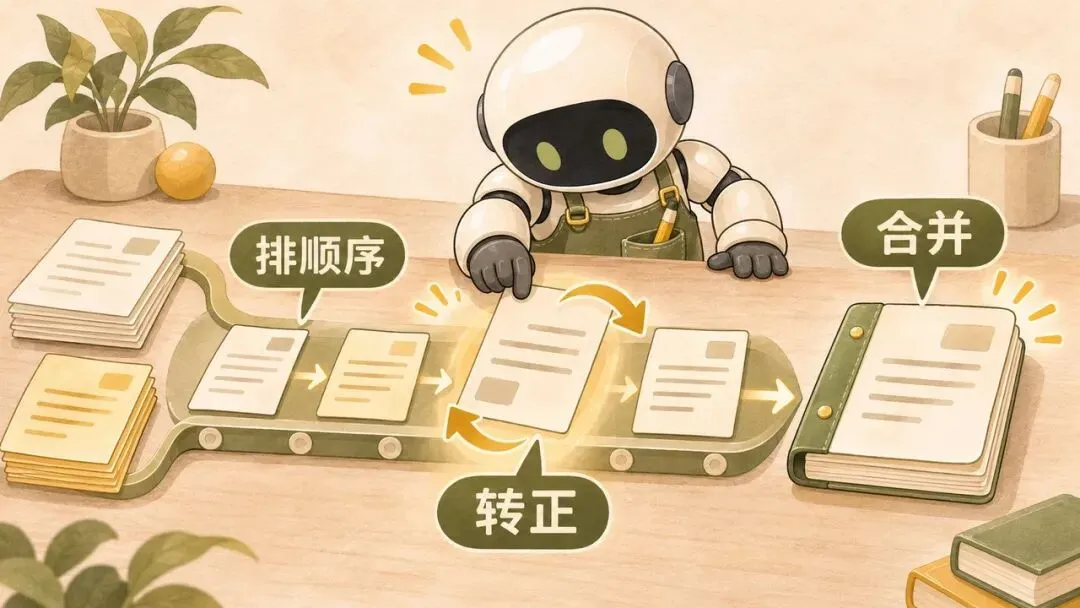
合并、调整页序、旋转页面可以组成一次资料整理任务(PDF讲解示意)。
文件在本地处理,这句话怎么理解
按官方说明,它的 PDF 处理在浏览器内完成,文件不需要上传服务器处理。
浏览器打开网页和下载处理组件,本身仍可能需要联网。具体功能的数据处理方式,仍要以当前版本说明为准。
若要处理对保密要求很高的材料,应该按自己的实际要求选择环境。普通练习,可以拿一份不含个人信息的 PDF 先试。
下载以后,记得多看一遍
第一次可以做一个很小的实验:把两个 PDF 合并,调整页序,再下载结果。
打开新文件检查页数、方向和内容。压缩以后,放大看细小文字是否仍清楚;做格式转换以后,确认表格、字体和分页有没有跑掉。
PDF 的来源很杂。扫描件、复杂表格和特殊字体,都会让转换结果出现差异。工具列表里有某项功能,并不代表每一份文件都能无损处理。
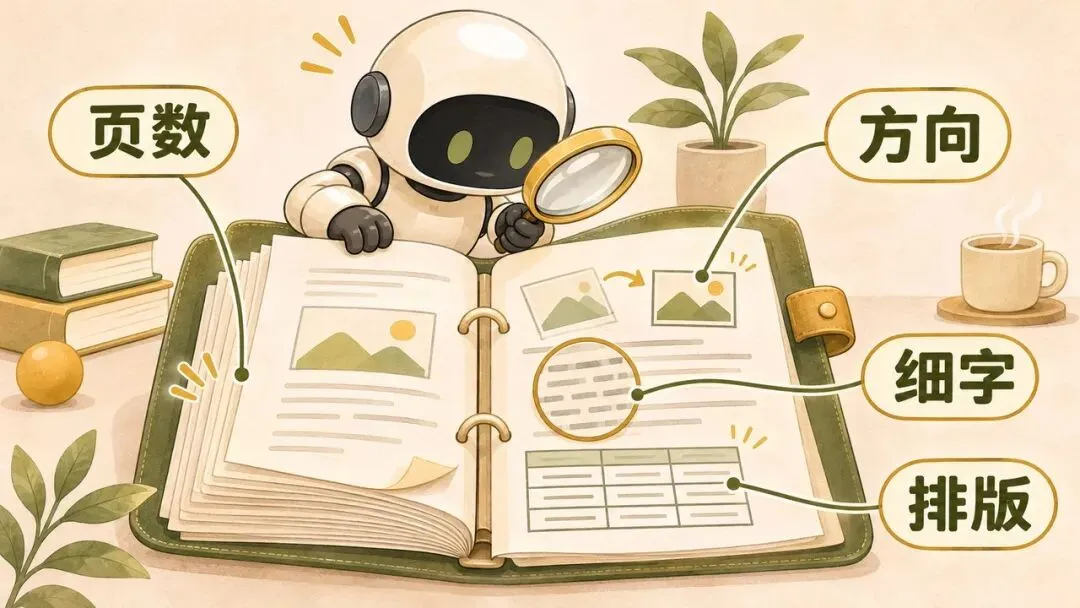
下载结果后检查页数、方向、细字和排版,转换与压缩效果依具体文件而异(示意)。
入口优先从官方仓库里的 Website 链接进入,少绕搜索广告。仓库里也有部署说明,愿意折腾的人可以进一步了解自托管。
项目入口:https://github.com/PDFCraftTool/pdfcraft。GitHub 星标快照:9,818,核验于2026年11月11日。注意它和处理扫描书籍的其他近名项目并不是同一个仓库。
我是阿任,一个把 AI 融入工作和生活的普通人。
如果你经常被 PDF 合并、拆分或转换卡住,欢迎私信我。我会按你手头的文件类型,帮你选择少折腾的处理办法。

添加阿任微信,获取 AI 工具使用协助