ARTICLE · 1359189
文件名看着是PDF?先打开这个设置,别认错文件!
文件名看着是PDF?先打开这个设置,别认错文件!你有没有遇到过这样的情况? 别人发给你一个文件,名字看起来像是图片、文档或者PDF,你就放心地点开了。 但你可能不知道,Windows默认会隐藏一部分常见文件的扩展名。 有些文件因此会出现一个容易让人误判的情况:看起来像普通文档,实际上却是一个程序文件。 其实,Windows自带一个很简单的设置,可以让文件的完整名称显示出来。 今天教你打开它。 先举几个简单的例子: 这些文件名称最后面的 .docx、.pdf、.jpg、.mp4 和 .exe,就是文件扩展名。 它能帮助Windows识别文件类型,并决定使用什么程序打开。 但Windows默认可能隐藏已知文件类型的扩展名,所以有时候你看到的只是文件名称的一部分。 操作非常简单: 完成之后,文件名称后面的扩展名就会显示出来。 如果你使用的是Windows 10,操作入口稍有不同。 设置完成后,就可以看到文件的完整名称了。 补充提醒:Windows 10常规支持已于2025年10月14日结束。虽然上述文件扩展名设置仍然可以使用,但继续使用Windows 10时,也要注意系统安全维护问题。 我们来看一个例子。 假设你收到一个名为: 通知.pdf.exe 的文件。 如果Windows隐藏了已知文件类型的扩展名,它可能只显示为: 通知.pdf 这就容易让人误以为它是一个普通PDF文件。 但开启扩展名显示后,你就能看到最后的 .exe。 从文件名称来看,它的最后一个扩展名是 .exe,属于可执行程序文件类型,而不是普通PDF文件。 不过,仅凭文件名称不能确认文件内部的真实内容,更不能判断它是否安全。 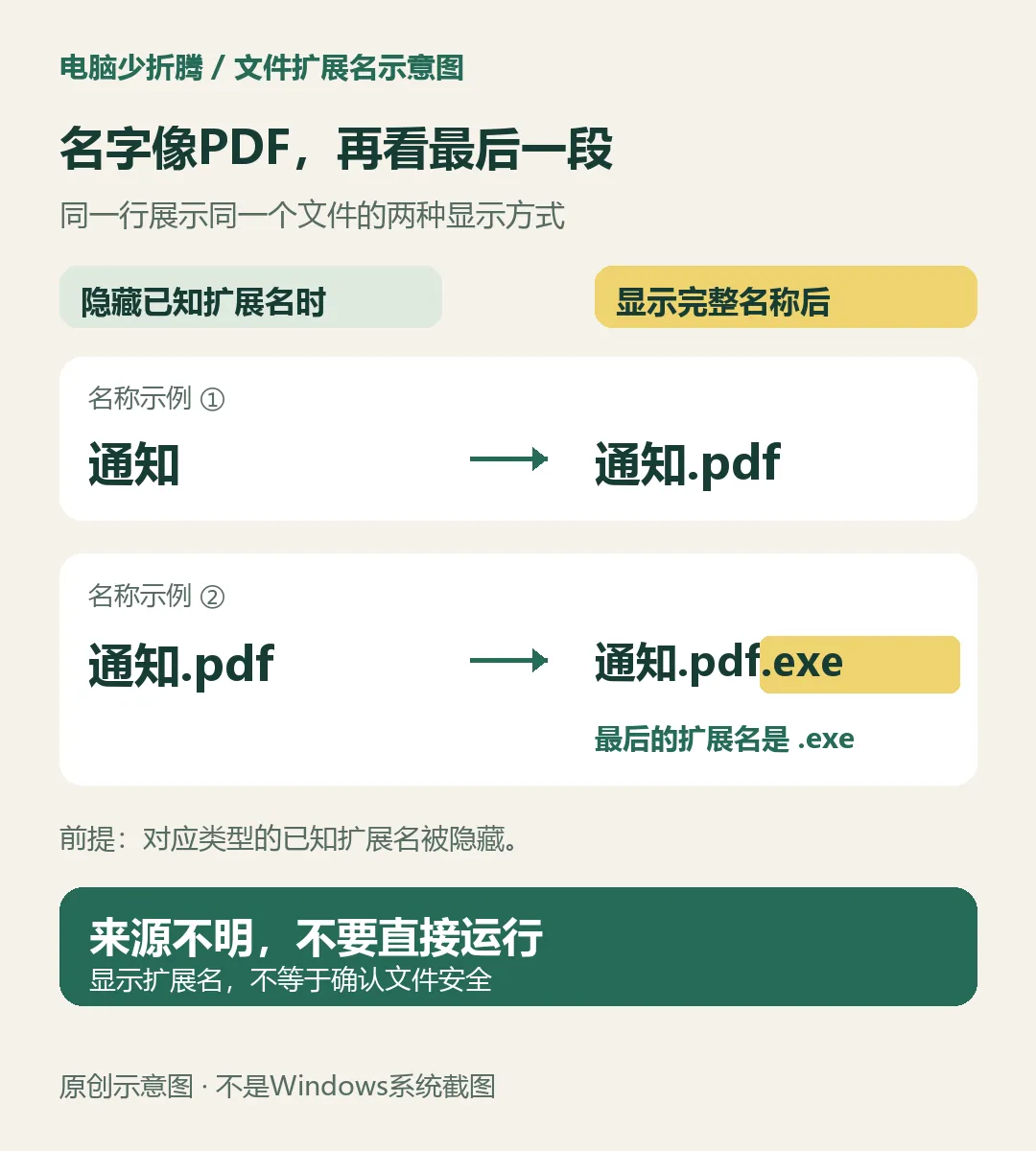
示意图:同一个文件,隐藏已知扩展名时与显示完整名称后的对比;名称仅作说明,不代表安全鉴定。 如果收到来源不明的文件,尤其是这种名称异常的附件,不要因为前面出现了PDF、JPG等字样就直接打开。 先确认发送者和文件来源,不确定就不要运行。 需要注意:显示扩展名只是帮助你看清文件名称,并不能代替杀毒软件,也不能保证文件安全。 有些人看到文件扩展名之后,会认为只要修改后缀,就能改变文件格式。 例如: 把 照片.jpg 改成 照片.pdf。 这样做并不会真正把图片转换成PDF,只是修改了文件名称。 如果想转换格式,应该使用软件的「另存为」或正规的格式转换功能。 不要随意修改重要文件的扩展名,以免影响正常打开。 最后 这个设置看起来很简单,但平时确实容易被忽略。 我的建议是:打开文件扩展名显示,让电脑中的文件类型更加清楚。 不需要安装任何软件,也不会删除或修改你的文件。 一个小设置,让你以后处理文件时少一点误判。 你平时下载文件时,会注意文件名称后面的扩展名吗?欢迎在评论区聊聊。
01 什么是文件扩展名?
会议记录.docx:Word文档 通知.pdf:PDF文件 照片.jpg:图片文件 视频.mp4:视频文件 安装程序.exe:可执行程序
02 Windows 11怎么显示文件扩展名?
按下键盘上的 Win + E,打开文件资源管理器。 点击顶部的「查看」。 找到「显示」。 勾选「文件扩展名」。
03 Windows 10怎么设置?
打开文件资源管理器。 点击顶部的「查看」选项卡。 点击「选项」。 选择「更改文件夹和搜索选项」。 打开「查看」选项卡。 找到「隐藏已知文件类型的扩展名」。 取消勾选,点击「应用」和「确定」。
04 为什么建议打开这个功能?