ARTICLE · 1365383
告别无效加班!掌握SUMIF函数,让Excel按条件自动求和(保姆级图文)
01 认识主角:SUMIF函数怎么用?
顾名思义,SUMIF = SUM(求和) + IF(条件)。它的作用就是:对满足指定条件的单元格进行求和。
在动手之前,我们先花1分钟看懂它的“说明书”。
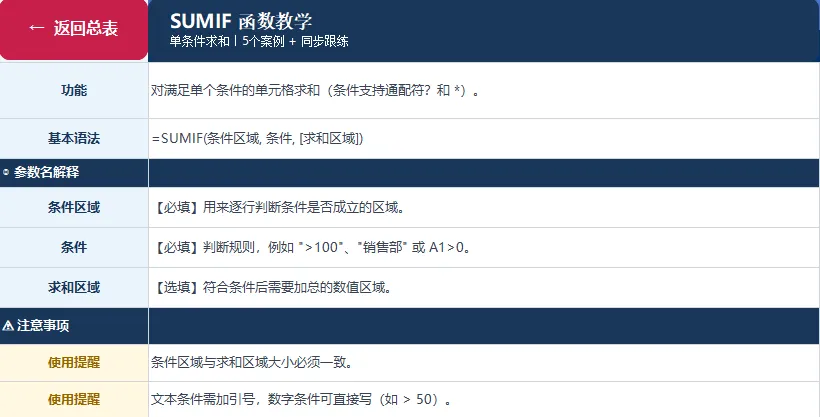
💡 核心重点(拿小本本记下来):
· 基本语法:=SUMIF(条件区域, 条件, [求和区域])
· 条件区域(必填):你要按哪一列去筛选?
· 条件(必填):你想筛选什么内容?(注意:如果是文本,必须加英文双引号 "")
· 求和区域(选填):你想把哪一列的数字加起来?(如果条件区域和求和区域是同一列,可以省略)。
⚠️ 新手避坑警告:条件区域和求和区域的大小(行数/列数)必须完全一致!否则结果会出错哦!
02 基础实战:按固定条件求和
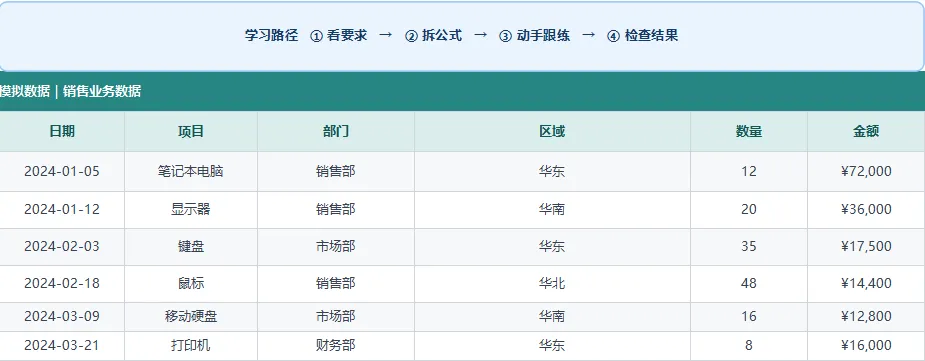
为了让大家更好地上手,我们准备了一份《模拟销售业务数据表》,接下来的所有案例都基于这张表。
案例1:按部门汇总金额
老板发话:“算一下咱们‘销售部’总共卖了多少钱?
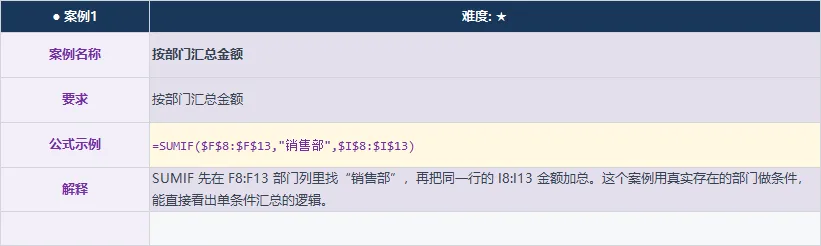
公式拆解:=SUMIF($F$8:$F$13,"销售部",$I$8:$I$13)
· 第一步:去 F8:F13(部门列)找;
· 第二步:找名字叫 "销售部" 的;
· 第三步:把找到的对应行的 I8:I13(金额列)加起来。
(注:公式里的 $ 依然是绝对引用,锁定区域防下拉错乱)
🎯 课后小练习:看懂了对吧?现在请你手动敲一遍公式,看看结果对不对。

03 进阶挑战:换个列求和
有时候,我们条件判断的列,和需要求和的列不是同一列。
案例2:按区域汇总数量
这次老板要求:“统计一下‘华东’区域一共卖了多少件商品?”注意,条件在“区域”列(G列),求和却在“数量”列(H列)。
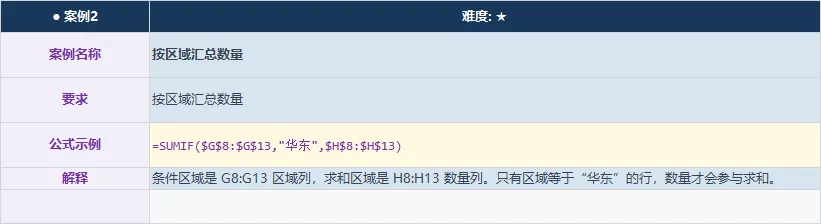
公式拆解:=SUMIF($G$8:$G$13,"华东",$H$8:$H$13)
· 逻辑非常清晰:在 G列 找“华东”,把对应行 H列 的数量加起来。这就体现了第三个参数(求和区域)的重要性!
🎯 动手时刻:请在你的Excel里照着练习题2,把这个公式敲出来!

04 高阶应用:通配符模糊求和
如果老板给的条件不是完整的名字怎么办?比如老板说:“把包含‘电脑’两个字的商品都给我汇总一下。”
在数据表里,只有“笔记本电脑”,没有单写“电脑”的。这时候千万别去加辅助列,直接上通配符!
案例3:按项目关键词汇总金额
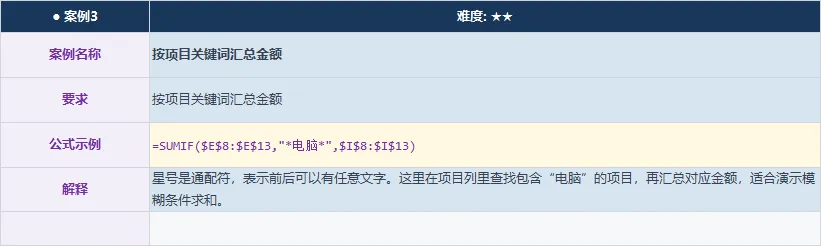
公式拆解:=SUMIF($E$8:$E$13,"*电脑*",$I$8:$I$13)
· 重点在于 "*电脑*"。
· 星号 * 是通配符,代表任意字符。前后各加一个星号,意思就是:不管“电脑”前面或后面跟着什么字(比如“笔记本”、“台式”),只要包含“电脑”这两个字,就全部算进来!这招在模糊查找时超级好用!
🎯 最后一道练习题:请尝试写出模糊求和的公式,并得出结果。

💡 总结一下:
今天我们解锁了SUMIF函数的三大神技:
1. 单条件精确求和(按部门)
2. 跨列条件求和(按区域算数量)
3. 通配符模糊求和(按关键词)
学习路径其实很简单:看要求 ➔ 拆公式 ➔ 动手跟踪 ➔ 检查结果。只要跟着步骤多敲几遍,你也能成为Excel高手!
🎁 文末互动 & 福利时间
如果你觉得今天的教程对你有帮助,别忘了给小编一点鼓励哟:
👍 点个【赞】(给我更新的动力!)
⭐ 点个【在看】(分享给身边需要的人!)
📁 【收藏】起来(遇到问题随时回来查阅!)
🔔 点击下方卡片【关注】我,带你每天解锁一个职场提效小技巧!