ARTICLE · 1371357
装个插件,让 AI 用你登录着的浏览器
一切重复超过三次的事,都值得让 AI 来做。这是一个系列。目标只有一个:不聊概念,不追热点,只讲普通人今天就能上手、明天就能省时间的 AI 用法。账号密码怎么保住、AI 怎么用才不踩坑,每篇都替你盯着。
上一篇写比价,写到一半卡住了。京东不给没登录的人看价格,搜索页上明晃晃写着“登录查看到手价”。要拿到那个数,AI 得进我自己的浏览器,用我登录着的那个身份。
这句话说起来轻巧,真做起来有个岔路口:AI 是走它自己的浏览器,还是借我正在用的那一个?
两条路都走得通,配置差得远,凭证最后存在谁那儿,更是完全两回事。这一篇就把这个岔路口说清楚。
一、豆包自带浏览器,WorkBuddy 要装扩展
先说豆包,因为它确实是开箱即用。
任务模式下,电脑客户端会调起豆包自己的浏览器,替你去点、去输、去翻页。你在任务界面里能实时看见它访问了哪一页、正在点什么,觉得不对随时可以终止。网页版调的是云端的远程虚拟浏览器,你看不见窗口,但同样能看过程和截图。
登录这件事它也有安排。如果那个浏览器里你之前登过、cookie 还没过期,它就直接用本机缓存的登录信息往下走,不用你重新登一遍。网页版更省事,你接管登录一次,它把 cookie 加密存起来,下次自动登。这个存储有开关,在“设置 - 隐私与权限 - 任务模式下,自动保存 Cookie”里,可以关掉。
WorkBuddy 走的是另一条路。它不新开一个浏览器,接管的是你正在用的 Chrome。你此刻登着的京东、淘宝,它直接看得见,不用重登,也不用把账号密码交给谁。
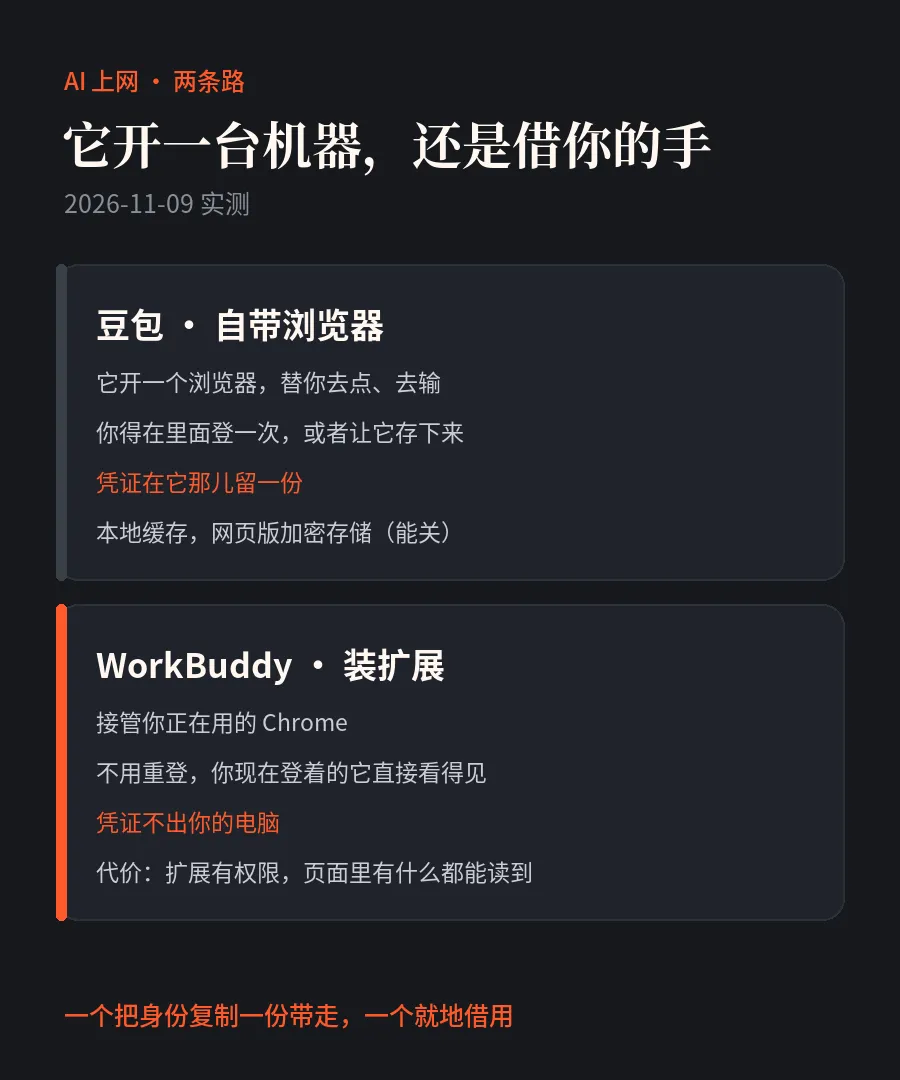
所以差别不在“装不装插件”这件事上,在凭证最后存在谁那儿。
豆包那边,你得在它的浏览器里登一次,凭证在它那儿留一份,电脑端存在本地,网页版加密存在云端(能关)。WorkBuddy 这边,凭证不出你的电脑,它借的是你现成的会话。代价是扩展本身有权限,页面里有什么它就能读到什么,包括 cookie。
一个把身份复制一份带走,一个就地借用。前者省事,后者干净,各有各的账。
二、什么时候别装这个扩展
这段比怎么装值钱,先说。
手机上别装。 手机上豆包自己就能开网页读内容,你要查的东西九成在公开页面上,没必要为这个开电脑。扩展这东西只有桌面浏览器才认。
共用电脑、公司电脑别装。 登录态是你的身份。你在公司那台机器上让它去读网页,读的是公司网里那个你,出事的也是你。
只想读公开页面,别装。 装扩展的全部意义,是让它进入“需要登录才看得见”的那部分网页。如果就是让它总结一篇文章、读一份公开说明书,豆包的内嵌浏览器足够了,装与不装没有区别。
网银、政务、公司内网系统,两边都别用。 这类页面不该让任何自动程序去点。真要办这些事,自己动手。
用 Brave 的人,先看第四节再决定。 当前这批扩展只认 Chrome、Edge、QQ 浏览器,Brave 得手动补一个注册文件,那已经不是“普通人三步走”的范畴了。
三、三步接上,用一个网页验证
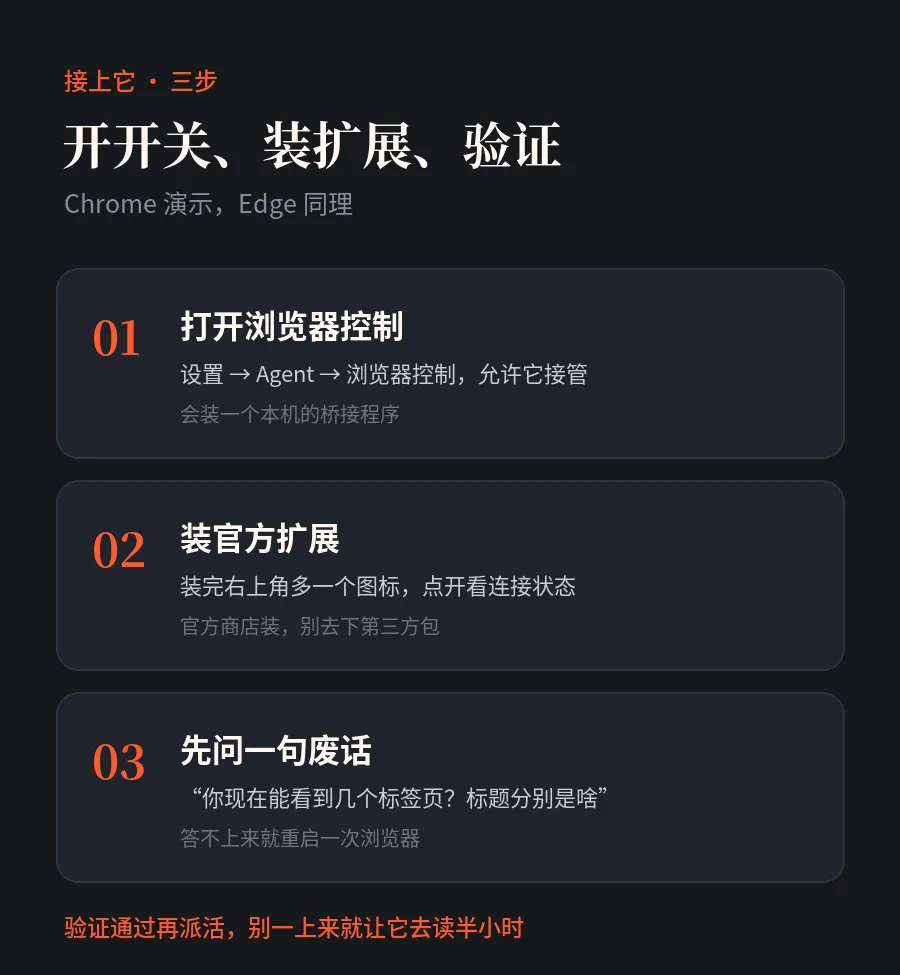
演示用 Chrome,Edge 同理。整个过程三件事:开开关、装扩展、验证连接。
第一步,开开关。 设置 → Agent → 浏览器控制,把“允许 WorkBuddy 控制浏览器”打开。这一步会装一个运行在本机的桥接程序,扩展要靠它才能把页面送到 AI 那里。
第二步,装扩展。 按提示装官方扩展。装完浏览器右上角会多一个图标,点开能看到连接状态。
第三步,验证。 别急着派活,先问它一句最笨的:“你现在能看到几个标签页?标题分别是什么?”能答对,说明桥通了;答不上来或者显示未连接,重启一次浏览器再试。
接上以后,第一句话别让它干活,先给它划范围。这段模板可以直接抄:
接下来这段时间,你只准看这几类页面:搜索结果的列表页、商品详情页。不要进「我的订单」「收货地址」「账号设置」,不要导出 cookie,也不要在页面上做提交、下单、支付这类动作。每打开一个页面,先用一句话告诉我你看到了什么,遇到要登录的,停下来叫我,我自己扫码。拿不到的数据就说拿不到,别用别的页面凑。最后那句“拿不到就说拿不到”,上一篇也出现过。同一条规矩:宁可少一个数,不要一个编出来的数。
四、权限这一关,别一路点同意
装扩展的时候会跳权限确认,多数人一路点下去,跟我第一次一样。
我装的那版(v0.2.7)在权限里能看到三样东西:debugger、nativeMessaging、cookies。nativeMessaging 是让它跟本机的桥接程序说话,正常。cookies 意味着它能读到你的登录凭证。最要紧的是 debugger:它能在页面里执行脚本,读到渲染之后的全部内容,大到能读到你已经登录进去的那个页面。
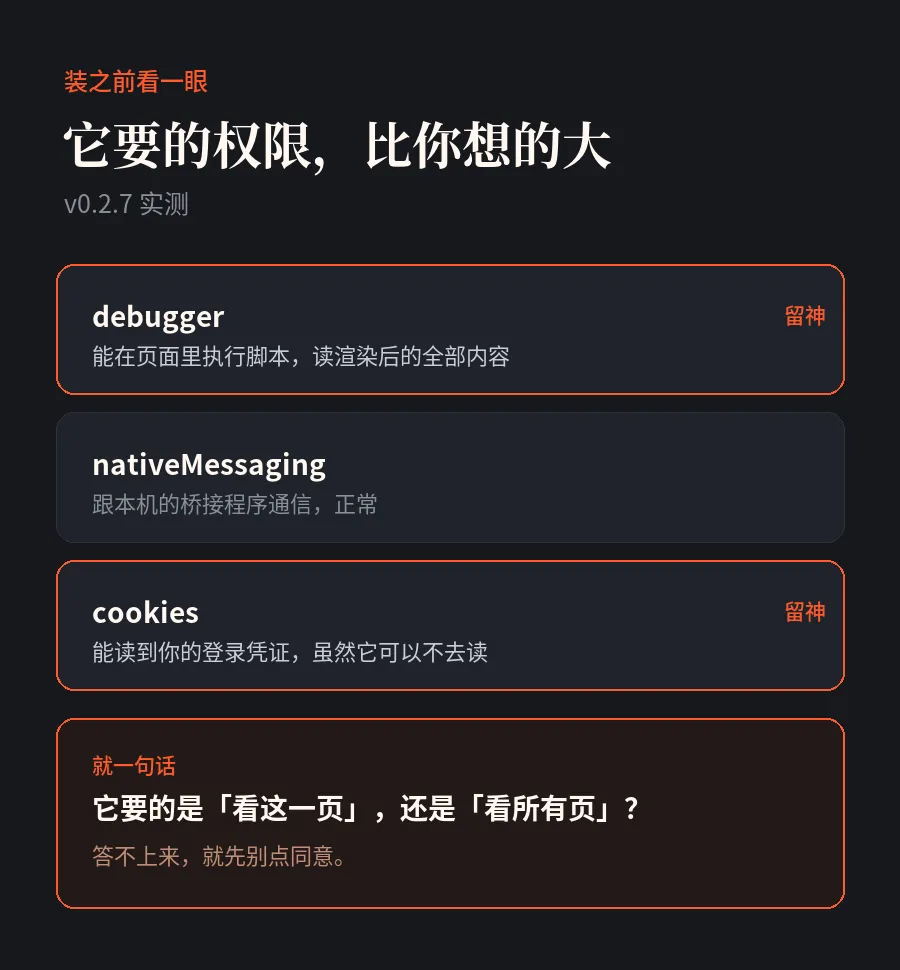
判断标准其实只有一句:它要的是“看这一页”,还是“看所有页”。
我自己的三条做法,供你参考。
一是划范围。每次派活,我把要看的那几个页面写清楚,说死“只准这几个”。它不至于故意越界,但你不说,它也不知道边界在哪。
二是避开账户页。“我的订单”“收货地址”“账号设置”这三类页面,一律不让它进。比价、查资料、整理公开信息,用不到这些页。
三是用完就关。浏览器控制那个开关,活儿干完关掉,下次要用再开,不费事。
还有一处值得知道。豆包网页版那个“自动保存 Cookie”的开关,你不去关,它就一直存着:你接管登录过一次,它把凭证加密存下来,下次自动登。这个设计官方写明了,本身没什么问题,但它意味着你的登录信息在别人服务器上有一份。不想留,就去关掉;觉得方便,就留着,但要记得它在那儿。
这跟上一篇那条“cookie 就是钥匙”是同一条道理,只是这次钥匙是交给了一个有开关的正规产品,而不是贴在聊天框里。
五、免费到什么程度
装扩展、开开关这两步,不花钱。
真花钱的是让 AI 干活的那部分,它按模型额度算,不按你装了几个扩展算。WorkBuddy 这边是每月 500 分,每天还能领 100 分,工具箱 #01 那篇算过账;豆包那边的任务模式也走它自己的额度,超了一样要等。
所以这篇的“成本”不在钱,在两件事:一是折腾的半小时,二是你愿不愿意让一个程序进入你登录着的浏览器。
六、一句话结论
手机上、临时查点资料、只读公开页面,用豆包,什么都别装。
电脑上要读你登录之后才看得见的东西,比如比价、核对订单、把后台数据导出来做表,那就装扩展。装完记得划范围、避开账户页、用完关掉开关。
共用电脑、网银、政务系统,两边都别用。
---
本文实测于 2026 年 11 月,Chrome + WorkBuddy 扩展 v0.2.7。产品改版快,你看到的界面可能和截图不一样,以你自己那版为准。
下一篇讲一个更像“高级功能”的用法:把常交代的规矩一次性写给它存着,以后开新任务不用重讲一遍。手上有几件事天天重复的,会觉得这篇比前面几篇都值。
重复超过三次的事,就别再手动了。这篇里那段划范围的提示词,可以直接抄。
往期回顾: