ARTICLE · 1373354
还在手动重排 PDF 转 PPT?这个技能让表格不再"散架"
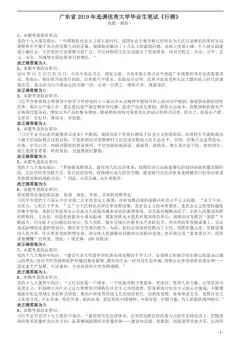
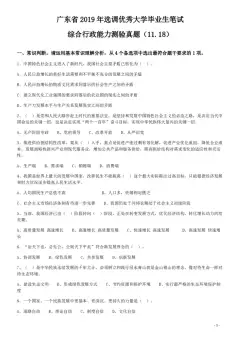
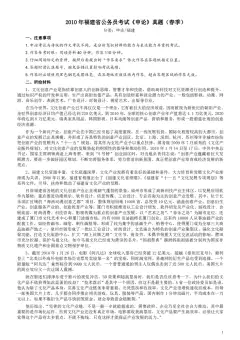
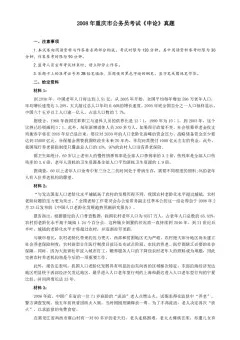
把 PDF 转成 PPT,大概是职场人最熟悉的"体力活"之一。
复制粘贴过去,文字位置全乱;用在线工具转,表格线成了散落的碎片,左右单元格的文字叠在一起;好不容易调好版式,发现文字还是图片——一个字都改不了。
如果你也被这些问题折磨过,可以试试 WorkBuddy 上的这个技能:PDF 免费转 PPT。
它不是"截图贴进 PPT",而是真的重建了一份可编辑的幻灯片
这个技能的核心思路是:把 PDF 的每一页,按照原始尺寸转成一张幻灯片,然后分别还原里面的文字、图形和图片——而且都是 PPT 里的原生对象。
具体来说,有几个做得比较细的地方:
1. 表格不再"塌房"
很多转换工具会把同一行不同列的文字(比如表格的左右单元格)错误地合并进一个文本框,结果文字全部堆在一起。这个技能采用行级聚类,并且专门加了一层保护:同行不同列、垂直方向重叠的文字,绝不合并。表格单元格各归其位,配合还原的表格线,不再是"一锅粥"。
2. 矢量图形变成 PPT 原生形状
表格线、色块、边框、流程框这些,是从 PDF 的矢量绘图指令里重建出来的——在 PPT 里是真正的矩形和连接线,可以单独选中、修改颜色、调整大小,而不是一张扁平的位图。
3. 连续文字自动合并成一个文本框
段落文字不会被切成一堆碎块。相邻且排版连续的行,会自动聚合成一个可编辑文本框;而独立的段落因为间距够大,又会自然分开。行距也按 PDF 原始排版还原,不会出现"多行挤成一坨"的情况。
4. 中文字体自动映射
PDF 里那些带子集前缀的字体名(比如 ABCDEF+SimSun),会被清洗并映射成常用字体:宋体、微软雅黑、黑体、楷体、Times New Roman、Arial……识别不了的,会按内容回退——中文用微软雅黑,西文用 Arial。转出来的 PPT 在别人的电脑上也不会变成一堆方框。
5. 竖排文字、图片、空格都照顾到了
竖排文字会写进竖排文本框(字符直立、自上而下),不会横躺下来霸占旁边的空间;图片按原始位置嵌入;PDF 里用字距代替空格的情况,也会按字符间隙自动补回空格。
怎么用?
技能装好之后,直接对 WorkBuddy 说:
"帮我把这个 PDF 转成可编辑的 PPT"
或者命令行调用:
bash
python scripts/pdf2ppt.py 输入.pdf 输出.pptx
转换过程中如果发现某页表格文字有异常,可以加 --no-merge 关闭合并排查;表格线太多导致页太卡,可以用 --max-shapes 限制矢量形状数量,或者 --no-vectors 只转文字。参数都留了调节空间,不是"一条道走到黑"。
适合谁用?
经常要把 PDF 资料改成 PPT 做二次汇报的
需要搬运别人 PDF 里的内容、但要求文字可编辑的
被表格错乱、字体丢失、排版错位反复折磨的
说句实在话,转换结果适合做内容搬运和二次编辑,帮你省掉从零重排的时间。但重要演示场合,建议在 PowerPoint 里再人工微调一遍——尤其是曲线、多边形这类图形,技能目前是用包围盒矩形近似的(圆角会变直角、三角形箭头会变小方块);扫描版 PDF 没有文字层,需要先做 OCR 再转。
把"体力活"交给技能,把"精细活"留给自己,大概就是它最合适的使用姿势。
技能分享链接:
https://www.workbuddy.cn/share/asset?shareCode=Kt2ZHwfcCZV3U4qIl2GiiM&sig=o0H_LXcC9pPLVMts