ARTICLE · 1373463
改 PDF 里的字,不用再截图贴白块了
截图、贴白块、再打字
PDF 里的字这次真能改
免费开源 · 42 MB · Windows 10 / 11
KillerPDF 1.9.4
📦 6 Parts
👉 滑动
PART 01
它是什么
自研 PDF 引擎
PART 02
六项真能用上
改字 / 脱密 / 表单
PART 03
怎么用
五步上手
PART 04
用户怎么说
真实使用反馈
PART 05
下载与获取
官方渠道
PART 06
写在最后
它的边界在哪
同事把合同发过来,说第三页的签约日期写错了,改一下再发回去。
我打开 PDF。改不了。
不是权限锁住了,是 PDF 这个格式本身:它把每一行字拆成一个个定位好的字形,没有原始排版文件,你只能在上面盖东西。
于是办公室里出现了那套熟悉的操作:截图、贴进 Word、画一个白色矩形盖住错字、重新打字。屏幕上看着还行,打印出来字体不一样,发给客户一眼就穿帮。
「能看不能改」这件事,又被订阅制放大了。Acrobat 要年费,Foxit 编辑器要买断。在线工具倒是免费,可合同得先上传到别人的服务器。
01
PART
它是什么
WHAT IT IS
KillerPDF 干的是同一件事:让 PDF 变成可编辑的文档,而不是只能看的图片。
它只发 Windows 版,GPLv3 开源,GitHub 上 4,398 个 Star,1.9.4 版发布于 2026 年 11 月 15 日。
它不是给 Acrobat 套个壳。1.9 版起,渲染、文字提取、编辑、加密、写入全部走自研的 KillerPDF.Engine,一个为 PDF 2.0 和 PDF/A 从零写的 .NET 库。改字能不能改得干净、改完排版会不会塌,取决于引擎对 PDF 内部结构的理解,套壳方案做不到这一点。
安装版约 42 MB,Windows 10 / 11 x64;另有 106 MB 的便携版,自带运行时,解压就能跑。官网写得很直白:无账号、无订阅、无遥测、无广告。
02
PART
六项真能用上
KEY FEATURES
它的功能不少,但日常真正会按下去的,就这六项。
1. 改字,不是贴白块
工具栏上的 T,点中一个段落,直接输入。字体、字号、行距跟着原文走;也可以按行改,或者用查找替换,把全文里同一个错词一次换掉。
边界说清楚:源文本编辑依赖文档的排版和字体。能提取出真实文本的 PDF 才改得干净,扫描件得先过 OCR。
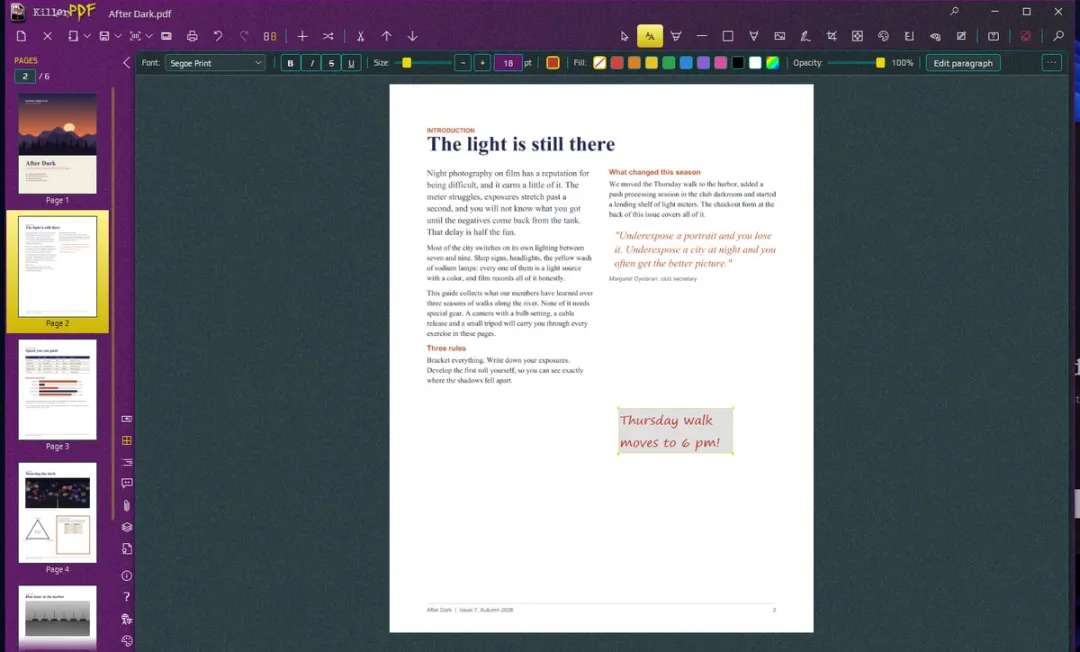
— 在页面上直接改字,顶部是字体、字号、颜色工具栏
2. 扫描件也能改
内置 Tesseract OCR:先识别,逐词校对(识别存疑的词会标出来),再保存成可搜索的 PDF,或者直接把扫描件转成真文本。
OCR 语言模型在应用内按需下载,所以基础安装包只有 40 多 MB。
3. 脱密,是真的把内容拿掉
按区域涂黑、按关键词涂黑、按「身份证号、手机号」这类敏感模式批量涂黑,处理完可以验证,再另存一份干净的副本。
它不是画个黑框盖住。那样复制粘贴,还能把底下的字抠出来。它是把内容从文件里移除。这一条决定了一份外发的合同,到底安不安全。
4. 页面整理与对比
合并、拆分、提取、重排、旋转、裁剪、纠偏都在一个面板里。两份文档并排打开,改动的地方两边同时框出来。改合同版本的时候,比人眼靠谱得多。
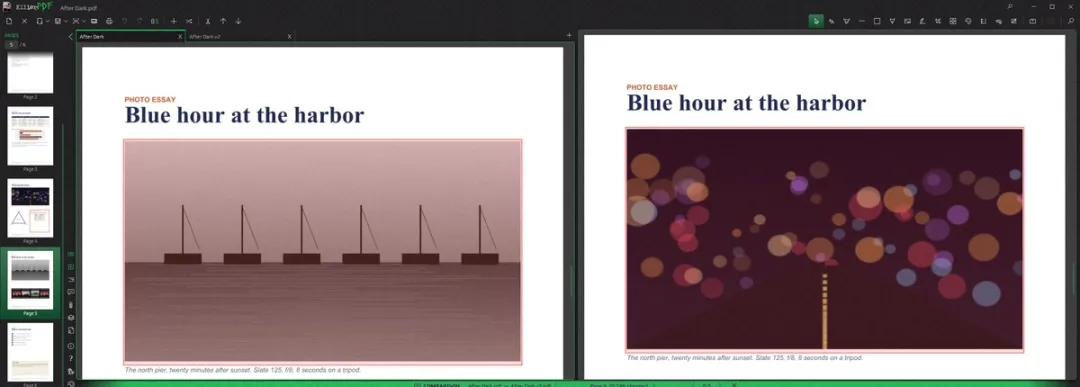
— 两份文档并排对比,改动处两侧同时高亮
5. 表单、签名、导出
创建、识别、填写、压平表单,表单数据可以用 FDF/XFDF 交换;签名能查完整性、证书链、时间戳,以及签署之后文档有没有被改过。
导出支持 Word、Excel、PowerPoint、HTML、Markdown、文本、JSON 和整页图片;表格导出 XLSX / CSV 之前可以先预览识别结果。
6. 阅读体验
标签页、分屏、书签、图层、附件、签名面板都有。双页连续模式看杂志和书很舒服,缩略图栏可以停在窗口四边任意一侧。13 套主题、20 种界面语言,含简体中文。
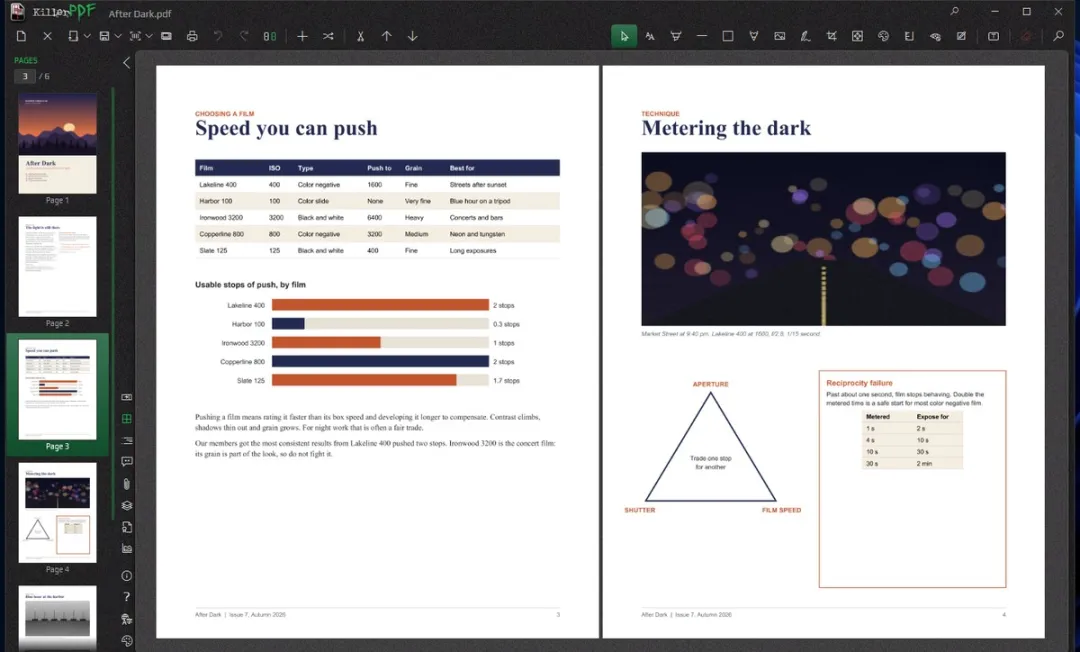
— 双页连续视图:左右两页并排,左侧是缩略图栏
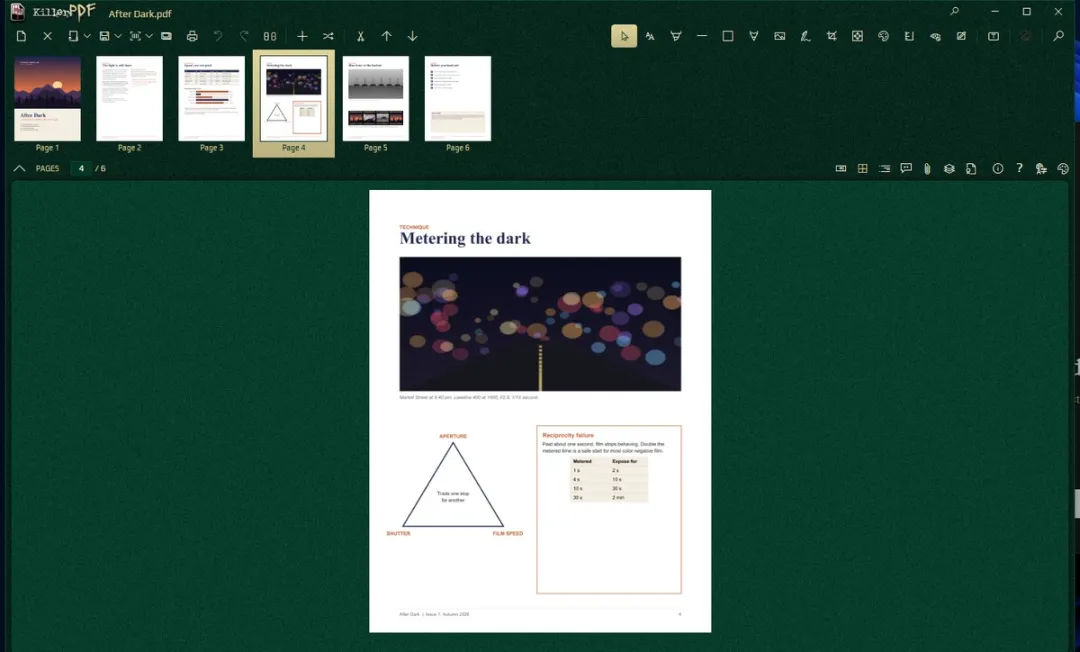
— 缩略图栏停靠在窗口顶部
03
PART
怎么用
HOW TO USE
整个流程五分钟,装完就能直接动手。
装
安装版双击到底;不想装就下便携版,解压后直接运行 exe。装了包管理器的,一条命令也能装。
开
把 PDF 拖进窗口,或者 Ctrl+O。第一次打开会问界面语言,选简体中文。
改字
工具栏 T → 点中要改的段落 → 直接输入;整篇替换用 Ctrl+H。
扫描件先 OCR
先跑 OCR → 逐词校对 → 保存可搜索副本。校对那一步别跳过,识别错的字往往就在数字和标点上。
脱密 / 导出
框选或关键词 → 应用 → 验证 → 另存;需要 Word 版就点「导出为 Word」,打开后检查一遍版式。
最后一步别省。官方自己提醒:导出的 Office 文件可能改变排版,发出去之前要复核。
04
PART
用户怎么说
WHAT USERS SAY
感谢你们做出这个功能丰富、非常好用的传统 PDF 阅读器替代品。
—— robert-reiser,GitHub Issue #473
我拿它读了几本杂志和书,和预期完全一致,这对我来说是杀手级功能。也很喜欢能直接打开 EPUB。
—— robert-reiser,双页连续模式上线后的追加反馈,同上
KillerPDF 支持中文,但中文字符没有用微软雅黑显示,现在的字体看起来相当别扭。
—— a1waysbeta,GitHub Issue #490
开发者查下来,是界面字体没有中文字形,回退到了繁体字库 Microsoft JhengHei UI,简体中文一直在用台湾字形。1.9.3 起改成微软雅黑 UI。这位用户 1.9.4 复测后确认右键菜单已经正常,标题栏还有差异,仍在跟进。
这个拆分功能可以增加「每页拆分」「从 X 到 Y」,目前的拆分方式看不懂如何操作。
—— 中文用户,GitHub Issue #484
1.9.3 把提取页面重做了:页码范围、页码列表(像 1-3,7)、每页一个 PDF、每隔几页一个。
Redact failed: Pages … cannot be redacted without replacing them with an image.
—— 用户反馈,GitHub Issue #499(部分文档脱密会失败)
05
PART
下载与获取
DOWNLOAD
软件开源免费,发布在 GitHub,官网也能直接下(安装版、便携版、微软商店、winget、Chocolatey 都有)。
考虑到 GitHub 下载有时不太顺畅,本次的安装版(约 42 MB)和便携版(106 MB)都已经归档到夸克网盘。公众号里不方便放链接,需要的话点文章底部的「阅读原文」获取。
原文页里附了 SHA-256 校验值和一条核对命令,下载完建议核一次再装。对得上,说明文件没被改动过。
系统要求:Windows 10 / 11,64 位。
06
PART
写在最后
AFTERWORD
PDF 编辑器这个品类被两头夹着:订阅制贵,在线工具要把文件传出去。KillerPDF 的路子是本地、免费、开源,把改字、OCR、脱密、表单、导出塞进一个窗口。
它不完美。今年 4 月才建仓,中文界面细节还在打磨,复杂排版的改字有边界,个别文档脱密会失败。但日常那 80% 的「把这份 PDF 改一下」,它够用。
几条边界,先说清楚:
改字依赖源文本。扫描件、纯图片页只能先 OCR,改完是识别出来的字,不是原字形。
导出 Office 会重排。表格、分栏、特殊字体最容易走样,发出去之前必须自己看一眼。
脱密遇到特殊页面结构会中止,并提示需要先把页面转成图片。这不是 bug,是安全上的保守选择。
OCR 语言包要联网单独下,第一次用中文识别前记得先下简体中文包。
新项目迭代快,遇到问题直接去 GitHub 提 issue,作者的响应速度在这批反馈里很明显。
如果你的工作里每周都要处理几份 PDF,装一个,值得。改一个字不用再截图贴白块,这件事本身就值回安装的那两分钟。
///
LAST
📢 免责声明
DISCLAIMER
本文所述工具仅供学习与交流使用,软件版权归原作者与发行方所有;
本站仅作推荐分享,不参与软件开发与销售,不提供任何破解、修改或授权服务;
下载请优先使用文中官方渠道;夸克网盘分享仅为便捷分发,版本与安全性请以官方为准;
本站不对软件的功能、安全性及使用后果作出保证,请自行评估风险后使用;
如本文内容或所涉资源侵犯了您的合法权益,请联系删除(评论区留言即可)。
支持正版软件,鼓励通过官方渠道获取更新与支持。
我是 MrCai,平时折腾 Windows 小工具和效率软件,踩过的坑都写在这儿。
既然看到这里了,如果觉得有用,随手点个赞、在看、转发三连吧。
THANKS FOR READING