ARTICLE · 1397298
Excel名单填好了,怎么让AI生成每人一份的Word通知?
通知要分别发给几个人,正文大体一样,名字、部门和培训安排却不一样。
复制一份,改名字,再复制一份。有时名字改了,上一份的地点还留着。遇到同名的人,文件名也容易撞在一起。
这次我准备了一张Excel名单、一份Word模板,让Agent按名单逐份填写。用的是6条模拟记录,结果是:生成5份Word,另有1条缺地点,先留待确认。
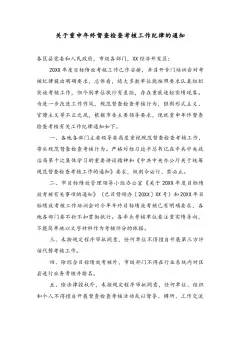
先看生成的一份,完整放这里
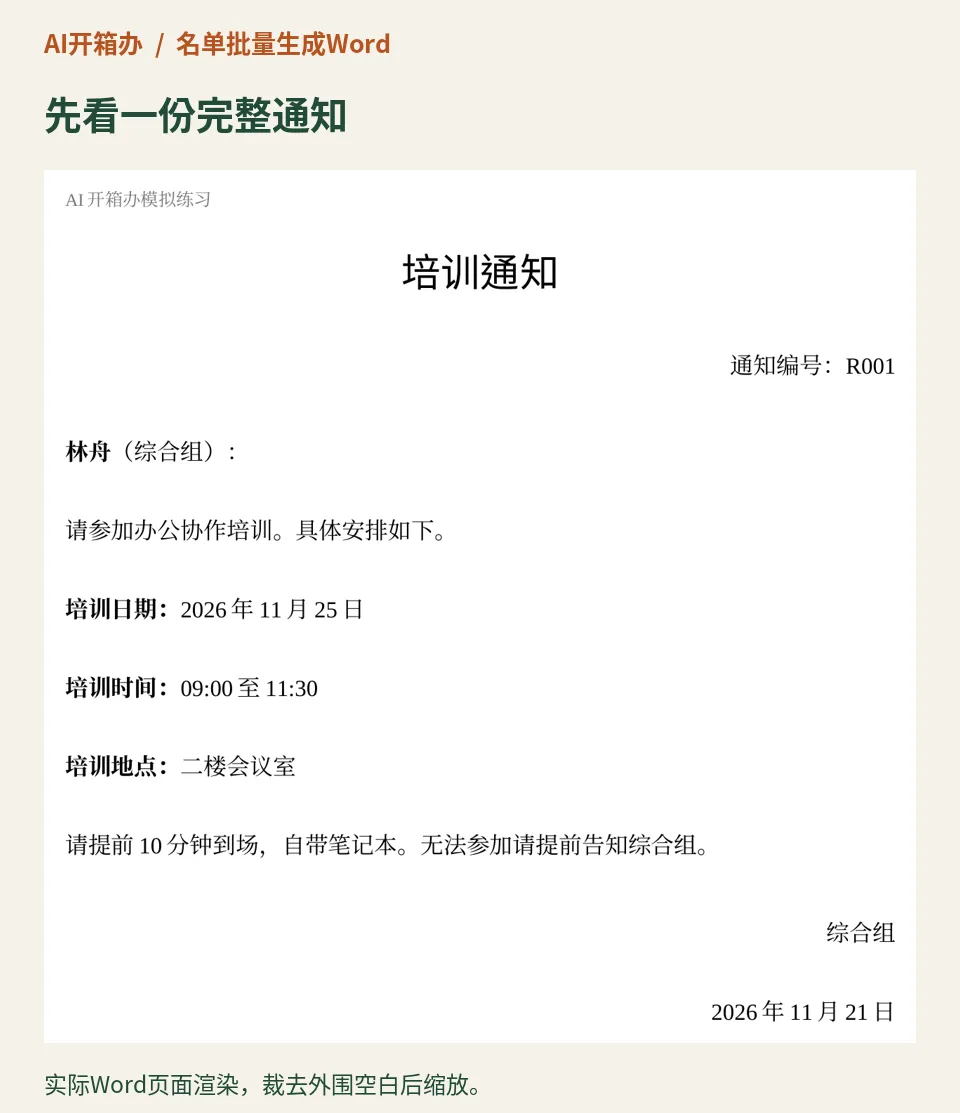
R001参考结果的实际页面渲染,裁去外围空白后等比例缩放,通知文字完整保留。
这是R001林舟的通知,综合组,11月25日9点到11点半,在二楼会议室。
文件仍是能继续编辑的Word。通知标题、正文、落款沿用模板;模板里“提前10分钟到场、自带笔记本”的要求也留着。
我们让AI做的是按名单填模板,先别让它自由重写通知。哪些地方要换,提前标清楚,结果才好核对。
只要准备两份文件
第一份是名单,列出编号、姓名、部门、日期、时间、地点。一行对应一份通知。
第二份是Word模板。把要换的位置写成{{姓名}}、{{地点}}这样的标记,其他文字照常写。
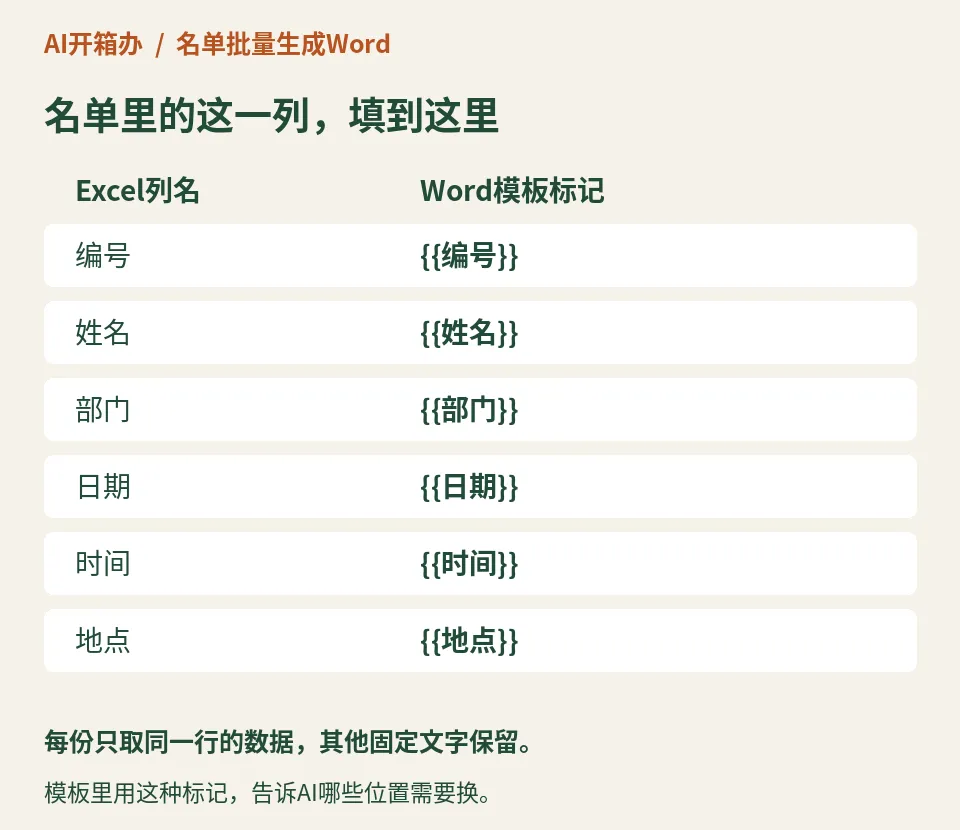
依据本次名单表头和模板中的六个标记整理,非软件截图。
例如,名单里“姓名”这一格填到{{姓名}},同一行的地点填到{{地点}}。不要从这一行取名字,再从下一行取时间。
模板里的“综合组”和“2026年11月21日”是落款,属于固定内容。这次没有把它们标成要替换的位置,也不让AI跟着收件人的部门改掉。
你换自己的材料时,先把模板检查好。固定要求写在正文里,需要逐人变化的内容才放进名单。
两个林舟,不能存成同一个文件
名单里有两个人都叫林舟,但部门和培训安排不同。
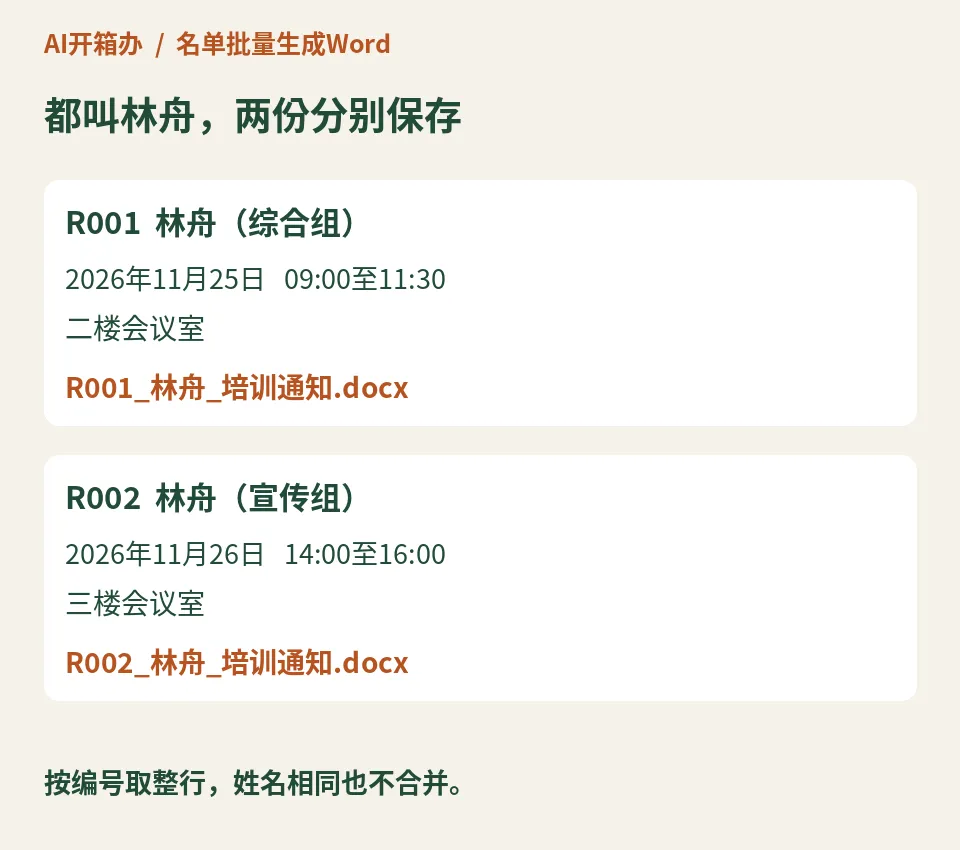
按实际名单和已生成文件整理。
如果都叫“林舟_培训通知.docx”,后生成的可能覆盖前一份,也不方便分辨该发谁。
所以这次保留原编号,文件分别叫R001_林舟_培训通知.docx、R002_林舟_培训通知.docx。
核对时也按编号找原表。名字一样,不代表是同一个人,别顺手去重。
有一条缺地点,这份通知先不做
R005叶安的姓名、部门、日期和时间都有,地点空着。
这条没有生成通知,待确认清单里写的是“缺少地点”。没有因为前一行是三楼会议室,就把三楼会议室顺手填过去。
问清楚后,把地点补进原名单,再单独生成R005这一份即可。已有文件先保留,避免重新生成时覆盖。
这次全部记录的去向如下:
这次用的docx Skill,负责什么?
这次先读取了Anthropic公开的docx Skill。它讲的是怎么处理Word文件,包括读取内容、修改已有文档,以及生成后检查页面。
放在这个任务里,它能提供处理Word的具体方法。你再告诉Agent名单在哪、模板在哪、哪些标记要替换,它就有了本次要做的事。
Skill提供操作Word的方法,名单和模板提供这次的内容。它不会自动知道哪一行属于谁,也不会替你决定缺了地点该怎么办。这些规则仍要写清楚。
这次按名单批量填写的程序是根据任务编写的,不是官方Skill自带的“一键通知”功能。也没有做对照测试,不能说用了它就一定少错多少。
官方来源是 Anthropic 公开的 docx Skill,仓库地址 github.com/anthropics/skills,在 skills 目录下。本期练习包附完整文件夹和原许可。
跟着练,把这段话发给Agent
完整解压练习包,用能读取本地Excel、修改Word并生成文件的Agent打开整个文件夹,再发送:
先读取“官方Skill/docx/SKILL.md”。确认能读取本地Excel、修改Word和预览生成后的页面,缺工具或读不到文件时先告诉我。不要读取参考结果。
读取“练习材料/01_培训通知名单.xlsx”的“通知名单”工作表,以“练习材料/02_培训通知模板.docx”为模板。按“练习材料/生成规则.txt”处理,一行对应一份通知。将编号、姓名、部门、日期、时间、地点分别填入模板同名标记,例如{{姓名}}。每份只使用同一行的数据,不按姓名去重。先检查编号是否为空或重复,发现问题先列出来,等我确认。
保留模板的固定文字、样式、段落和落款,只替换六个标记。日期显示为“2026年11月25日”这样的中文格式,时间按原表。不要补写缺失信息。必要字段缺失的行不生成通知,另列待确认原因。
将信息完整的记录另存到“我的结果/通知文件”,文件名用“编号_姓名_培训通知.docx”。原名单和模板不改。若输出文件已存在,不直接覆盖。生成清单和待确认清单保存在“我的结果/整理人保留”,不要自动发送通知。
重新打开每份结果,按编号逐项核对六个字段,检查固定要求是否保留、替换标记是否清除、文件名是否唯一。确认已生成记录和待确认记录合起来与原名单对应。逐份预览页面,检查有没有截字、错位或意外多出一页。在对话里展示完整生成清单和不能确认的地方。
这里是让Agent读取说明文件来使用Skill,不等于永久安装。第一次先用练习材料跑通;换自己的名单时,同时修改文件名、工作表名和模板里的标记。
如果你已经熟悉Word的“邮件合并”,也可以沿用。这里演示的是把核对名单、填模板、逐份命名和检查结果交给Agent处理。
文件生成了,还要查这几项
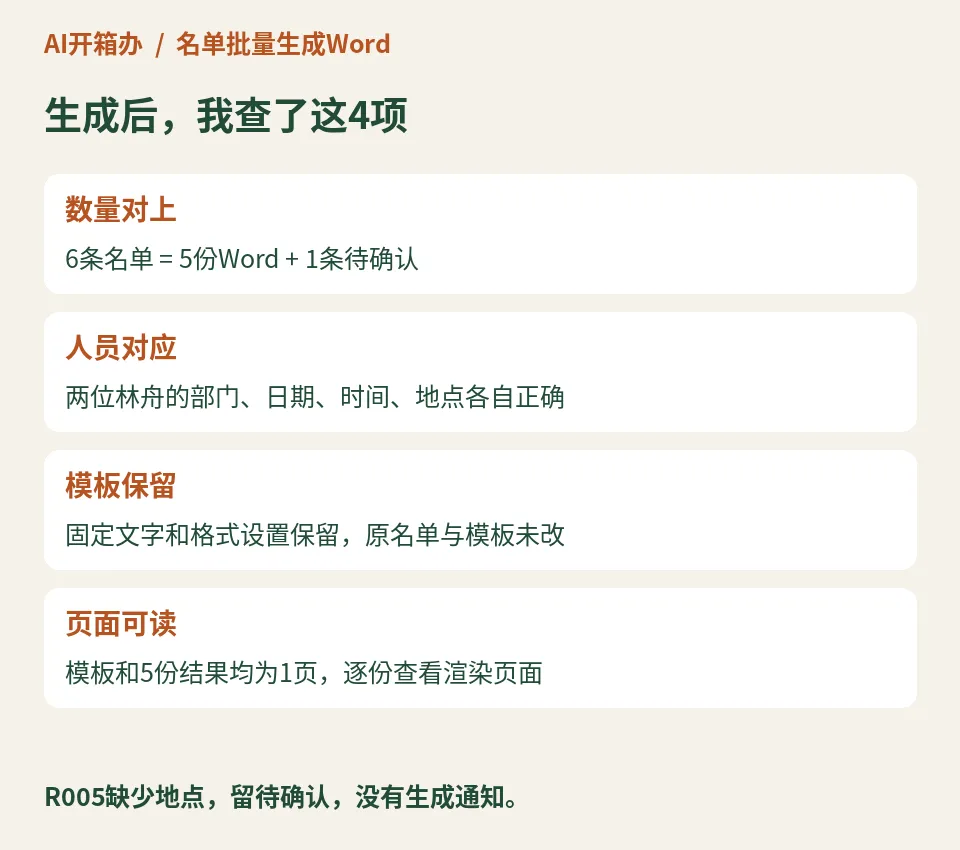
依据本次验收记录整理。
这次5份通知的六个字段都与预期一致,没有留下{{姓名}}这类未替换标记。两位林舟分别对应自己的安排,缺地点的R005没有混进通知文件夹。
我还对比了文件结构:结果只替换了模板标记,固定文字和格式设置保留;原名单、原模板也没有改动。模板和5份结果都渲染成页面查看过,每份都是1页。
这是一组知晓材料设计的单次模拟演示,跟练提示词是事后整理的,没有另开独立会话逐字复跑,也没测耗时、费用。模板是简单文字通知,复杂文本框、电子签名等没有实测;没有在原生Word、WPS中逐项交互测试。
本期练习包包含Excel名单、Word模板、生成规则、提示词、完整Skill、5份参考通知和两份整理清单。
下次再碰到“通知内容差不多,给每个人单独一份”,先把名单和模板准备好。改名字这件事可以交出去,谁收到哪一份,最后照着编号核对。
资料怎么拿
在公众号后台回复「资料包」,或者从公众号简介里那个微云文件夹进。文件夹里按序号排着,找第 31 个:31_名单批量生成Word_资料包.zip。名字里有「名单批量生成Word」的那一个,别找错。
包里有什么:
· 练习材料/ 01_培训通知名单.xlsx 就是这次的模拟名单,6 条记录、6 列
· 练习材料/ 02_培训通知模板.docx 是那份带 {{标记}} 的模板
· 练习材料/ 生成规则.txt 和 照着做.txt,规则和步骤都写在里面
· 参考结果/通知文件/ 5 份通知,做完再打开对照
· 参考结果/整理人保留/ 生成清单.csv 和 待确认.csv,这两份只给整理人
· 官方Skill/docx/ 官方原文件 61 个,含 LICENSE,一个没改
· 练习提示词.txt 直接复制给 Agent 的那段
包里有份 00_先看这份.txt,写的是这次最容易做错的六个地方:两个林舟被按名字去重、R005 缺地点被顺手补成三楼会议室、落款跟着收件人改掉、文件名不带编号互相覆盖、通知正文被重写、覆盖同名文件前不问一声。
先自己做一遍,再打开参考结果对照。做完数一数:5 份通知,加 1 条待确认,加起来正好 6 条。