ARTICLE · 1400747
强推!十几个 Agent 同跑不卡顿:卸载 Ego lite 转投 Kaze,专为 Agent 而生的浏览器!
强推!十几个 Agent 同跑不卡顿:卸载 Ego lite 转投 Kaze,专为 Agent 而生的浏览器!
换用几天大实话:多窗不卡、云端 Agent 避风控、5 款对比,附小白 4 步上手。
Enzo · 约 4 分钟
前几天把用了快四个月的 Ego lite 卸了,换成了 Kaze。
不是 Ego lite 不能用,是我每天让 AI 跑网页活太多:卸完翻本地残存日志,三个多月攒了 10 次崩溃(有一次 17 分钟连崩 4 次),多开几个 AI 还经常互相锁死。
换到 Kaze 几天,也有小坑,但有一点很实在:电脑上同时挂十来个 AI 窗口干活,没卡死,也没抢过我鼠标。
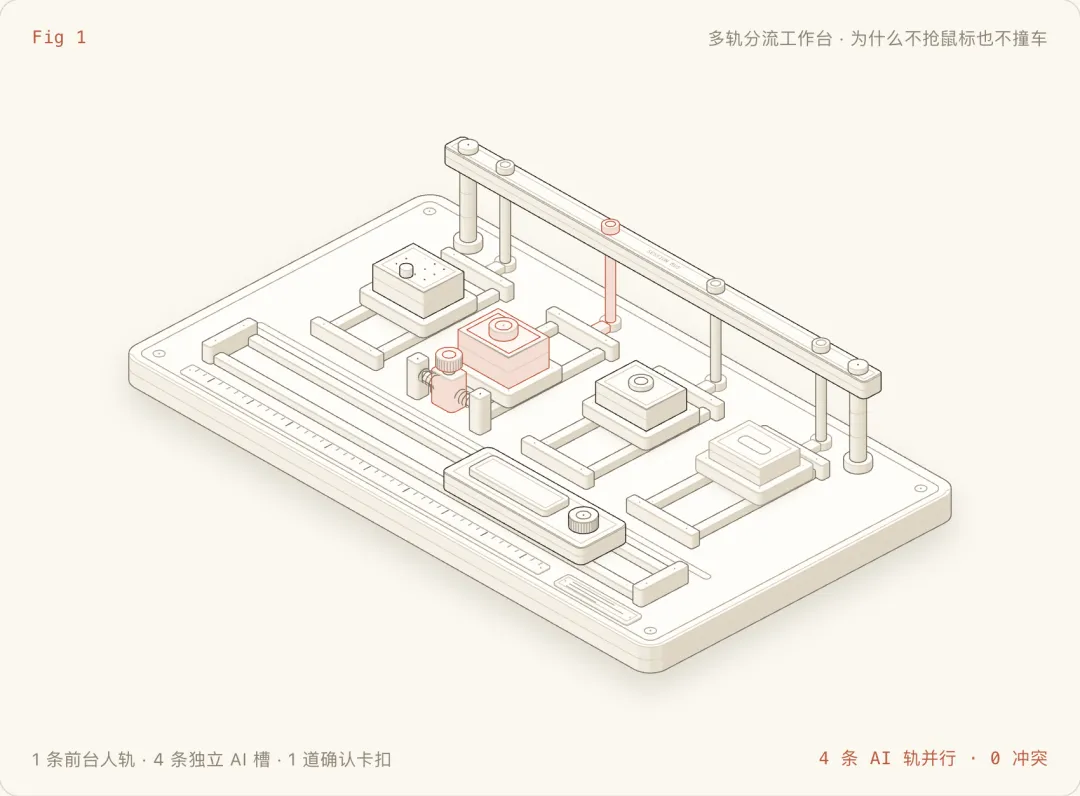
一图看懂原理:前排宽轨留给你上网,后排多条独立滑轨跑 AI,付款前有实体安全扣拦着
01
普通人最省事的 4 个高频场景
很多人一听 AI 浏览器就觉得离自己太远。落到日常里,它专治那些要登账号、又要重复点网页的麻烦事。
场景 01订机票、买东西全网比价填表,付钱前停下来问你
01 提一句按 ⌘E 丢一句话,比如「找周五飞里斯本 120 欧以内的机票」或「比一下这款耳机在京东、淘宝、拼多多算上券哪家便宜」。
02 后台跑它单开一组后台标签去搜索、筛选、填好基础信息,你照常刷自己的网页,鼠标不被抢。
03 先问你走到付款、发送或删除前自动停下弹确认框,你不点同意,绝不乱操作。
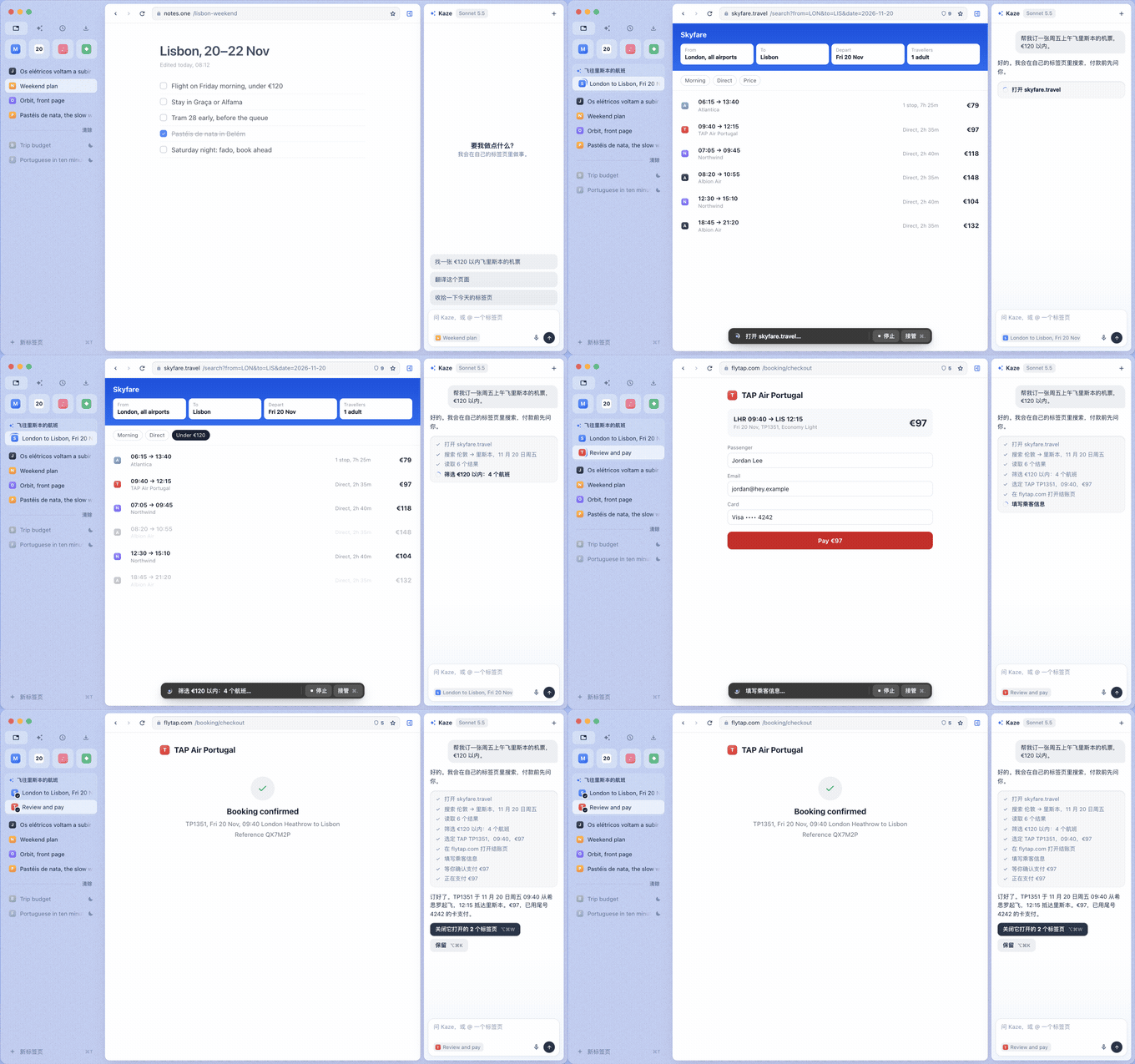
官方案例动图:后台建组搜机票、填信息,付款前弹窗等你点头
场景 02导支付宝/京东/淘宝账单、小红书防限流自检
账单散在几个平台,手动翻页能点到手麻;发小红书最怕带违规词直接被限流。
01 免扫码浏览器里本来就登着你的号,不用反复扫码登录。
02 套技能自带「技能市场」现成收了导支付宝全部账单、导京东/淘宝订单、小红书防限流自检,点一下就能用。
03 顺手用做过两遍的活能存成快捷指令;平时按 ⌘K 还能搜标签、直接算账、一句话派活给 AI。
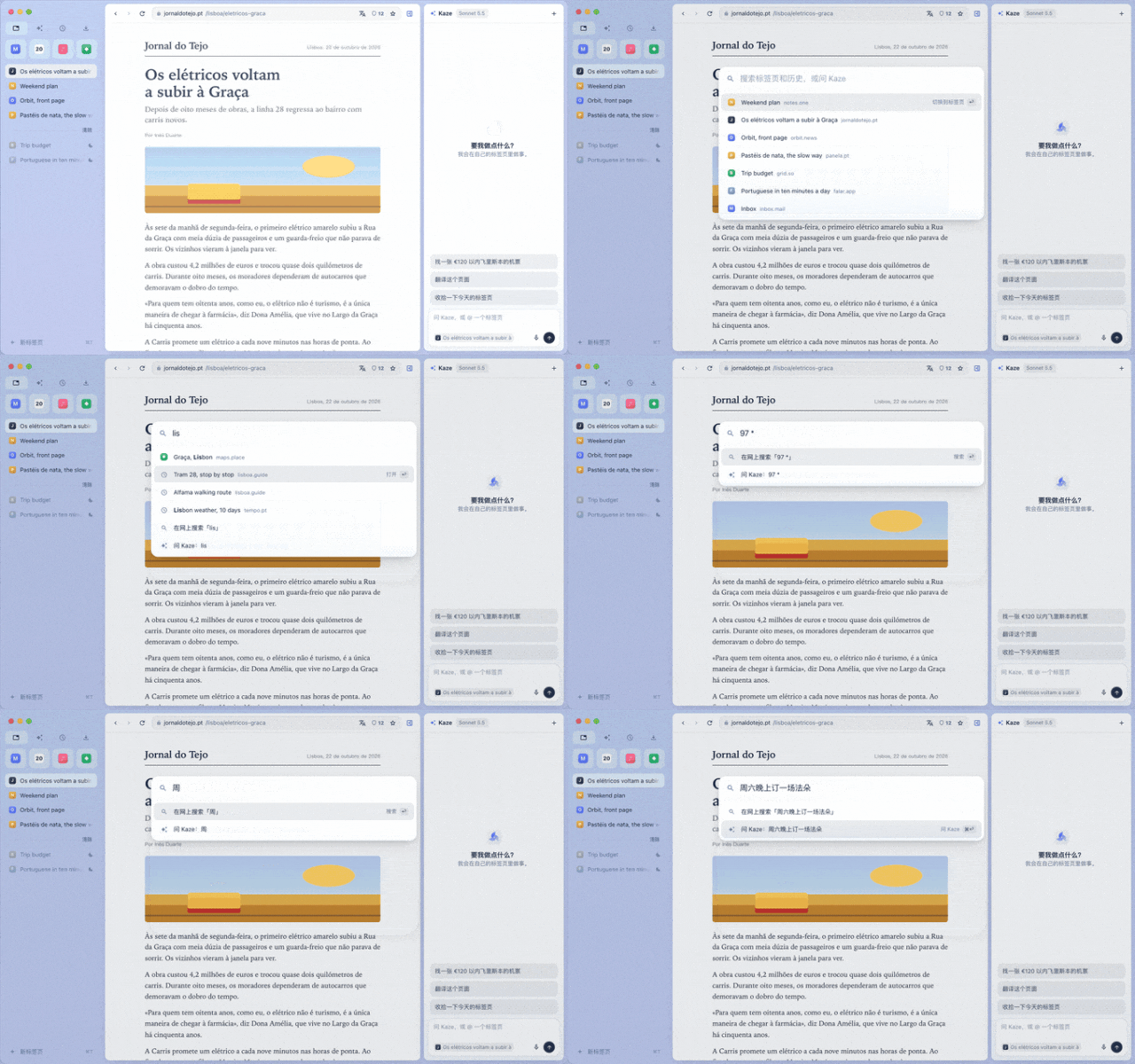
官方案例动图:按 ⌘K 搜标签、随手算账,顺手把任务派给 AI
场景 03后台批量跑网页 AI 工具,十来个窗口同开不打架
01 后台排平时在网页端用 Google Flow 这类工具批量出视频、出图,传图改词点生成重复几十遍太熬人,直接丢给 AI 在后台单开标签排队跑。
02 不抢屏你继续在前台刷 X、看文档,鼠标不会被抢,也不会像传统插件那样卡死整台电脑。
03 一键清同时挂十来个 AI 窗口各自隔离不撞车;活干完一键清干净,误关点「撤销」整批找回。
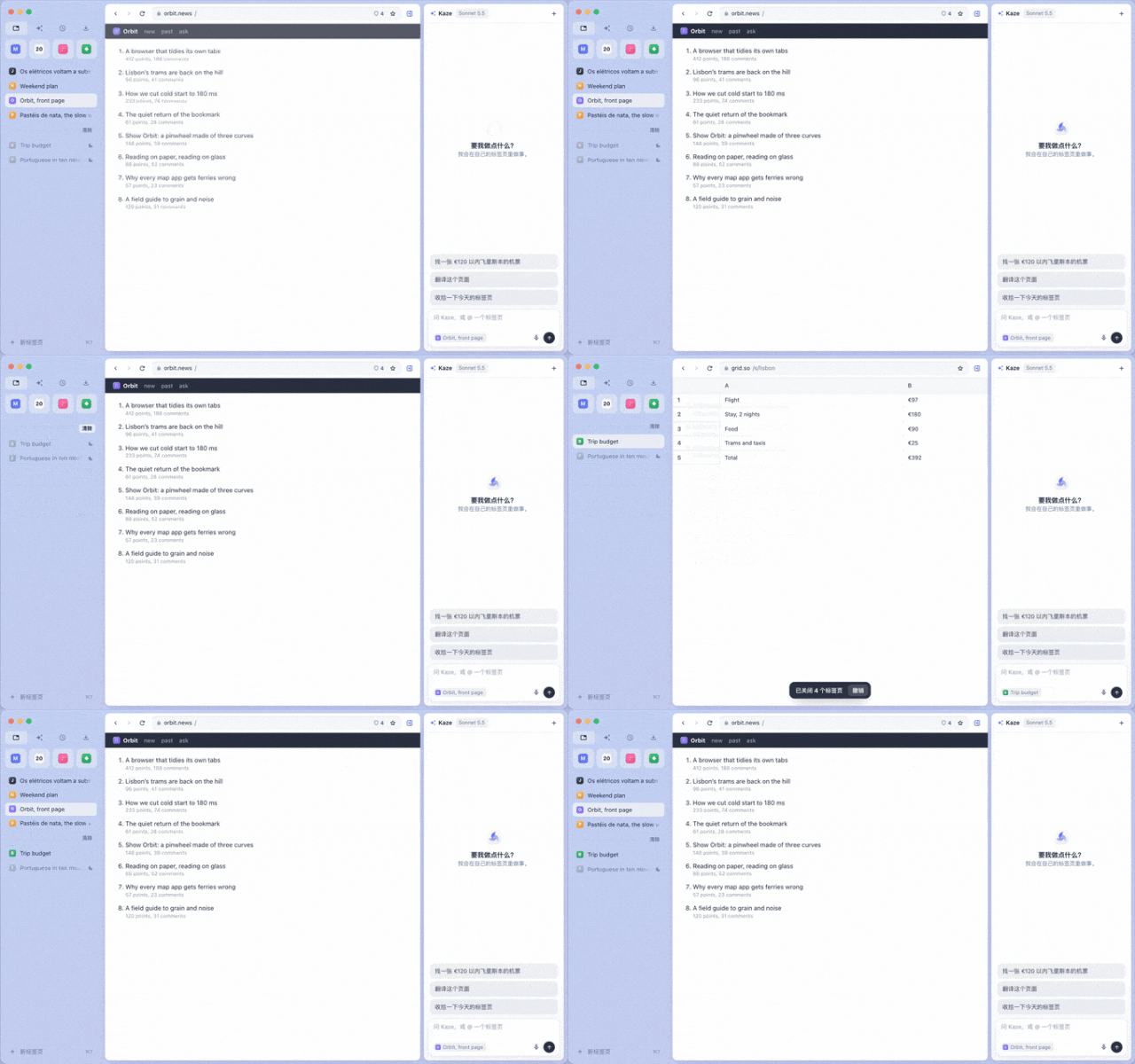
官方案例动图:临时标签一键清干净,误删点撤销整批回来
场景 04开「远程访问」给 GrokBot、Muse 等云端 Agent 用,绕开风控更原生
现在用 GrokBot、Muse 这类云端 Agent 最头疼的,就是它们自带的云端浏览器——机房 IP 加空白环境,一上带校验的平台动不动弹验证码、触发风控。
01 开开关进 设置 › 远程访问 打开开关,选默认「快速链接」,直接拿到免费临时地址(免注册账号)。
02 接云端把地址交给 GrokBot、Muse 这类云端助手,指令照常云端下发,但真正动手点网页的是你电脑上的 Kaze。
03 避风控走本机真实网络和已登录环境,不易触发风控;支持闲置自动关(默认 24 小时),重启换新地址。
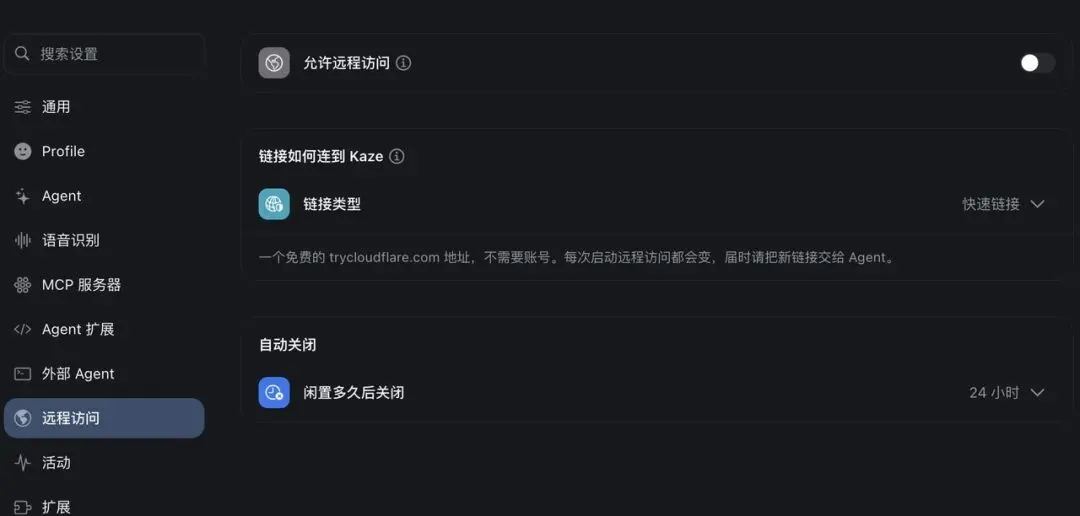
设置 › 远程访问:打开开关拿免费快速链接,还能设闲置自动关闭
02
横向对比 5 款 AI 浏览器:优势与实话槽点
把市面上大家常听到的几款放一起比,Kaze 的优势和短板都很直白:
和 5 款同类对比,Kaze 强在哪
VSEgo lite
Ego lite 偏极客、久用易卡顿崩溃(我三个多月崩了 10 次)、多窗口爱撞锁;Kaze 当主力浏览器轻快顺手,闲置标签自动休眠,十来个窗口同跑很稳。
VSPerplexity Comet
Comet 搜资料强,但深度用 AI 得绑它的付费会员额度;Kaze 免费免注册,直接用你手头已有的 AI 账号或工具。
VSDia
Dia 颜值高,但目前只支持苹果芯片 Mac,而且偏「陪你聊天读网页」;Kaze 同时支持 Mac 和 Windows,真能替你在后台干完一串活。
VSFellou
Fellou 主打全自动长任务,碰到验证码容易卡住、日常上网也不顺手;Kaze 遇到验证码按 ⌘. 随时手动接管,日常刷网页本身就好用。
VS传统浏览器插件
插件一跑就霸占当前窗口、疯狂抢鼠标;Kaze 把 AI 关进后台独立标签组,人机彻底分道。
不吹不黑,我真踩到的 3 个槽点
01 迁密码一键导入只认 Chrome、Safari、Edge、Arc、Brave 五家,而且不导保存的密码。我从 Ego lite 迁过来时列表里压根没有它,折腾半天才搬完登录态。
02 小 bug项目刚上线不久、隔一两天就发一版,偶尔会抽风——比如自带的快捷查邮件指令我就遇到过报错,还好 AI 自己切回网页版搜完了。
03 控风险网银、交易所这类重要账号,建议单独隔开或别让 AI 碰,安全底线留给自己。
03
小白 4 步上手:不用懂代码,照着点就行
01去官网免费下载(不用注册)
打开 kaze.build 下载。新款苹果芯片 Mac 选带 arm64 的包,老款选普通版;Windows 第一次打开如弹安全提示,点「更多信息 → 仍要运行」即可。
02把旧浏览器的登录态一键搬进来
首次打开会弹出搬家向导,勾选原来用的 Chrome、Safari、Edge、Arc 或 Brave,把标签页、登录态和书签一起搬进来,常用网站不用重新扫码(保存的密码迁不过来)。
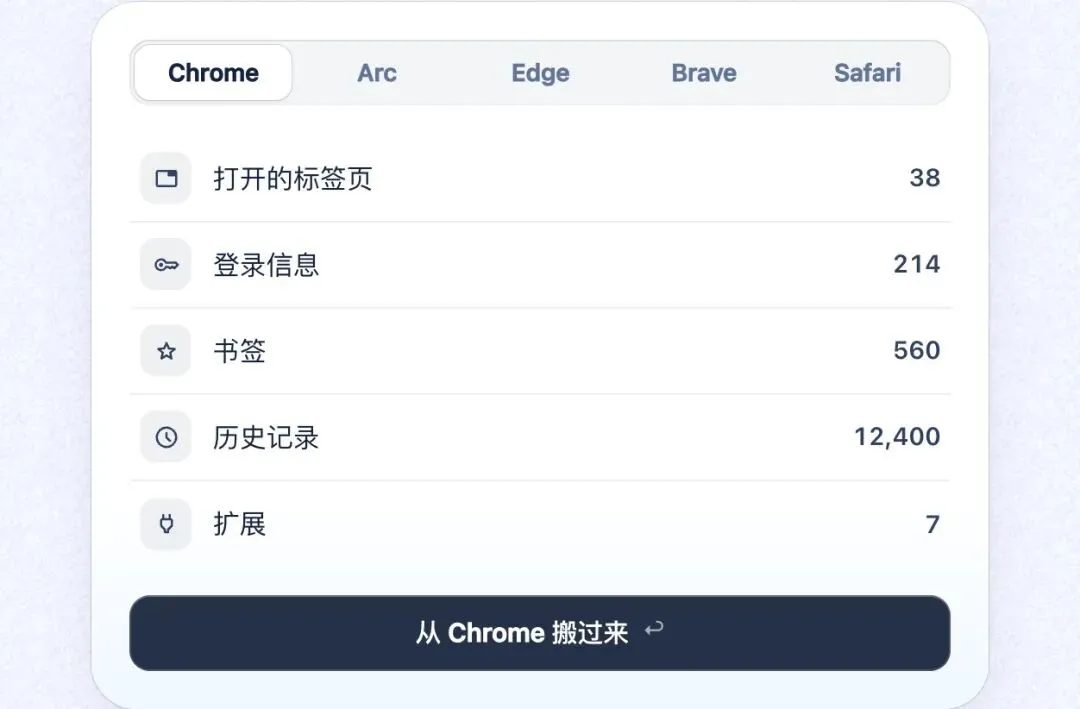
支持从 5 款主流浏览器一键导入标签、登录态和书签
03选一个你手头已有的 AI
打开 设置 › Agent:平时用 ChatGPT 直接登账号;电脑里已装好并登好其他 AI 助手的,直接勾选复用原有额度,不用另掏钱。想让其他 AI 工具控制浏览器,进 设置 › 外部 Agent 点一下「连接」就行。
04记住 3 个快捷键,直接试一件小事
⌘E(Windows 点右上角图标)叫出右侧 AI 面板,先扔件小事试手,比如把开着的几篇长文整理成要点。
⌘.看它点偏了或弹验证码,立刻接管自己点完再交回。
⌥⌘W活干完一键把 AI 开出来的临时标签全关掉。
04
最后一句大实话
如果你平时只拿浏览器看视频、查资料,根本不需要 AI 替你点网页,接着用 Chrome 或 Safari 就行,换浏览器总有适应和迁密码的成本。
但如果你嫌手头 AI 浏览器卡顿打架,或者平时经常导账单、比价、批量跑网页活,又或者想给 GrokBot、Muse 这类云端 Agent 接上不触发风控的本机浏览器,Kaze 免费免注册,先当副浏览器试一周,顺手了再把旧的卸了完全不亏。
Kaze 官网与免费下载(Mac / Windows)
https://kaze.build
GitHub 开源主页
https://github.com/jackwener/Kaze
Enzo · 11.22