ARTICLE · 1423230
公文排版格式总被挑毛病?材料星一键套用标准格式模板,快速交出一份格式合规的文稿
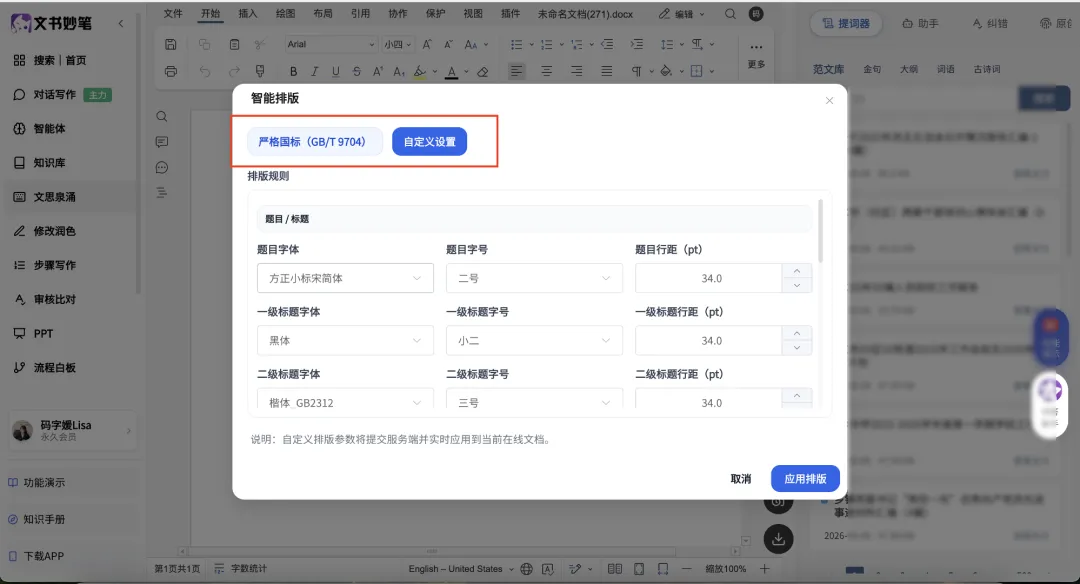
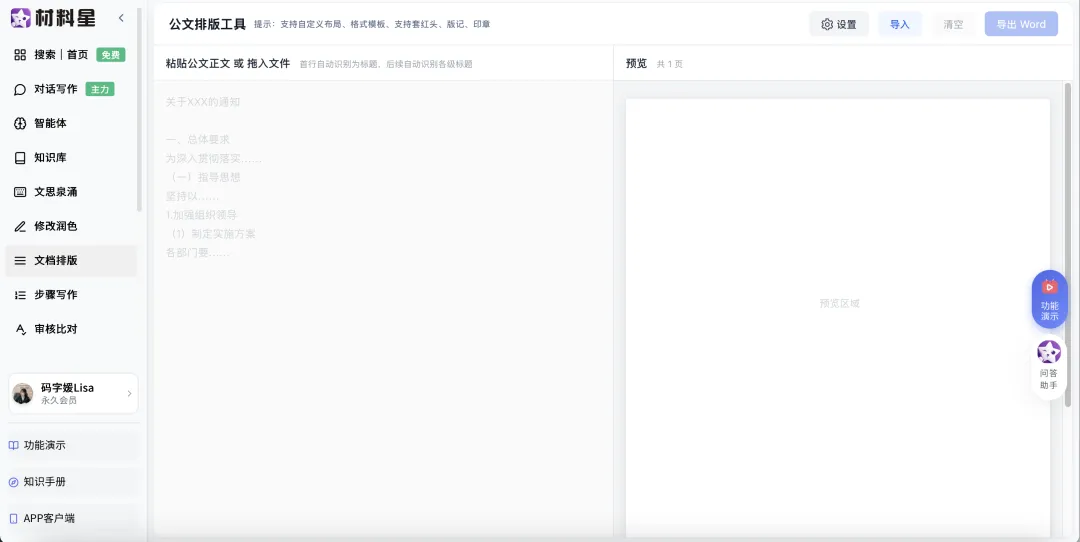
材料星把公文排版拆成两条路径:常规稿件直接套用 GB/T 9704 标准模板,单位有固定版式时再保存自定义参数。无论内容来自材料星内部写作,还是外部 Word 文件,完成内容修改后都可以统一处理标题、字体、行距、页码和版记。
一、标准模板与自定义模板两种路径
1. 通用正式文稿直接套用标准模板
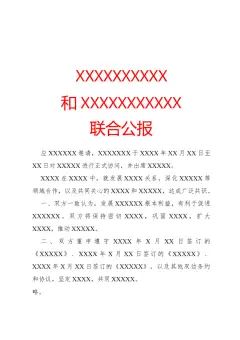
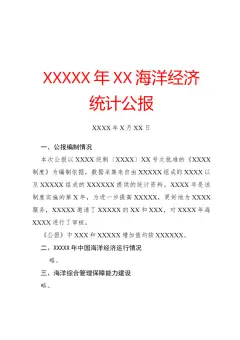
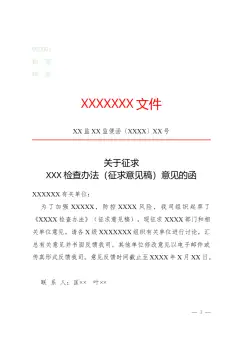
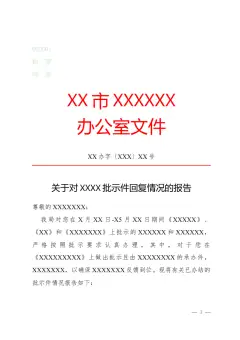
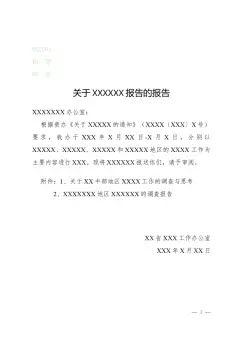
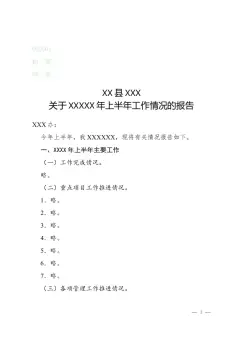
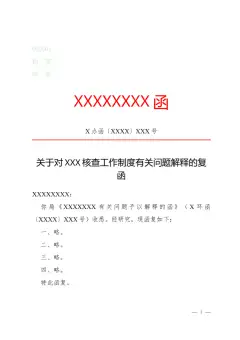
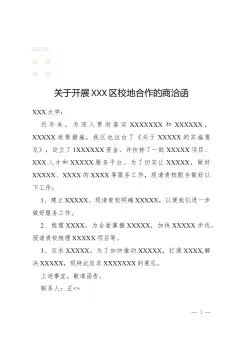
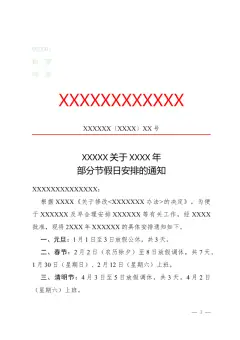
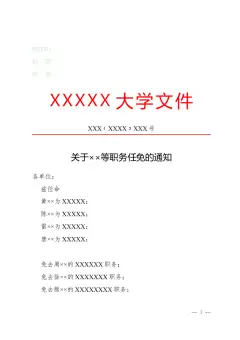
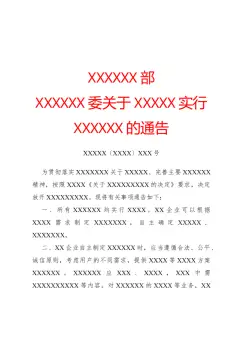
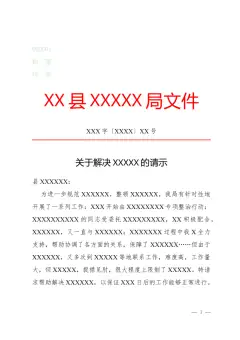
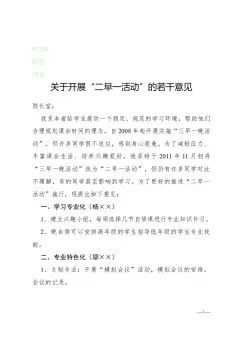
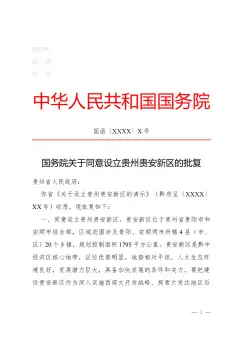
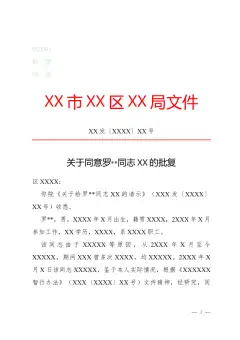
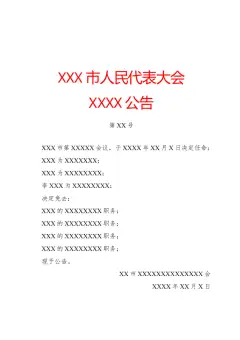
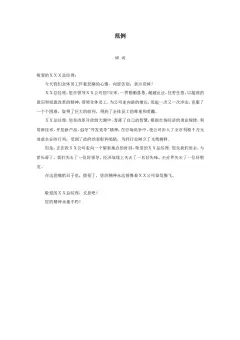
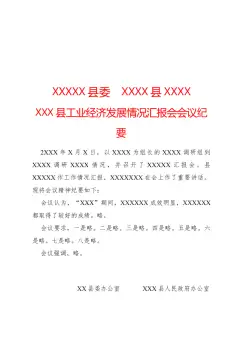
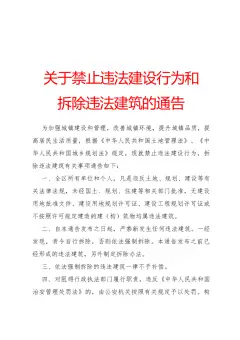
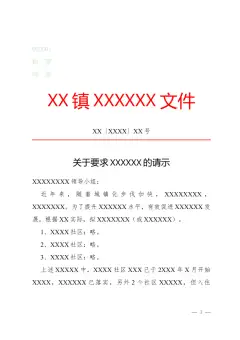
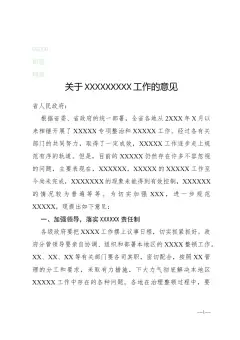
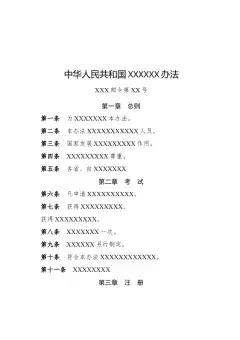
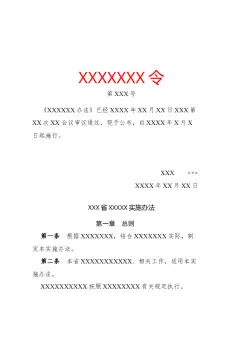
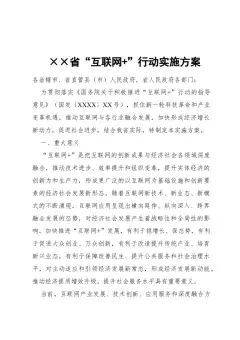
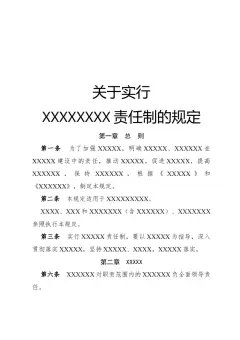
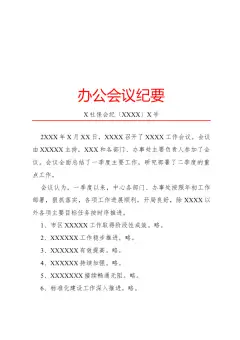
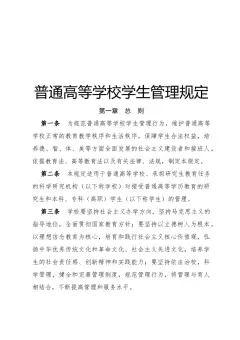
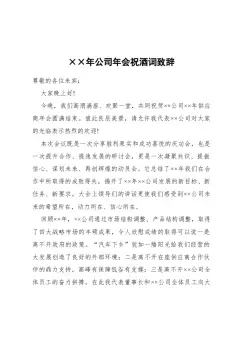
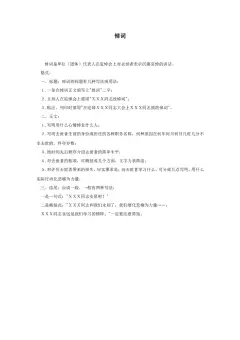
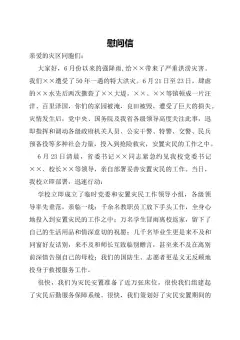
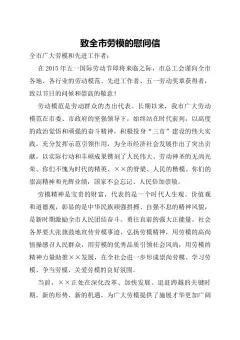
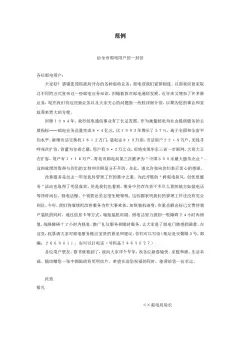
公文排版最容易出错的地方,不是不会调字体,而是每个细节都要互相配套。标题字号、正文行距、页码位置、版头和落款,任何一处不一致,整份文稿看起来就不够规整。材料星内置GB/T 9704标准模板,适合通用正式文稿,先把基础参数统一起来,再处理个别内容。
2. 单位有固定习惯就保存自定义版式
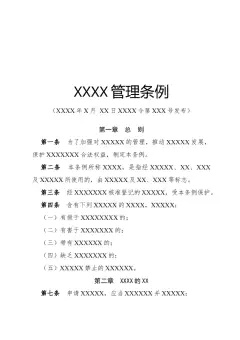
有些单位的标题、段落间距或落款写法,会在标准要求基础上形成自己的习惯。材料星支持调整字体、字号、行距等参数,并保存为自定义模板。后续遇到相同类型的稿件,直接调用已保存版式,不必每次重新设置。模板不是越多越好,按常用文种保留几套即可。
二、两类文稿来源分别怎么排版
1. 材料星内部生成的文稿
如果稿件是在材料星里完成的,先把内容改到基本定稿,再进入排版环节。这样做的顺序比较稳:前面集中处理观点、段落和措辞,后面统一处理格式。套用模板后,标题层级、正文样式和页码会按规则呈现,减少手动逐段调整的工作量。
2. 外部导入的 Word 稿件
外部 Word 文件也可以先导入材料星,再使用保存好的版式。导入后要先看文本有没有缺段、乱码或特殊符号变化,确认内容完整后再排版。对于原文件里已经设置过的复杂表格和图片,最好保留一份原稿作对照,便于排版后检查。
顺序建议:先确认文字内容完整,再调用版式模板。不要一边改句子一边反复套格式。
- 内部生成稿:
先定内容,再统一渲染页面。 - 外部导入稿:
先检查解析结果,再调用版式。 - 旧格式复杂的稿件:
保留原文件,排版后逐页对照。 - 多文种任务:
按用途调用对应模板,不混用版式。
三、排版完成重点核查哪些要素
1. 先看公文主体的关键位置
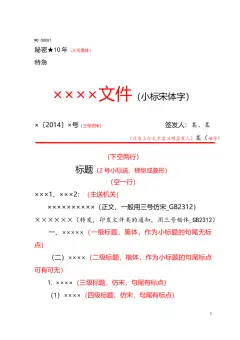
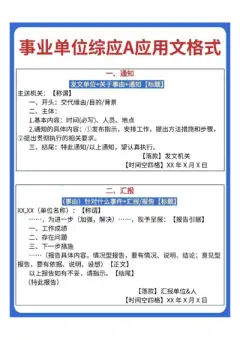
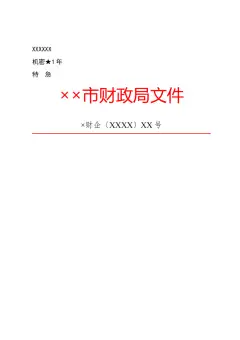
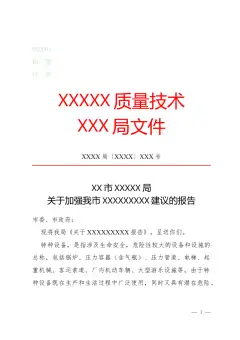
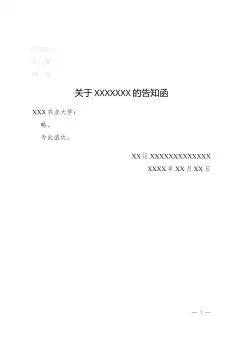
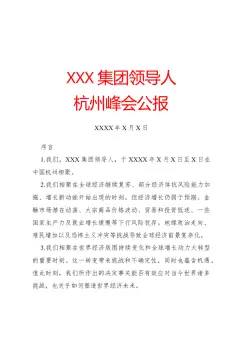
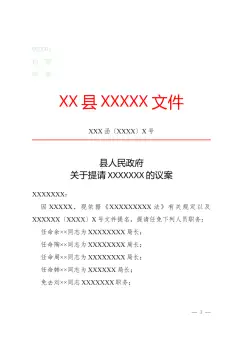
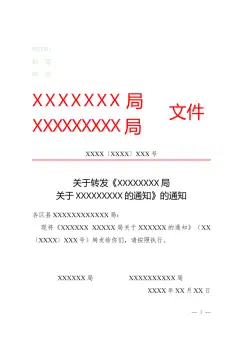
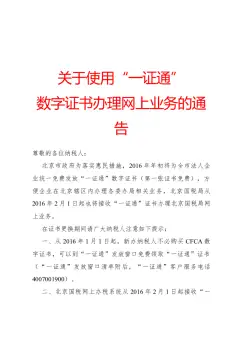
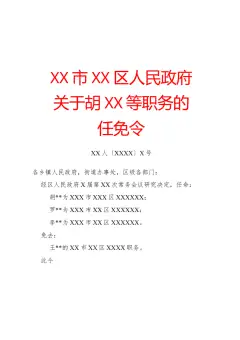
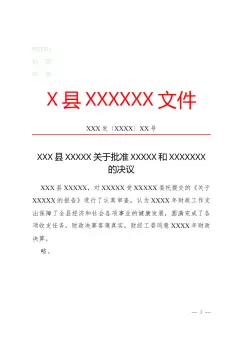
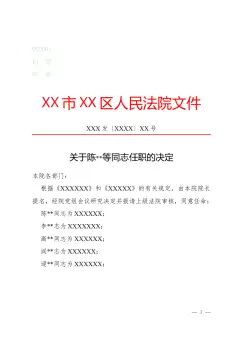
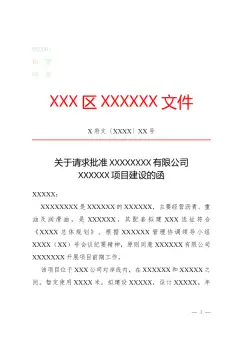
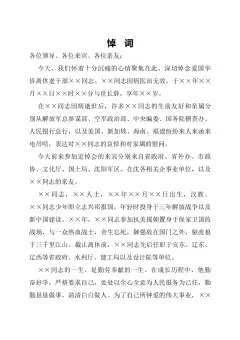
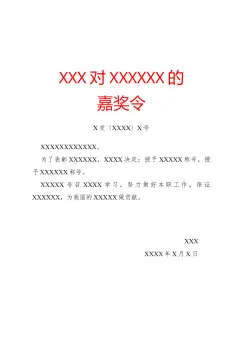
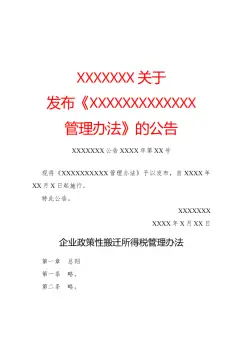
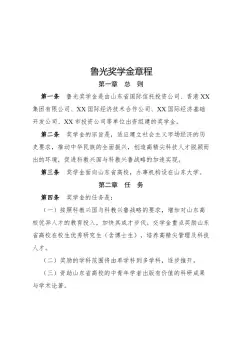
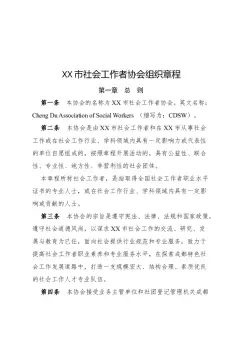
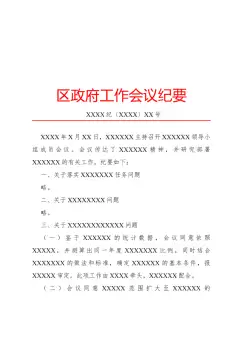
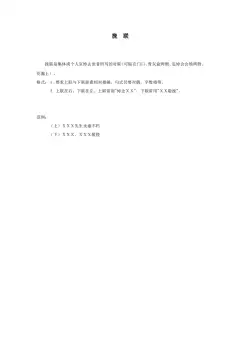
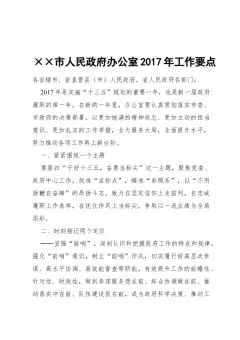
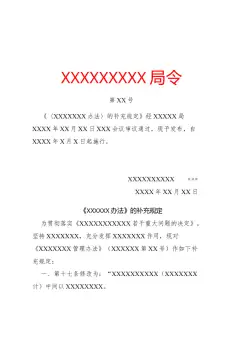
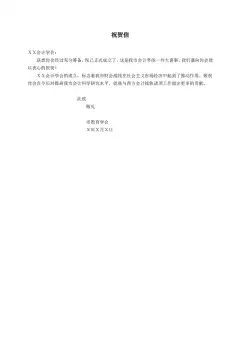
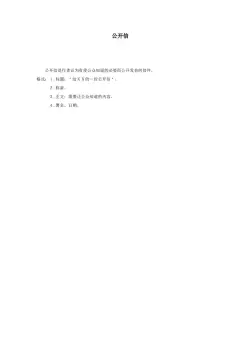
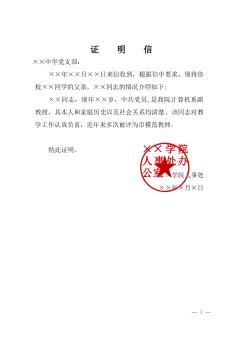
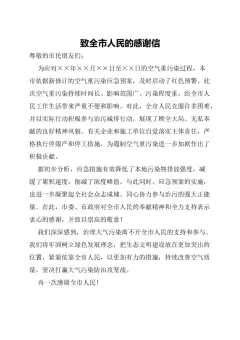
一键排版之后,不要只看第一页。重点检查版头、发文字号、标题层级、正文仿宋字体、页码、落款和版记。标题是否居中,正文是否出现异常空行,页码是否连续,落款是否跑到下一页,这些问题通常在预览时最容易发现。
2. 特殊内容还要做局部微调
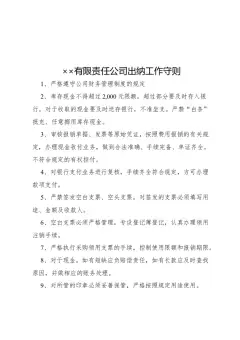
表格、图片、脚注和注释的排版规律与普通正文不同。模板可以先把整体页面整理好,但特殊内容仍可能需要手动调整宽度、位置和分页。材料星排版完成后,建议逐页预览,不要只看编辑区里的文字是否存在。页面效果才是交付前真正要检查的结果。
四、格式处理的实操好习惯
1. 把排版放在内容修改之后
内容没有定稿前就排版,后面每增删一段,标题层级和分页都可能重新变化。更顺手的做法是先完成润色、纠错和段落调整,确认主体内容不再大改,再统一套用标准或自定义模板。这样既能减少重复操作,也方便发现真正由页面造成的问题。
2. 导出前一定预览页面效果
保存或导出前,至少从头到尾看一遍页面。重点留意标题是否断行、正文是否出现孤行、表格是否被截断、页码是否错位,以及落款和版记有没有被挤到不合适的位置。发现问题后,回到对应段落做局部调整,不必推倒整份稿件重排。
- 内容关:
标题、正文和落款文字已经确认。 - 格式关:
模板、字体、字号和行距一致。 - 页面关:
分页、页码、表格和图片位置正常。 - 交付关:
导出文件能正常打开,页面没有错位。
公文排版的关键,不是把所有设置都交给模板,而是让模板先完成大部分统一工作,再由人工检查特殊内容和最终页面。材料星适合处理标准化格式,细节仍要以实际文稿为准。