ARTICLE · 1469719
模拟器存档全量归档|电池档+即时档+金手指全进NAS,换机零配置
👇 底部「阅读原文」· 看全部文章
模拟器存档全量归档|电池档+即时档+金手指一次全进 NAS,换机零配置
玩模拟器的存档,比 Steam 正版游戏麻烦十倍。
Steam 的存档至少还集中在一个 userdata 目录里,模拟器不是:电池存档(SRAM)在一个地方、即时存档(state)在另一个地方、记忆卡(memcard)又是第三个、金手指(cheats)第四个,而且每个模拟器一套路径,RetroArch、Dolphin、PPSSPP、DuckStation 各管各的。
结果是:掌机一换、系统一刷,几十个游戏的一周目进度全归零,还得重新打一遍开场。
这篇给一个更彻底的解法:不"同步"存档,直接让掌机用 NAS 上那一份。掌机上只留一层软链,真实存档全在 NAS 统一归档。好处是换机只要跑一条脚本,不用等同步、不用挑文件、不会两边打架。
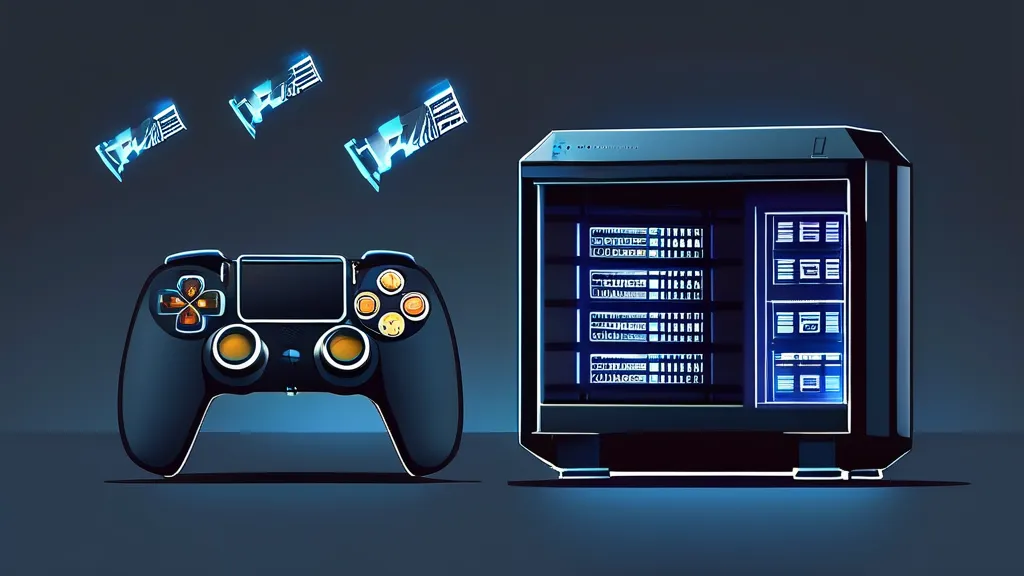
掌机各模拟器的存档,统一汇进 NAS 的那一套存档库
---
一、思路:同步是搬运,软链是"直接用"
先说清两种做法差在哪:
做法 A:同步(Syncthing 双向同步)掌机一份、NAS 一份,两边互相追。问题是模拟器太多、路径太散,要一个个加文件夹,而且两边都改过就冲突,即时存档这种大文件还会来回重传。
做法 B:软链 + 单一真实副本(本篇主推)NAS 上建一套统一的存档库,Syncthing 把它单向/双向同步到掌机的 ~/Emulation/nas-saves,然后每个模拟器原来的存档目录,都变成一个指向它的软链。
模拟器读写的时候,实际读写的就是 NAS 同步下来的那份,掌机本地根本不存在第二份副本——没有副本,就没有冲突。
换新机器时的差别最直观:
做法 A:装 EmuDeck → 装 Syncthing → 一个个加文件夹 → 等全部同步完 → 还要祈祷别冲突 做法 B:装 EmuDeck → 装 Syncthing → 跑一条 link-saves.sh→ 开游戏就是原来的进度
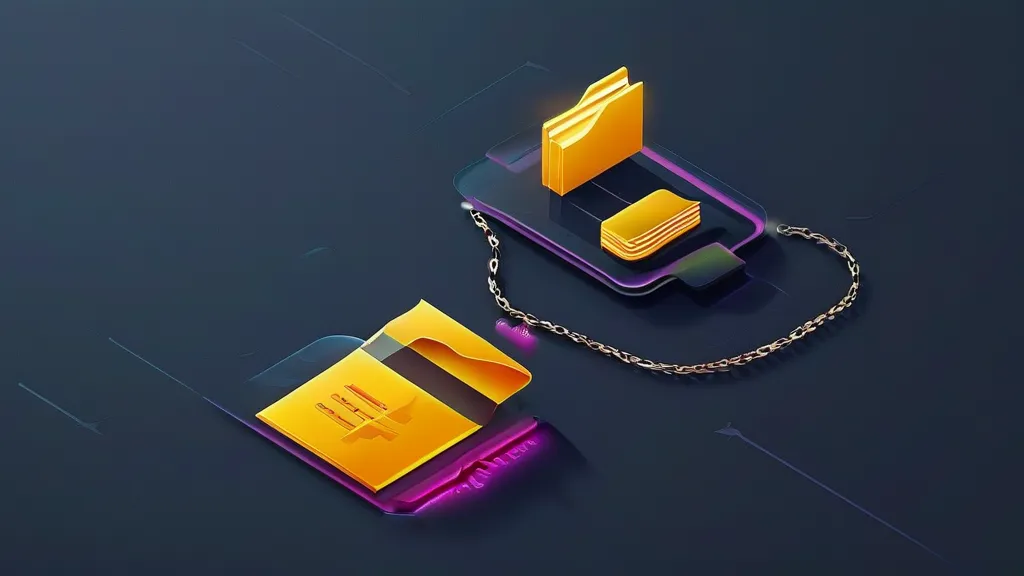
掌机侧只留一层软链(半透明),真实存档只存在 NAS 那一份(实心)
---
二、四类存档,先说清楚要归档什么
| 类型 | 常见后缀/目录 | 能不能跨设备 | 要不要归档 ||------|--------------|-------------|-----------|| 电池存档 SRAM | .srm.sav.dsvSAVEDATA/ | ✅ 可以,最稳 | 必须归档 || 即时存档 state | .state.st0states/ | ⚠️ 依赖模拟器/核心版本 | 归档,但只当本机备份 || 记忆卡 memcard | .mcr.ps2memcards/ | ✅ 可以 | 必须归档 || 金手指 / 配置 | cheats/、.cht、.cfg | 金手指可以;配置含手柄绑定 | 只归档 cheats |
一条铁律:即时存档(state)不要跨版本、跨设备直接用。 state 是把内存原样 dump 下来,模拟器核心一升级,旧的 state 大概率加载失败甚至崩。它适合做"本机回滚",不适合当跨设备存档。真正扛跨机的是电池存档和记忆卡。
---
三、第一步:NAS 上建统一存档库
飞牛 NAS 文件管理里建这套结构(vol1 换成你自己存储空间的名字):
/vol1/1000/├── emu-saves/│ ├── retroarch/│ │ ├── saves/│ │ ├── states/│ │ └── cheats/│ ├── emudeck/│ ├── dolphin/│ │ ├── GC/│ │ └── Wii/│ ├── ppsspp/│ │ └── SAVEDATA/│ └── pcsx2/│ └── memcards/└── emu-stack/ ├── docker-compose.yml └── syncthing/config/
一次建好:
cd /vol1/1000/emu-savesmkdir -p retroarch/{saves,states,cheats}mkdir -p dolphin/{GC,Wii} ppsspp/SAVEDATAmkdir -p pcsx2/memcards emudeckcd /vol1/1000/emu-stackmkdir -p syncthing/config
---
四、第二步:Syncthing 把存档库送到掌机
飞牛 Docker → Compose → 新建项目,项目名 emu-stack,路径 /vol1/1000/emu-stack,粘贴完整 YAML:
version: "3.8"services: emu-sync: image: syncthing/syncthing:1.27 container_name: emu-sync restart: always environment: # 改成 NAS 上的实际用户 ID - PUID=1000 - PGID=1000 - TZ=Asia/Shanghai ports: # 8384 是管理界面端口 - "8384:8384" - "22000:22000/tcp" - "22000:22000/udp" - "21027:21027/udp" volumes: # 配置目录(长格式,避免行超宽) - type: bind source: ./syncthing/config target: /var/syncthing/config - /vol1/1000/emu-saves:/emu-saves
启动后打开 http://NAS的IP:8384:
进 Add Folder,Folder Path 填 /emu-saves,Folder ID 自己起一个(比如emu-saves),记住这个 ID;点 Show ID 扫码/复制设备 ID,等下一会儿掌机加进来配对; 文件夹设置里把 File Versioning 选成 Staggered File Versioning(保留 30 天),被误覆盖能捞回来。
---
五、第三步:掌机侧接入(Steam Deck 为例)
### 1. 装 Syncthing
桌面模式 → Discover 商店搜 Syncthing GTK 装(或终端 flatpak install flathub me.kozec.syncthingtk),打开后在 NAS 端接受配对请求,把文件夹 ID 填成刚才那个 emu-saves,路径填:
~/Emulation/nas-saves⚠️ 注意方向:NAS 侧 /emu-saves 必须是真目录,掌机侧 ~/Emulation/nas-saves 也是真目录——软链只在"模拟器原本的存档目录"这一层做。Syncthing 默认不跟随软链,把软链放进同步目录会直接同步失败。
### 2. 先做初始化(重要,顺序别反)
别急着建软链,先把掌机现有的存档灌进 NAS,不然软链一建、原目录被移走,存档就找不到了:
# D=掌机存档库,RA=RetroArch 配置目录D=~/Emulation/nas-savesR=$D/retroarchV=$HOME/.var/appRA=$V/org.libretro.RetroArchRA=$RA/config/retroarchmkdir -p $R/{saves,states,cheats}mkdir -p $D/dolphin/{GC,Wii}mkdir -p $D/ppsspp/SAVEDATAmkdir -p $D/emudeck# RetroArch(Flatpak 版)rsync -av --ignore-existing \ $RA/saves/ $R/saves/rsync -av --ignore-existing \ $RA/states/ $R/states/# EmuDeck 统一目录rsync -av --ignore-existing \ ~/Emulation/saves/ $D/emudeck/
等 Syncthing 把那几个目录状态跑到 Up to Date,NAS 上 emu-saves 里就能看到存档文件了。这一步做完,数据已经安全了,后面怎么折腾都不怕。
### 3. 一键建软链
在 ~/Emulation/ 下新建 link-saves.sh,整段复制:
#!/bin/bash# 把各模拟器的存档目录,软链到# NAS 同步过来的统一存档库set -euEMU_ROOT="$HOME/Emulation/nas-saves"V="$HOME/.var/app"RA="$V/org.libretro.RetroArch"RA="$RA/config/retroarch"DP="$V/org.DolphinEmu.dolphin-emu"DP="$DP/data/dolphin-emu"PP="$V/org.ppsspp.PPSSPP"PP="$PP/config/ppsspp/PSP"link_one() { # $1:模拟器原本的存档目录 # $2:统一存档库里的对应目录 local target="$1" local src="$2" if [ ! -d "$src" ]; then echo "跳过(库中没有此目录): $src" return fi if [ -L "$target" ]; then echo "已是软链,跳过: $target" return fi if [ -d "$target" ] && \ [ -n "$(ls -A "$target" 2>/dev/null)" ] then local ts=$(date +%Y%m%d-%H%M%S) local bak="${target}.bak-$ts" mv "$target" "$bak" echo "原目录已备份: $bak" fi mkdir -p "$(dirname "$target")" ln -s "$src" "$target" echo "已链接: $target -> $src"}# ----- RetroArch(Flatpak)-----link_one "$RA/saves" \ "$EMU_ROOT/retroarch/saves"link_one "$RA/states" \ "$EMU_ROOT/retroarch/states"link_one "$RA/cheats" \ "$EMU_ROOT/retroarch/cheats"# ----- EmuDeck 统一目录 -----link_one "$HOME/Emulation/saves" \ "$EMU_ROOT/emudeck"# ----- Dolphin -----link_one "$DP/GC" \ "$EMU_ROOT/dolphin/GC"link_one "$DP/Wii" \ "$EMU_ROOT/dolphin/Wii"# ----- PPSSPP -----link_one "$PP/SAVEDATA" \ "$EMU_ROOT/ppsspp/SAVEDATA"echo "完成。重启模拟器生效;"echo "上面若有「跳过」项,"echo "说明该模拟器没装或路径不同。"
给执行权限并跑:
chmod +x ~/Emulation/link-saves.sh~/Emulation/link-saves.sh
Flatpak 的模拟器如果提示"无权访问",补一条授权(把 org.libretro.RetroArch 换成报错的那个应用 ID):
flatpak override --user \ --filesystem=home:rw \ org.libretro.RetroArch
### 4. 验证软链有没有生效
V=$HOME/.var/appRA=$V/org.libretro.RetroArchls -l $RA/config/retroarch/saves# 在掌机上随便存一次档,# 然后去 NAS 上看文件时间有没有变N=/vol1/1000/emu-saves/retroarch/savesls -lt $N | head
NAS 上文件时间比掌机存档时间新,说明链路通了。
---
六、第四步:换机 / 刷新系统后,零配置恢复

换新机:装好模拟器 → 跑一条脚本,存档全回来
新掌机(或刷完系统)只要三步,全程不到 5 分钟:
装 EmuDeck(它会自动装好各模拟器); 装 Syncthing GTK,文件夹 ID 填 emu-saves,路径填~/Emulation/nas-saves,等它同步完;把 link-saves.sh拷过去跑一次(脚本就几十行,存在 NAS 上,直接cp过来)。
不需要一个个游戏重新下、不需要挑存档文件、不需要怕覆盖错版本——因为存档从头到尾只有 NAS 上那一份。
同理,如果哪天掌机上的存档被改坏了,NAS 侧 Syncthing 的 Staggered File Versioning 还留着 30 天的历史版本,.stversions 目录里按时间戳捞回来就行。
---
七、常见坑(这类方案最容易翻车的 6 个点)
坑 1:Syncthing 报 folder marker missing / 一直同步失败
原因:你把软链(不是真目录)放进了同步目录。Syncthing 默认不跟随软链。
解法:同步目录两侧都必须是真目录,软链只做在"模拟器原本的存档目录"这一层,别反过来。
坑 2:Flatpak 模拟器读不到 ~/Emulation/nas-saves
原因:Flatpak 默认只放行部分路径,掌机上放在外置存储卡(/run/media/...)的目录会被拦住。
解法:flatpak override --user --filesystem=home:rw <应用ID>;存档库尽量放内置存储的 ~/ 下面,别放外置卡——外置卡挂载点重启会变,软链直接断。
坑 3:即时存档(state)加载失败 / 模拟器崩溃
原因:state 依赖模拟器核心的具体版本,跨版本、跨设备基本不能用。
解法:跨机只靠电池存档和记忆卡;state 当成"本机的后悔药",归档只是留个备份,别指望在另一台机器上载入。
坑 4:软链建完,游戏里还是"没有存档"
原因:软链建反了(把 src 和 target 写颠倒),或者原目录被 mv 走后模拟器又自动建了个新的空目录。
解法:ls -l 看软链指向;如果模拟器重新建了空目录,先关掉模拟器再跑一次脚本。
坑 5:每次同步都要重传好几个 GB
原因:把 ROM、游戏本体、缓存也塞进同步目录了。
解法:同步目录里只放存档(几 MB 级别)。在 Syncthing 文件夹里加忽略规则:
# 保存为同步目录下的 .stignore,一行一条biosromscacheshadercache*.iso*.chd*.zip
坑 6:两人(或两台机器)同时玩同一个游戏,存档互相盖
原因:两边都改了电池存档,同步按时间戳决胜——时间不准的那台会"用旧的盖新的"。
解法:掌机开 NTP 自动对时;再叠加一层每 6 小时的 tar 快照做最终兜底(快照容器写法见配套配置包 backup-loop.sh)。
---
八、几点提醒
这套方案全程走自家局域网,存档不上任何网盘、不经过第三方服务器; 建软链前必须先做初始化(把掌机现有存档 rsync 进 NAS),顺序反了就是自己把存档藏起来; 恢复/回滚操作前先看文件时间戳,别拿错误版本盖了正确存档; 各模拟器的路径会随版本的 Flatpak 打包方式变化,脚本里的路径对照你自己的实际目录微调(用这条命令一次找全):
find ~ -maxdepth 6 \ \( -name "saves" -o \ -name "states" -o \ -name "SAVEDATA" -o \ -name "memcards" -o \ -name "*.srm" \) 2>/dev/null \ | head -40
---
九、最后
模拟器存档这件事,麻烦的从来不是技术,是路径散、类型杂、换机就归零。想明白"让掌机直接用 NAS 上那一份"之后,剩下的就是一条脚本的事:
NAS 统一存档库 → 只存存档、不带 ROM Syncthing 送下来 → 两侧都当真目录,别用软链 一条 link-saves.sh→ 换机零配置,5 分钟复活每 6 小时 tar 快照 → 操作错了也能回到过去
完整配置包(docker-compose.yml + link-saves.sh + .stignore + 各类模拟器路径速查表)已整理好,路径和用户 ID 都做成了占位符。关注后回复【配置】免费领取。
部署中报错,把终端输出贴评论区,我尽量逐条回。
#NAS #模拟器 #SteamDeck #EmuDeck #RetroArch #飞牛fnOS