ARTICLE · 1476438
公司打印机共享太难?这个免费工具让手机扫码就能打

办公室里最让人头疼的事之一:打印机连不上、驱动装不对、共享设置搞半天。
更别说有人想用手机打个文件,还得先传到电脑再操作。
今天介绍一个免费工具——OnePrinter,专门解决打印机共享和远程打印的问题。
OnePrinter 是什么?
北京网为科技开发的免费共享打印软件。核心就一件事:把任何一台打印机变成"可共享的",手机、电脑、网页都能发打印任务。
支持 Windows / macOS / Linux,最新版 v1.1.24(6月11日刚更新)。
核心功能
隔空共享打印
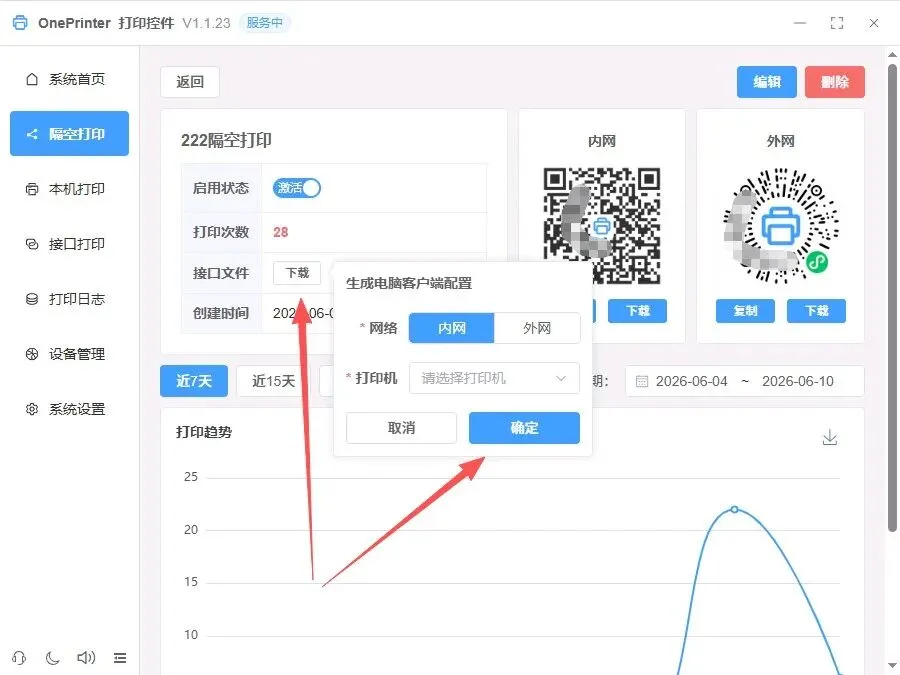
这是最实用的功能。在装了 OnePrinter 的电脑上创建一个"隔空共享",系统会生成二维码或链接。
其他人扫码打开页面,上传文件就能直接打印。两种模式:
- • 局域网:H5 网页,公司内部用
- • 互联网:微信小程序,跨网络也能打
分享时可以设口令、限打印次数、限时、限定纸张/彩色/双面等参数。贴一张二维码在打印机旁边,同事自己扫码打就行。
接口打印(开发者友好)
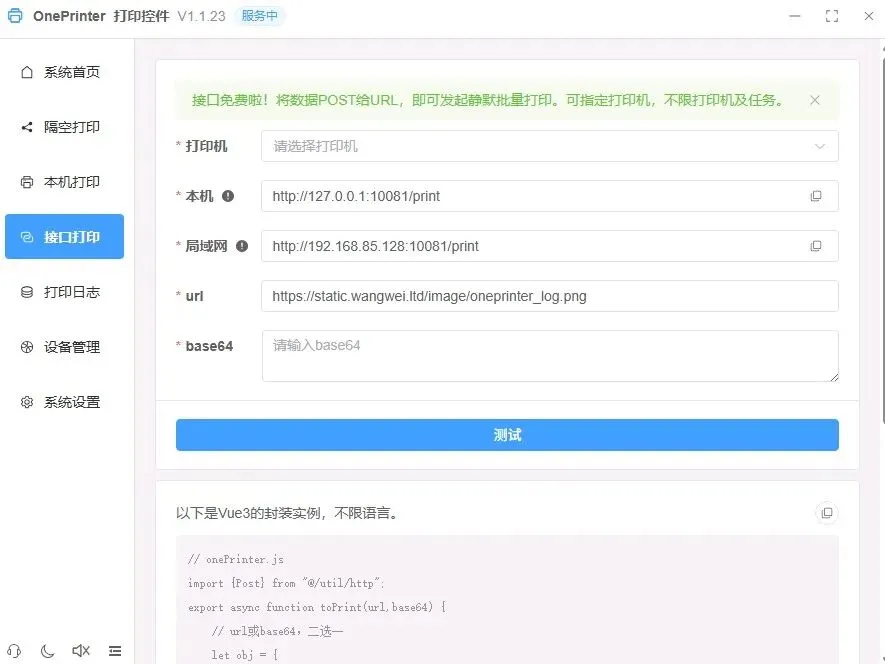
通过 HTTP POST 直接调用打印机,适合程序化批量打印:
- • 票据、订单、发票批量出单
- • 胸卡、标签批量制作
- • 二维码、条形码批量输出
接口很简单,默认端口 10081:
POST http://127.0.0.1:10081/print
{
  "printer": "打印机名称",
  "url": "文件URL 或 base64"
}
支持 Word、Excel、PPT、PDF、图片、Base64。v1.1.18 起接口打印已全面免费。
OnePrinterClient 虚拟打印机
6月10日新增的功能。客户端电脑安装后,会出现一个 OnePrinterClient 虚拟打印机。在 Word、Excel、PDF 里正常点"打印",选它就行——任务会发到远程主机执行,体验跟本地打印没区别。
设备管理与审核
- • 设备管理:查看所有发起打印的终端,可禁用/激活
- • 打印日志:全量记录,支持一键清空
- • 打印审核:开启后每个请求需人工确认才执行(防误打/防滥用)
快速上手
第一步:下载安装
Gitee 下载 onePrinter.exe,双击运行。不用复杂配置,启动后自动设置防火墙规则。
第二步:创建隔空共享
主界面 → 隔空打印 → 填分享名称 → 选打印机 → 选网络范围(内网/互联网)→ 可选设口令/限次 → 确定
二维码和链接自动生成,永久有效。
第三步:分享
二维码贴打印机旁,或转发链接给同事/客户。对方扫码上传文件,选好参数就打。
第四步:(可选)装客户端
让其他电脑也能"像本地一样打印":下载 OnePrinterClient.exe + config.txt 放同一目录,运行安装。之后该电脑打印机列表里就会出现虚拟打印机。
版本对比
| 版本 | 价格 | 适合谁 | 限制 |
|---|---|---|---|
| 免费版 | 0 | 个人/家庭 | 每分享50次,有广告 |
| 授权版 | 699 | 技术人员 | 不限次,无广告 |
| 专业版 | 4999 | 单位 | 加自有云存储+小程序 |
| 定制版 | 面议 | 单位 | 全定制 |
免费版日常够用了。接口打印完全开放,不收费。
适合什么场景?
打印店 — 客户扫码上传,店主审核后打印,多台打印机集中管
公司办公 — 一台打印机服务全员,手机电脑都能打,省得每台装驱动
家庭共享 — 家里一台打印机,全家手机电脑通用
批量自动化 — API 打订单票据标签,程序一跑全出来
跨网络 — 不在同一局域网也能远程打(互联网模式)
几个注意点
- • 免费版每分享 50 次限制,小规模够用
- • 互联网模式需要主机能被外网访问(公网IP或内网穿透)
- • 默认端口 10081,设置里可改
- • 日志会占磁盘,定期清或在设置里改存储路径
总的来说,如果你被"打印机共享麻烦""手机想打没条件""批量打印不想一个个来"这些问题困扰过,OnePrinter 值得一试。
GitHub: github.com/chensproject/OnePrinter
文档: docs.wangwei.ltd/guide/oneprinter/
传送门:https://pan.quark.cn/s/1a1a43a5088e
你平时打印机的使用场景是什么?个人家用还是公司环境?