 夜雨聆风
夜雨聆风“每天一个办公技巧,让你从职场小白进阶为效率高手!
你好,我是你的办公搭子。今天我们来聊聊Word里那个被很多人忽略,但一旦用上就再也回不去的“神器”——样式功能!学会了它,你就能告别手动调格式的繁琐,3分钟搞定原本需要半小时的长文档排版任务。
一、今日热点:大学生期末论文的多级列表“噩梦”
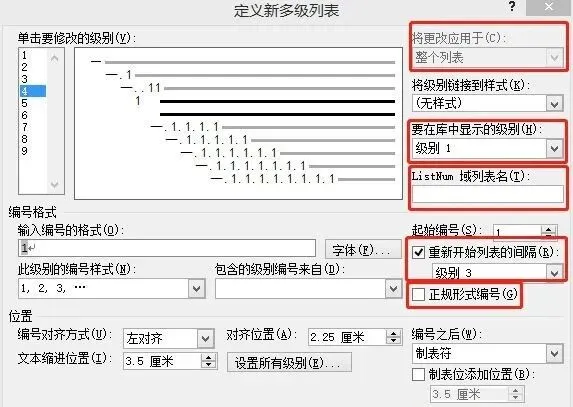
在开始之前,先分享一个今日热点(1月28日):最近正是大学生期末论文提交的高峰期,不少同学被Word的多级列表折磨到心态崩溃。有人在社交媒体吐槽:“改了1.1,结果2.1也跟着变,这什么鬼逻辑?”
其实,这不是Word的bug,而是因为你没有正确使用“样式”功能!当你把多级列表和样式绑定后,就能实现真正的智能编号——修改一处,全文自动更新。
小提示:今天的内容不仅帮你解决多级列表问题,更重要的是掌握“样式”这个核心思维,让你从此告别重复劳动!
二、样式功能介绍:为什么样式比手动格式更高效?
先问一个问题:你平时是怎么调整文档格式的?
选中标题 → 设置字体为“黑体” → 字号“三号” → 加粗 → 居中 选中正文 → 设置字体为“宋体” → 字号“小四” → 行距1.5倍
看起来没问题,但当你需要修改时:
20个标题要改字体?得一个个重新设置 全文行距要调整?得全选再改一遍
而“样式”就是解决这个痛点的终极方案:
| 操作效率 | ||
| 统一性 | ||
| 修改便捷性 | ||
| 扩展功能 |
简单说:样式 = 格式模板,你只需要定义一次,就能无限次应用,还能随时统一修改。
三、内置样式应用与修改:快速上手不求人
1. 找到样式面板
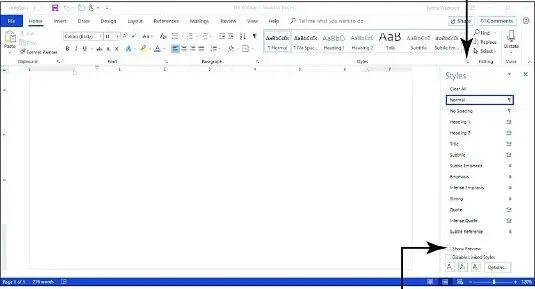
在Word的“开始”选项卡最右侧,点击“样式”组右下角的小箭头,就能打开样式面板。这里默认有:
标题1:用于一级标题(如章) 标题2:用于二级标题(如节) 标题3:用于三级标题(如小节) 正文:用于普通段落
2. 应用内置样式
选中你的标题文字,直接点击“标题1”样式,瞬间完成:
字体、字号、加粗、颜色、段前段后间距全部自动设置 更重要的是,Word现在“知道”这是标题了,为后续功能打下基础
3. 修改内置样式(关键技巧!)
如果你不喜欢默认的“标题1”样式,千万不要手动改格式!正确做法:
右键点击“标题1”样式 → 选择“修改”
在弹出的窗口中调整:
字体:设为“微软雅黑”或“思源黑体”(更现代) 字号:根据文档类型调整(报告用三号,论文用小三) 段落:设置段前12磅、段后6磅(视觉更舒适) 快捷键:建议为常用样式设置快捷键(如Ctrl+Alt+1) 最关键一步:勾选“基于该模板的新文档”这样修改就会保存为默认设置,以后新建文档都沿用这个样式,一劳永逸!
四、创建自定义样式:打造你的专属模板库
除了修改内置样式,你还可以创建完全属于自己的样式:
场景举例:突出显示“注意事项”
写技术文档时,经常需要突出“注意事项”“警告”等内容,手动设置太麻烦。
创建步骤:
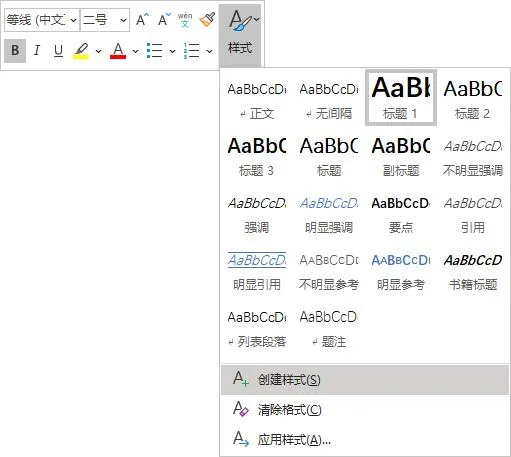
在样式面板底部点击“新建样式”按钮 设置样式属性: 字体:楷体,小四 段落:左缩进2字符,段前段后6磅 边框:左侧红色实线,宽度2磅 底纹:浅黄色背景 名称:“注意事项”(清晰好记) 样式类型:段落 格式: 保存到样式库:勾选“添加到样式库”,方便下次使用
使用效果:
以后遇到需要标注注意事项的地方,选中段落 → 点击“注意事项”样式,瞬间完成专业排版!
五、样式集的使用与切换:一键改变整体风格
这是Word 2013+版本隐藏的宝藏功能!当你完成文档后,如果觉得整体风格不合适:
传统做法:
从头到尾重新调格式 → 耗时至少半小时
样式集做法:
点击“设计”选项卡 在“文档格式”组中,选择一个样式集(如“正式”“优雅”“独特”等) 瞬间完成:全文所有样式(标题、正文、引用等)自动更新为统一风格
进阶技巧:
自定义样式集:调整好自己喜欢的样式后,点击“设为默认值”,创建专属样式集 主题搭配:样式集还包含颜色、字体、效果主题,确保视觉协调统一
六、基于样式自动生成目录:3秒搞定目录排版
这是样式功能最直观的价值体现!当你正确应用了标题样式后:
生成目录步骤:
将光标放在想要插入目录的位置(通常在封面后) 点击“引用”选项卡 → “目录” → 选择一个自动目录样式 完成:Word自动识别所有标题样式,生成带页码的目录
更新目录技巧:
当你的文档内容有增减,页码变动时:
右键点击目录 → “更新域” 选择“只更新页码”或“更新整个目录” 目录自动刷新,无需手动调整
额外福利:图表目录
如果你为图片、表格应用了“题注”样式,还能一键生成图表目录!
七、批量修改技巧:用样式统一全文档格式
假设老板看完初稿后说:“所有标题改成蓝色,正文行距调到1.25倍”
错误做法:
用查找替换改颜色?但可能误伤正文中的蓝色文字 全选调整行距?但表格、图片的间距也会被影响
正确做法(样式思维):
修改样式定义:右键“标题1” → “修改” →字体颜色改为蓝色 瞬间,全文所有应用了“标题1”的地方自动变蓝 修改正文样式:右键“正文” → “修改” →段落行距设为1.25倍 瞬间,全文正文段落自动调整,且不影响表格、图片等特殊元素
核心优势:精准、快速、不会误操作,而且修改可逆(随时改回原样式)。
八、今日练习任务
任务目标:为一份10页报告应用样式并生成自动目录
练习材料准备:
找一份现有的报告/论文/方案文档(约10页) 如果没有,可以新建文档,模仿以下结构: 封面 摘要 第一章 引言(用标题1) 1.1 研究背景(用标题2) 1.2 研究意义(用标题2) 第二章 方法论(用标题1) 参考文献
作步骤:
应用样式:
将“第一章”“第二章”等一级标题应用“标题1”样式 将“1.1”“1.2”等二级标题应用“标题2”样式 将正文段落应用“正文”样式 修改样式(按你的喜好):
将“标题1”改为蓝色、微软雅黑、三号 将“正文”行距设为1.25倍 生成目录:
在“摘要”后插入“自动目录1” 尝试修改文档内容,然后更新目录 创建自定义样式:
为“引用”段落创建一个新样式:楷体、灰色、左缩进4字符
成果检验:
修改任意标题格式,检查是否全文同步更新 增减内容后,目录是否能正确更新页码 整体排版是否统一、专业
小提示:完成后截图保存,对比以前手动排版的时间差异。你会发现,掌握样式后,排版时间至少缩短70%!
九、明日预告
明天(1月29日)我们将深入探讨Excel数据清洗全攻略:
常见数据“脏乱”问题清单:空格、重复、格式混乱、合并单元格 基础清洗工具包:分列、删除重复项、查找替换、文本函数(TRIM、CLEAN) 进阶神器Power Query入门:数据获取、转换、加载的自动化流程 实战案例演示:一份销售原始数据的完整清洗步骤 模板分享:可直接套用的数据清洗检查表
预告彩蛋:我会分享一个“数据清洗决策树”,让你面对任何杂乱数据都能快速选出最佳清洗方案!
今日要点总结
样式思维:模板化思维,一次定义、无限应用、统一修改 三步上手:应用内置样式 → 修改样式定义 → 创建自定义样式 核心价值:自动目录生成、批量格式修改、风格一键切换 效率对比:3分钟 vs 30分钟,效率提升10倍以上
最后的话: 样式功能是Word从“文字处理器”升级为“专业排版工具”的分水岭。今天花10分钟掌握它,未来能为你节省上百小时的重复劳动。记住:聪明工作,而不是辛苦工作!
互动问题: 你在使用Word排版时遇到过哪些头疼的问题?在评论区留言,我会选取典型问题在后续文章中专门解答!
每天早8点,准时为你推送一篇办公干货。关注我们,和百万职场人一起成长!