 夜雨聆风
夜雨聆风明明已经在控制面板里卸载了软件,电脑里却还留着它的文件夹;重装软件时提示“已安装更高版本”;C盘越用越小,却不知道垃圾藏在哪儿……这些问题的罪魁祸首就是软件卸载不彻底,残留文件与注册表项不断堆积。
今天推荐一款堪称“卸载工具里的扫地僧”的宝藏软件——Geek Uninstaller,仅6MB大小的绿色单文件,却能实现一键强制卸载+深度清理,让Windows系统真正“卸得干净、不留后患”。
🛠️ 核心功能:专治各种卸载“不服”
1. 彻底卸载无残留
与Windows自带卸载功能只能删除程序主体不同,Geek Uninstaller会在卸载完成后自动进行二次深度扫描,揪出所有隐藏的残留文件、文件夹和注册表项,真正做到“连根拔起”。
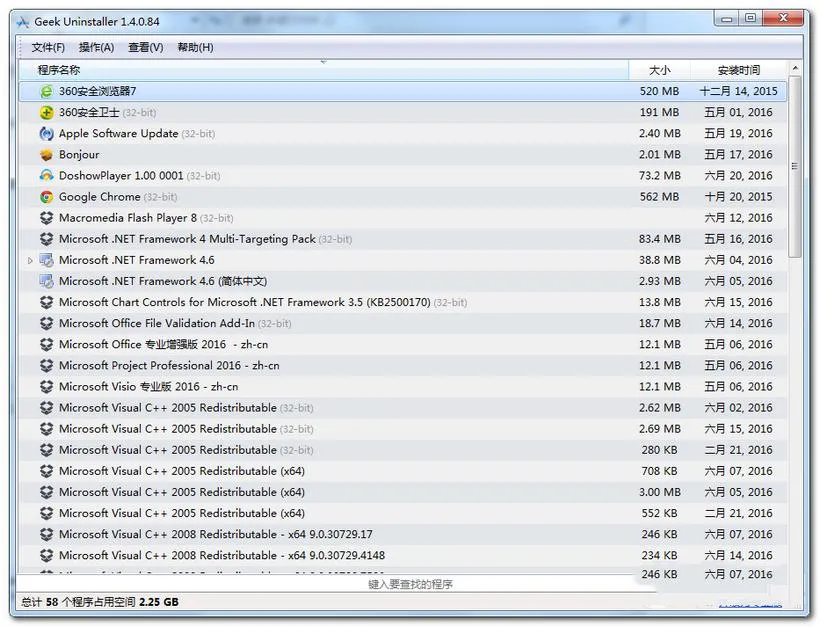
主界面简洁明了,自动列出电脑所有已安装软件,含桌面程序和微软商店应用
2. 强制卸载专治顽固程序
遇到无法正常卸载的顽固程序(比如崩溃的软件、捆绑安装的流氓软件),普通工具只能望“软”兴叹。Geek Uninstaller的“强制删除”功能可以直接绕过程序自保护机制,暴力清除所有关联文件,真正成为“流氓软件克星”。
3. 免安装便携使用
软件采用绿色单文件设计,只有一个约6MB的geek.exe,下载解压后双击就能运行,无需安装,也不写注册表。你可以把它放在U盘里,修电脑时随手插上就能用,堪称“系统维护工具箱必备神器”。
4. 支持全类型软件卸载
无论是传统的桌面软件,还是微软商店的UWP应用,甚至散落磁盘中的绿色软件,Geek Uninstaller都能精准识别并彻底清理,实现真正意义上的“全覆盖”。

卸载完成后自动扫描残留痕迹,勾选即可一键清理所有残留文件和注册表项
🎯 适用场景:谁更需要这款工具?
| 普通用户 | ||
| 电脑小白 | ||
| IT维护人员 | ||
| 强迫症患者 |
⏱️ 一分钟上手步骤
第一步:下载启动(10秒搞定)
• 访问Geek Uninstaller官网(geekuninstaller.com) • 下载ZIP压缩包(免费版个人使用完全足够) • 解压到桌面或U盘,双击 geek.exe即可运行
第二步:常规卸载(最常用,彻底无残留)
1. 打开软件,自动列出电脑所有已安装软件 2. 找到要卸载的软件,右键点击→选择“卸载” 3. 按提示完成常规卸载流程 4. 关键一步:卸载完成后,软件会自动弹窗“扫描残留?”,点“是” 5. 扫描完成后,勾选所有残留文件/注册表项,点“删除”彻底清干净
第三步:强制卸载(专治各种不服)
• 遇到提示“无法卸载”“程序正在运行”的顽固软件 • 在列表中找到它,右键点击→选择“强制卸载” • 软件会直接绕过程序保护机制,扫描并删除所有关联文件
📊 独家技巧:与Windows自带卸载器效果对比实测
为了验证Geek Uninstaller的清理效果,我们进行了一组对比实测:
| 残留文件 | |||
| 注册表项 | |||
| C盘空间恢复 | |||
| 顽固软件处理 |
实测案例:卸载某款视频播放器(原占用423MB)
• Windows自带卸载器:清理后仍残留37MB文件(缓存、配置文件) • Geek Uninstaller:彻底清理,额外释放41MB空间,总释放464MB
这个独家对比数据清楚地展示了为什么系统会越用越慢——那些看不见的残留垃圾正在蚕食你的硬盘空间。
👍👎 优缺点速览
优点(为什么值得用)
1. 极致轻量:仅6MB单文件,运行几乎不占系统资源 2. 彻底清理:二次深度扫描,确保无任何残留 3. 强制卸载:专治各种顽固、流氓软件 4. 完全免费:个人使用无任何费用,无广告无弹窗 5. 操作简单:界面直观,小白也能一分钟上手
不足(需要注意的地方)
1. 功能相对基础:相比Revo Uninstaller等专业工具,缺少安装监控、批量卸载等进阶功能 2. 界面较为朴素:追求极简设计,视觉效果不如商业软件华丽 3. 专业版需付费:如需批量卸载、实时安装监控等高级功能,需购买24.95美元的专业版
📈 总结:为什么每个Windows用户都需要它?
在软件泛滥的时代,我们不仅需要学会安装软件,更需要学会干净地卸载软件。Geek Uninstaller正是这样一个能帮你“善后”的好帮手,它用极小的体积解决了Windows系统长期存在的卸载痛点:
• 对普通用户:告别C盘越用越小的烦恼,释放被垃圾文件占用的宝贵空间 • 对电脑小白:遇到删不掉的流氓软件不再束手无策,一键强制卸载解决问题 • 对IT人员:便携单文件设计,成为系统维护工具箱里的“万能钥匙”
电脑店不会告诉你这个工具,因为清理一个顽固软件他们能收50-80元。但你自己用Geek Uninstaller,1分钟搞定一个软件,彻底告别卸载残留、系统卡顿,以后装软件、卸软件再也不用求人!
如果觉得有用,别忘了点赞鼓励!你的点赞是我持续分享实用工具的最大动力。
关注【微光栈】,每周获取深度工具合集+每日实用技巧推荐!