 夜雨聆风
夜雨聆风
✓ 系统兼容性检查:明确各操作系统要求,确认你的设备是否支持
✓ 安装文件获取:提供官方下载链接和包管理器命令
✓ 分平台安装步骤:Windows、macOS、Linux详细安装指南
✓ 基础配置与验证:环境变量设置和安装验证方法
✓ 常见问题解决:权限问题、网络问题、硬件加速配置等解决方案
Ollama本地安装完整指南:从系统检查到模型部署的全流程
你是否想在本地运行强大的大语言模型,却苦于复杂的部署流程?是否担心云端API的隐私安全问题?Ollama的出现解决了这些痛点,让普通人也能轻松在个人电脑上部署和运行顶尖AI模型。本文将带你完成从系统检查到模型运行的全过程,即使是技术新手也能顺利上手。
硬件要求误区:很多人认为运行大模型需要高端GPU,实际上Ollama支持CPU运行,只是速度较慢。轻量级模型如Qwen2.5:1.8B在8GB内存的电脑上也能运行。
系统兼容性误区:Ollama支持Windows 10/11、macOS 12+和主流Linux发行版,但很多用户不清楚具体版本要求,导致安装失败。
安装流程误区:部分用户直接下载安装包却忽略了环境变量配置,导致命令行无法识别ollama命令。
模型选择误区:新手往往直接下载最大模型,结果因硬件不足导致运行失败。
网络问题误区:模型下载速度慢并非都是网络问题,很多时候是因为没有配置国内镜像源。
步骤1:系统兼容性检查
Ollama支持Windows、macOS和Linux三大操作系统,但对版本有一定要求:
Windows系统要求
操作系统:Windows 10 64位或更高版本(推荐Windows 11)
架构:x86_64处理器
最低配置:8GB内存,4核CPU
推荐配置:16GB内存,支持AVX2指令集的CPU,NVIDIA GPU(4GB+显存)
macOS系统要求
操作系统:macOS 12 (Monterey) 或更高版本
架构:Apple Silicon(M1/M2/M3系列)或Intel处理器
最低配置:8GB内存
推荐配置:16GB内存,Apple Silicon芯片
Linux系统要求
支持的发行版:Ubuntu 20.04+、Debian 11+、CentOS 8+、Fedora 36+等
架构:x86_64或ARM64
最低配置:8GB内存,4核CPU
推荐配置:16GB内存,NVIDIA/AMD GPU(支持CUDA/ROCm)

步骤2:安装文件获取
根据你的操作系统选择合适的安装方式:
Windows系统
官方下载地址:https://ollama.com/download
直接下载OllamaSetup.exe安装包
macOS系统
方法一:官网下载dmg安装包
方法二:使用Homebrew安装(推荐)
Linux系统
一键安装脚本(推荐)
支持Ubuntu、Debian、CentOS等主流发行版
步骤3:分操作系统安装步骤详解
Windows安装步骤
下载OllamaSetup.exe安装文件
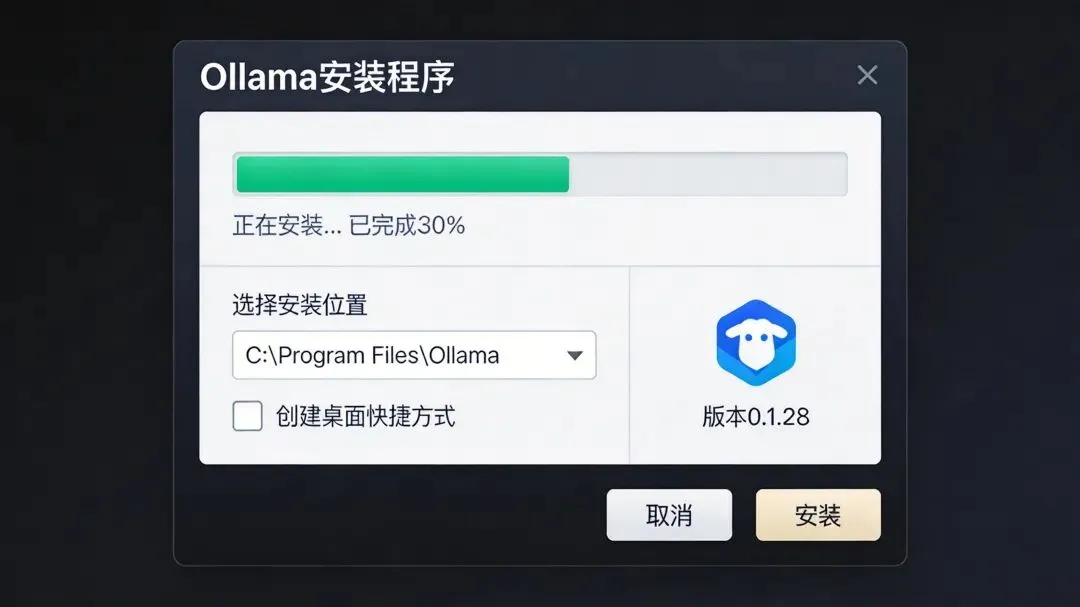
双击运行安装程序,出现安装界面
点击"Install"开始安装,务必勾选"Add to PATH"选项
等待安装完成(通常需要1-2分钟)
安装完成后,Ollama服务会自动启动,系统托盘会出现Ollama图标
打开PowerShell或命令提示符,验证安装
macOS安装步骤
方法一:通过dmg安装包
下载Ollama-darwin.zip并解压
将Ollama拖入Applications文件夹,从应用程序启动Ollama
方法二:通过Homebrew安装
Linux安装步骤
步骤4:基础配置与验证
验证安装是否成功
打开终端(Windows为PowerShell/CMD,macOS/Linux为Terminal),执行以下命令:
如果安装成功,会显示版本信息,例如:ollama version is 0.13.0
环境变量配置
为了提升体验,建议配置以下环境变量(国内用户推荐配置镜像加速):
测试模型运行
安装完成后,可以下载并运行一个轻量级模型进行测试:
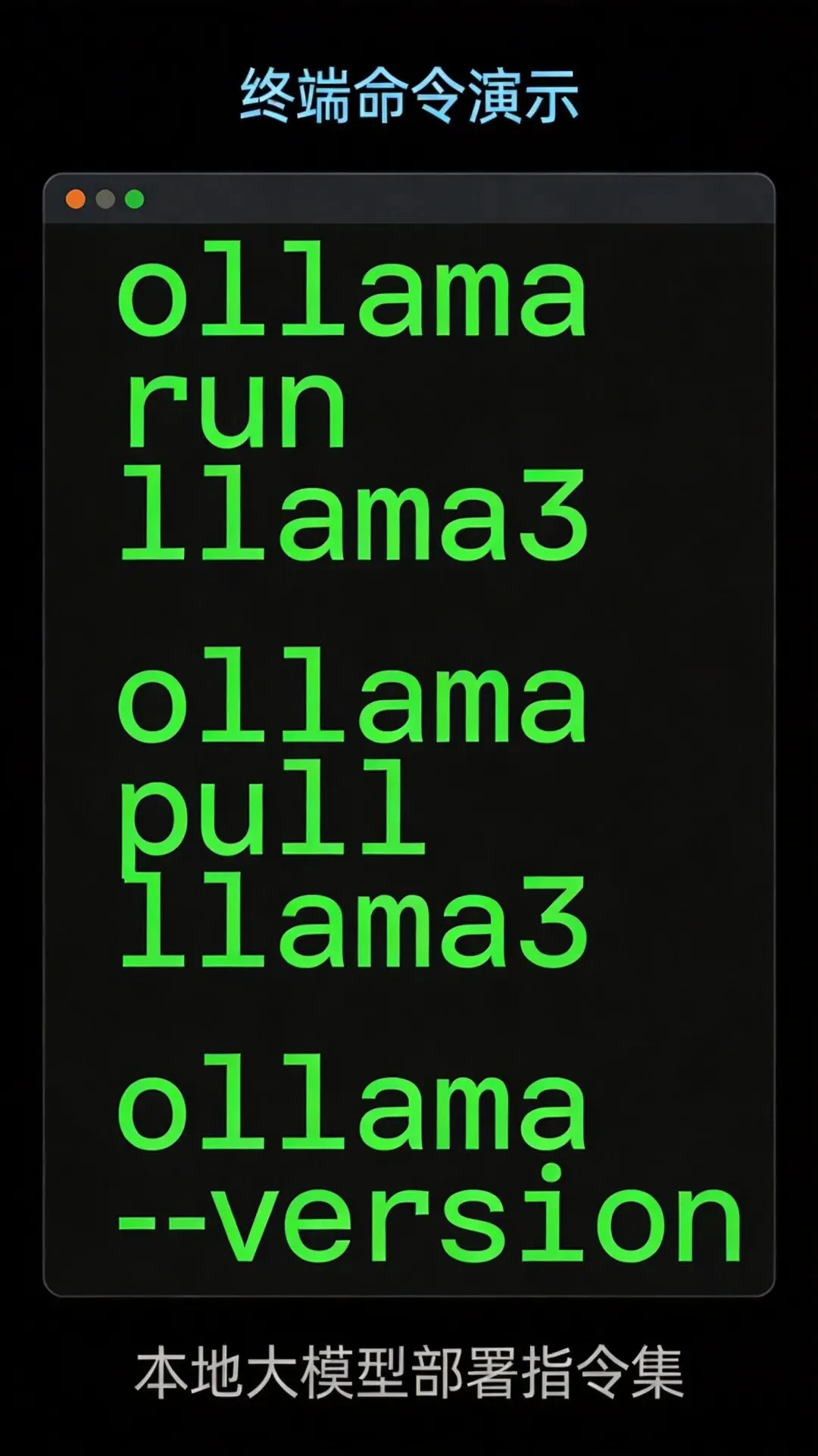
常用模型推荐
常见问题解决
原因:未勾选"Add to PATH"或环境变量未生效
解决方案:Windows重新安装并确保勾选"Add to PATH",或手动添加Ollama安装目录到系统PATH,重启终端或电脑使环境变量生效
原因:默认从海外服务器下载,国内网络访问不稳定
解决方案:配置国内镜像 export OLLAMA_MODEL_SERVER="https://mirror.ollama.com" 或使用代理
原因:Ollama默认使用11434端口,可能被其他程序占用
解决方案:Windows使用netstat -ano | findstr :11434查看占用进程并结束;Linux/macOS使用lsof -i :11434查看并结束
原因:模型规模超过硬件能力
解决方案:选择更小的模型(如从7B改为3B),使用量化版本(如qwen2.5:7b-q4_0),增加虚拟内存(Windows)或交换空间(Linux)
原因:Ollama没有足够权限访问模型目录
解决方案:Linux/macOS修复权限 sudo chown -R $USER:$USER ~/.ollama 和 sudo chmod -R 755 ~/.ollama
📋 一页纸行动清单
检查操作系统版本是否符合要求(Windows 10+/macOS 12+/Linux最新发行版)
确认硬件配置满足最低要求(至少8GB内存)
根据操作系统选择合适的安装方式(安装包/包管理器/脚本)
安装时确保勾选"Add to PATH"选项(Windows)
验证安装:执行
ollama --version命令配置国内镜像加速:设置OLLAMA_MODEL_SERVER环境变量
下载适合硬件的模型(推荐从7B或更小模型开始)
测试模型运行:
ollama run 模型名尝试安装Open WebUI获得图形界面
学习基本模型管理命令:list、pull、rm、show
遇到问题查看日志:~/.ollama/logs/server.log
关注Ollama官方更新:
ollama update
现在就访问Ollama官方网站下载安装程序
💡 评论区回复"Ollama",获取更多安装技巧和模型推荐清单!

Ollama官方文档:ollama.com/docs
Ollama GitHub仓库:github.com/ollama/ollama
掘金社区:Ollama本地部署完整指南
CSDN博客:Ollama常见问题解决
腾讯云开发者社区:Ollama版本更新详解
— 感谢阅读 —