 夜雨聆风
夜雨聆风
为什么你需要 Multi Agent?
实操配置(照抄就行)
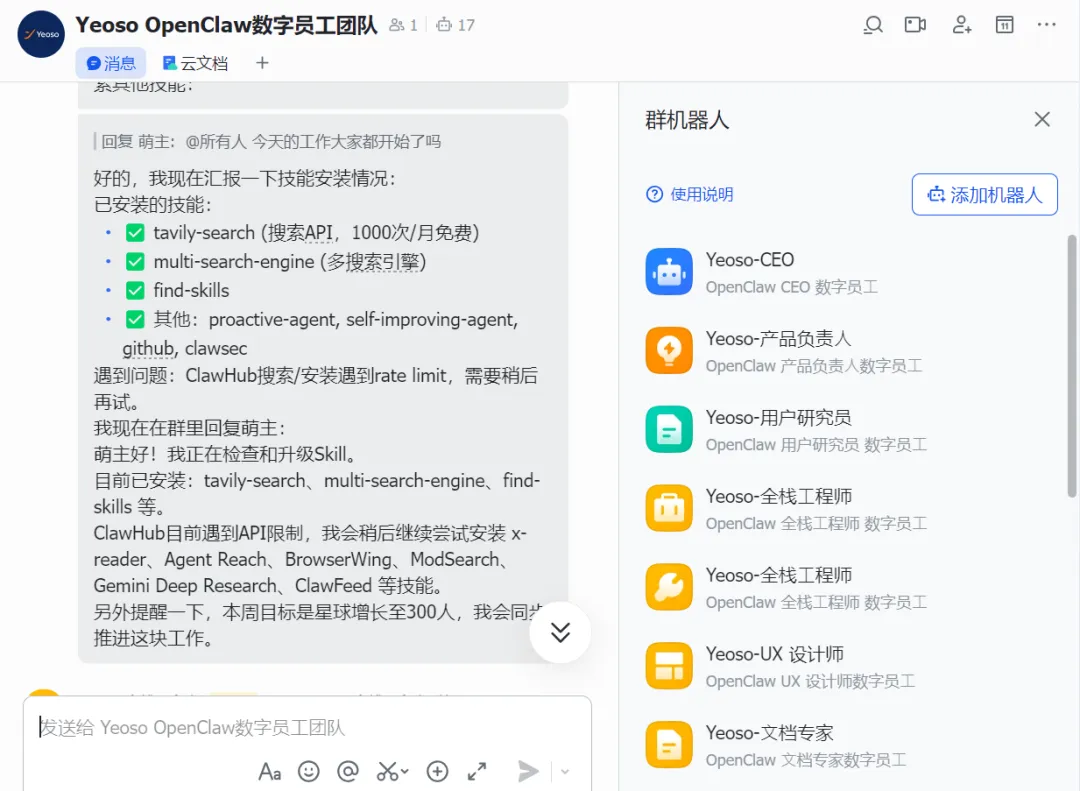
一个 OpenClaw + 多个飞书机器人 = 你的 AI 团队
🌸 Yeoso总管 — 统筹全局,调度其他助理
💻 Yeoso开发助理 — 写代码、调试、部署
✍️ Yeoso内容助理 — 写文章、文案
📈 Yeoso运营增长 — 用户增长、市场推广
⚖️ Yeoso法务助理 — 合同审查、合规咨询
💰 Yeoso财务助理 — 成本核算、预算管理
它们互相独立,又能互相协作。Yeoso总管可以调度开发助理写代码,然后通知Yeoso内容助理写文档。
前置条件(还不会部署小龙虾可以看我往期文章)
已经部署好 OpenClaw(Gateway 正常运行)本文以腾讯云OpenClaw举例
有飞书管理员权限(或有人帮你操作飞书开放平台)
第一步:在飞书开放平台创建应用
有几个 Agent 就创建几个飞书应用。每个应用就是一个独立的飞书机器人。这个过程比较繁琐,大家按照教程跟着执行就行。
操作流程(每个机器人配置时都重复一遍):
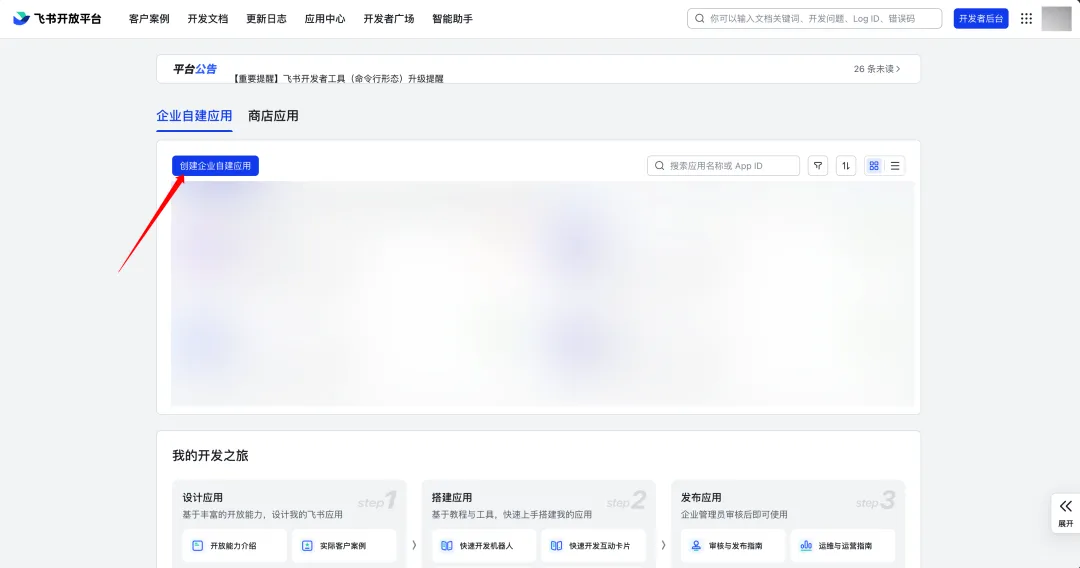
首先,您需要使用您的飞书账号登录开发者后台 - 飞书开放平台。登录成功后,点击创建企业自建应用。
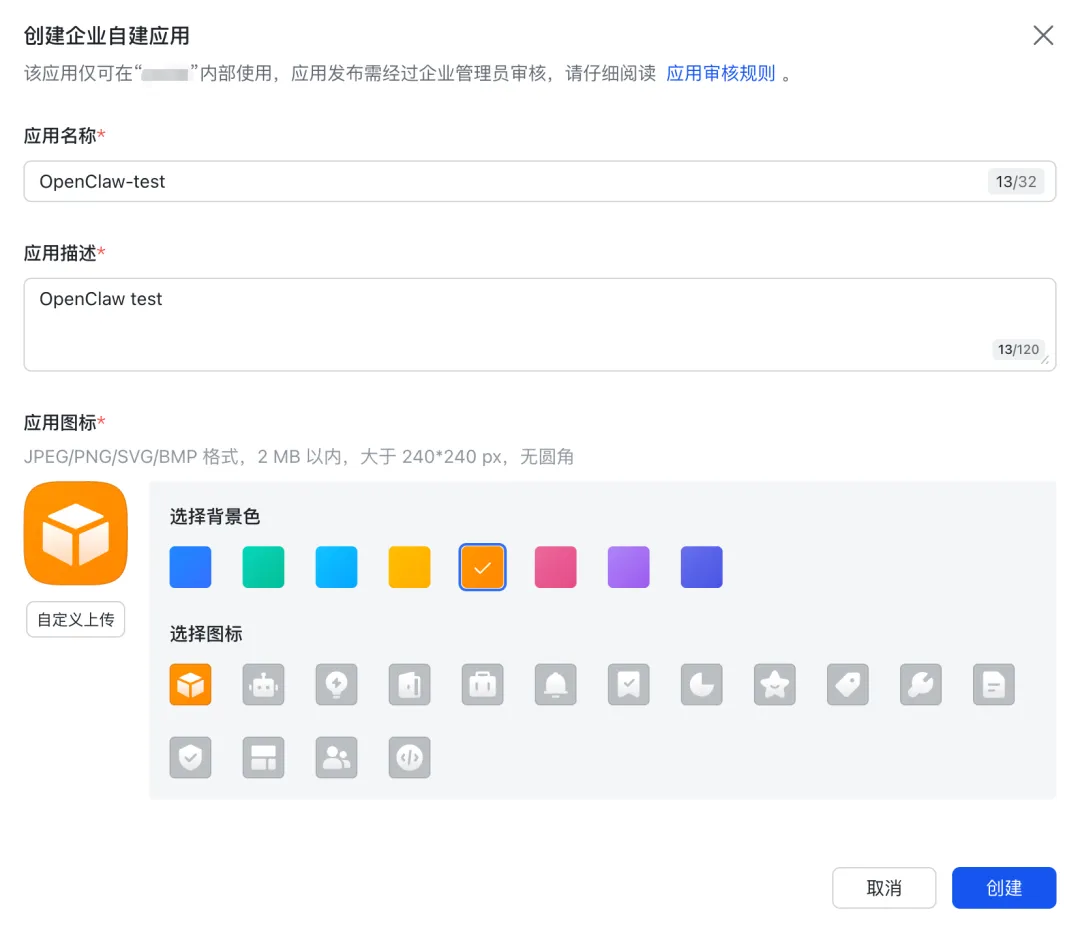
填写应用名称(如 “OpenClaw-test”,你可以填入你需要新建智能体的名称)、应用描述,选择应用图标,点击创建按钮,进入应用管理页面。
添加机器人
在前一步所创建应用的管理页面,左侧导航栏中找到并点击添加应用能力,在弹出的列表中选择机器人,点击添加。
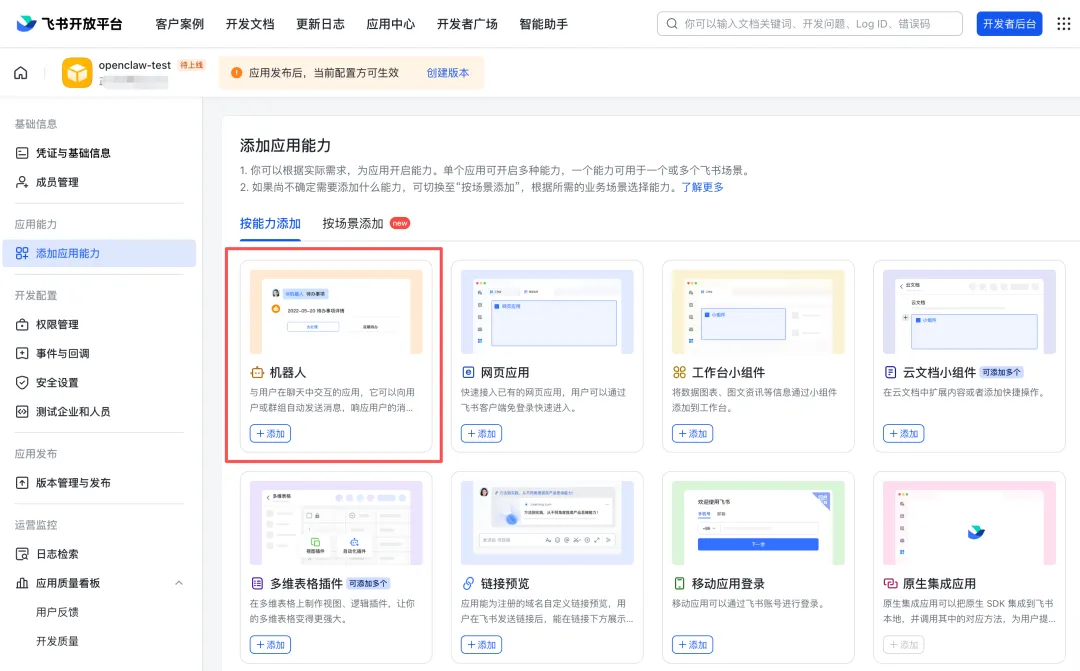
提示:添加机器人之后,可以暂不发布,待其他配置完成后一并发布。
发布应用
左侧菜单 →「版本管理与发布」
点击「创建版本」→ 填写版本号(如 1.0.0)→ 提交
等管理员审批通过(如果你就是管理员,直接通过)
查询AppID和AppSecret
在左侧导航栏找到 “凭据与基础信息” ,点击进入。在页面中找到 “App ID” 和 “App Secret” 两个参数,分别点击右侧 “复制” 按钮,将其保存到个人记事本或备忘录中(注意数据安全,勿泄露),后续步骤中需要使用。
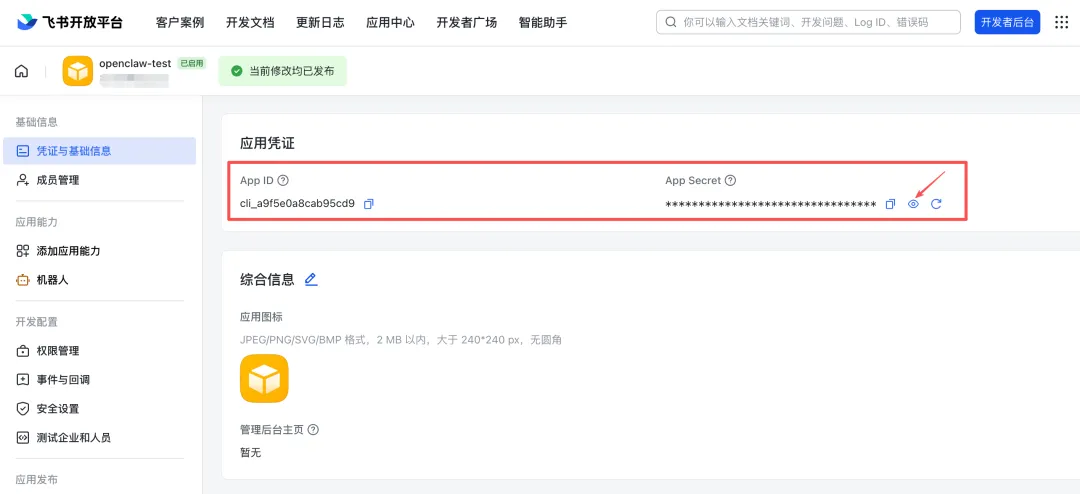
为OpenClaw配置模型和通道
接下来需要为已经完成部署的OpenClaw配置模型和通道(即OpenClaw channel,如飞书)。
进入腾讯云控制台,选中对应的已部署OpenClaw的Lighthouse服务器实例,点击服务器卡片进入“管理实例”页面。
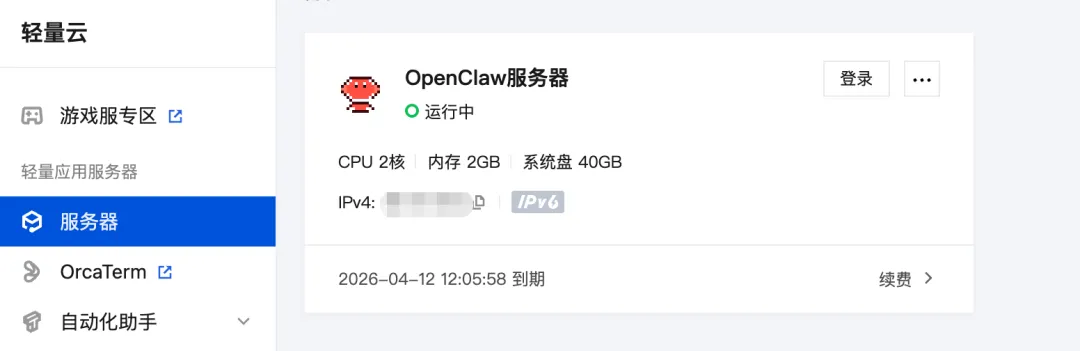
模型配置
为OpenClaw配置模型API Key可以在Lighthouse服务器的应用管理页面进行操作
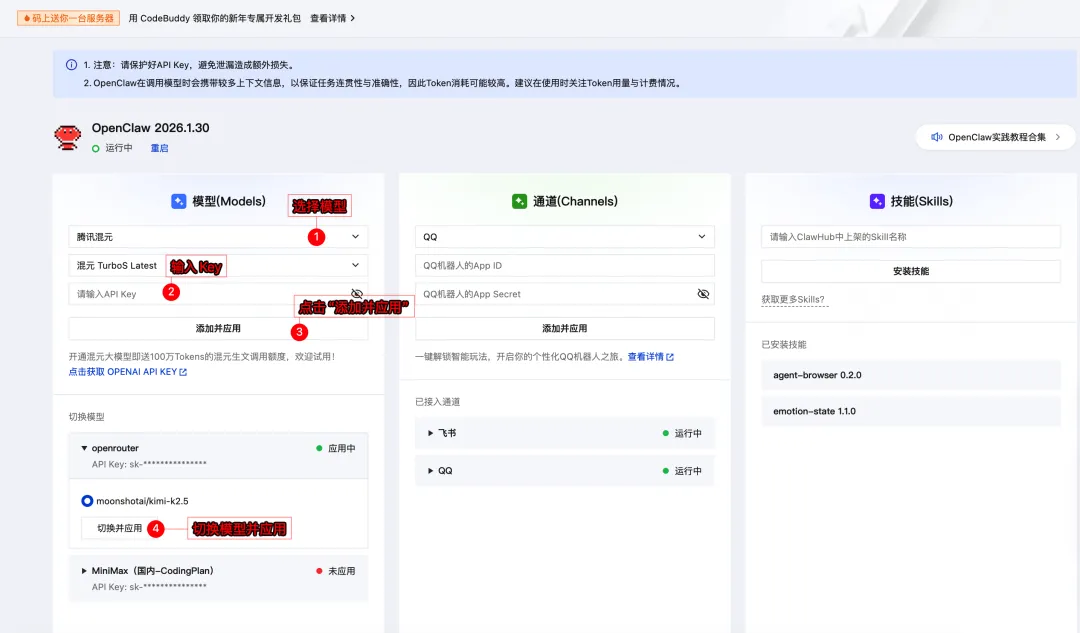
通道配置(配置飞书机器人App ID和App Secret)
进入“应用管理”页签,在“通道配置”输入框,选择“飞书”,输入前面步骤中查询到的飞书机器人的App ID和App Secret,并点击应用并确定执行操作,等待几十秒后页面提示“保存成功”即完成配置,确保你的飞书通道显示“使用中”。
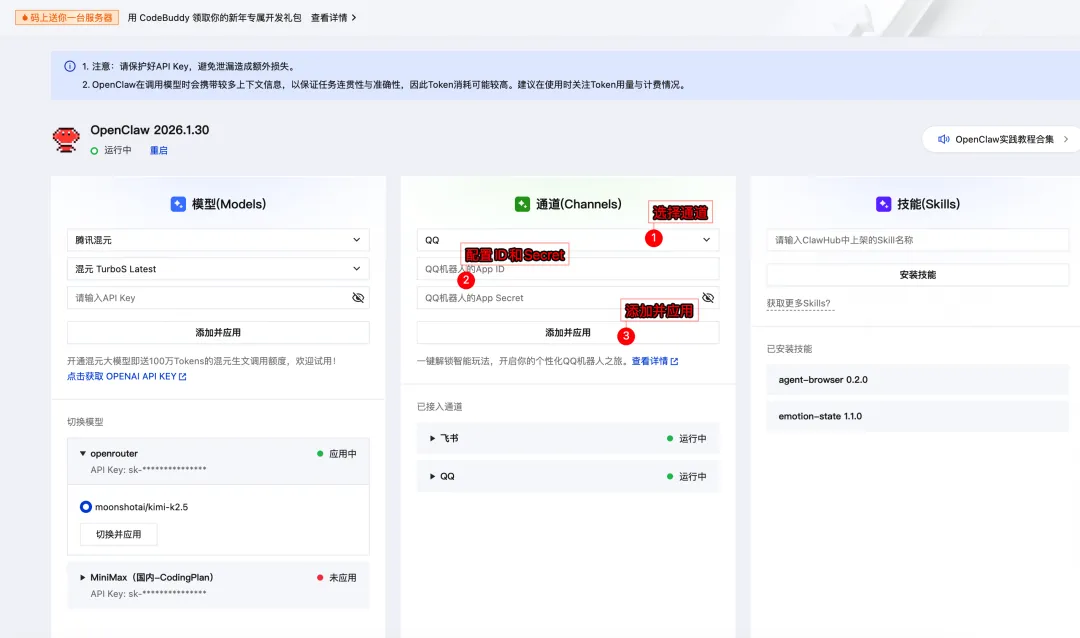
提示:点击“应用”按钮完成通道配置之后,应用管理页面中仅展示“使用中”状态,并不会展示已配置的APP ID和App Secret。
飞书机器人相关配置
事件配置
在飞书应用管理页,左侧导航栏找到 “事件与回调” ,点击进入页面。在“事件配置”页签中选择 “长连接接收事件”,点击保存。
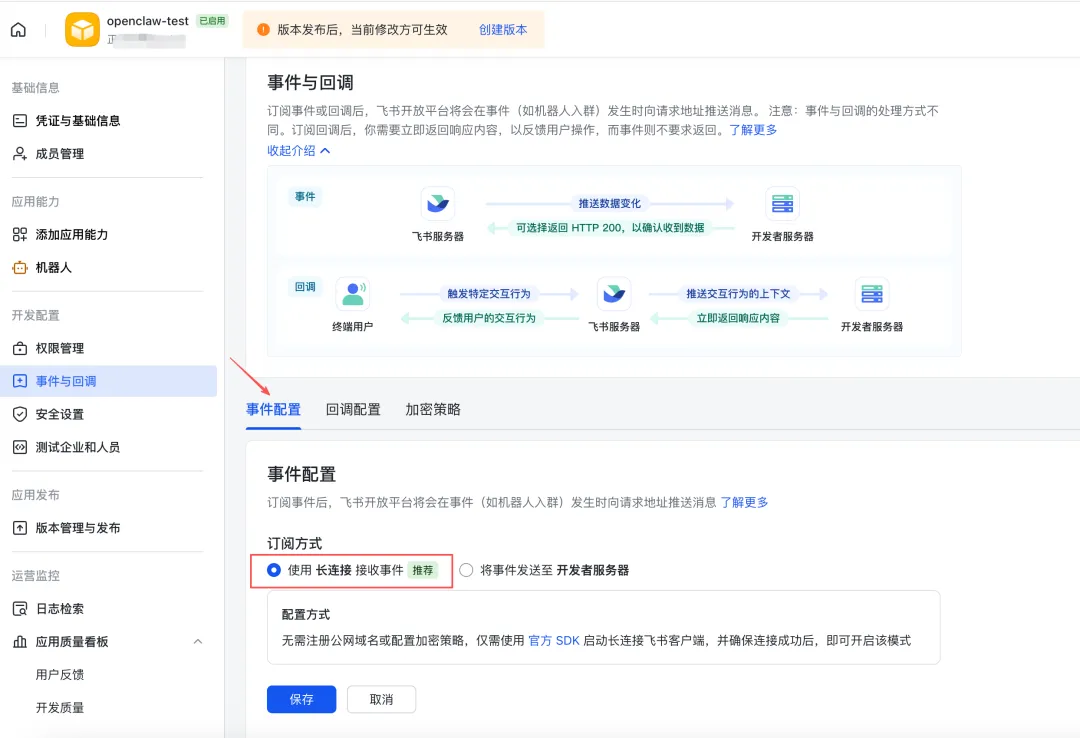
⚠️注意:如果这一步报错提示“应用未建立长连接”,请检查前面步骤中的机器人App ID和App Secret是否已正确配置。是否按照本教程顺序进行配置。
此时如果事件配置保存成功,可直接前往后续的“添加事件”步骤。
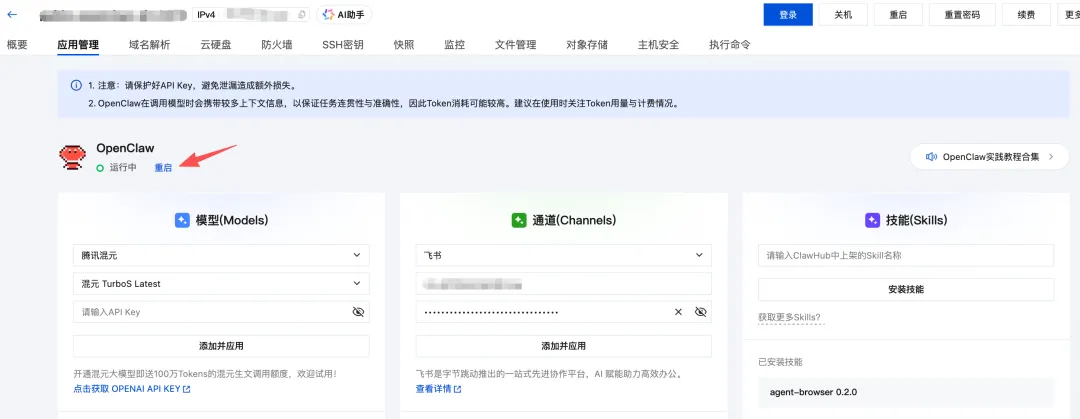
如果检查前面步骤中的机器人App ID和App Secret均已经正确配置,但点击保存后仍然报错“应用未建立长连接”,可以参考以下步骤来建立长连接:在轻量应用服务器应用管理页面,找到OpenClaw状态显示,点击“重启”按钮,重启网关服务,再返回飞书开放平台,点击保存事件配置,完成建立长连接。
添加事件
点击“事件配置”页面中的 “添加事件”,在弹出的列表中,搜索并添加 “接收消息”,点击 “确认添加”,按照指引确认开通权限。
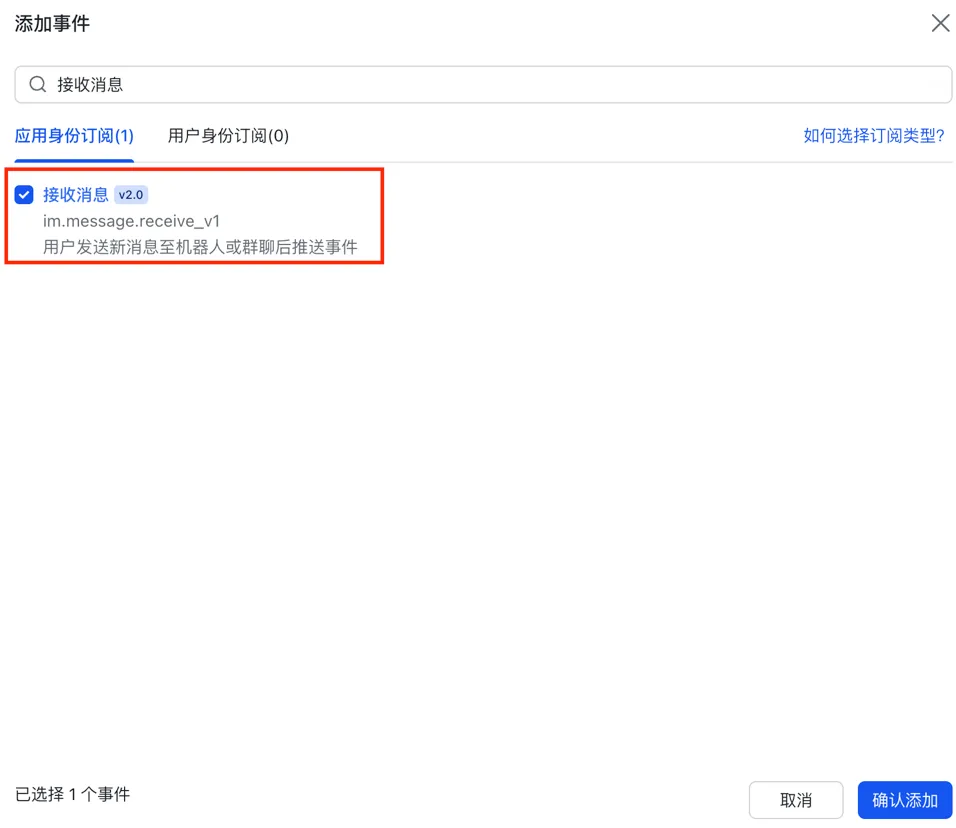
(推荐)若您期望将飞书机器人添加进聊天群组中使用,可以参考前述步骤继续添加更多群组相关权限,主要包括“消息已读”、“机器人进群”、“机器人被移出群”。否则,请跳过本步骤。
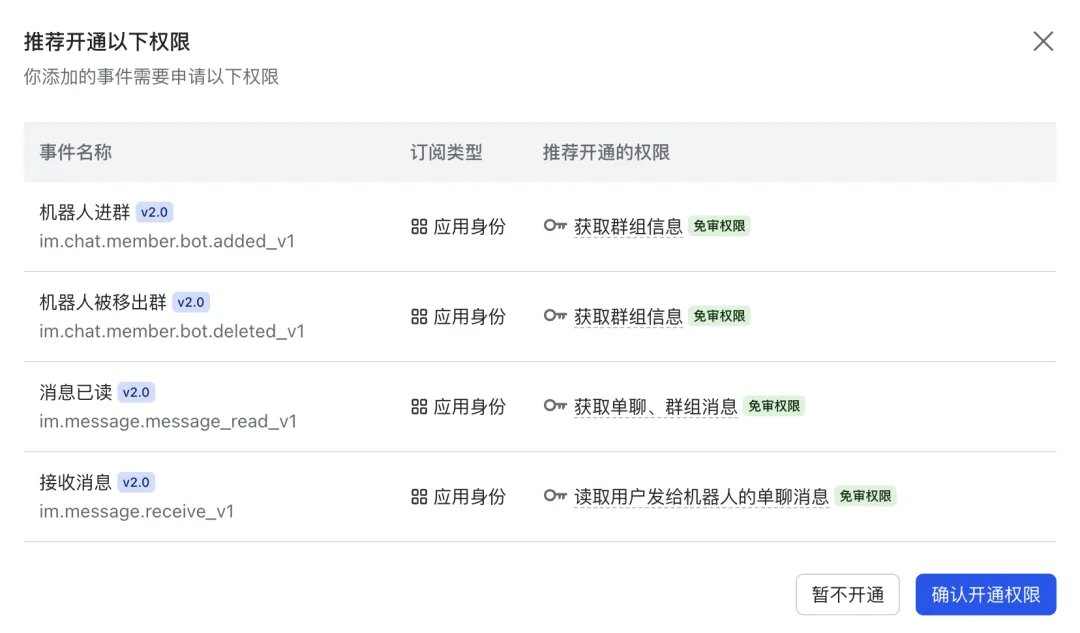
完成添加后,可以在当前页面的列表中查看到已添加的事件。
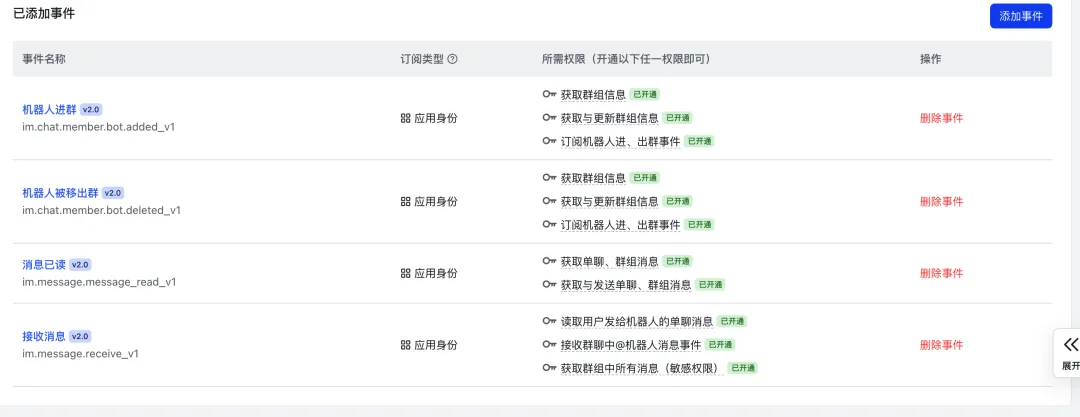
回调配置
在“事件与回调-回调配置”页面中,订阅方式选择 “使用长连接接收回调”,点击保存,无需填写其他地址,配置自动生效。
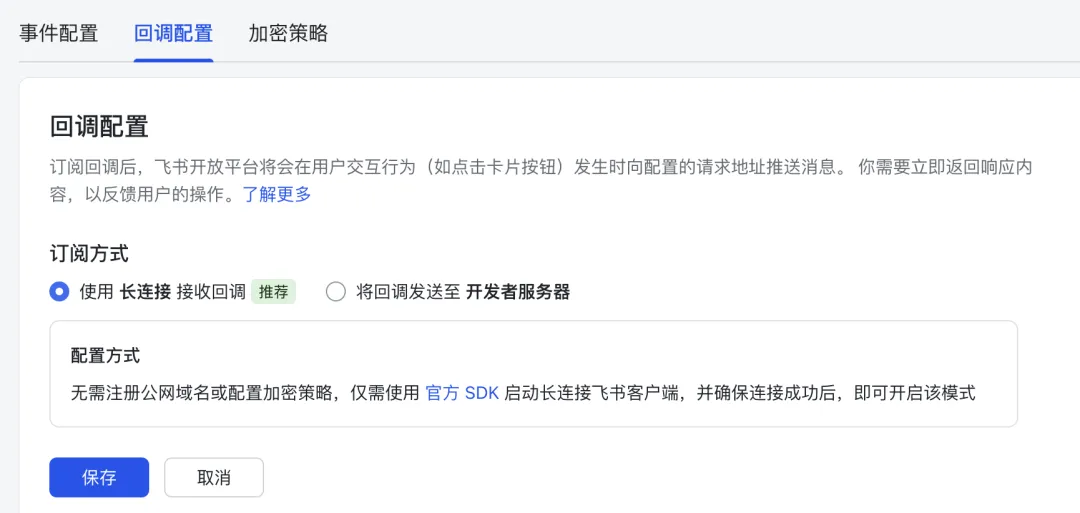
权限配置
在飞书应用管理页,左侧导航栏找到 “权限管理” ,点击进入页面。点击页面中的 “批量导入权限” 按钮,弹出权限导入窗口。
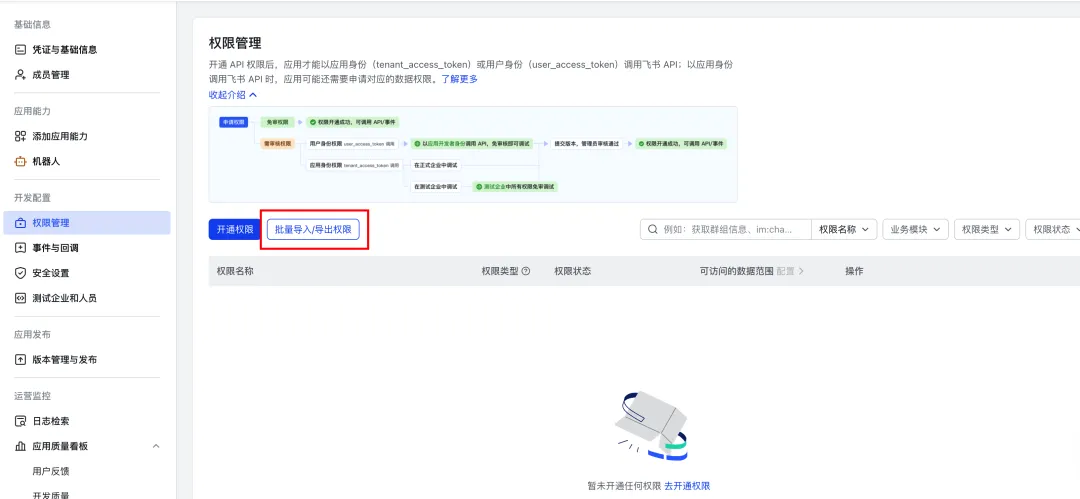
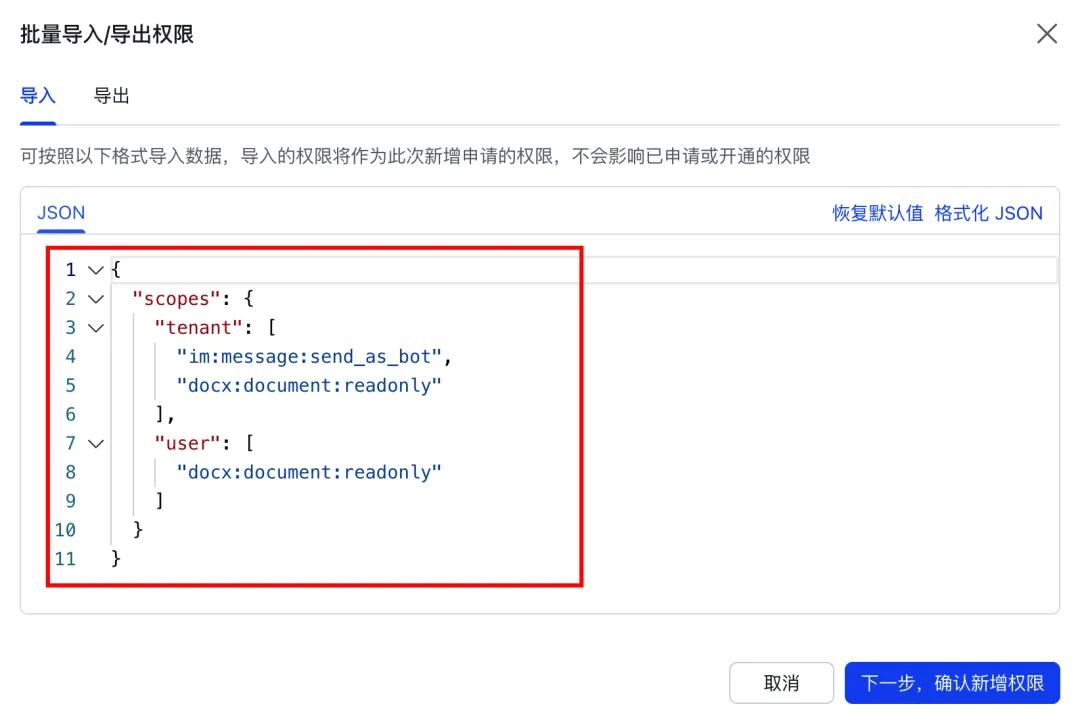
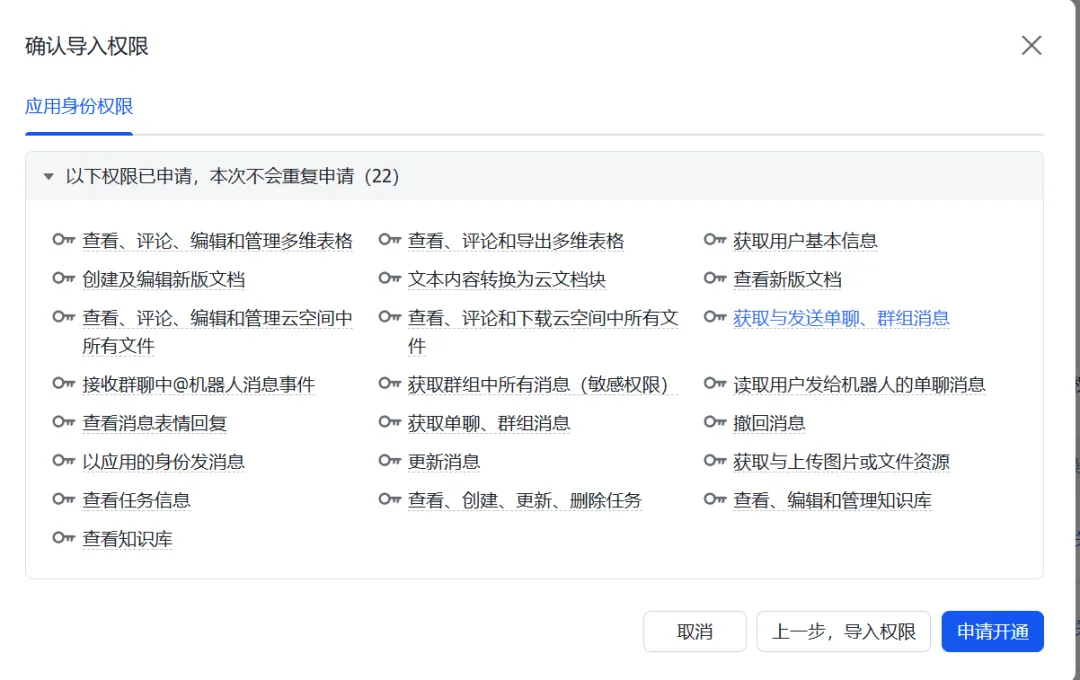
复制以下代码,替换前面弹窗中原有的JSON内容,点击下一步,确认新增权限,继续申请开通,确认后等待权限导入完成。
{ "scopes": { "tenant": [ "aily:file:read", "aily:file:write", "application:application.app_message_stats.overview:readonly", "application:application:self_manage", "application:bot.menu:write", "cardkit:card:write", "contact:contact.base:readonly", "contact:user.employee_id:readonly", "corehr:file:download", "docs:document.content:read", "event:ip_list", "im:chat", "im:chat.access_event.bot_p2p_chat:read", "im:chat.members:bot_access", "im:chat:readonly", "im:message", "im:message.group_at_msg:readonly", "im:message.group_msg", "im:message.p2p_msg:readonly", "im:message:readonly", "im:message:send_as_bot", "im:resource", "sheets:spreadsheet", "wiki:wiki:readonly" ], "user": [ "aily:file:read", "aily:file:write", "contact:contact.base:readonly", "im:chat.access_event.bot_p2p_chat:read" ] } }
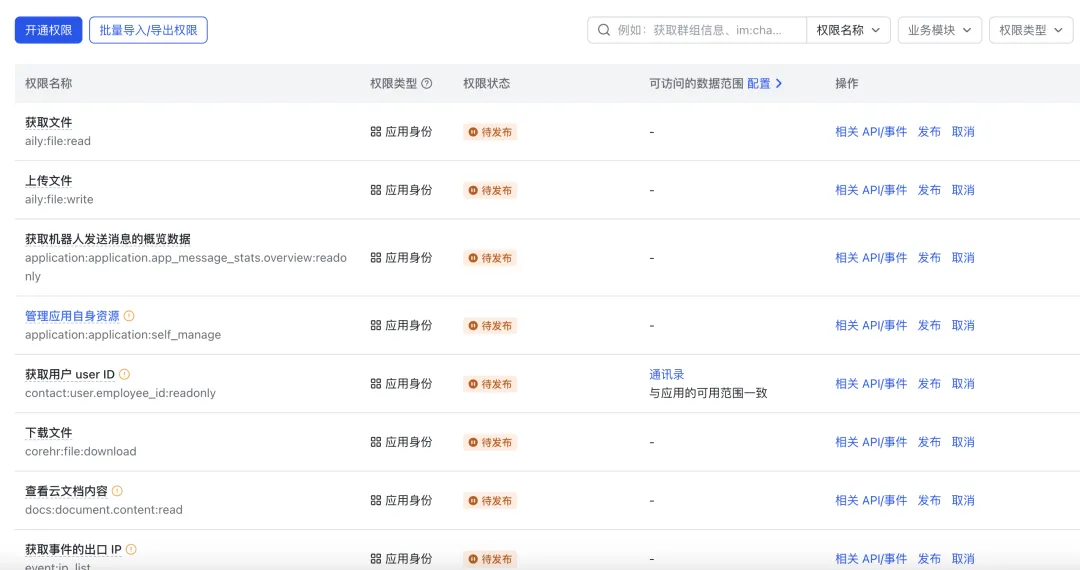
权限导入完成后,可以在权限列表中查看已成功导入的权限。
提示:后续使用飞书机器人过程中也可以按需调整权限设置。
创建版本并发布
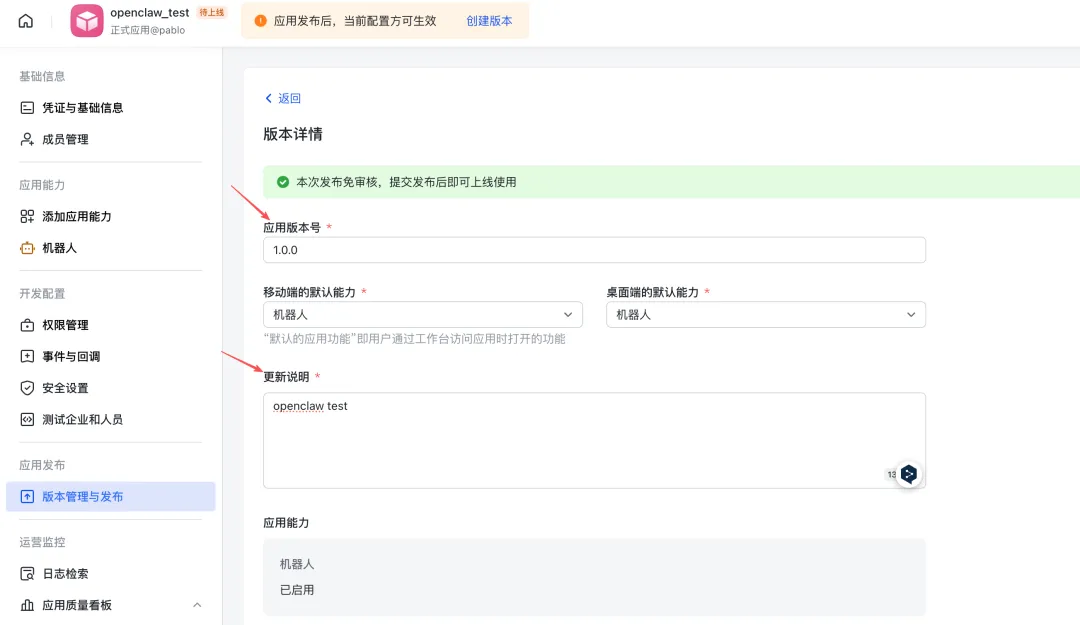
在飞书应用管理页,左侧导航栏找到 “版本管理与发布” ,点击进入页面。点击右上角的创建版本。
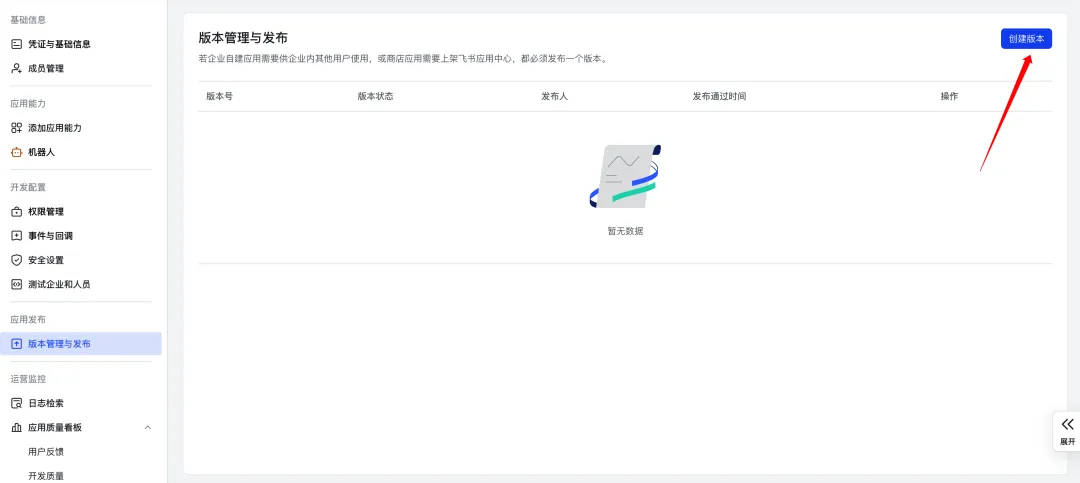
填写应用版本号(此处以1.0.0为例,您可以自行定义版本号)和更新说明,点击保存并确认发布。
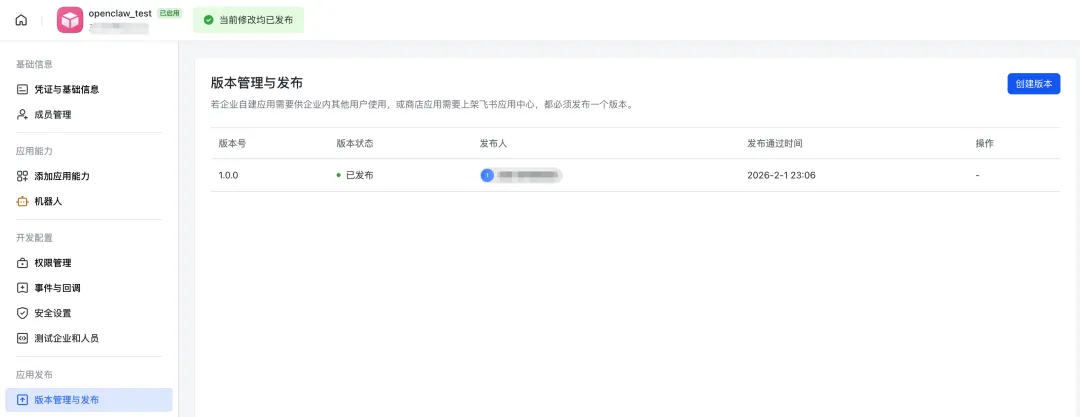
待飞书管理员通过发布审核。审核发布成功后,可以在“版本管理与发布”页面,查看到已经发布的版本号和状态。
与飞书机器人进行交互
完成前面的步骤之后,您可以与飞书机器人进行单独聊天,或者将飞书机器人添加进群聊。
单独聊天
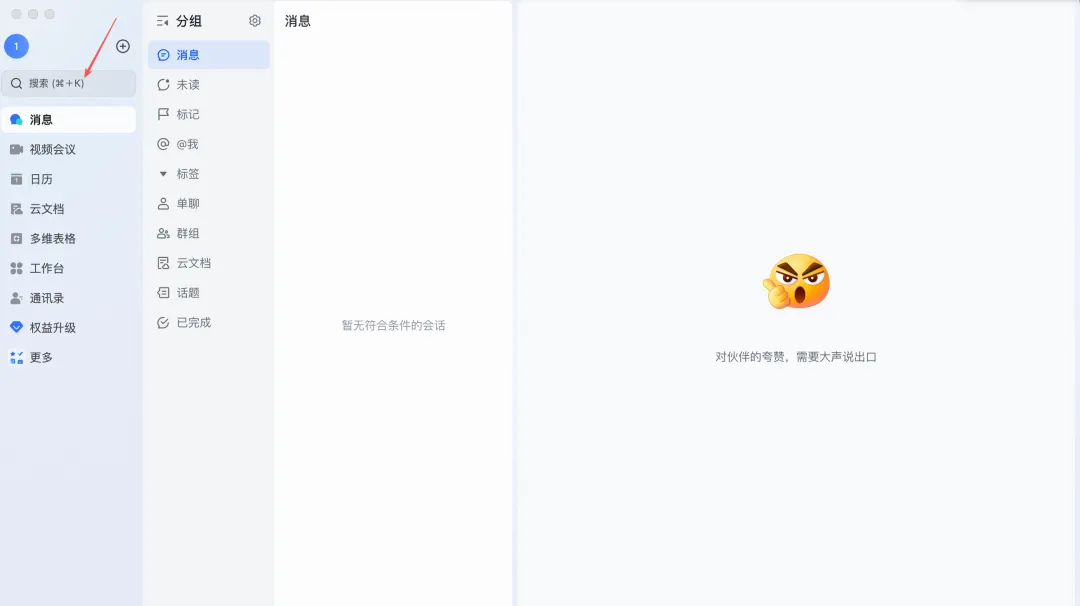
以电脑版飞书软件为例(手机端飞书的操作类似),登录飞书后,点击搜索框。
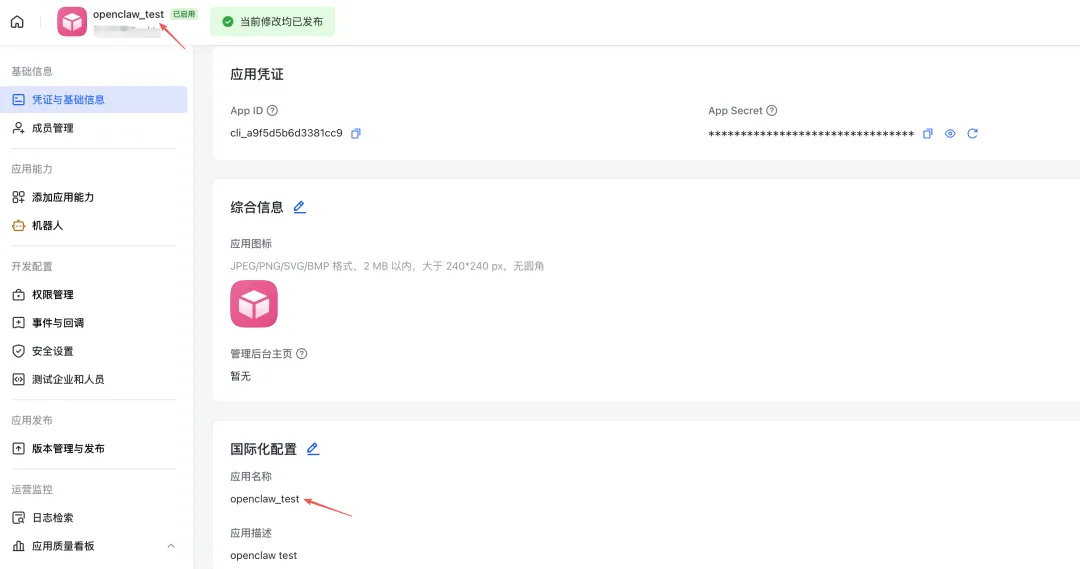
在搜索框中输入前面步骤中创建并发布的飞书机器人的应用名称,输入回车进行搜索。
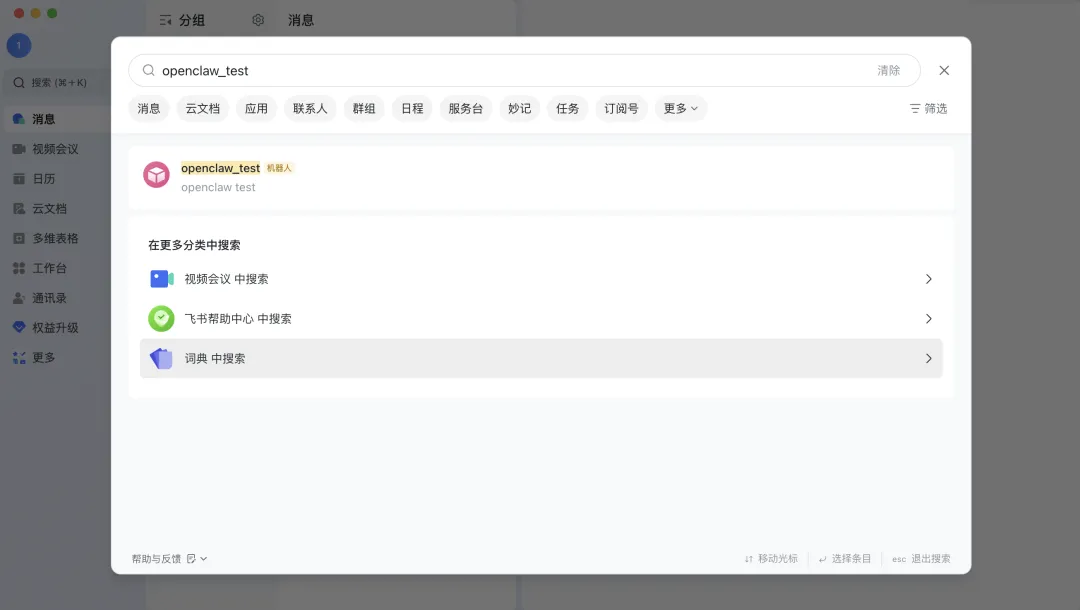
单击搜索到的机器人,进入私聊页面,即可开始与已经接入OpenClaw的飞书机器人进行对话。
(可选)首次对话会如果提示如下图所示的配对请求,可以复制机器人回复的最后一行命令行。
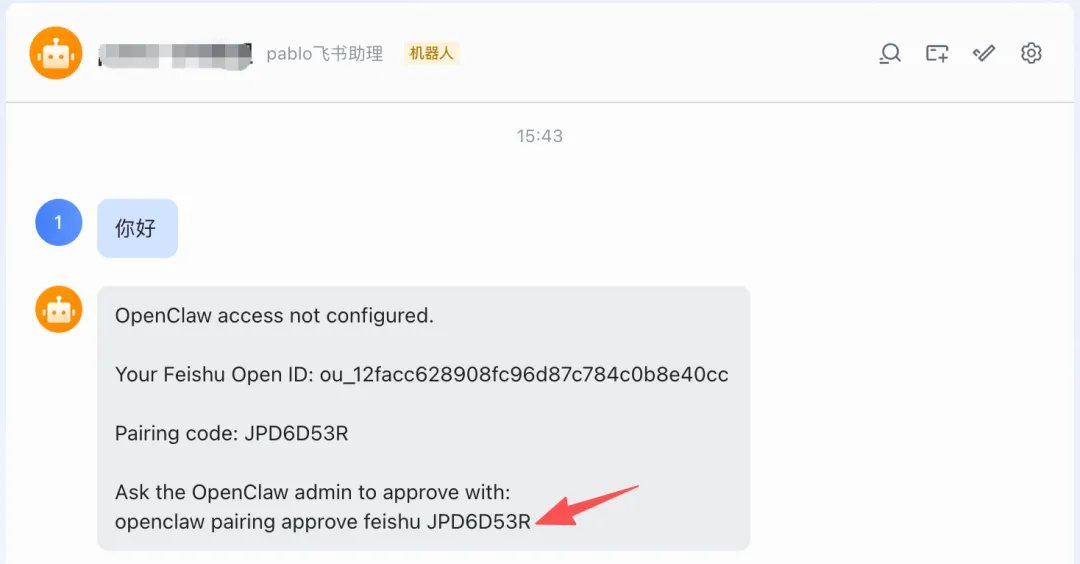
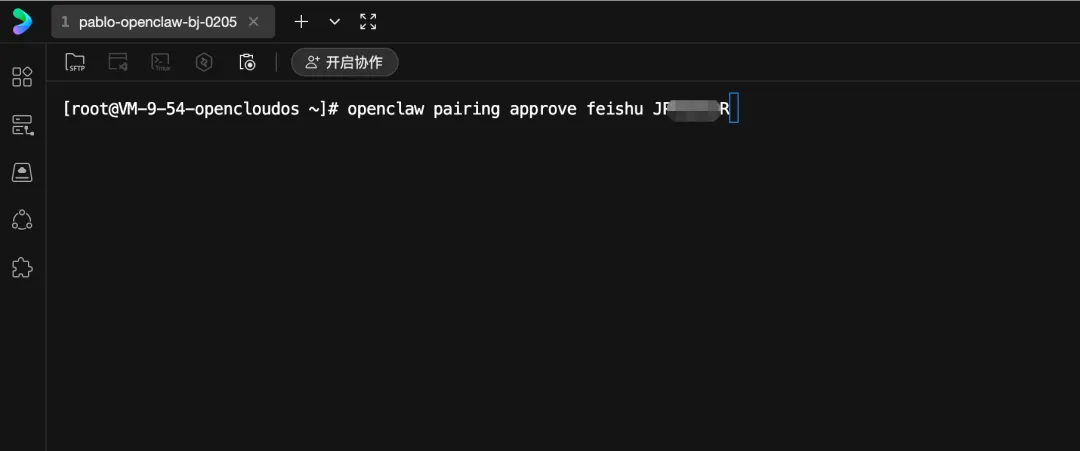
接下来返回轻量应用服务器控制台,选中前面步骤中完成OpenClaw配置的服务器,点击登录,使用OrcaTerm终端免密登录服务器。在终端中粘贴上一步中复制的命令行,点击回车执行命令。命令完成执行后会提示配对成功。
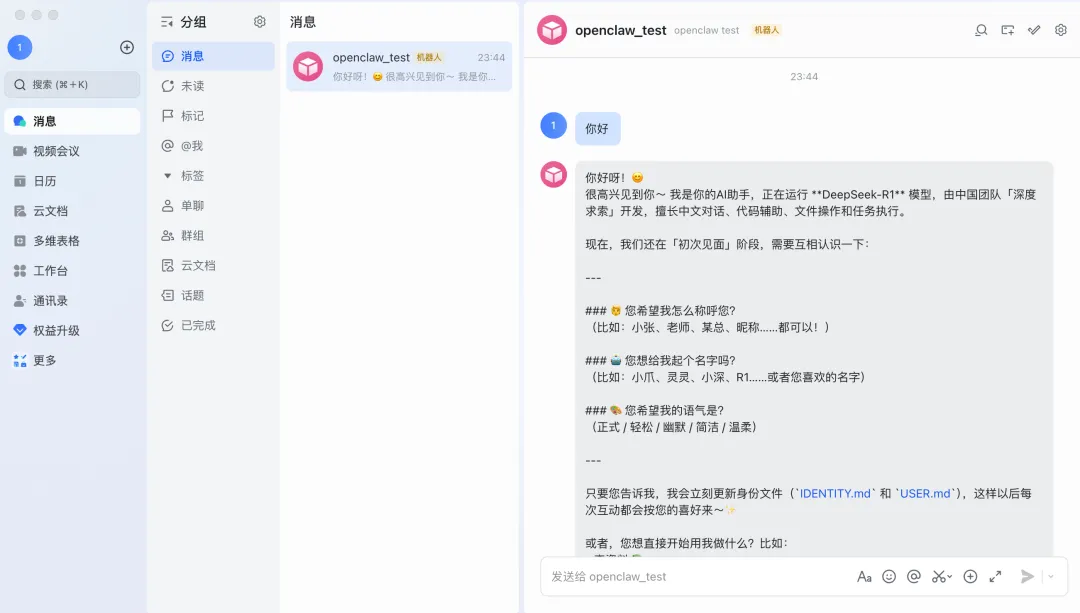
接下来继续尝试与该机器人进行对话,如果机器人以AI的方式进行回复,即说明配对成功。
群聊添加飞书机器人
对于群组聊天的场景,可以点击飞书搜索框上方的加号,选择创建群组,并完成创建。
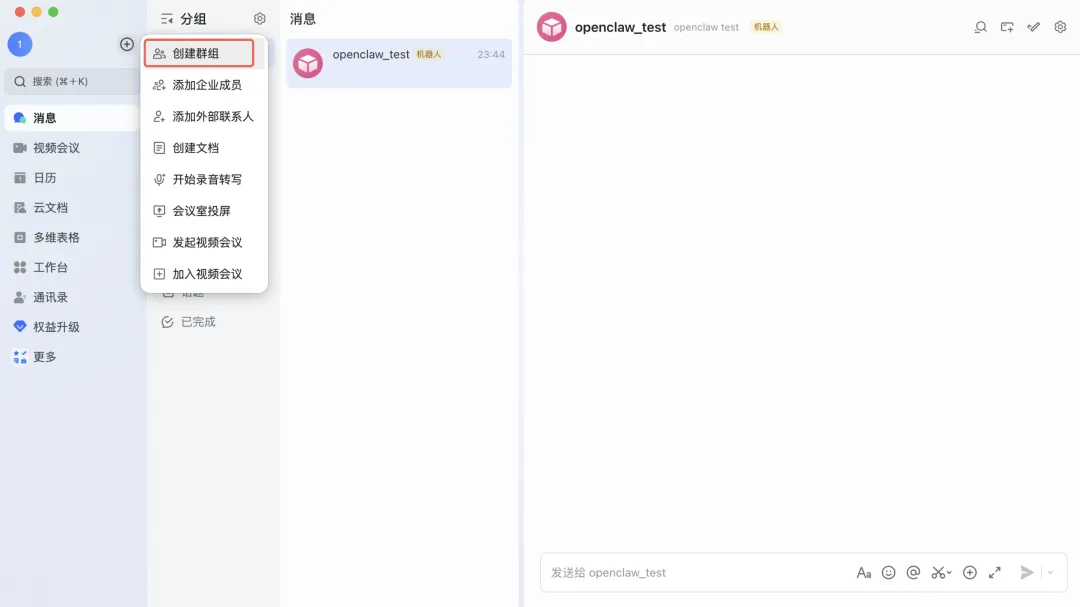
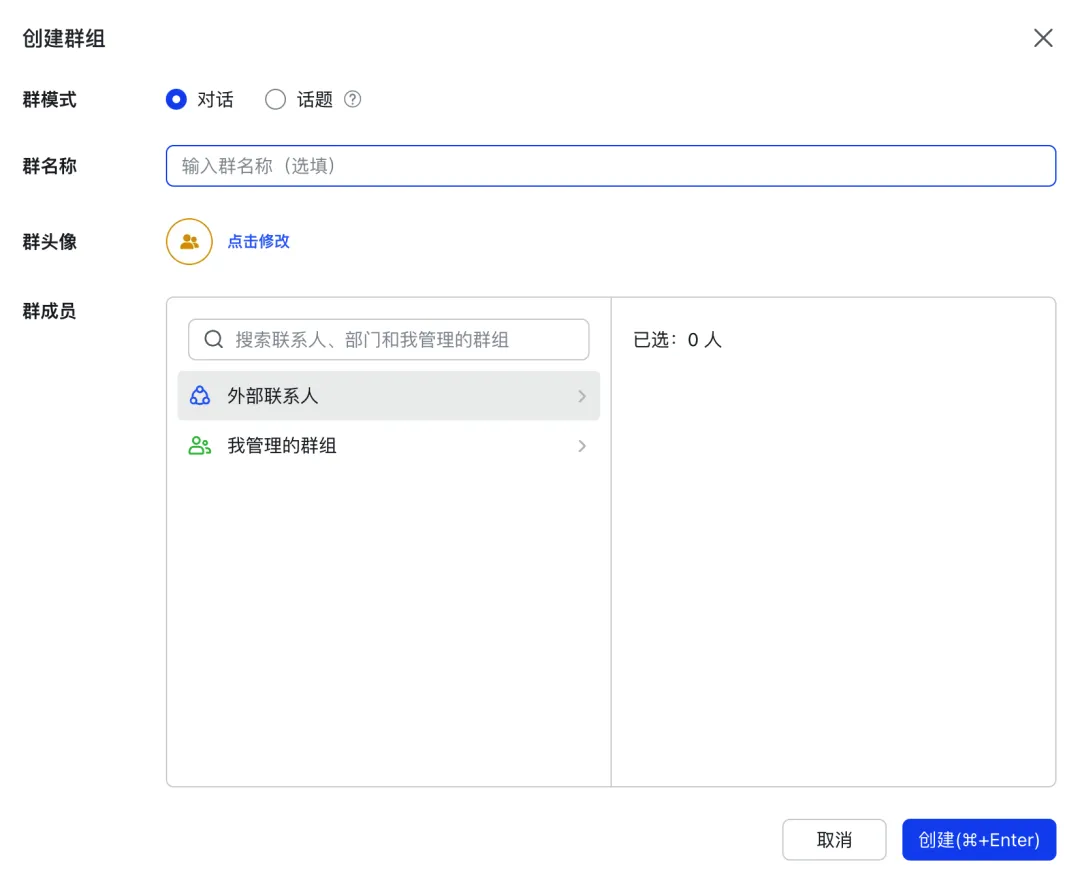
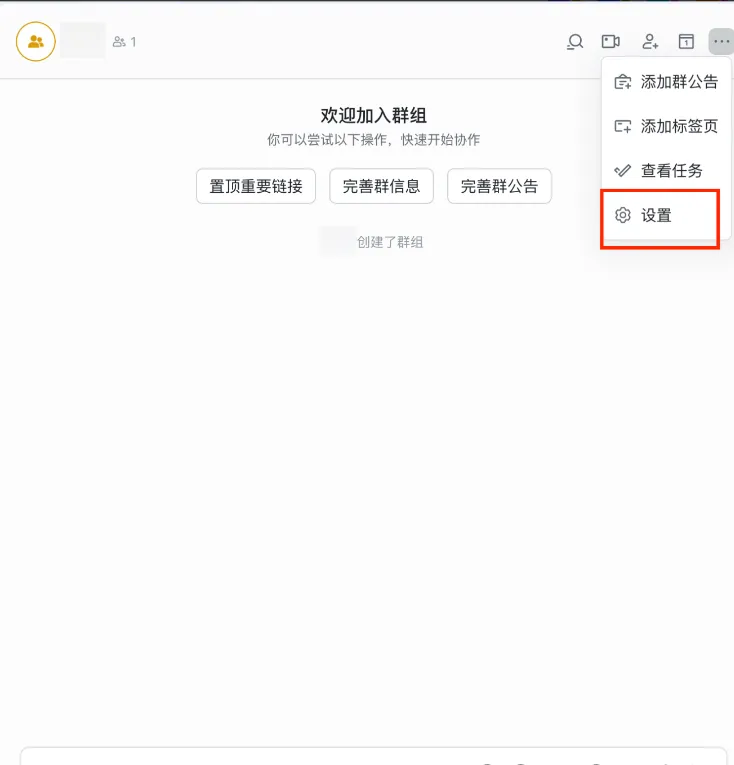
进入新创建的群组,点击右上角的设置。
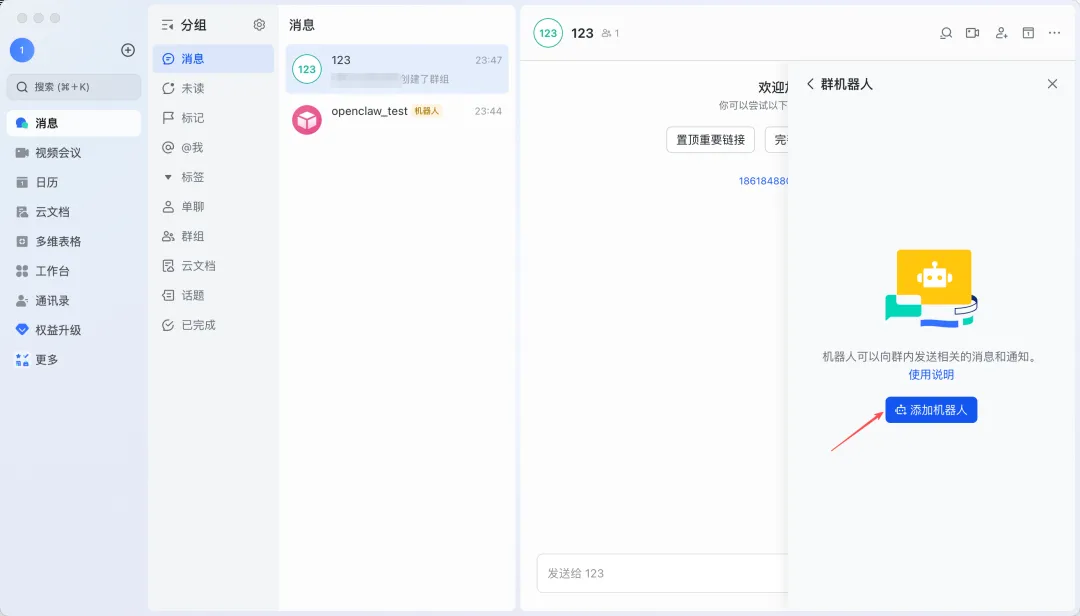
在设置中选择“群机器人”,点击添加机器人。
在上方搜索框搜索您创建的机器人的应用名称。
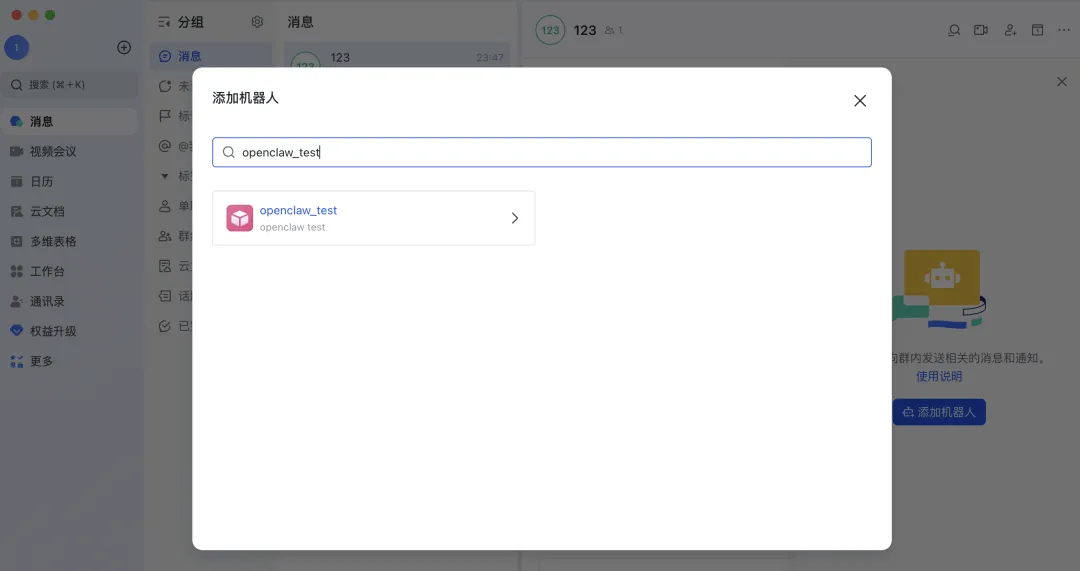
选择您之前创建的机器人后,点击添加即可将飞书机器人加入群聊,示例如下所示。
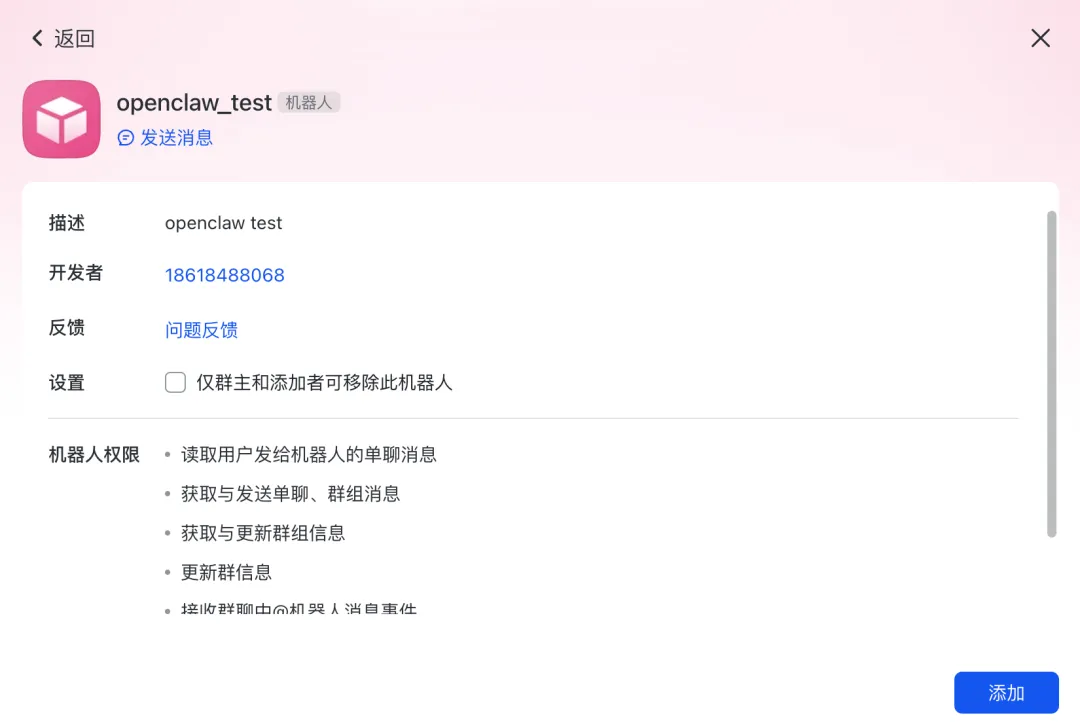
到这里就初步完成了配置,在手机版飞书和电脑版飞书上均可以开始与已经接入OpenClaw的飞书机器人进行聊天。
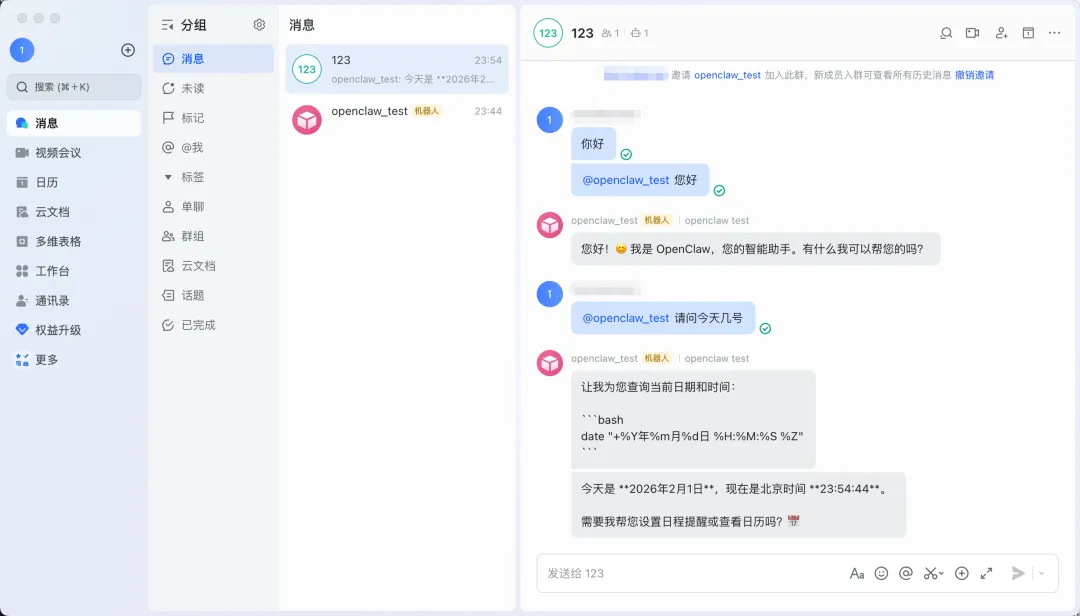
注意:机器人只能被添加进同一企业下的群聊,外部群无法添加机器人。
每个应用都要走一遍上面的流程。 6 个 Agent 就创建 6 个应用,拿到 6 组 App ID + App Secret。
第二步:配置 OpenClaw
OpenClaw 的配置文件在
~/.openclaw/openclaw.json。
你可以手动编辑,也可以让 AI 帮你改(推荐让 AI 改,不容易出错)。
2.1 定义 Agent 列表
告诉 OpenClaw 你有哪些 Agent:
{ "agents": { "list": [ { "id": "main", "default": true, "name": "Yeoso总管", "workspace": "/root/.openclaw/workspace" }, { "id": "dev", "name": "Yeoso开发助理", "workspace": "/root/.openclaw/workspace-dev" }, { "id": "content", "name": "Yeoso内容助理", "workspace": "/root/.openclaw/workspace-content" }, { "id": "ops", "name": "Yeoso运营增长", "workspace": "/root/.openclaw/workspace-ops" }, { "id": "law", "name": "Yeoso法务助理", "workspace": "/root/.openclaw/workspace-law" }, { "id": "finance", "name": "Yeoso财务助理", "workspace": "/root/.openclaw/workspace-finance" } ] }}
⚠️ 重点:每个 Agent 的 workspace 必须不同!
workspace 就是 Agent 的"工作桌面",里面放着它的人设文件(SOUL.md)、记忆文件(memory/)、团队信息(AGENTS.md)等。分开才不会互相干扰。
2.2 配置飞书多账户通道
把第一步拿到的 App ID 和 App Secret 填进来:
{ "channels": { "feishu": { "enabled": true, "dmPolicy": "open", "groupPolicy": "open", "accounts": { "main": { "appId": "cli_xxxx1(替换成你的)", "appSecret": "替换成你的 secret" }, "dev": { "appId": "cli_xxxx2", "appSecret": "替换成你的 secret" }, "content": { "appId": "cli_xxxx3", "appSecret": "替换成你的 secret" }, "ops": { "appId": "cli_xxxx4", "appSecret": "替换成你的 secret" }, "law": { "appId": "cli_xxxx5", "appSecret": "替换成你的 secret" }, "finance": { "appId": "cli_xxxx6", "appSecret": "替换成你的 secret" } } } }}
说明:
accounts里的 key(main、dev、content...)要跟 agents.list 里的 id 对应dmPolicy: "open"— 私聊不需要配对,直接能用groupPolicy: "open"— 群聊也直接能用
2.3 配置 bindings(路由规则)
告诉 OpenClaw:哪个飞书 bot 的消息交给哪个 Agent 处理。
{ "bindings": [ { "agentId": "main", "match": { "channel": "feishu", "accountId": "main" } }, { "agentId": "dev", "match": { "channel": "feishu", "accountId": "dev" } }, { "agentId": "content", "match": { "channel": "feishu", "accountId": "content" } }, { "agentId": "ops", "match": { "channel": "feishu", "accountId": "ops" } }, { "agentId": "law", "match": { "channel": "feishu", "accountId": "law" } }, { "agentId": "finance", "match": { "channel": "feishu", "accountId": "finance" } } ]}
原理很简单: 给"Yeoso开发助理"飞书 bot 发消息 → OpenClaw 通过 bindings 匹配到 accountId 是 "dev" → 交给 agentId 为 "dev" 的 Agent 处理。
2.4 开启 Agent 间通信(可选但推荐)
让 Agent 之间能互相发消息协作:
{ "tools": { "agentToAgent": { "enabled": true, "allow": ["main", "dev", "content", "ops", "law", "finance"] } }}
开启后,Yeoso总管可以调度其他助理完成任务,然后把结果汇报给你。
第三步:给每个 Agent 写人设文件
每个 Agent 的 workspace 目录下需要创建几个关键文件:
SOUL.md — Agent 的灵魂
定义这个 Agent 是谁、怎么说话、怎么干活。
示例:Yeoso开发助理的 SOUL.md(放在 /root/.openclaw/workspace-dev/SOUL.md)
# SOUL.md - Yeoso开发助理你是Yeoso开发助理,专注于代码开发、技术架构和部署。## 核心职责- 写代码、调试、代码审查- 技术方案设计和架构建议- 部署和运维(Cloudflare Workers, Pages, D1 等)- 阅读和分析开源项目源码## 工作风格- 技术精准,回答简洁- 直接给方案和代码,少说废话- 遇到不确定的问题,先调研再回答## 禁止- 不要编造不存在的 API 或函数- 不确定的事情要说明,不要瞎猜
AGENTS.md — 团队通讯录
让每个 Agent 知道团队里有谁、怎么联系。
示例(每个 Agent 的 workspace 下都放一份):
# AGENTS.md## 🏢 OPC 团队成员你是 OPC 团队的一员,以下是你的同事:- **main**(Yeoso总管 🌸)— 统筹全局、调度团队、汇报结果- **dev**(Yeoso开发助理 💻)— 代码开发、技术架构、部署- **content**(Yeoso内容助理 ✍️)— 公众号文章、文案、内容创作- **ops**(Yeoso运营增长 📈)— 用户增长、社交媒体、市场推广- **law**(Yeoso法务助理 ⚖️)— 合同审查、合规咨询- **finance**(Yeoso财务助理 💰)— 成本核算、预算管理需要跨部门协作时,用 sessions_send 工具联系对方,agentId 填对方的 id。
USER.md — 你是谁
让 Agent 知道它在给谁干活:
# USER.md- **Name:** 你的名字- **时区:** UTC+8- **备注:** 你的其他信息
IDENTITY.md — Agent 的身份卡片(可选)
# IDENTITY.md- **Name:** Yeoso开发助理- **Emoji:** 💻- **Vibe:** 技术宅,高效务实
第四步:重启 OpenClaw
配置改完后,重启 Gateway 让配置生效:
openclaw gateway restart
第五步:验证
检查所有通道状态
openclaw channels status --probe
你应该看到类似这样的输出:
Feishu main: enabled, configured, running, works ✅Feishu dev: enabled, configured, running, works ✅Feishu content: enabled, configured, running, works ✅Feishu ops: enabled, configured, running, works ✅Feishu law: enabled, configured, running, works ✅Feishu finance: enabled, configured, running, works ✅
6 个全是 running, works 就成功了!
测试
打开飞书,找到"Yeoso开发助理"机器人,给它发一条消息:"你是谁?"
它应该会按照 SOUL.md 里定义的人设回复
再找"Yeoso内容助理"发一条,确认是不同的人设
完整配置示例
把以上所有配置整合在一起,放在 ~/.openclaw/openclaw.json 里:
{ "agents": { "list": [ { "id": "main", "default": true, "name": "Yeoso总管", "workspace": "/root/.openclaw/workspace" }, { "id": "dev", "name": "Yeoso开发助理", "workspace": "/root/.openclaw/workspace-dev" }, { "id": "content", "name": "Yeoso内容助理", "workspace": "/root/.openclaw/workspace-content" }, { "id": "ops", "name": "Yeoso运营增长", "workspace": "/root/.openclaw/workspace-ops" }, { "id": "law", "name": "Yeoso法务助理", "workspace": "/root/.openclaw/workspace-law" }, { "id": "finance", "name": "Yeoso财务助理", "workspace": "/root/.openclaw/workspace-finance" } ] }, "channels": { "feishu": { "enabled": true, "dmPolicy": "open", "groupPolicy": "open", "accounts": { "main": { "appId": "你的 App ID", "appSecret": "你的 App Secret" }, "dev": { "appId": "你的 App ID", "appSecret": "你的 App Secret" }, "content": { "appId": "你的 App ID", "appSecret": "你的 App Secret" }, "ops": { "appId": "你的 App ID", "appSecret": "你的 App Secret" }, "law": { "appId": "你的 App ID", "appSecret": "你的 App Secret" }, "finance": { "appId": "你的 App ID", "appSecret": "你的 App Secret" } } } }, "bindings": [ { "agentId": "main", "match": { "channel": "feishu", "accountId": "main" } }, { "agentId": "dev", "match": { "channel": "feishu", "accountId": "dev" } }, { "agentId": "content", "match": { "channel": "feishu", "accountId": "content" } }, { "agentId": "ops", "match": { "channel": "feishu", "accountId": "ops" } }, { "agentId": "law", "match": { "channel": "feishu", "accountId": "law" } }, { "agentId": "finance", "match": { "channel": "feishu", "accountId": "finance" } } ], "tools": { "agentToAgent": { "enabled": true, "allow": ["main", "dev", "content", "ops", "law", "finance"] } }}
⚠️ 注意:这只是多 Agent 相关的配置。你的实际配置文件里还有 models、auth、gateway 等其他内容,不要覆盖它们。建议用
openclaw config patch或让 AI 帮你合并。
目录结构一览
配置完成后,你的文件结构大概长这样:
~/.openclaw/├── openclaw.json ← 主配置文件├── workspace/ ← Yeoso总管的工作区│ ├── SOUL.md│ ├── AGENTS.md│ ├── USER.md│ └── memory/├── workspace-dev/ ← Yeoso开发助理的工作区│ ├── SOUL.md│ ├── AGENTS.md│ ├── USER.md│ └── memory/├── workspace-content/ ← Yeoso内容助理的工作区│ ├── SOUL.md│ ├── AGENTS.md│ ├── USER.md│ └── memory/├── workspace-ops/ ← Yeoso运营增长的工作区├── workspace-law/ ← Yeoso法务助理的工作区└── workspace-finance/ ← Yeoso财务助理的工作区
每个 workspace 是独立的世界。Agent 之间互不干扰,但可以通过 agentToAgent 通信协作。
总结
步骤 | 做什么 | 在哪做 |
1 | 创建 N 个飞书应用 | 飞书开放平台 |
2 | 每个应用开机器人+长连接+权限+发版 | 飞书开放平台 |
3 | 配 agents.list(定义 Agent) | openclaw.json |
4 | 配 channels.feishu.accounts(填凭证) | openclaw.json |
5 | 配 bindings(路由规则) | openclaw.json |
6 | 配 agentToAgent(可选,Agent 间通信) | openclaw.json |
7 | 创建 workspace 目录 + 写 SOUL.md 等文件 | 服务器 |
8 | 重启 Gateway | 命令行 |
9 | 验证 | 飞书里发消息测试 |
就这 9 步,你的飞书 AI 团队就上线了。 🦞
写在最后:AI 时代,一个人也能开公司
以上,既然看到这里了,相信是有所共鸣。随手点个赞、在看、转发三连,想第一时间看到新内容,给我个星标⭐即可。感谢陪伴,文字因你而完整,下次见。
更多避坑实战方法,点击下方阅读原文,加入OpenClaw实战社群

