 夜雨聆风
夜雨聆风
随着 AI Agent 自动化时代的到来,越来越多人开始关注一个现象级开源项目 —— OpenClaw。
OpenClaw 在 GitHub 上短时间内就获得了 数十万 Star,成为增长最快的 AI 自动化项目之一。
它的核心理念非常简单:
让 AI 不只是聊天,而是真正动手帮你完成任务。
传统 AI:你提问 → AI回答 → 你自己操作OpenClaw:你提出目标 → AI自动执行 → 返回结果OpenClaw 的核心能力包括:
自动操作电脑 自动执行脚本 自动处理文件 自动调用 API 自动完成复杂任务流程
并且它支持接入各种模型:
OpenAI Claude Qwen 本地模型(Ollama)
同时可以接入:
飞书 微信 WhatsApp Telegram Web UI
从而实现 真正的 AI 自动化助手。
本文将带你完成 OpenClaw 全平台安装:
Windows 原生安装 macOS 本地部署 Linux 服务器部署
只要跟着步骤操作,即使是新手也可以 一次安装成功。
在 Windows 上安装 OpenClaw
一、系统兼容性前置避坑
1、原生安装的实际兼容性边界
从大量用户实测和我的踩坑验证来看,OpenClaw 的 Windows 原生安装,对系统版本、组件完整性、内置工具链有极高的隐性要求,并非所有 Win10/Win11 版本都能顺利一键安装,这也是很多新手安装闪退、报错、执行失败的核心根源。
2、Windows 版本原生安装兼容性分级(实测验证)
二、安装开始
本次安装采用windows11 25H2专业版进行演示
版本 Windows 11 专业版版本号 25H2安装日期 2026/3/11操作系统版本 26200.7840体验 Windows 功能体验包 1000.26100.291.0
1、打开windows powershell
鼠标右键点击windows微标键,点击终端管理员。
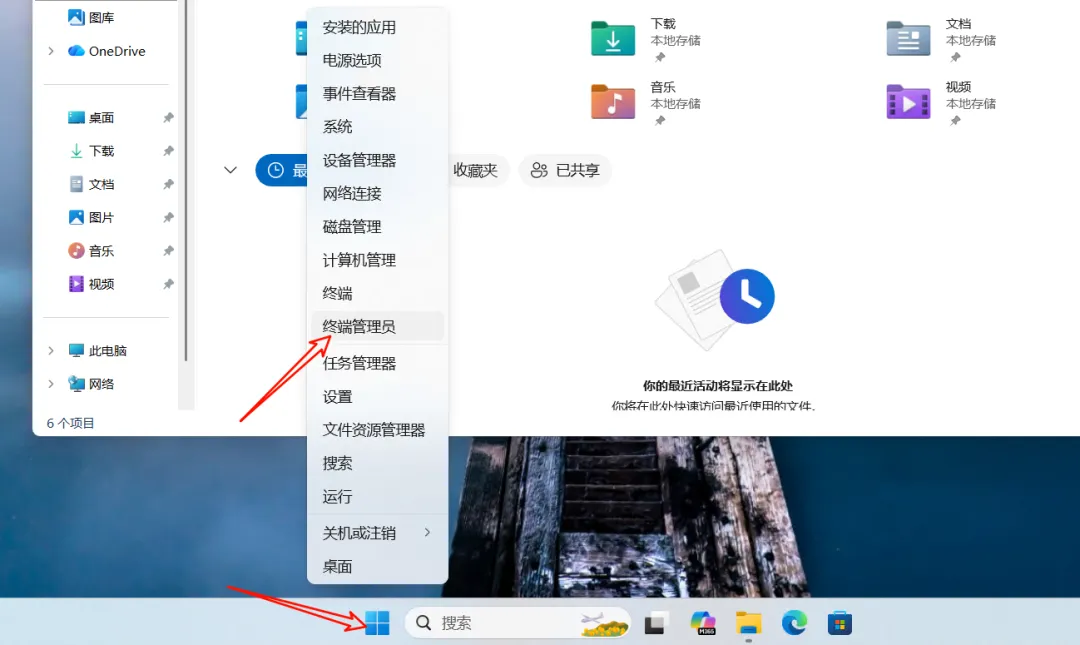
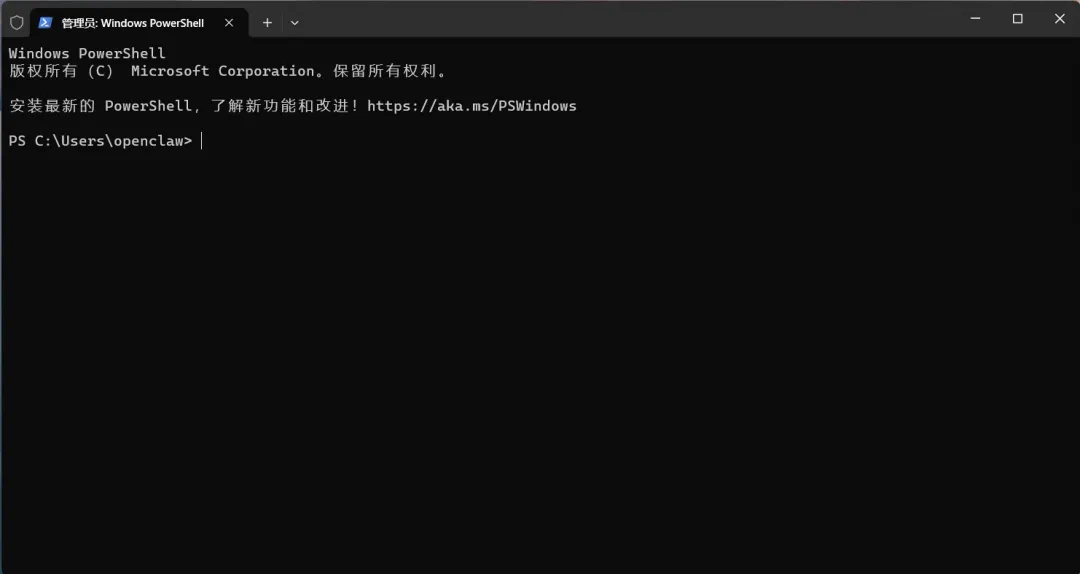
这样powershell就启动了。
2、输入安装命令
iwr -useb https://openclaw.ai/install.ps1 | iex这条命令是 OpenClaw 官方提供的 Windows 一键安装命令,核心作用是「从远程服务器下载 OpenClaw 的安装脚本,并直接在本地执行」。
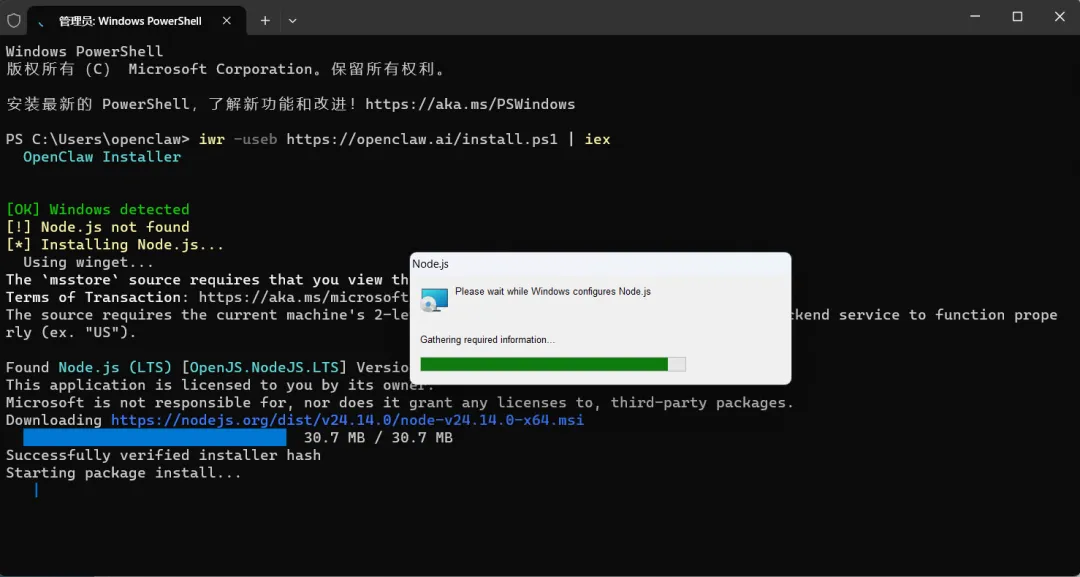
没有NodeJS,脚本会直接帮你安装。
报错:需要Git(如果你是全新系统无Git安装,那么必定会遇到如下报错)
无报错直接跳过这一步,直接看第3步
Error: Git is required to install OpenClaw.Install Git for Windows: https://git-scm.com/download/winThen re-run this installer.[已退出进程,代码为 1 (0x00000001)]现在可以使用Ctrl+D关闭此终端,或按 Enter 重新启动。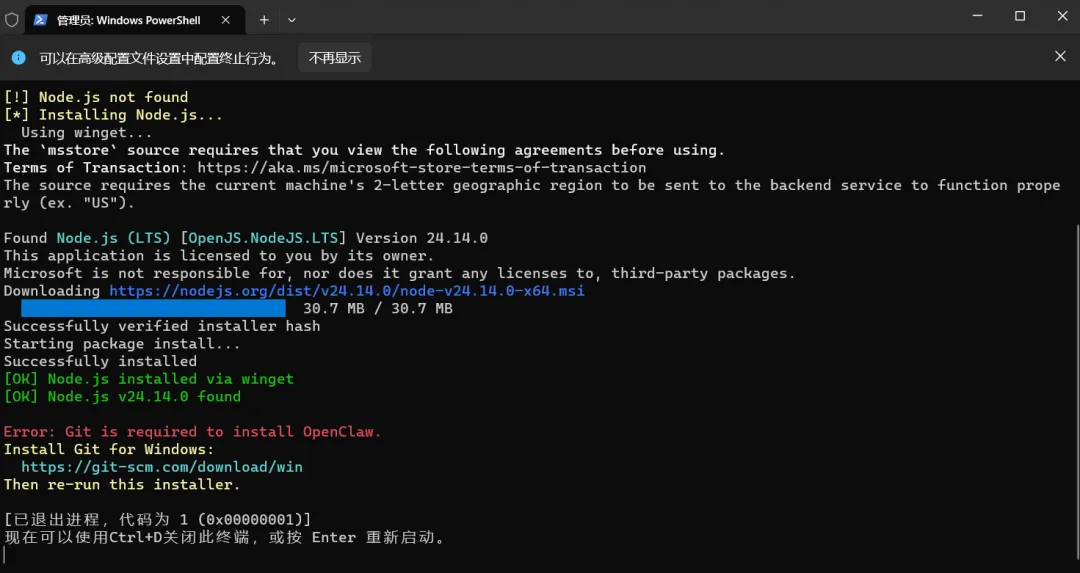
安装Git解决
直接在浏览器中打开报错中的地址:https://git-scm.com/download/win
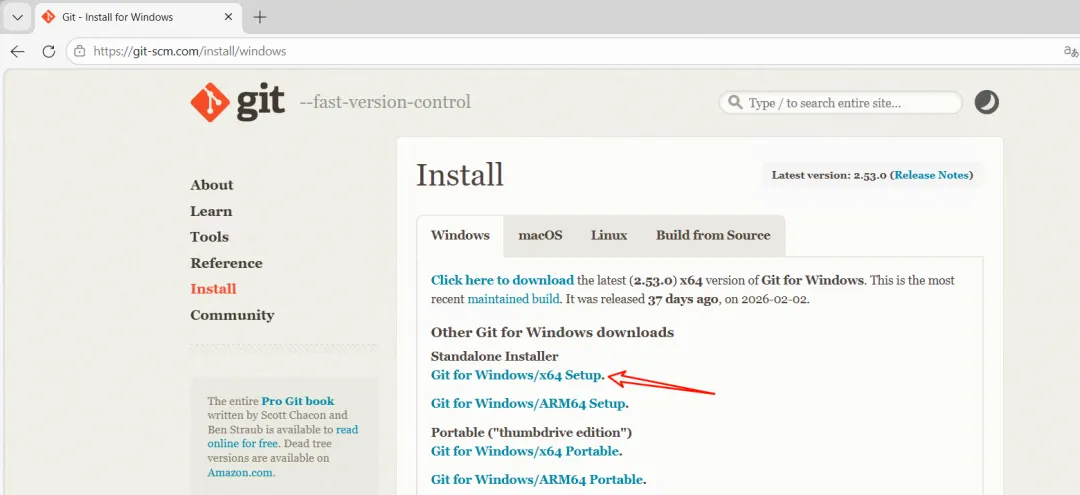
点击上图 Git for Windows/x64 Setup. (按架构下载,我的电脑是X86架构)
下载好后安装Git,这里就不详细演示安装过程了,狂按下一步就是了,安装完毕。
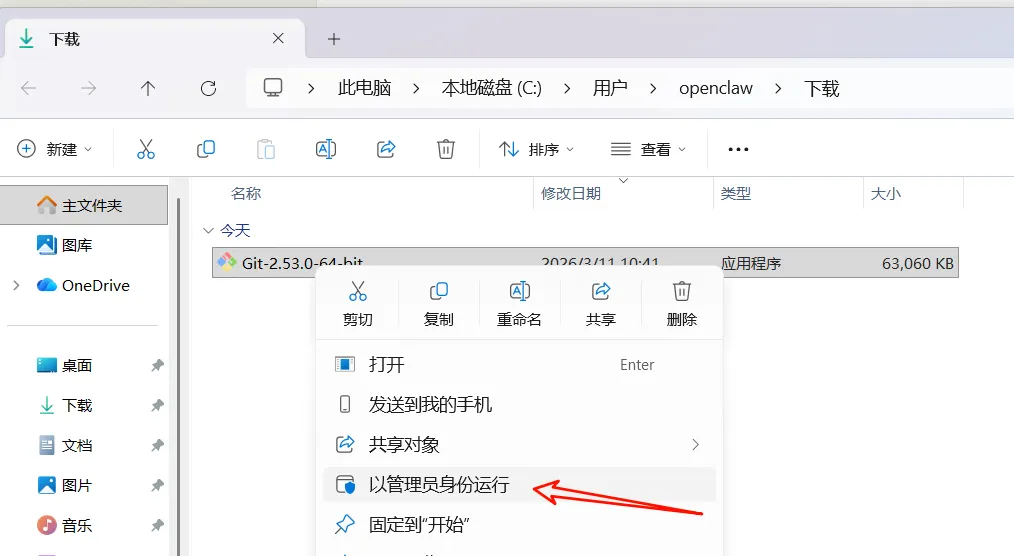
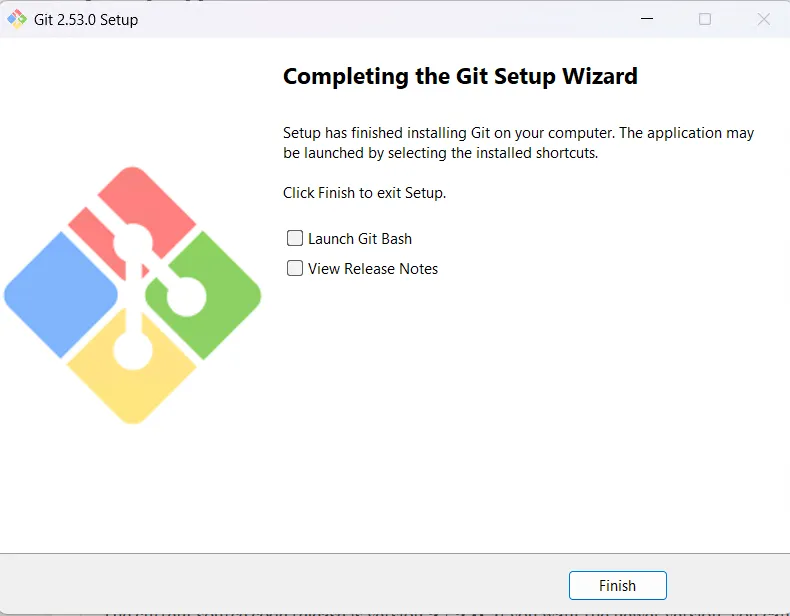
点击完成(Finish),按上边的方法再次启动Powershell。
再次运行行安装命令:
iwr -useb https://openclaw.ai/install.ps1 | iex再次运行安装命令(我勒个去😢!)你可能还会遇到如下错误(不能运行脚本了😂):
无报错直接跳过这一步,直接看第3步
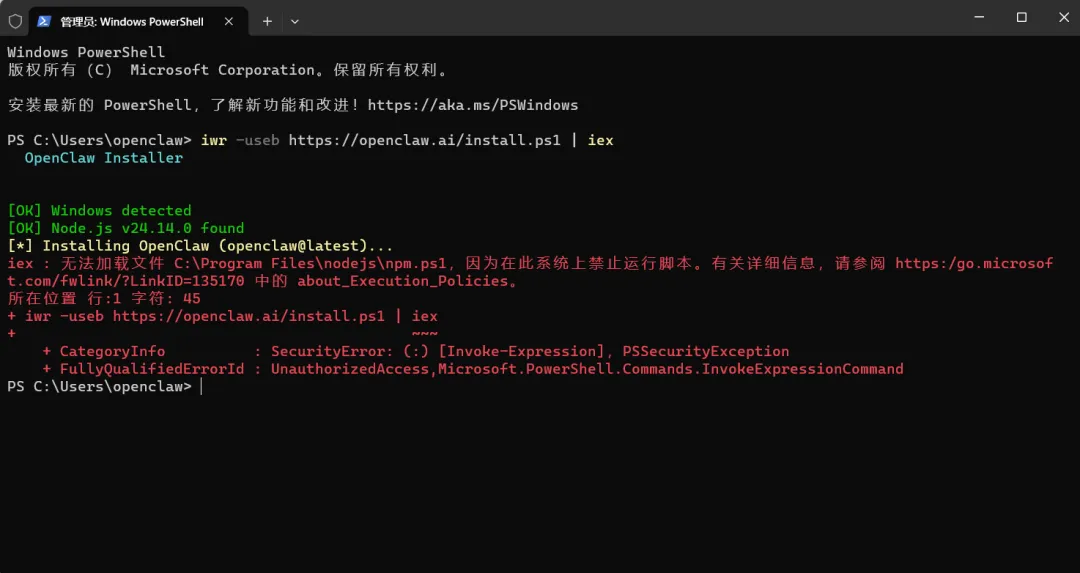
这个报错的本质是:Windows 默认的 PowerShell 执行策略为「Restricted(受限)」,禁止运行任何未签名的脚本文件(包括 Node.js 安装后生成的 npm.ps1 脚本),而 OpenClaw 安装脚本会调用 npm 命令,因此触发了系统的安全拦截。
执行命令,临时放宽当前进程的执行策略
在管理员 PowerShell 中输入以下命令,回车执行:
Set-ExecutionPolicy Bypass -Scope Process -Force再次执行安装命令:
Windows(PowerShell):
iwr -useb https://openclaw.ai/install.ps1 | iex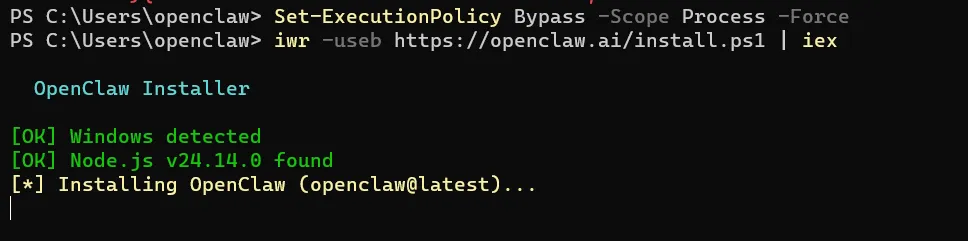
这时候就可以安装了。
脚本进入核心安装步骤:开始从 npm 仓库下载并安装 OpenClaw 的最新版本(openclaw@latest 表示安装 npm 上的最新发布版)
这个过程需要稍等几分钟(下载和安装速度由网速和电脑配置决定)。
3、初始化
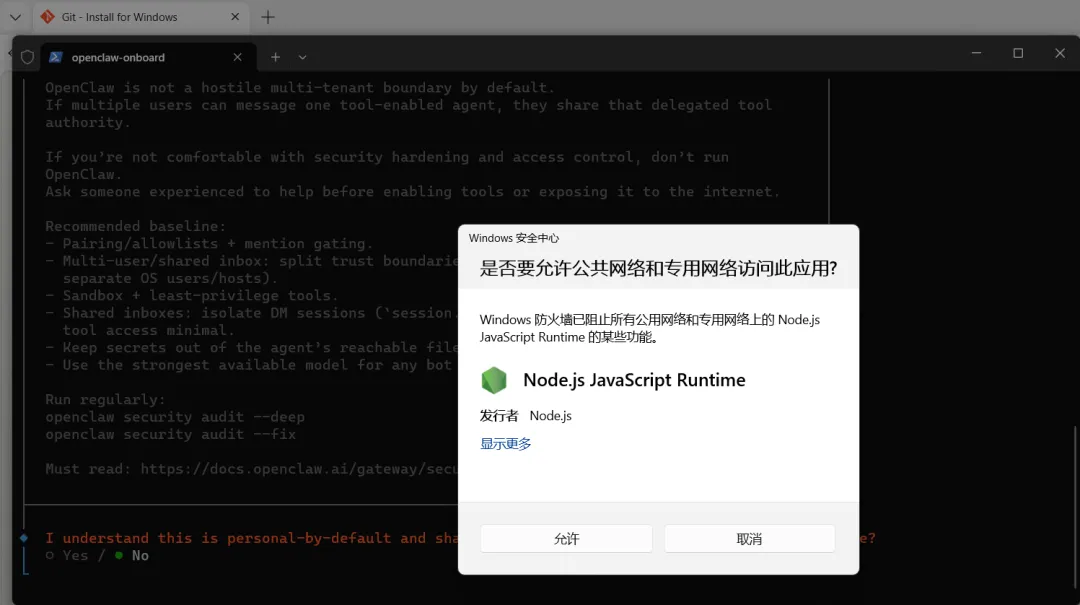
Nodejs提示访问网络,点击 允许。
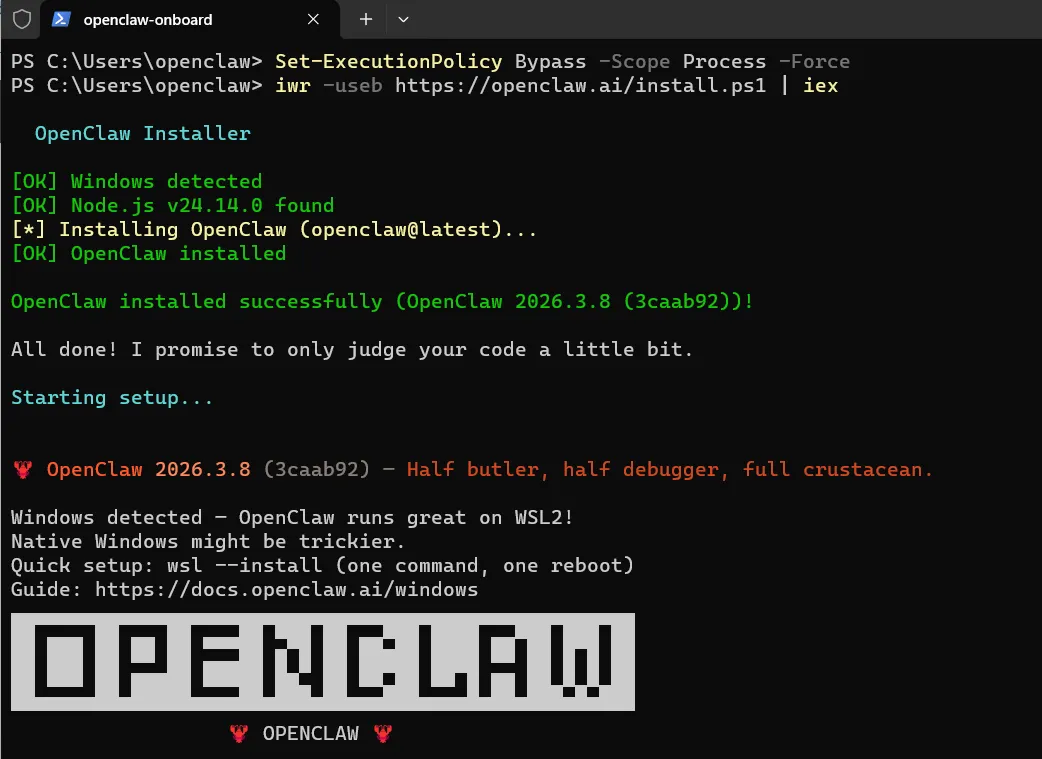
看到上图提示:
OpenClaw installed successfully (0penClaw 2026.3.8 (3caab92))!All done! I promise to only judge your code a little bit.Starting setup.说明 openclaw 已经安装完毕,进入初始化。


提示个人使用模式按键盘方向键可以选择 Yes or No ,选择Yes 继续。


直接回车继续。
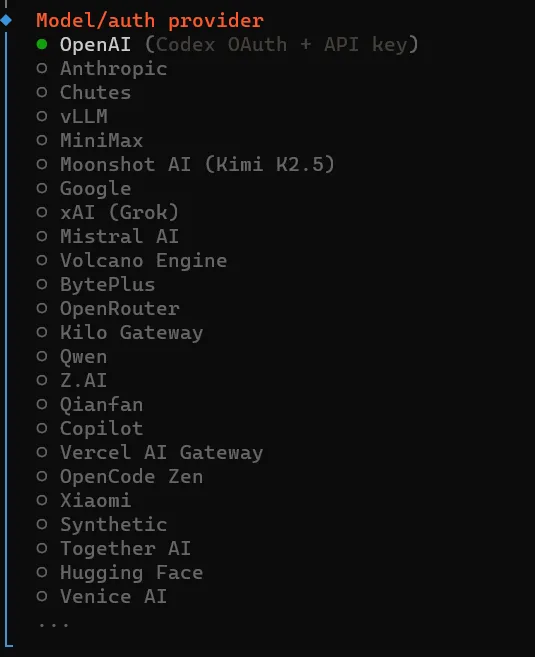
选择模型供应商,如果你已经有对应模型供应商API可以直接选择(键盘上下键选择),如果没有这里直接选择千问(Qwen)回车继续。
OpenClaw 内置了Qwen Portal OAuth 免费通道,登录就是完成了官方授权(官方免费额度,用完可能限用 / 收费,新人快速安装体验使用)。
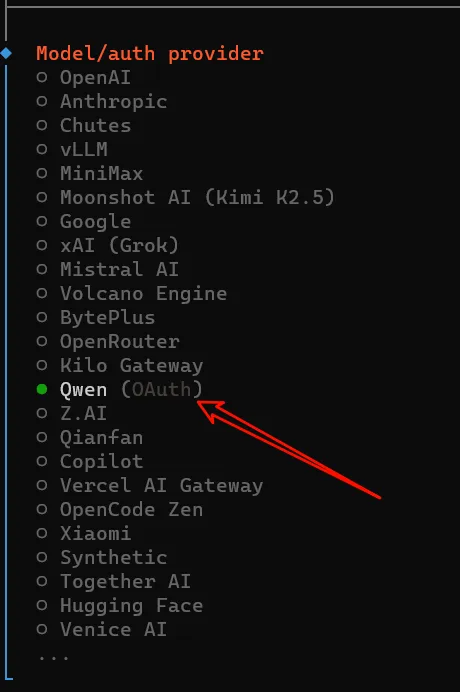
选中后回车继续。
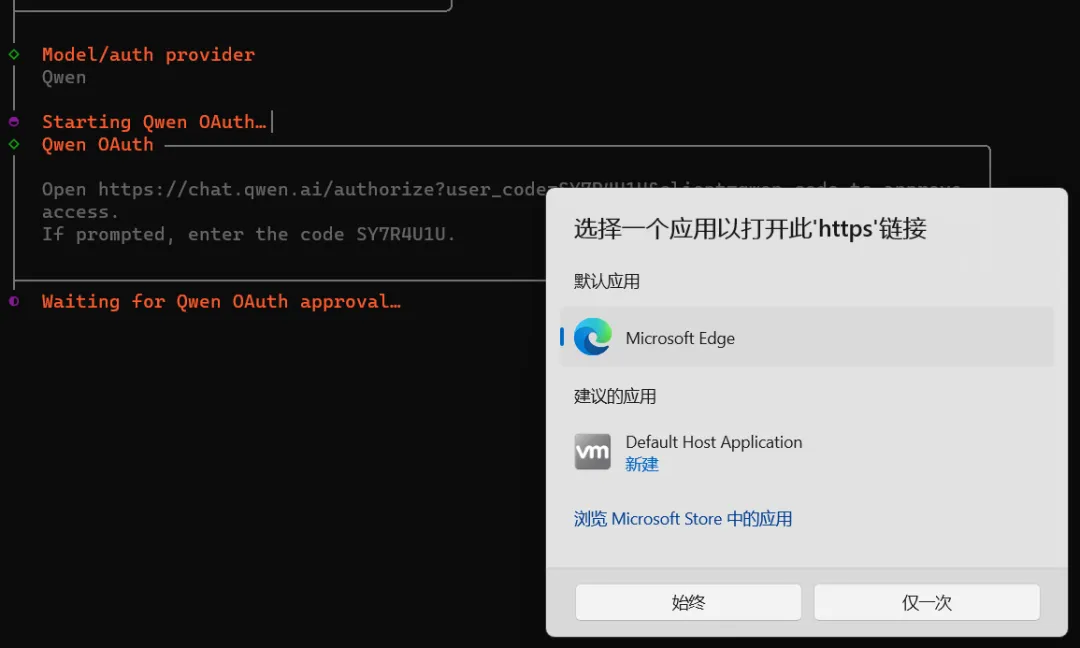
点击始终会打开浏览器进行千问登录认证,登录后即可成功认证,如果没有千问账号,直接注册登录认证即可。
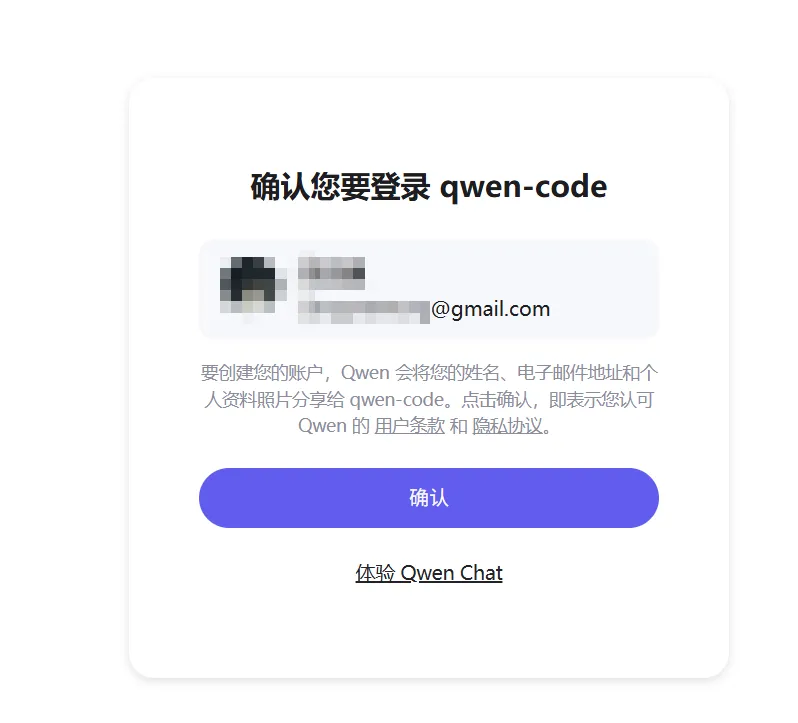
我这里直接登录。
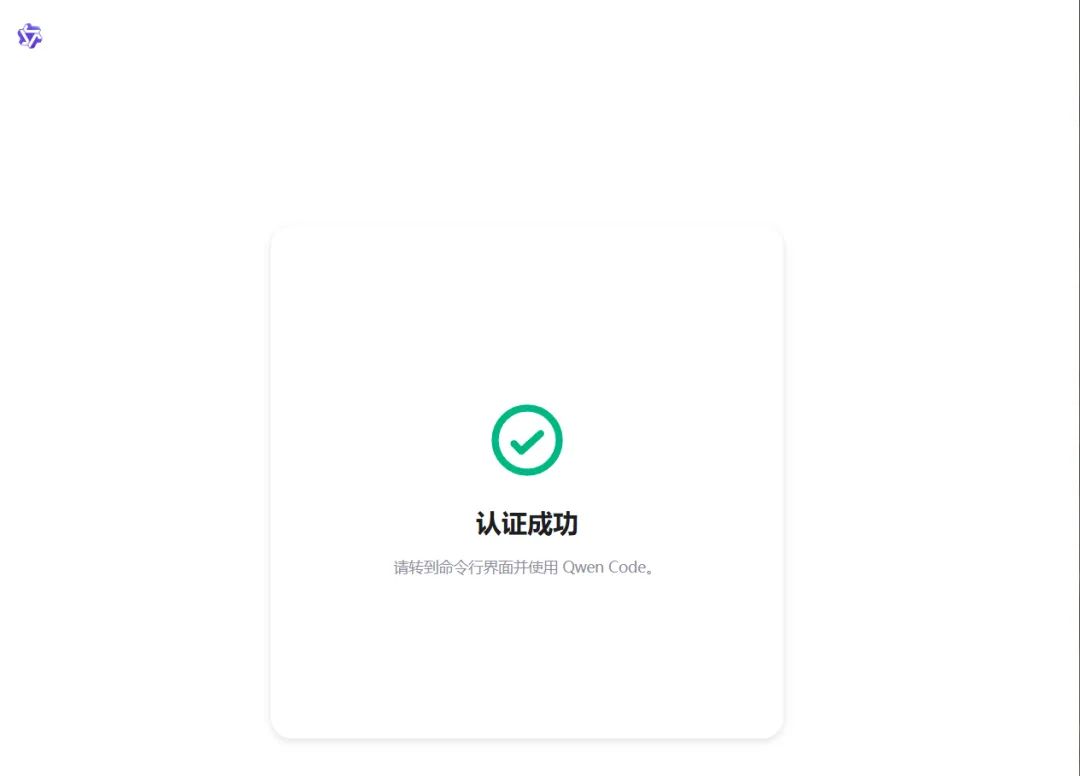
登录即可认证成功。
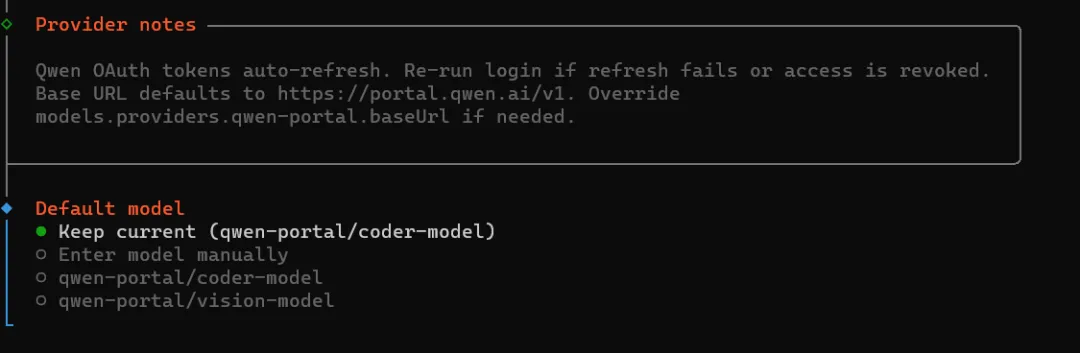
上图,直接回车保持选择。
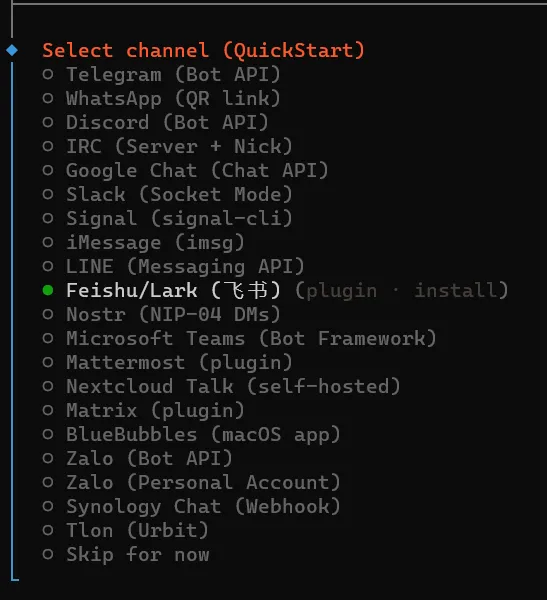
这一步由于我们在国内,直接选择飞书,以接入 飞书(Feishu) 为例。

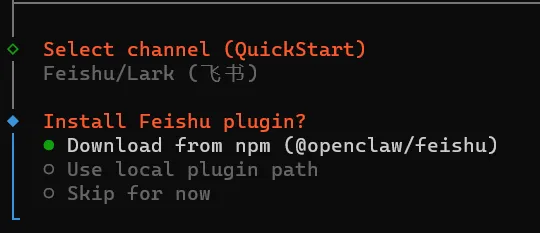
选择 Download from npm (@openclaw/feishu) 回车继续
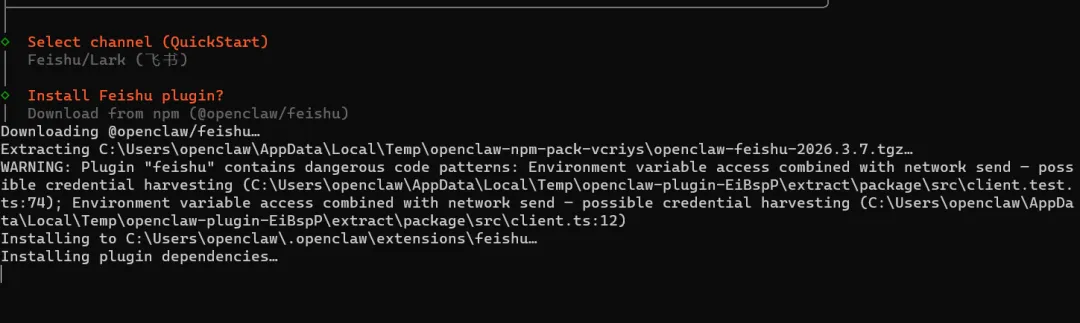
等待插件下载和安装,同时需要准备飞书的 App ID与App Secret信息 (接入飞书必须)。
1、登录飞书开放平台,单击“创建企业自建应用”按钮。
https://open.feishu.cn/app?lang=zh-CN
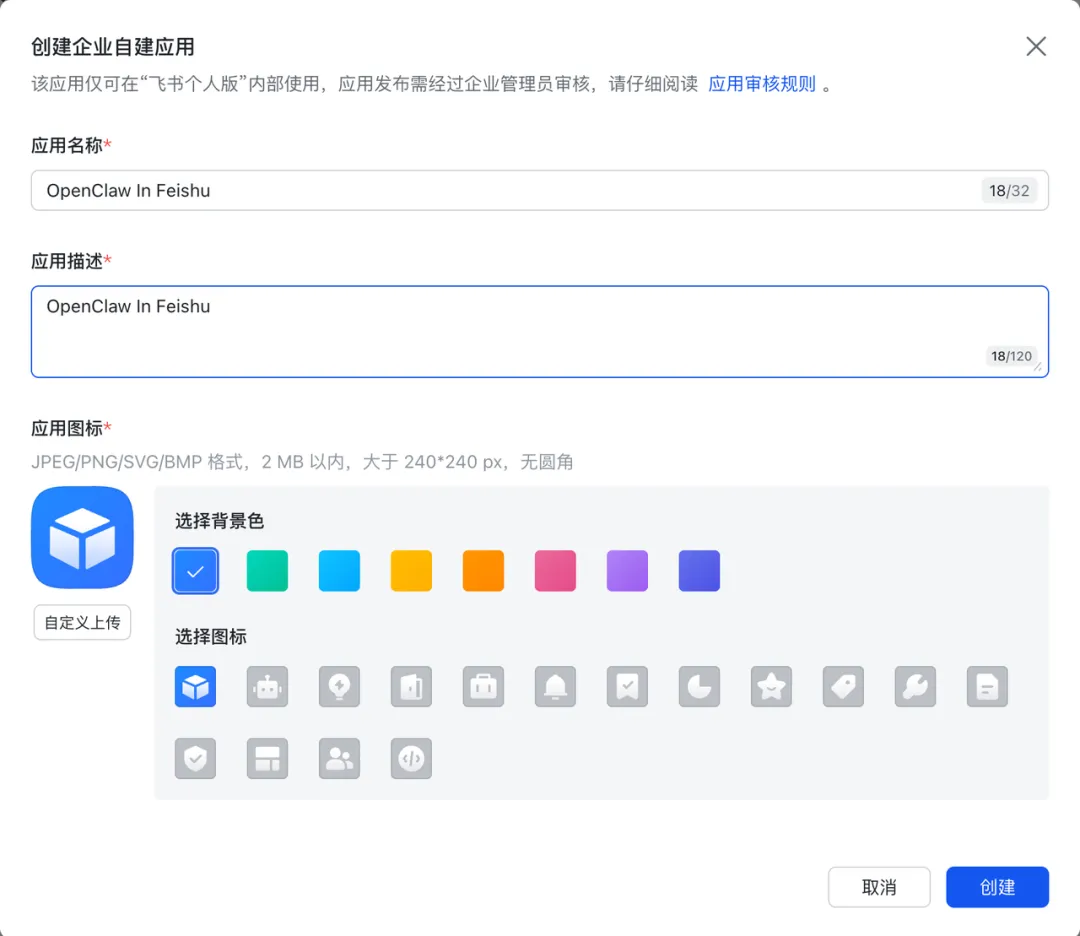
2、配置应用名、描述及图标,单击“创建”按钮,完成操作。
3、添加机器人能力。
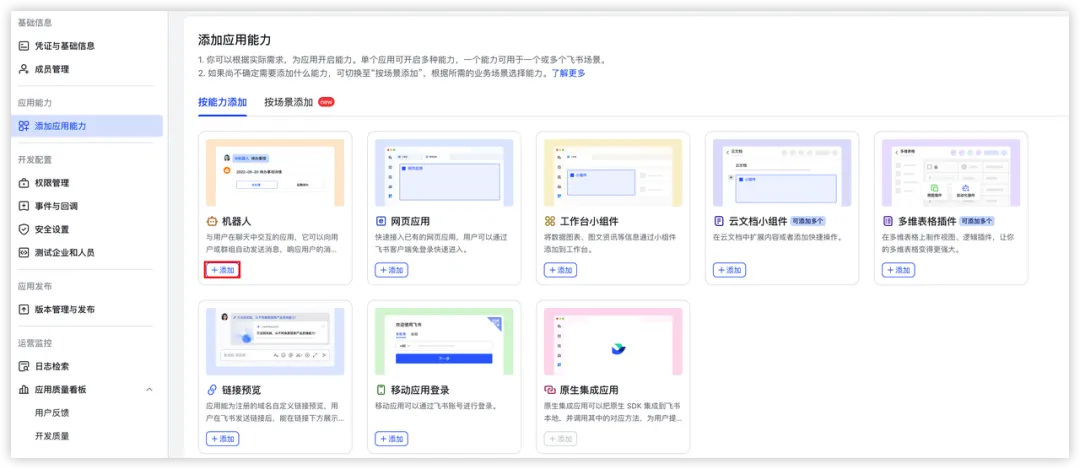
4、在左侧目录树选择“应用能力 > 添加应用能力”。
5、选择“按能力添加”页签,单击“机器人”能力卡片的“添加”按钮。
6、配置权限。
在左侧目录树选择“开发配置 > 权限管理”,单击“批量导入/导出权限”按钮。
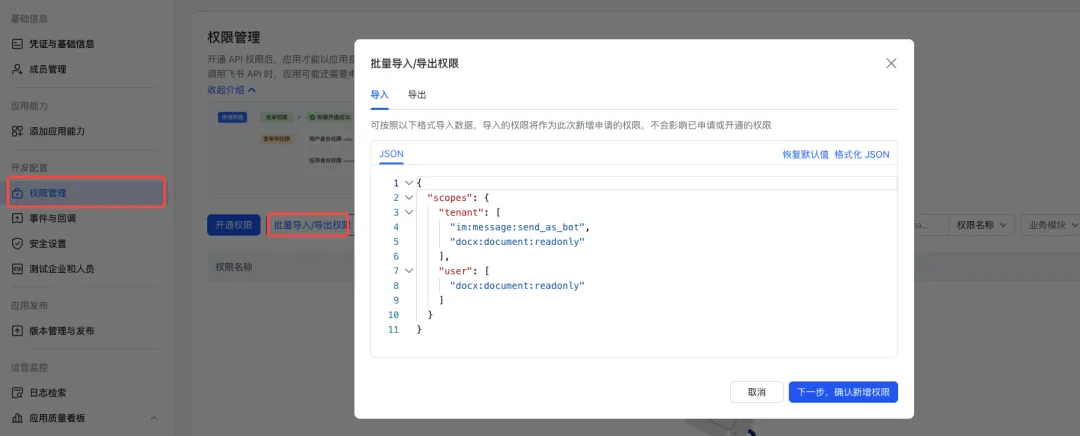
在“导入”页签中,将如下权限替换原有示例,单击“下一步,确认新增权限”按钮。
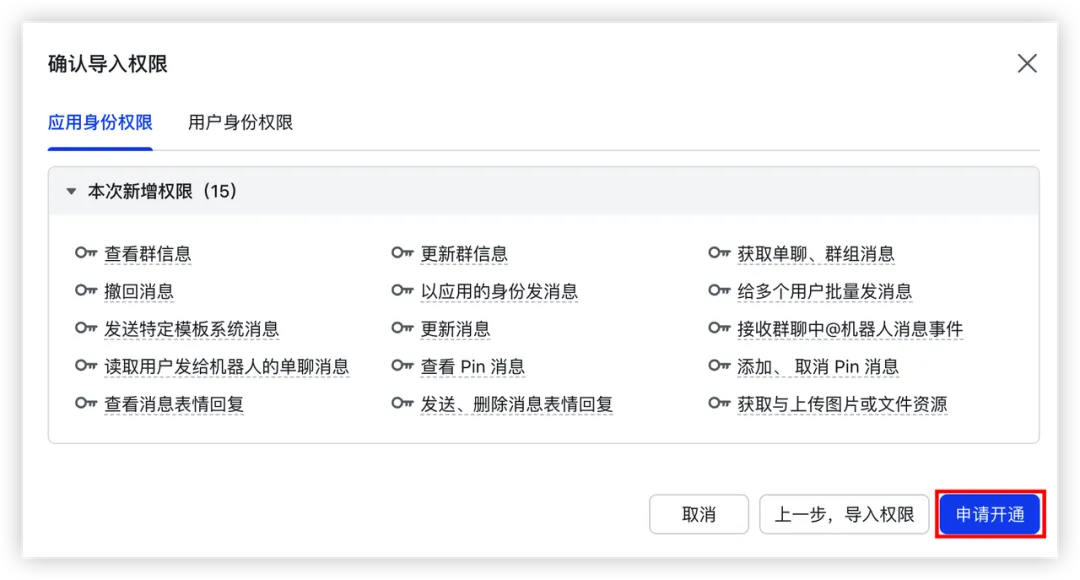
{"scopes": {"tenant": ["contact:contact.base:readonly","docx:document:readonly","im:chat:read","im:chat:update","im:message.group_at_msg:readonly","im:message.p2p_msg:readonly","im:message.pins:read","im:message.pins:write_only","im:message.reactions:read","im:message.reactions:write_only","im:message:readonly","im:message:recall","im:message:send_as_bot","im:message:send_multi_users","im:message:send_sys_msg","im:message:update","im:resource","application:application:self_manage","cardkit:card:write","cardkit:card:read" ],"user": ["contact:user.employee_id:readonly","offline_access","base:app:copy","base:field:create","base:field:delete","base:field:read","base:field:update","base:record:create","base:record:delete","base:record:retrieve","base:record:update","base:table:create","base:table:delete","base:table:read","base:table:update","base:view:read","base:view:write_only","base:app:create","base:app:update","base:app:read","sheets:spreadsheet.meta:read","sheets:spreadsheet:read","sheets:spreadsheet:create","sheets:spreadsheet:write_only","docs:document:export","docs:document.media:upload","board:whiteboard:node:create","board:whiteboard:node:read","calendar:calendar:read","calendar:calendar.event:create","calendar:calendar.event:delete","calendar:calendar.event:read","calendar:calendar.event:reply","calendar:calendar.event:update","calendar:calendar.free_busy:read","contact:contact.base:readonly","contact:user.base:readonly","contact:user:search","docs:document.comment:create","docs:document.comment:read","docs:document.comment:update","docs:document.media:download","docs:document:copy","docx:document:create","docx:document:readonly","docx:document:write_only","drive:drive.metadata:readonly","drive:file:download","drive:file:upload","im:chat.members:read","im:chat:read","im:message","im:message.group_msg:get_as_user","im:message.p2p_msg:get_as_user","im:message:readonly","search:docs:read","search:message","space:document:delete","space:document:move","space:document:retrieve","task:comment:read","task:comment:write","task:task:read","task:task:write","task:task:writeonly","task:tasklist:read","task:tasklist:write","wiki:node:copy","wiki:node:create","wiki:node:move","wiki:node:read","wiki:node:retrieve","wiki:space:read","wiki:space:retrieve","wiki:space:write_only" ] }}在弹窗中确认权限无误后,单击“申请开通”按钮,完成操作。
相关权限的具体含义可查看飞书API权限列表。
7、发布应用。
单击顶部的“创建版本”按钮。

8、按需配置应用版本号、默认能力及更新说明等信息。了解更多。
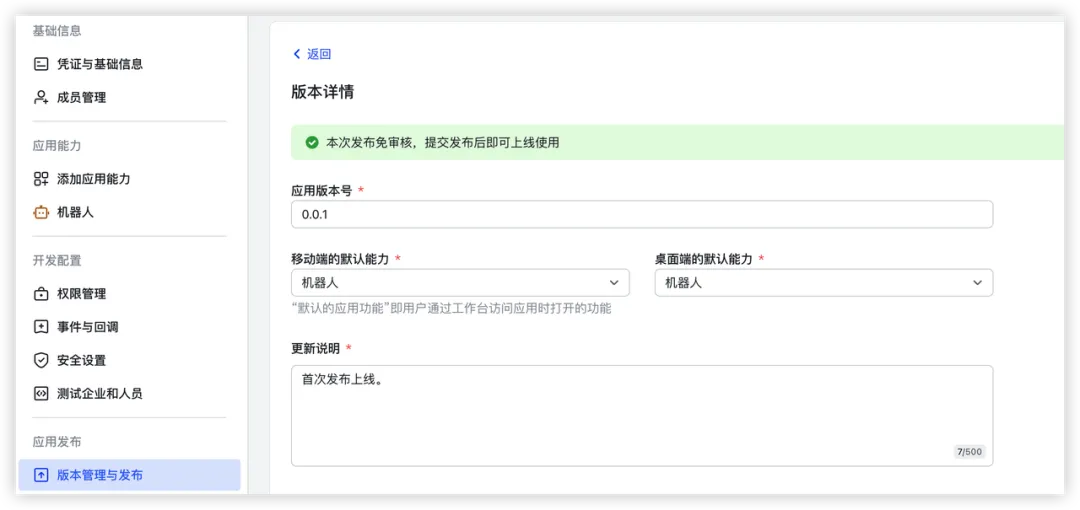 9、单击页面底部的“保存”按钮,创建版本。
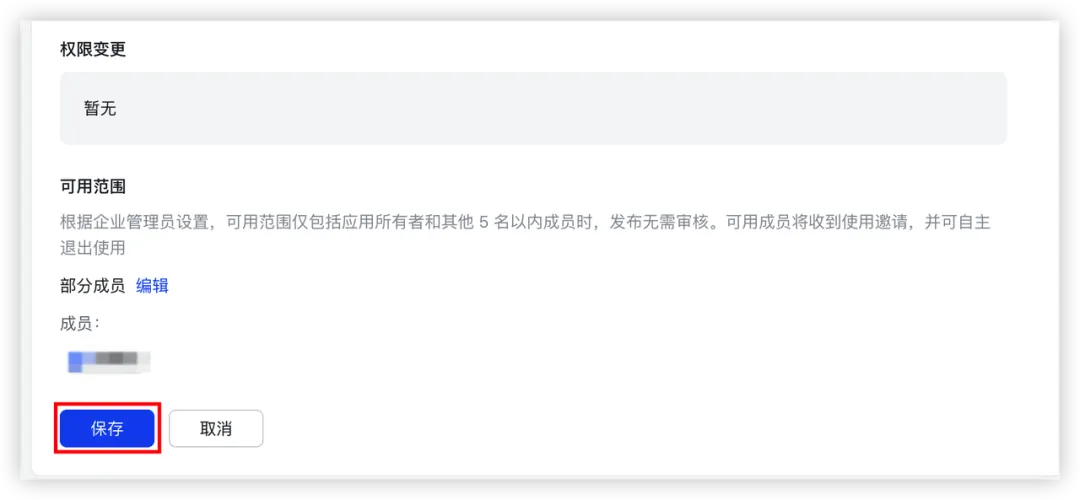
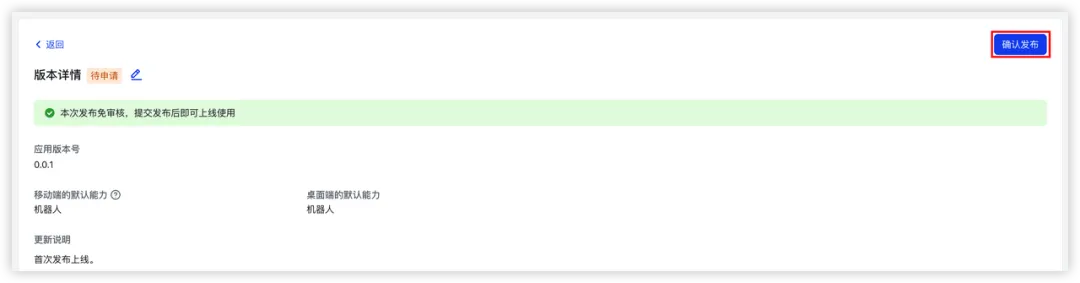
单击页面右上角的“确认发布”按钮,完成应用发布。
10、获取配置信息。
11、在左侧目录树选择“基础信息 > 凭证与基础信息”。
12、在“应用凭证”模块中,获取并记录App ID与App Secret信息。

绑定App ID与App Secret信息
回到 windows Powershell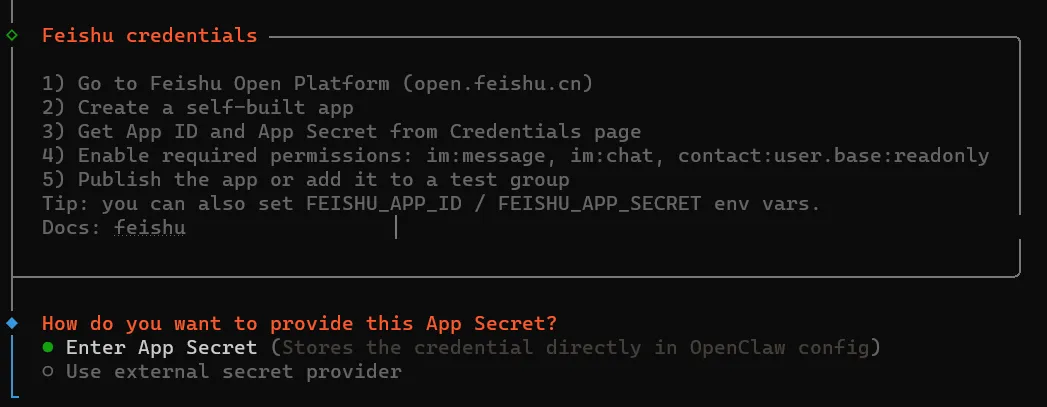
回车,填写App ID与App Secret信息。
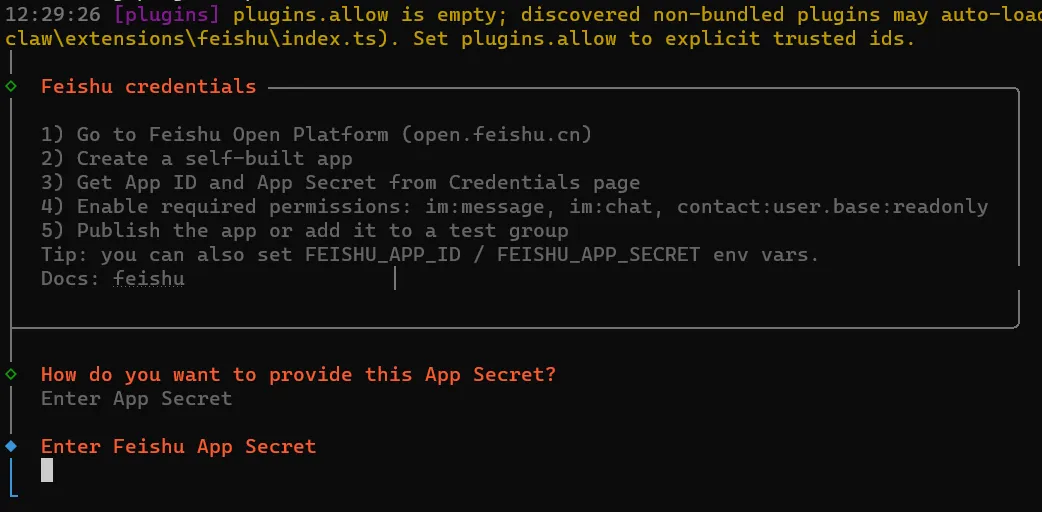
输入飞书刚才创建机器人的的 App Secret

点击上图位置复制,回到 Powershell鼠标右键粘贴。
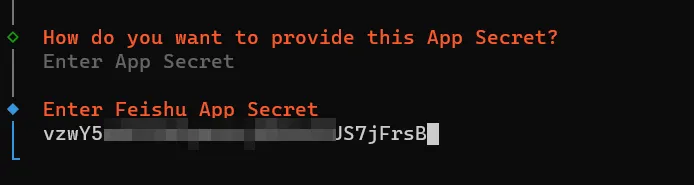
回车继续。

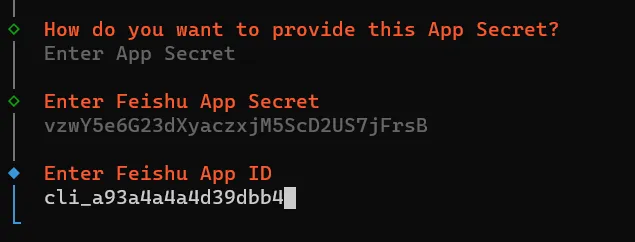
输入 APP ID 回车继续。
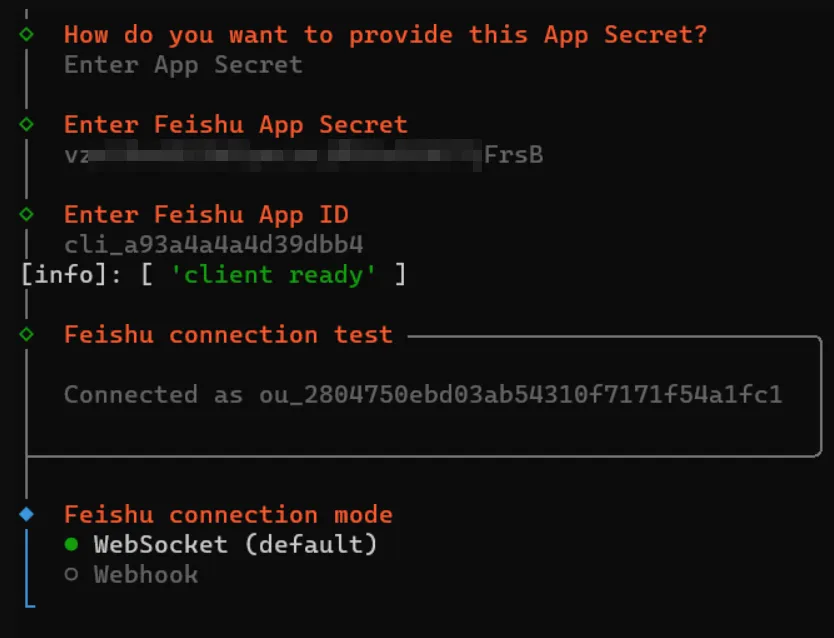
直接按回车,用默认的 WebSocket 即可。
WebSocket:本地直连、实时、稳定,不需要公网 IP / 域名,最适合个人 / 本地使用; Webhook:需要你有公网地址、配置端口映射,更复杂,一般用于服务器部署。
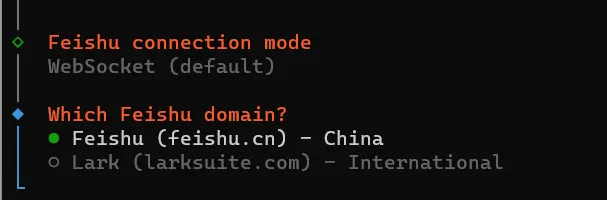
直接按回车,选默认的 Feishu (feishu.cn) - China
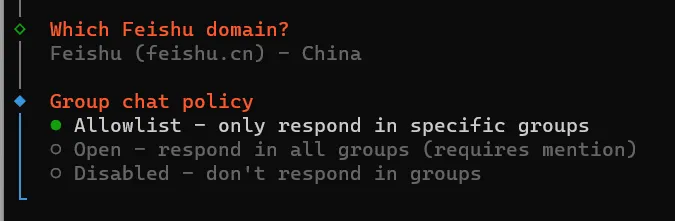
直接按回车,用默认的 Allowlist 就最安全、最稳妥。
 45
45
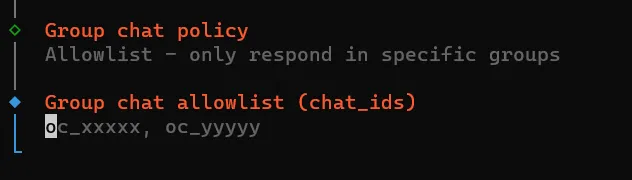
这里让你输入允许 OpenClaw 自动回复的飞书群 ID,多个群用英文逗号 , 隔开。
你现在不知道群 ID 也没关系 - 直接按回车
,先用示例值 / 空值跳过 后面想配置时,再运行 openclaw configure重新改就行。
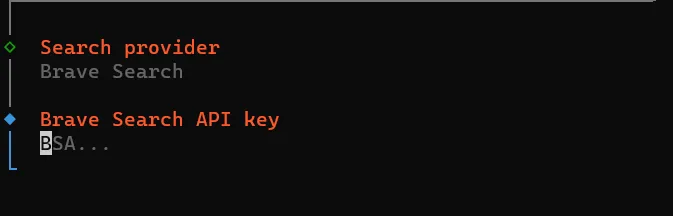
直接按回车,用默认的 Brave Search 即可,继续回车。
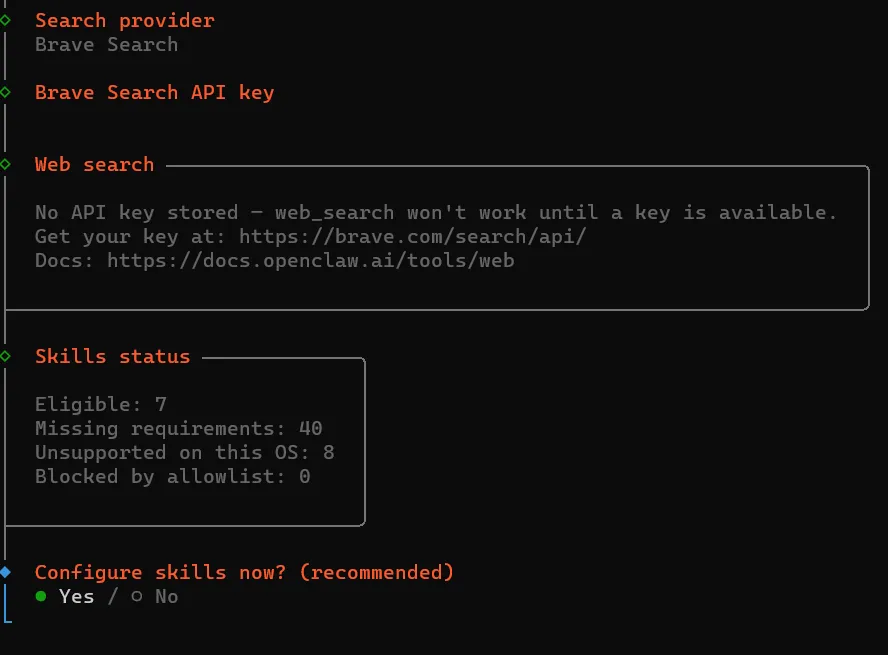
Yes 直接回车。
Install missing skill dependencies│ ◻ Skip fornow (Continue without installing dependencies)│ ◻ 🔐 1password│ ◻ 📰 blogwatcher│ ◻ 🫐 blucli│ ◻ 📸 camsnap│ ◻ 🧩 clawhub│ ◻ 🎛️ eightctl│ ◻ ♊️ gemini│ ◻ 🧲 gifgrep│ ◻ 🐙 github│ ◻ 🎮 gog│ ◻ 📍 goplaces│ ◻ 📧 himalaya│ ◻ 📦 mcporter│ ◻ 🍌 nano-banana-pro│ ◻ 📄 nano-pdf│ ◻ 💎 obsidian│ ◻ 🎙️ openai-whisper│ ◻ 💡 openhue│ ◻ 🧿 oracle│ ◻ 🛵 ordercli│ ◻ 🗣️ sag│ ◻ 🌊 songsee│ ◻ 🔊 sonoscli│ ...└按方向键↑/↓移动光标到 ◻ Skip for now 这一行,按空格键勾选(方块变实心 ◼),然后按回车键确认;
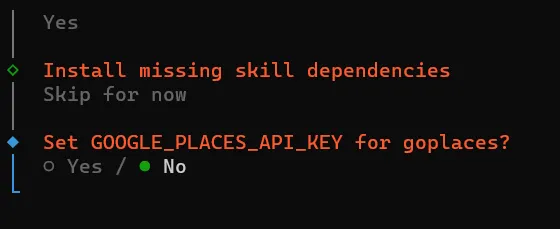
按回车,选默认的 No 即可
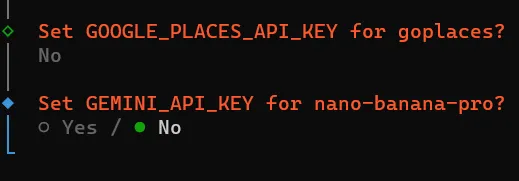
直接按回车,选 No
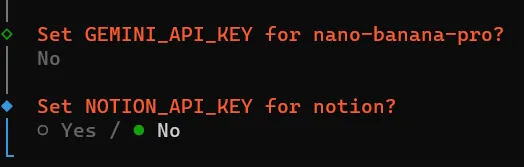
直接按回车,选 No,继续。
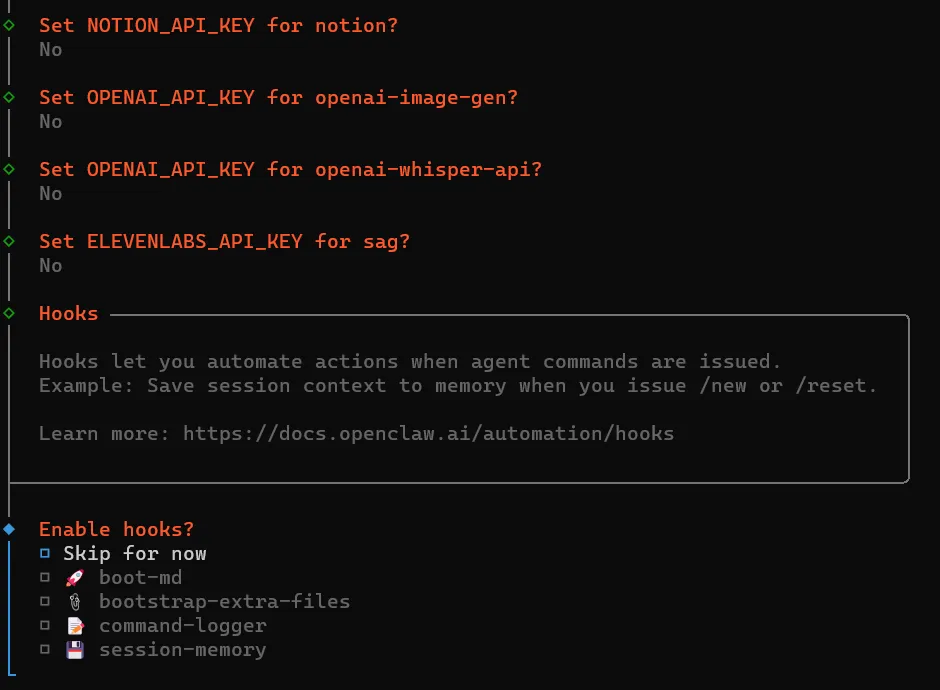
上图选了多个No 。直到上图提示,按方向键选中「Skip for now」,按空格键勾选(方块变实心◼),然后按回车。
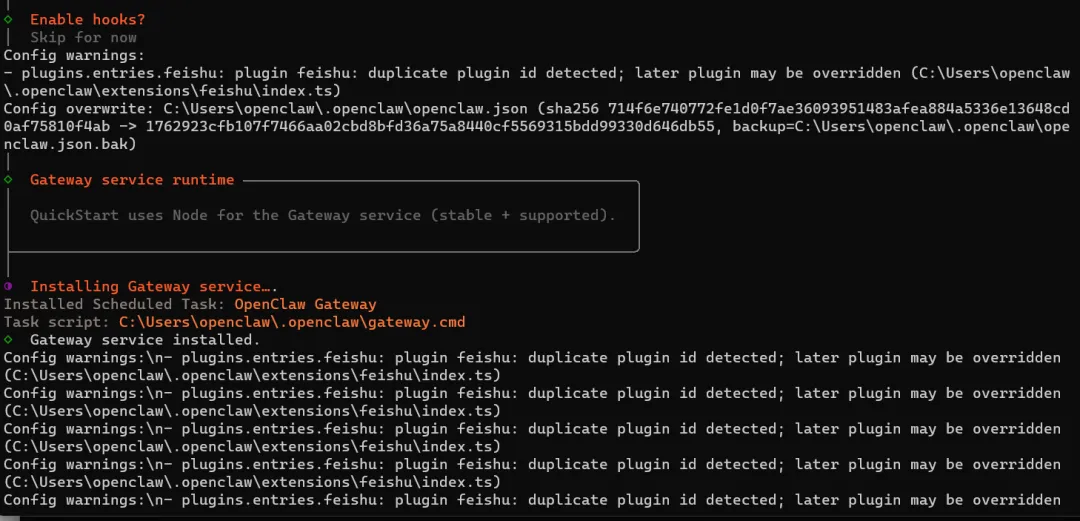
等待系统把你之前选的飞书、模型、群聊策略等配置,写入了 OpenClaw 的核心配置文件 openclaw.json;
等待Gateway 网关服务。
输出如下:
Set ELEVENLABS_API_KEY for sag?│ No│◇ Hooks ──────────────────────────────────────────────────────────────────╮│ ││ Hooks let you automate actions when agent commands are issued. ││ Example: Save session context to memory when you issue /new or /reset. ││ ││ Learn more: https://docs.openclaw.ai/automation/hooks ││ │├──────────────────────────────────────────────────────────────────────────╯│◇ Enable hooks?│ Skip for nowConfig warnings:- plugins.entries.feishu: plugin feishu: duplicate plugin id detected; later plugin may be overridden (C:\Users\openclaw\.openclaw\extensions\feishu\index.ts)Config overwrite: C:\Users\openclaw\.openclaw\openclaw.json (sha256 714f6e740772fe1d0f7ae36093951483afea884a5336e13648cd0af75810f4ab -> 1762923cfb107f7466aa02cbd8bfd36a75a8440cf5569315bdd99330d646db55, backup=C:\Users\openclaw\.openclaw\openclaw.json.bak)│◇ Gateway service runtime ────────────────────────────────────────────╮│ ││ QuickStart uses Node for the Gateway service (stable + supported). ││ │├──────────────────────────────────────────────────────────────────────╯│◑ Installing Gateway service….Installed Scheduled Task: OpenClaw GatewayTask script: C:\Users\openclaw\.openclaw\gateway.cmd◇ Gateway service installed.Config warnings:\n- plugins.entries.feishu: plugin feishu: duplicate plugin id detected; later plugin may be overridden (C:\Users\openclaw\.openclaw\extensions\feishu\index.ts)Config warnings:\n- plugins.entries.feishu: plugin feishu: duplicate plugin id detected; later plugin may be overridden (C:\Users\openclaw\.openclaw\extensions\feishu\index.ts)Config warnings:\n- plugins.entries.feishu: plugin feishu: duplicate plugin id detected; later plugin may be overridden (C:\Users\openclaw\.openclaw\extensions\feishu\index.ts)Config warnings:\n- plugins.entries.feishu: plugin feishu: duplicate plugin id detected; later plugin may be overridden (C:\Users\openclaw\.openclaw\extensions\feishu\index.ts)Config warnings:\n- plugins.entries.feishu: plugin feishu: duplicate plugin id detected; later plugin may be overridden (C:\Users\openclaw\.openclaw\extensions\feishu\index.ts)Config warnings:\n- plugins.entries.feishu: plugin feishu: duplicate plugin id detected; later plugin may be overridden (C:\Users\openclaw\.openclaw\extensions\feishu\index.ts)Config warnings:\n- plugins.entries.feishu: plugin feishu: duplicate plugin id detected; later plugin may be overridden (C:\Users\openclaw\.openclaw\extensions\feishu\index.ts)Config warnings:\n- plugins.entries.feishu: plugin feishu: duplicate plugin id detected; later plugin may be overridden (C:\Users\openclaw\.openclaw\extensions\feishu\index.ts)Config warnings:\n- plugins.entries.feishu: plugin feishu: duplicate plugin id detected; later plugin may be overridden (C:\Users\openclaw\.openclaw\extensions\feishu\index.ts)Config warnings:\n- plugins.entries.feishu: plugin feishu: duplicate plugin id detected; later plugin may be overridden (C:\Users\openclaw\.openclaw\extensions\feishu\index.ts)Config warnings:\n- plugins.entries.feishu: plugin feishu: duplicate plugin id detected; later plugin may be overridden (C:\Users\openclaw\.openclaw\extensions\feishu\index.ts)Config warnings:\n- plugins.entries.feishu: plugin feishu: duplicate plugin id detected; later plugin may be overridden (C:\Users\openclaw\.openclaw\extensions\feishu\index.ts)Config warnings:\n- plugins.entries.feishu: plugin feishu: duplicate plugin id detected; later plugin may be overridden (C:\Users\openclaw\.openclaw\extensions\feishu\index.ts)Config warnings:\n- plugins.entries.feishu: plugin feishu: duplicate plugin id detected; later plugin may be overridden (C:\Users\openclaw\.openclaw\extensions\feishu\index.ts)Config warnings:\n- plugins.entries.feishu: plugin feishu: duplicate plugin id detected; later plugin may be overridden (C:\Users\openclaw\.openclaw\extensions\feishu\index.ts)Config warnings:\n- plugins.entries.feishu: plugin feishu: duplicate plugin id detected; later plugin may be overridden (C:\Users\openclaw\.openclaw\extensions\feishu\index.ts)Config warnings:\n- plugins.entries.feishu: plugin feishu: duplicate plugin id detected; later plugin may be overridden (C:\Users\openclaw\.openclaw\extensions\feishu\index.ts)Config warnings:\n- plugins.entries.feishu: plugin feishu: duplicate plugin id detected; later plugin may be overridden (C:\Users\openclaw\.openclaw\extensions\feishu\index.ts)Config warnings:\n- plugins.entries.feishu: plugin feishu: duplicate plugin id detected; later plugin may be overridden (C:\Users\openclaw\.openclaw\extensions\feishu\index.ts)Config warnings:\n- plugins.entries.feishu: plugin feishu: duplicate plugin id detected; later plugin may be overridden (C:\Users\openclaw\.openclaw\extensions\feishu\index.ts)Config warnings:\n- plugins.entries.feishu: plugin feishu: duplicate plugin id detected; later plugin may be overridden (C:\Users\openclaw\.openclaw\extensions\feishu\index.ts)Config warnings:\n- plugins.entries.feishu: plugin feishu: duplicate plugin id detected; later plugin may be overridden (C:\Users\openclaw\.openclaw\extensions\feishu\index.ts)Config warnings:\n- plugins.entries.feishu: plugin feishu: duplicate plugin id detected; later plugin may be overridden (C:\Users\openclaw\.openclaw\extensions\feishu\index.ts)Config warnings:\n- plugins.entries.feishu: plugin feishu: duplicate plugin id detected; later plugin may be overridden (C:\Users\openclaw\.openclaw\extensions\feishu\index.ts)Config warnings:\n- plugins.entries.feishu: plugin feishu: duplicate plugin id detected; later plugin may be overridden (C:\Users\openclaw\.openclaw\extensions\feishu\index.ts)Config warnings:\n- plugins.entries.feishu: plugin feishu: duplicate plugin id detected; later plugin may be overridden (C:\Users\openclaw\.openclaw\extensions\feishu\index.ts)Config warnings:\n- plugins.entries.feishu: plugin feishu: duplicate plugin id detected; later plugin may be overridden (C:\Users\openclaw\.openclaw\extensions\feishu\index.ts)Config warnings:\n- plugins.entries.feishu: plugin feishu: duplicate plugin id detected; later plugin may be overridden (C:\Users\openclaw\.openclaw\extensions\feishu\index.ts)Config warnings:\n- plugins.entries.feishu: plugin feishu: duplicate plugin id detected; later plugin may be overridden (C:\Users\openclaw\.openclaw\extensions\feishu\index.ts)Config warnings:\n- plugins.entries.feishu: plugin feishu: duplicate plugin id detected; later plugin may be overridden (C:\Users\openclaw\.openclaw\extensions\feishu\index.ts)Config warnings:\n- plugins.entries.feishu: plugin feishu: duplicate plugin id detected; later plugin may be overridden (C:\Users\openclaw\.openclaw\extensions\feishu\index.ts)Config warnings:\n- plugins.entries.feishu: plugin feishu: duplicate plugin id detected; later plugin may be overridden (C:\Users\openclaw\.openclaw\extensions\feishu\index.ts)Config warnings:\n- plugins.entries.feishu: plugin feishu: duplicate plugin id detected; later plugin may be overridden (C:\Users\openclaw\.openclaw\extensions\feishu\index.ts)│◇Health check failed: gateway closed (1006 abnormal closure (no close frame)): no close reason Gateway target: ws://127.0.0.1:18789 Source: local loopback Config: C:\Users\openclaw\.openclaw\openclaw.json Bind: loopback│◇ Health check help ────────────────────────────────╮│ ││ Docs: ││ https://docs.openclaw.ai/gateway/health ││ https://docs.openclaw.ai/gateway/troubleshooting ││ │├────────────────────────────────────────────────────╯│◇ Optional apps ────────────────────────╮│ ││ Add nodes for extra features: ││ - macOS app (system + notifications) ││ - iOS app (camera/canvas) ││ - Android app (camera/canvas) ││ │├────────────────────────────────────────╯│◇ Control UI ───────────────────────────────────────────────────────────────────────────────╮│ ││ Web UI: http://127.0.0.1:18789/ ││ Web UI (with token): ││ http://127.0.0.1:18789/#token=6694a4a3848e298a7beab478938bc238c2870f91bdb5e0d2 ││ Gateway WS: ws://127.0.0.1:18789 ││ Gateway: not detected (gateway closed (1006 abnormal closure (no close frame)): no close ││ reason) ││ Docs: https://docs.openclaw.ai/web/control-ui ││ │├────────────────────────────────────────────────────────────────────────────────────────────╯│◇ Workspace backup ────────────────────────────────────────╮│ ││ Back up your agent workspace. ││ Docs: https://docs.openclaw.ai/concepts/agent-workspace ││ │├───────────────────────────────────────────────────────────╯│◇ Security ──────────────────────────────────────────────────────╮│ ││ Running agents on your computer is risky — harden your setup: ││ https://docs.openclaw.ai/security ││ │├─────────────────────────────────────────────────────────────────╯│◇ Shell completion ───────────────────────────────────────────────────────╮│ ││ Shell completion installed. Restart your shell or run: source ~/.zshrc ││ │├──────────────────────────────────────────────────────────────────────────╯│◇ Dashboard ready ────────────────────────────────────────────────────────────────╮│ ││ Dashboard link (with token): ││ http://127.0.0.1:18789/#token=6694a4a3848e298a7beab478938bc238c2870f91bdb5e0d2 ││ Opened in your browser. Keep that tab to control OpenClaw. ││ │├──────────────────────────────────────────────────────────────────────────────────╯│◇ Web search ──────────────────────────────────────────────────╮│ ││ Provider Brave Search is selected but no API key was found. ││ web_search will not work until a key is added. ││ openclaw configure --section web ││ ││ Get your key at: https://brave.com/search/api/ ││ Docs: https://docs.openclaw.ai/tools/web ││ │├───────────────────────────────────────────────────────────────╯│◇ What now ─────────────────────────────────────────────────────────────╮│ ││ What now: https://openclaw.ai/showcase ("What People Are Building"). ││ │├────────────────────────────────────────────────────────────────────────╯│└ Onboarding complete. Dashboard opened; keep that tab to control OpenClaw.PS C:\Users\openclaw>并且这时候应该自动在浏览器启动了OpenClaw的UI页面
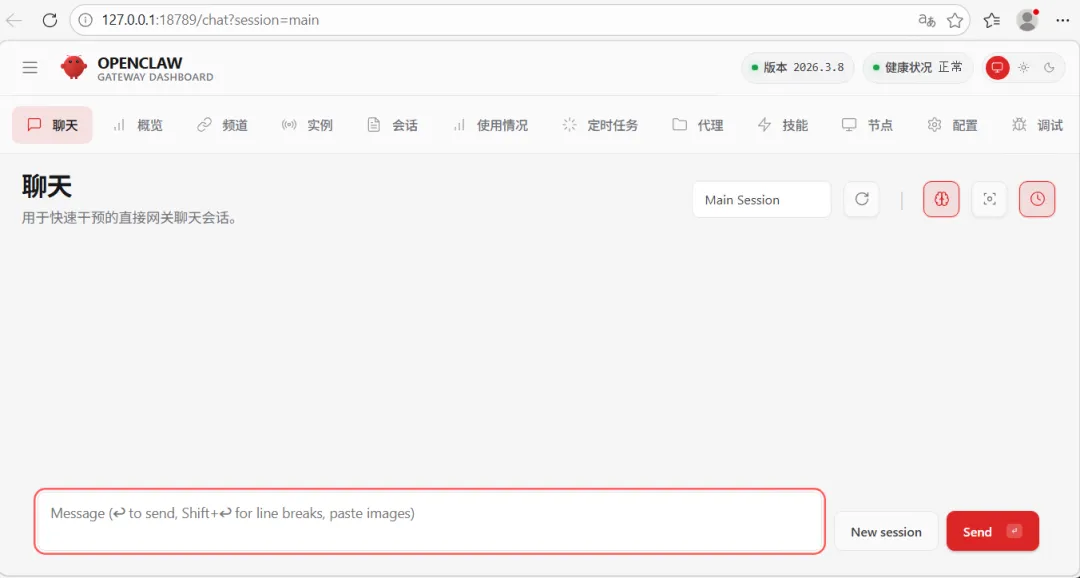
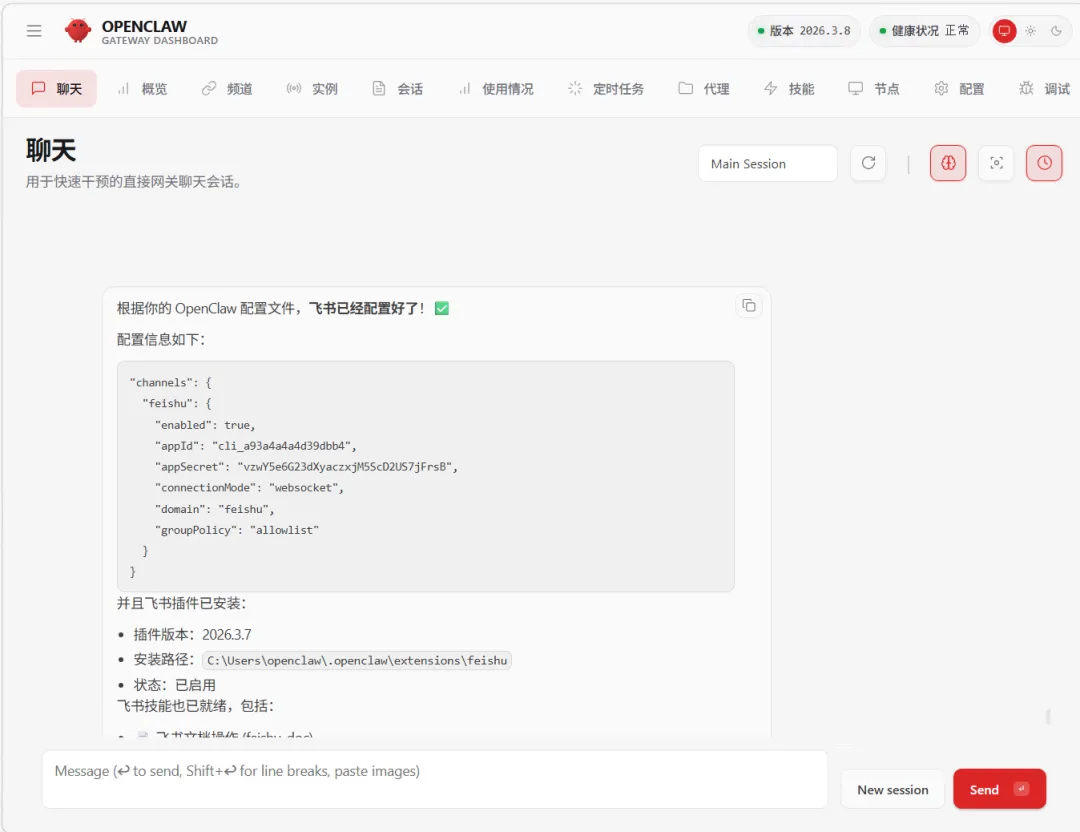
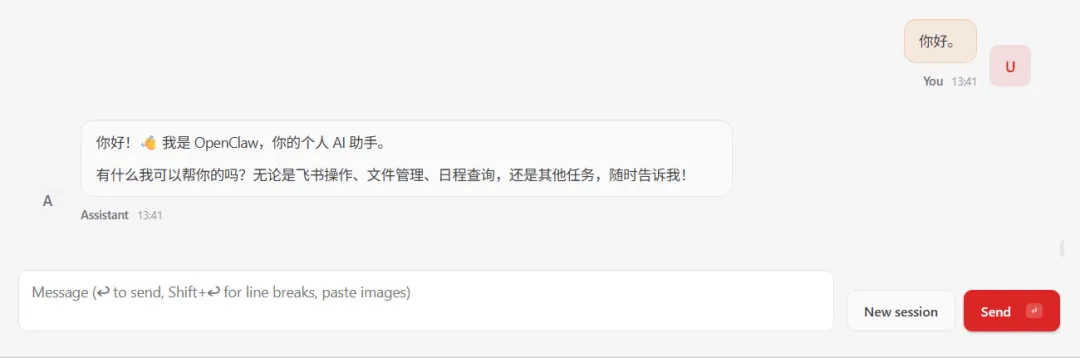
其实,这个时候,OpenClaw就直接可以在浏览器UI里使用了。
但是要接入聊天软件里才更加方便,本文接入飞书,这里还没有完全接入成功。
接下来继续接入飞书:
订阅飞书机器人长链接接收事件和卡片回调
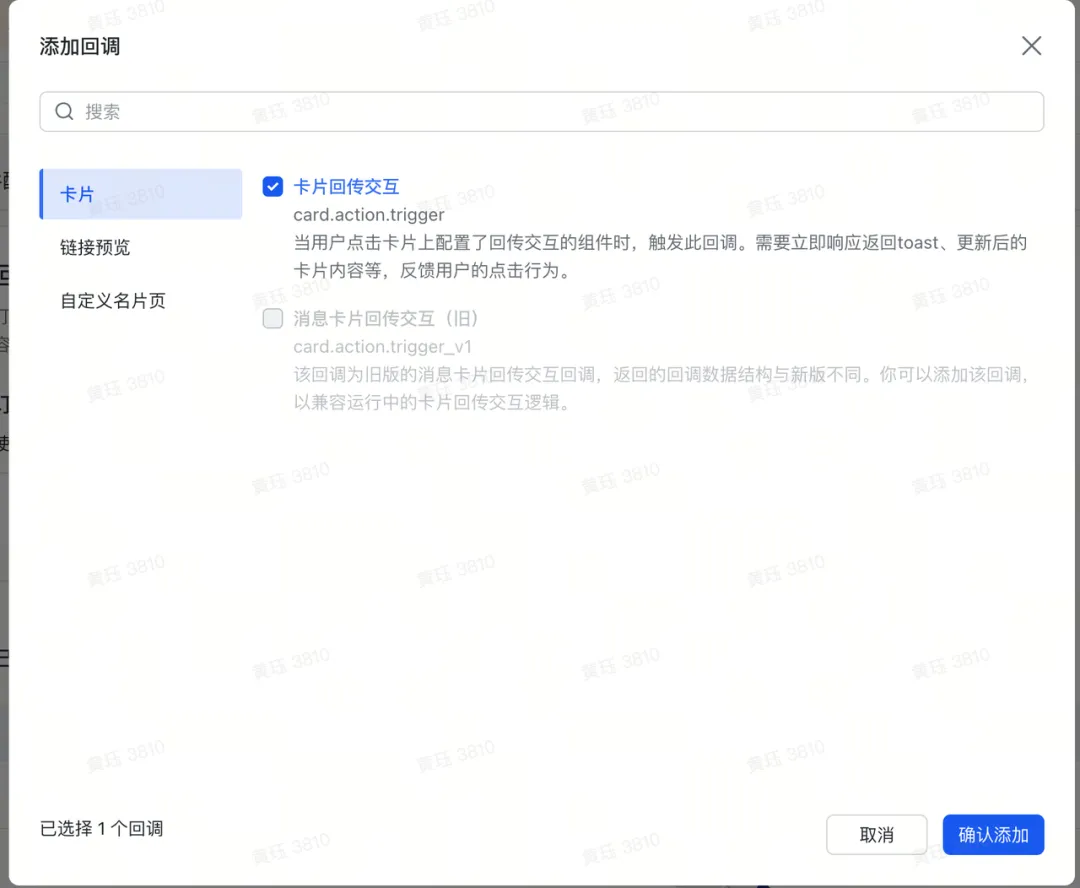
注意:需要配置卡片回调,便于小龙虾可以感知到你点击了卡片按钮操作
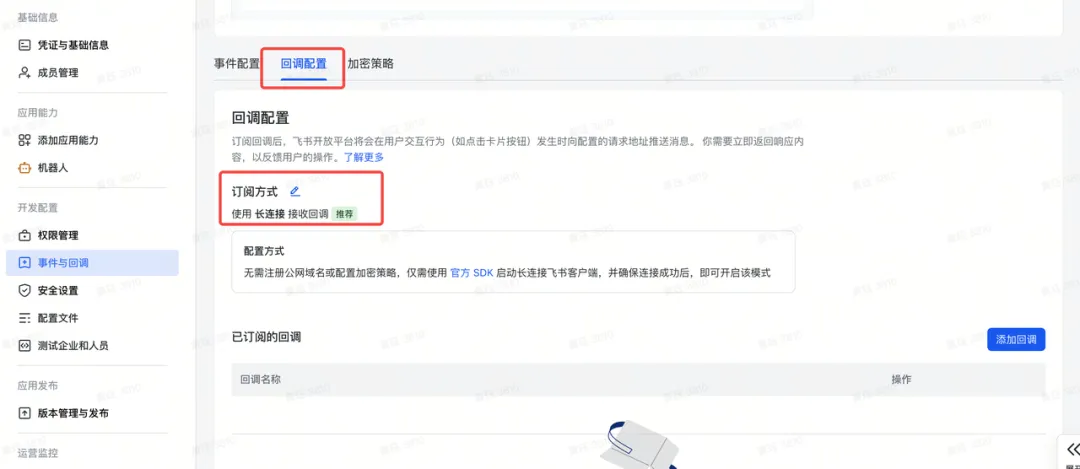
1、进入飞书开放平台,配置事件订阅方式
配置方式为长连接
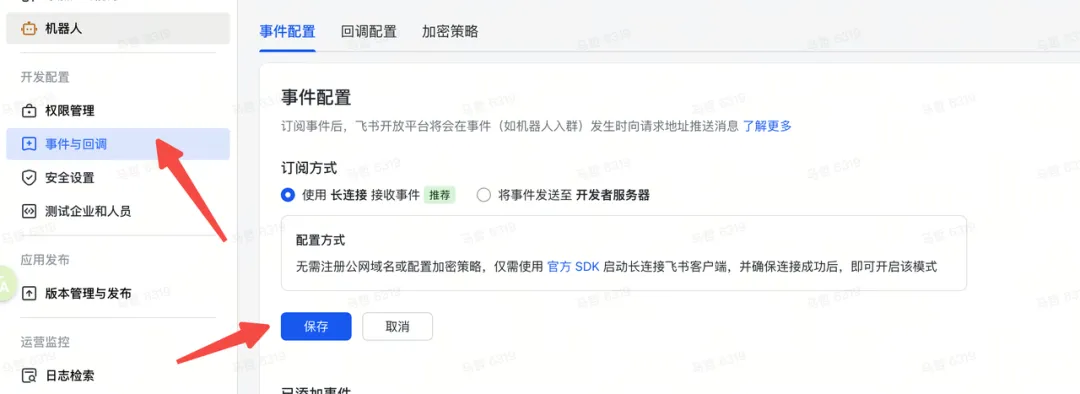
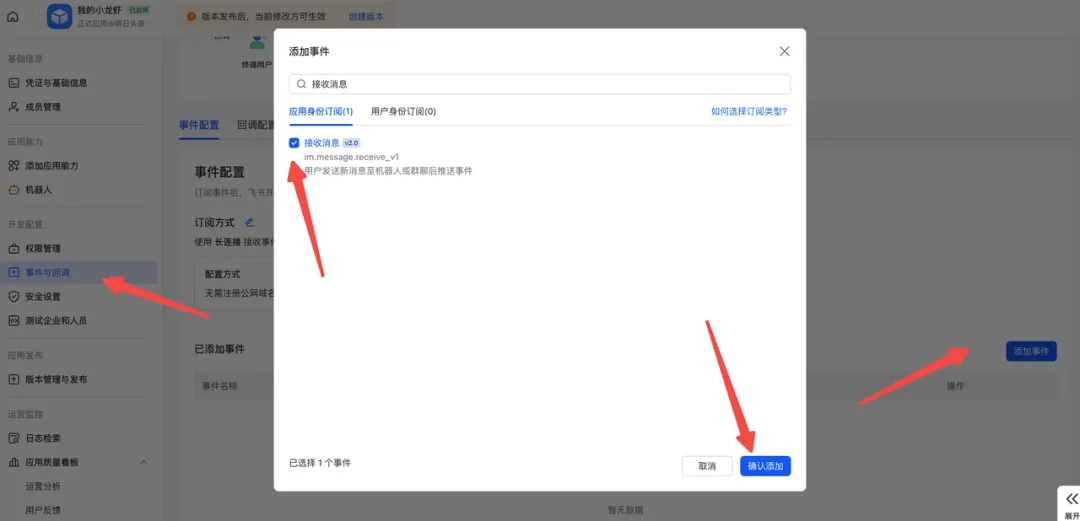
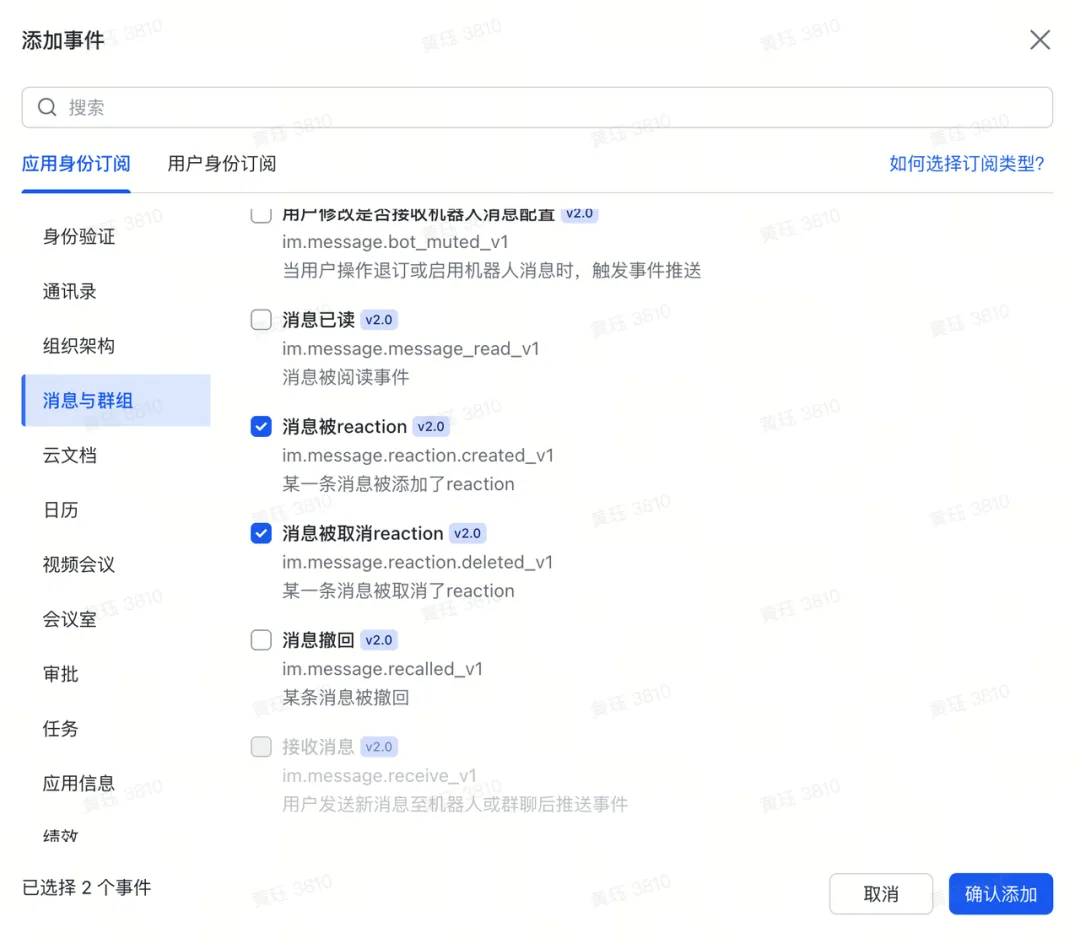
添加事件 接收消息、消息被reaction、消息被取消reaction
2、点击回调配置
配置方式为长连接
添加回调
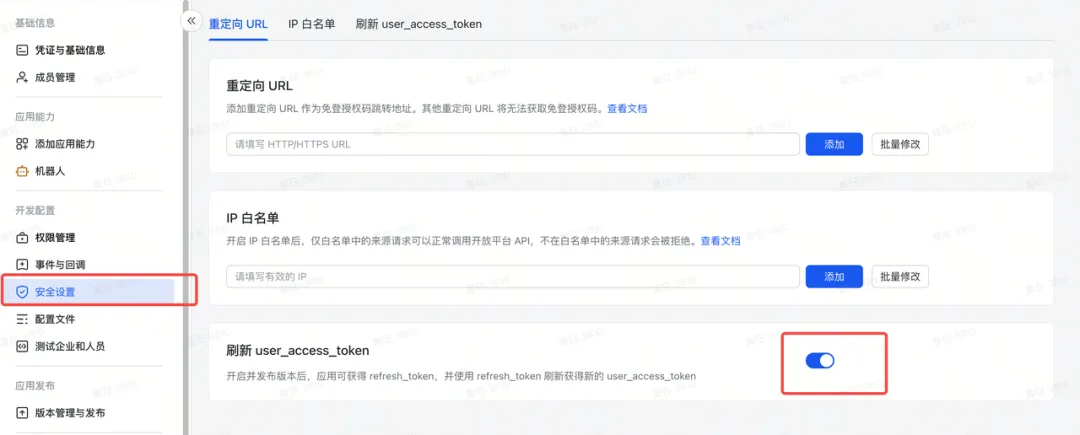
3、安全设置
如看到 user access token 开关,请务必打开 如无此项,忽略即可
4、发布版本并审核通过
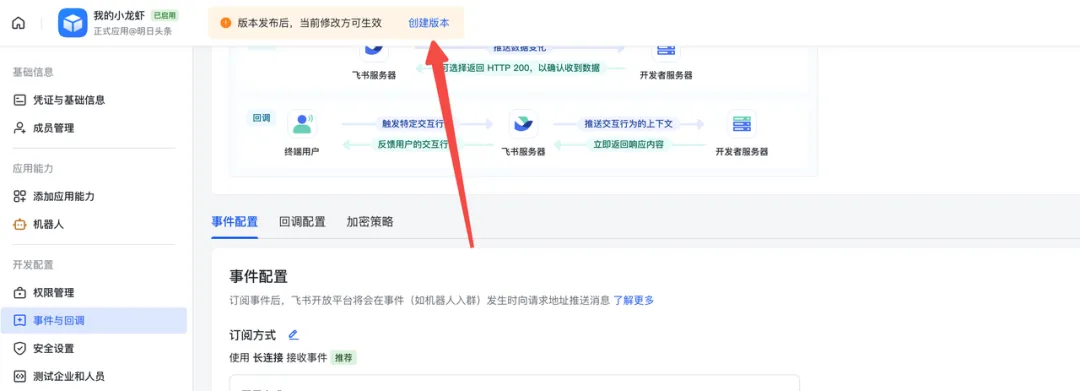
版本发布以后,就可以打开飞书客户端登陆了。
完成机器人的配对并开始使用
如果希望快速完成给龙虾的权限授权,便于丝滑调用各种飞书工具,可以随时告诉AI:“我想授予所有用户权限”,来完成权限的授予。
5、配对
在飞书中向机器人发送任意消息,系统会生成一个配对码(字母+数字组合);如果历史已安装过飞书插件,可能没有该配对过程。
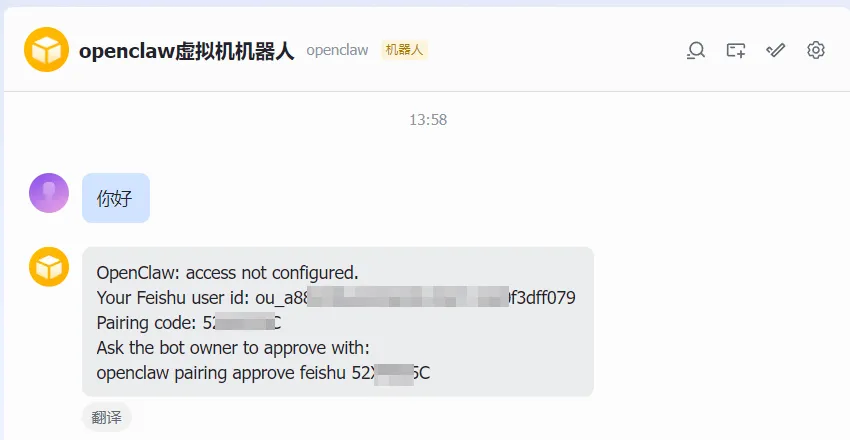
配对码有效期为 5 分钟,超时需重新触发 在服务器终端执行以下命令完成绑定:openclaw pairing approve feishu <配对码> --notify
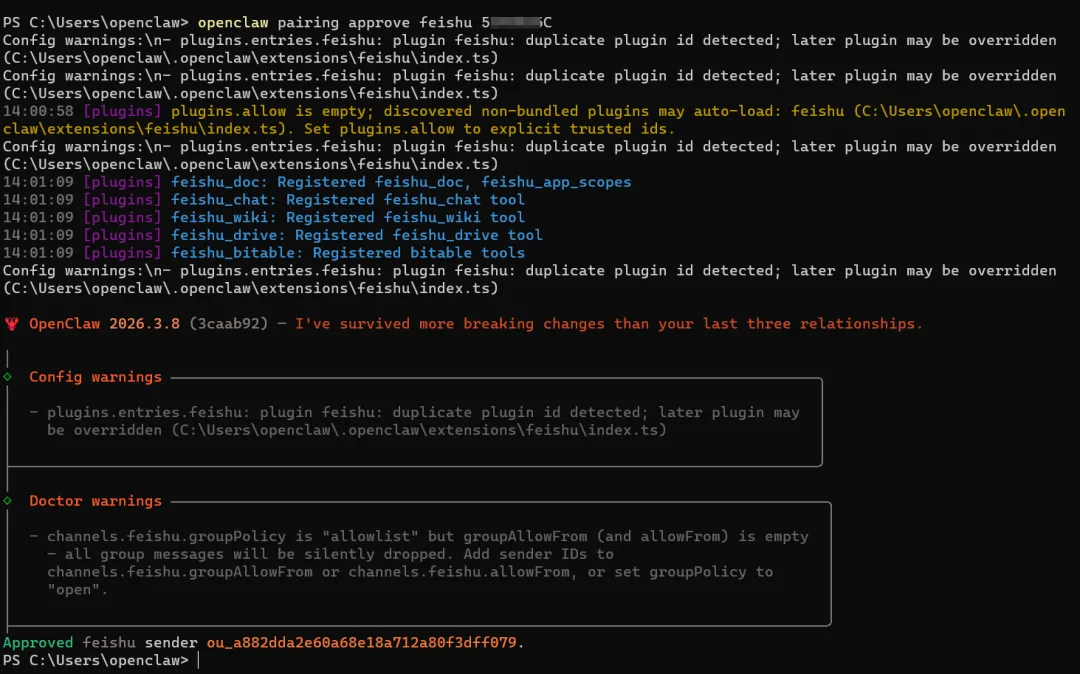
按照下图完成授权,便于后续 openclaw 可以通过你的身份完成消息、文档、多维表格、日历等任务。
再次跟机器人聊天。
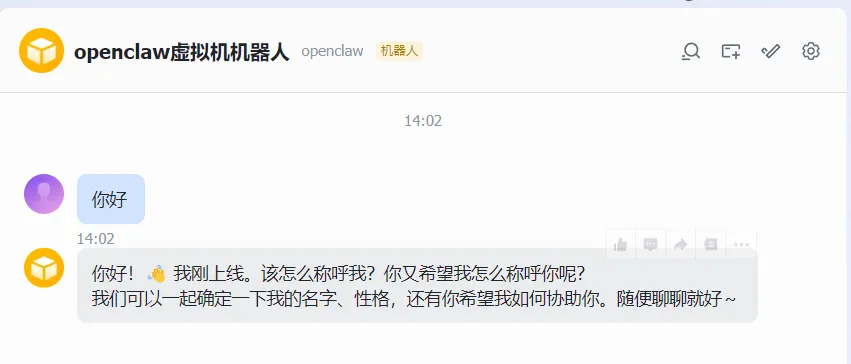
这样飞书就接入好了。
确认是否安装成功,可在对话框中输入:/feishu start;如果返回了版本号信息,则代表安装成功。
为了让龙虾能学会这些新技能并正确使用,请和龙虾说“学习一下我安装的新飞书插件,列出有哪些能力”
在MacOS上安装OpenClaw
一、Mac 安装 OpenClaw 系统要求
在安装之前,请确认你的系统满足以下要求。
OpenClaw 运行依赖 Node.js 运行环境。
二、官方推荐安装方式
OpenClaw 官方提供了一键安装脚本:
curl -fsSL https://openclaw.ai/install.sh | bash但实际使用中很多人会遇到:
权限问题 Homebrew 未安装 Node 版本冲突
因此更推荐 手动安装环境。
优点:
更稳定 可控性更高 排错更容易
三、步骤 1:安装 Homebrew
Homebrew 是 macOS 最常用的软件包管理器。
如果你的 Mac 没有安装 Homebrew,执行:
/bin/bash -c "$(curl -fsSL https://raw.githubusercontent.com/Homebrew/install/HEAD/install.sh)"安装完成后验证:
brew --version如果看到类似输出:
Homebrew5.1.0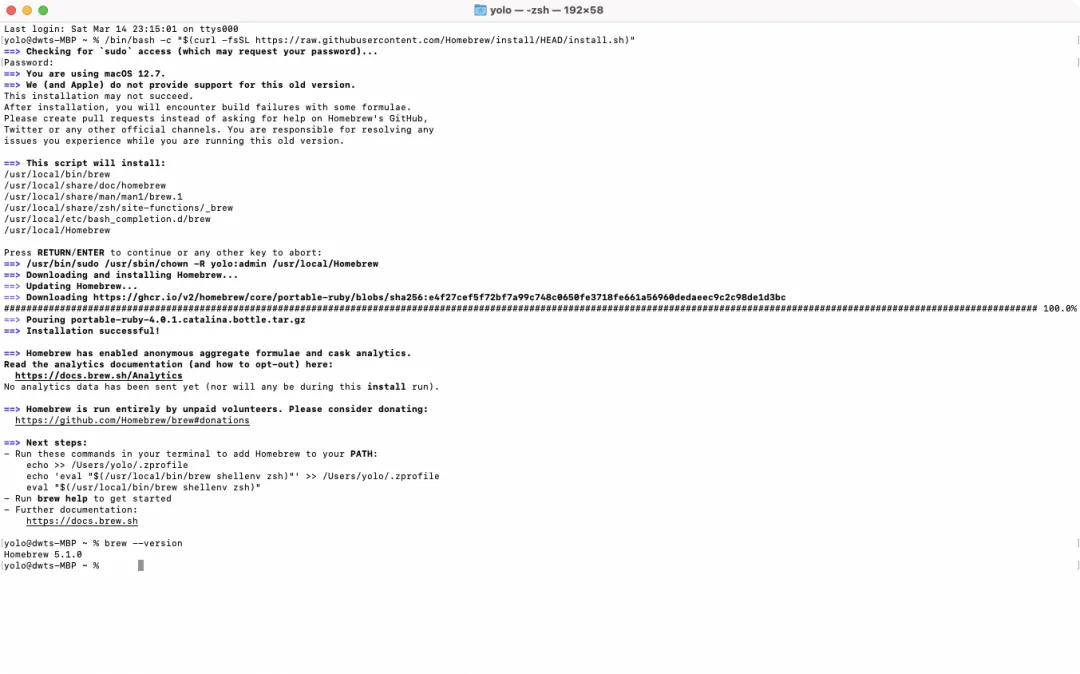
说明安装成功。
四、步骤 2:安装 Node.js
OpenClaw 运行在 Node.js 环境上,因此必须先安装 Node。
执行:
brew install node安装完成后验证:
node -vnpm -v正常输出例如:
v22.x.x10.x.x说明 Node 环境安装成功。
五、步骤 3:安装 OpenClaw
接下来安装 OpenClaw CLI。
执行:
sudo npm install -g openclaw@latest等待安装完成。
安装成功后验证:
openclaw --version如果输出版本号,例如:
openclaw <版本号>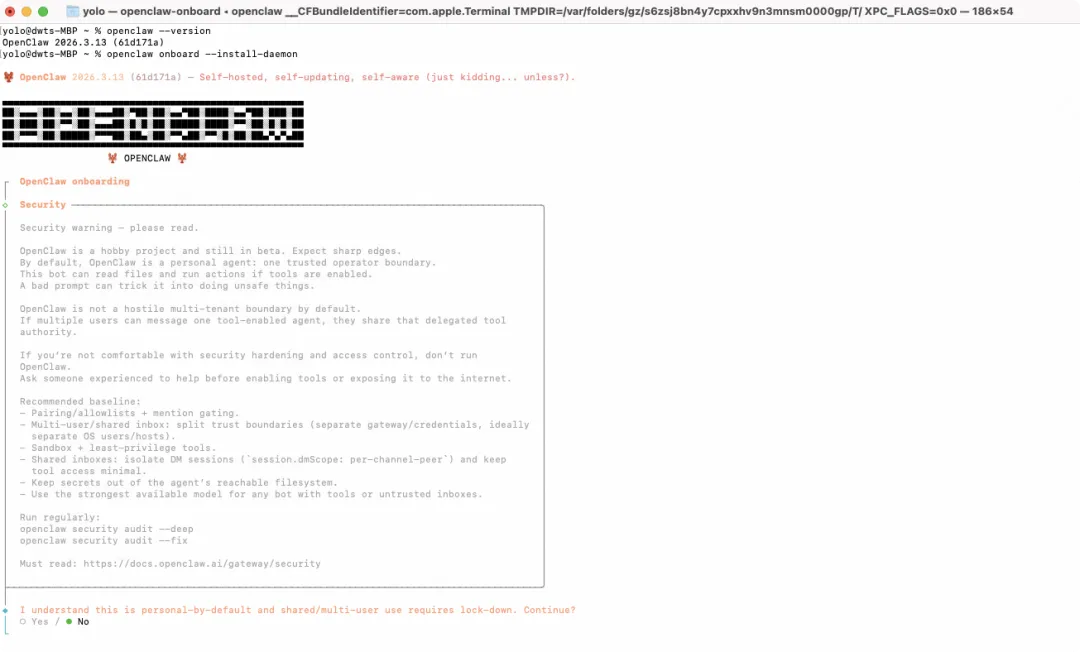
说明安装成功。
六、步骤 4 初始化OpenClaw
运行如下命令进行初始化
openclaw onboard --install-daemon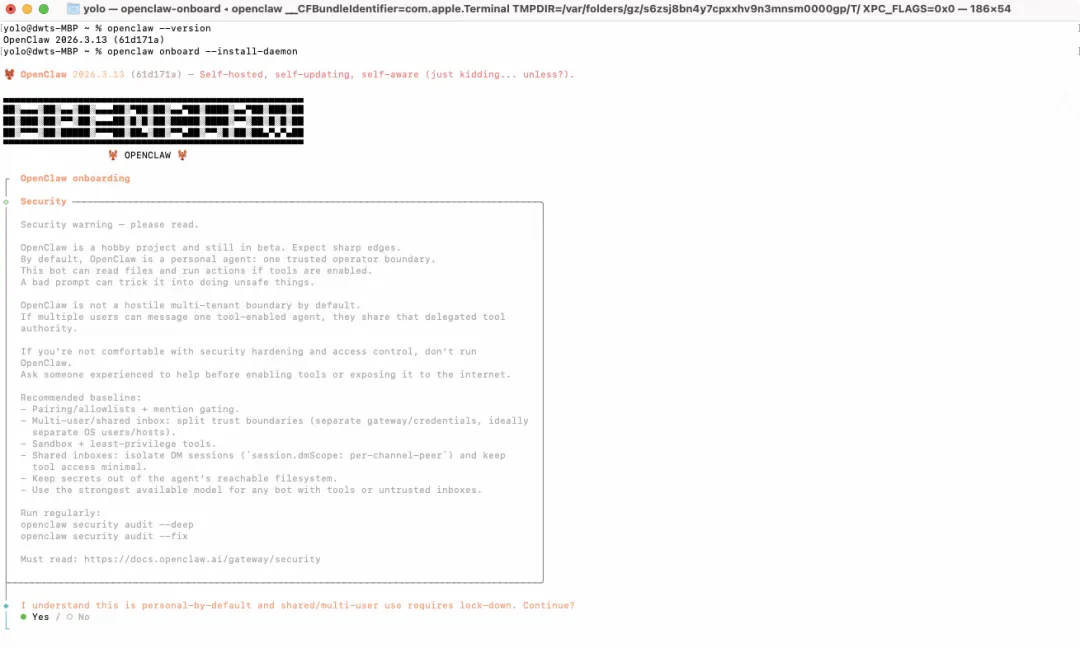
选择 Yes 回车继续。

选择 QuickStart (Configure details later via openclaw configure.) 回车继续。
下一步选择模型可以直接选择千问(Qwen)
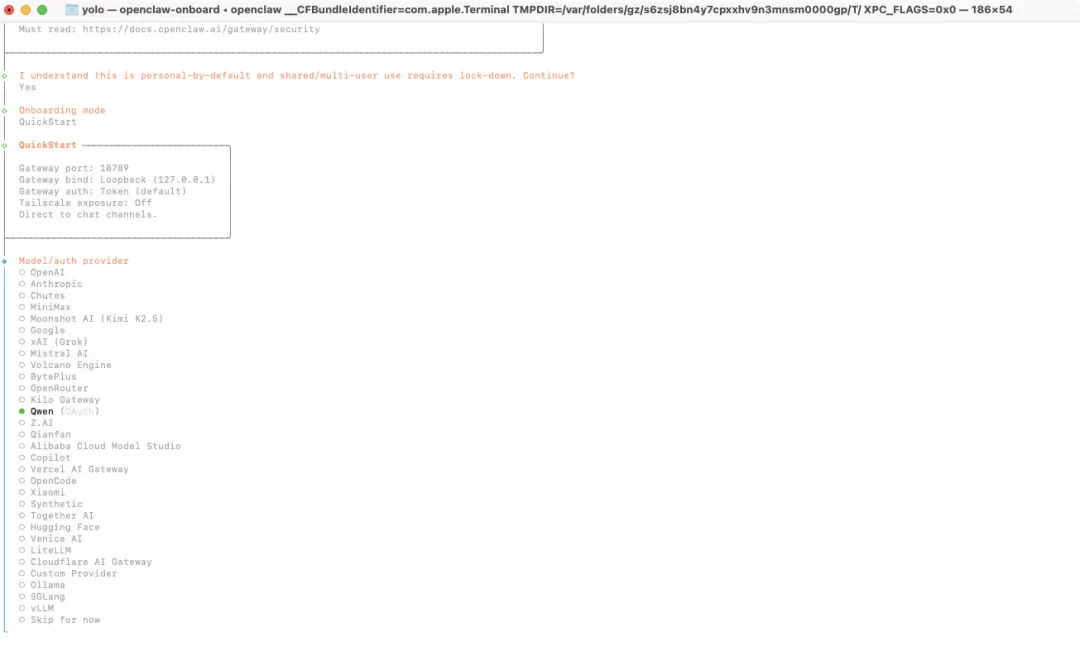
OpenClaw 内置了Qwen Portal OAuth 免费通道,登录就是完成了官方授权(官方免费额度,新人快速安装体验使用)。
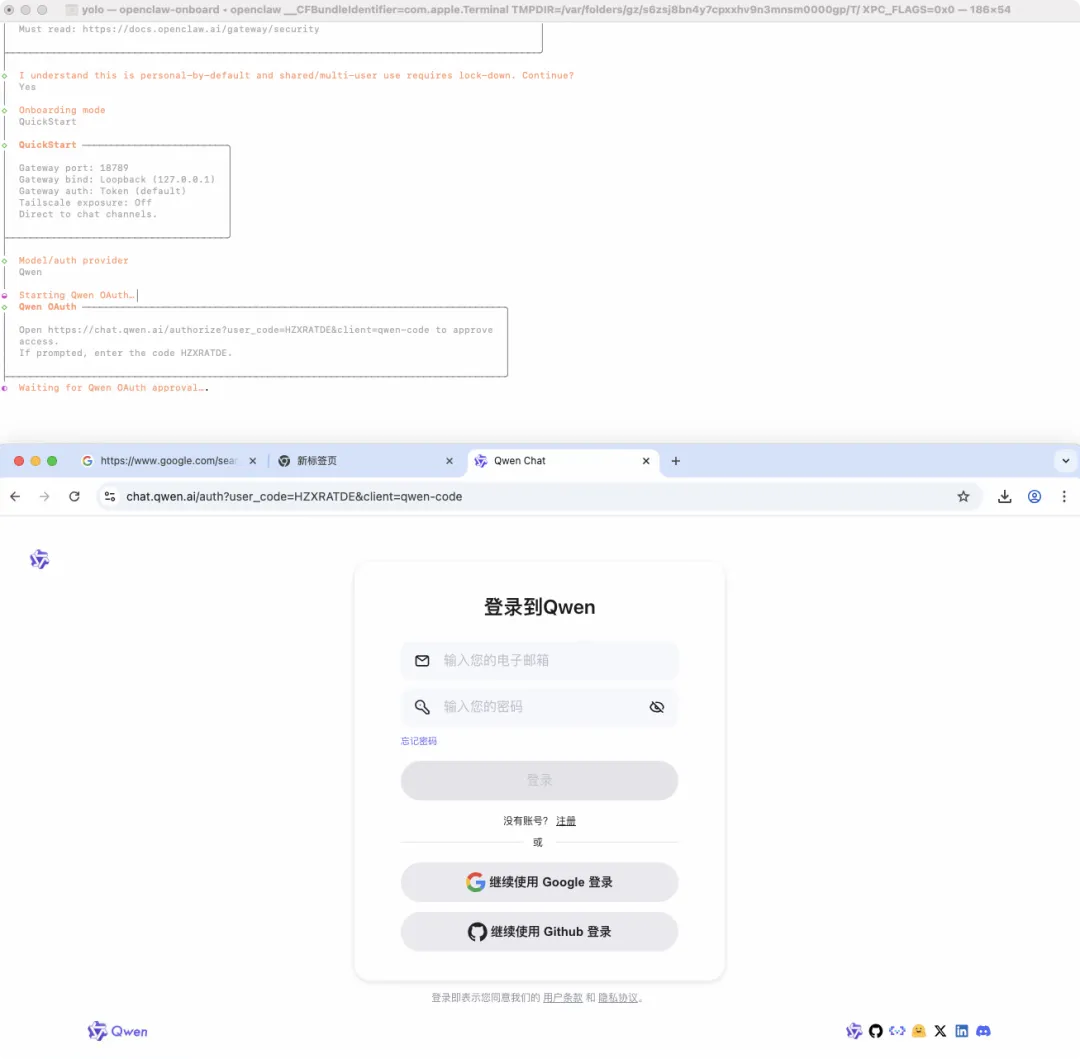
这时候会自动在浏览器打开千问认证窗口。登录千问账号认证即可,认证成功会自动下一步。
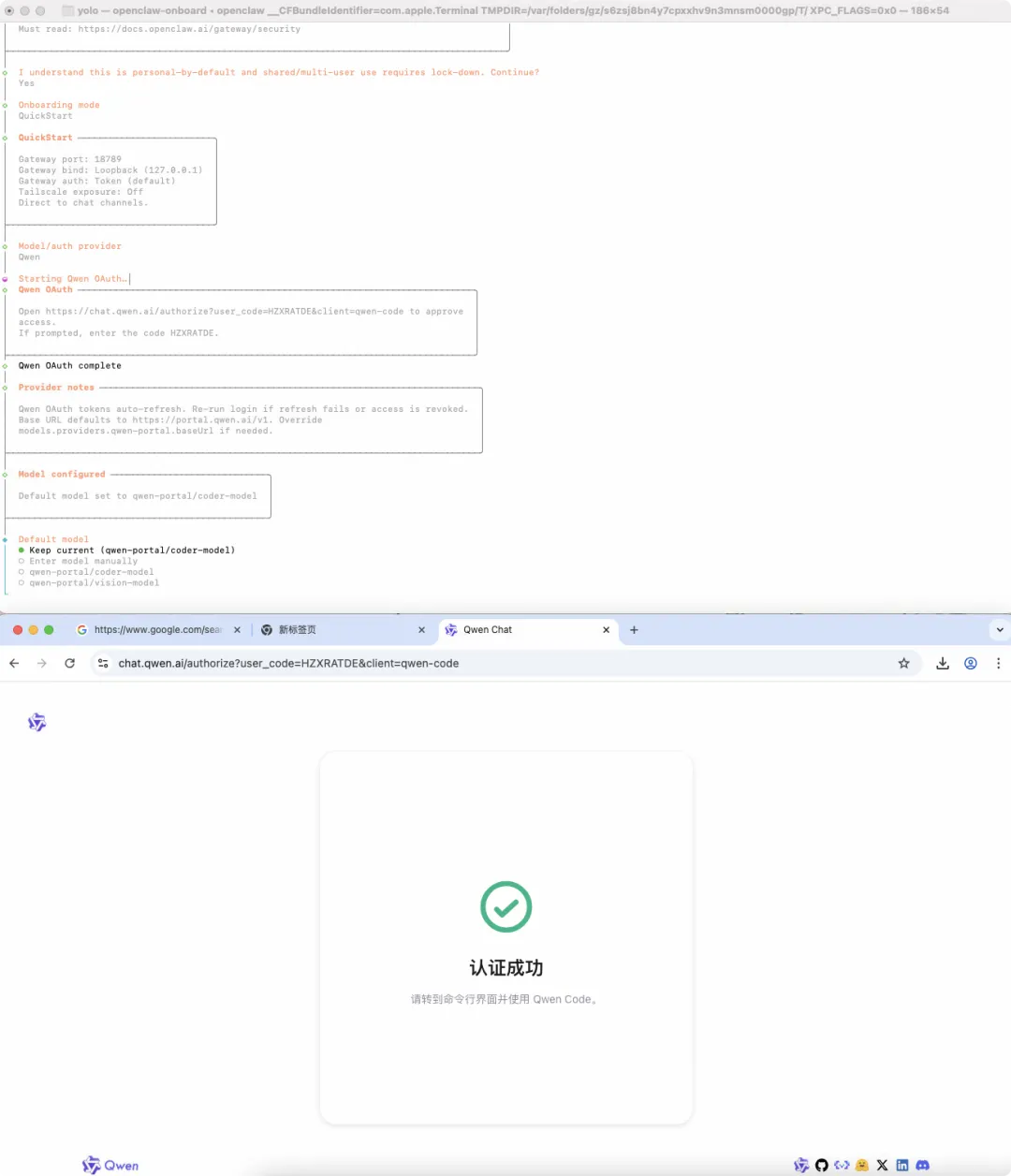
回车继续。
之后其实都可以直接Skip for now跳过 后续有需要的配置,可以重新再次配置。
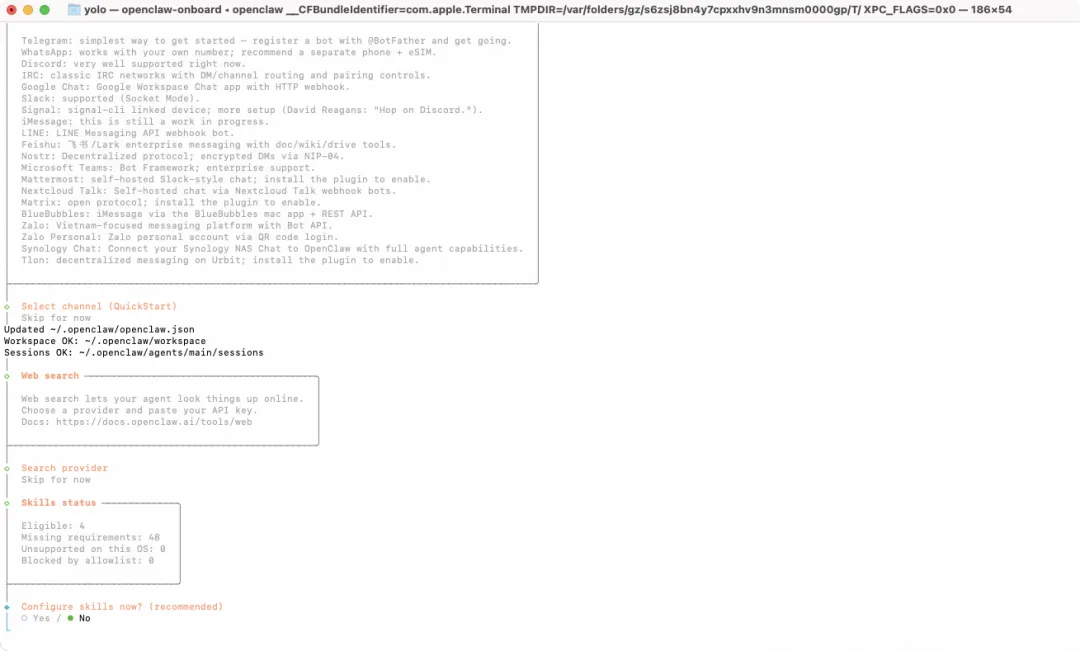
选择No,回车继续。
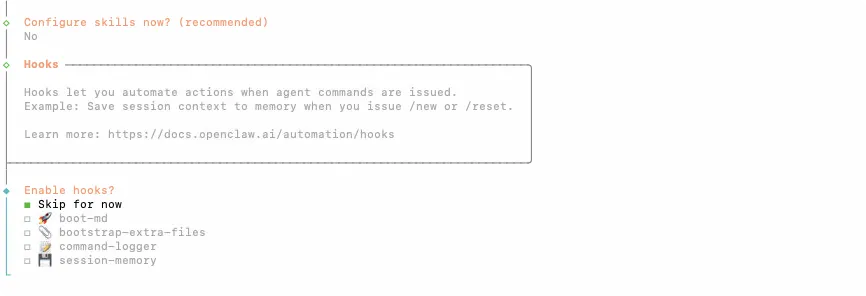
键盘上下键移动,空格选中 Skip for now,回车继续。
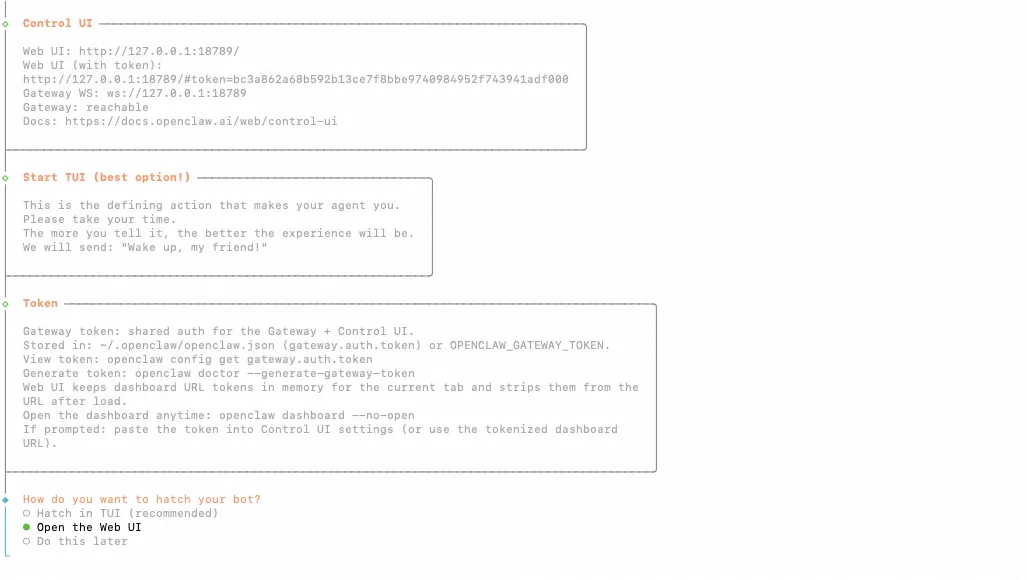
选择 Open the Web UI 回车继续。
这时候会在浏览器直接打开Openclaw 的Web UI 界面。
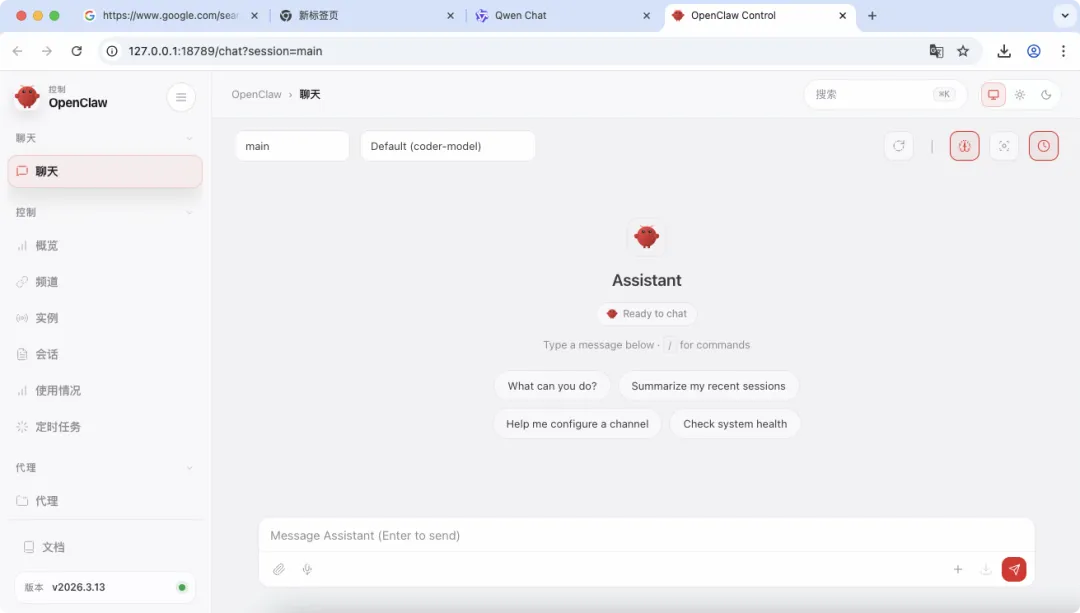
到这里OpenClaw就 安装完毕了。
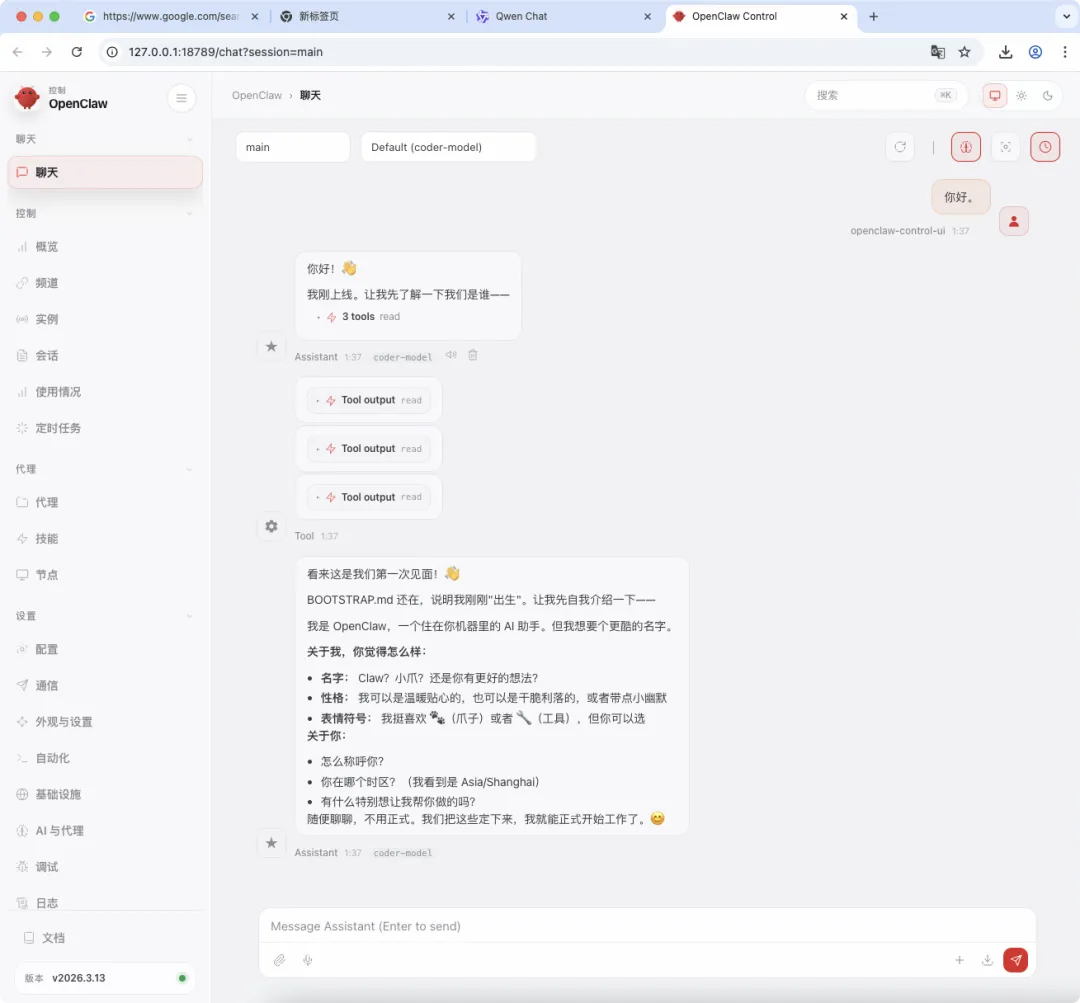
已经可以正常聊天了。
七、推荐优化
如果你在国内网络环境,npm 下载可能会很慢。
建议切换 npm 镜像:
npm config set registry https://registry.npmmirror.com然后再安装 OpenClaw:
npm install -g openclaw速度会明显提升。
八、可选:接入本地大模型(Ollama)
如果你不想使用 OpenAI API,可以使用 本地模型。
安装 Ollama:
brew install ollama下载模型:
ollama pull llama3.1然后在 OpenClaw 中配置 Ollama 作为模型提供者。
这样即可实现 完全本地 AI Agent。
九、常见问题
1 openclaw command not found
原因:
终端找不到 openclaw 命令。
解决:
which openclaw如果没有路径,重新安装:
npm install -g openclaw2 Node 版本过低
升级 Node:
brew upgrade node3 Gateway 端口被占用
默认端口:
18789可以修改:
openclaw config set gateway.port=18888十、总结
Mac 安装 OpenClaw其实非常简单,核心只有三步:
第一步:安装 Homebrew
/bin/bash -c "$(curl -fsSL https://raw.githubusercontent.com/Homebrew/install/HEAD/install.sh)"第二步:安装 Node
brew install node第三步:安装 OpenClaw
sudo npm install -g openclaw@latest初始化启动:
openclaw onboard --install-daemon至此,你的 Mac 本地 AI 自动化助手就搭建完成了。
在Linux上安装OpenClaw
今天这篇教程,我会基于全新安装的Anolis OS 8.10(x86_64架构),带你完成OpenClaw的完整安装与初始化,全程标注新手易踩的坑和解决方案,确保你跟着做就能成功。
一、安装前必看:环境准备与系统要求
在开始安装前,我们先明确OpenClaw的核心系统要求,避免安装过程中反复踩坑。
1、OpenClaw系统要求
2、 环境检查(新手必做)
以 Anolis OS 8.10 为例:
先登录你的Linux服务器(推荐使用普通用户,避免全程root操作),执行以下命令检查基础环境:
# 1. 检查系统架构(确认是x86_64,与你的环境匹配)uname -m# 2. 检查系统版本cat /etc/os-release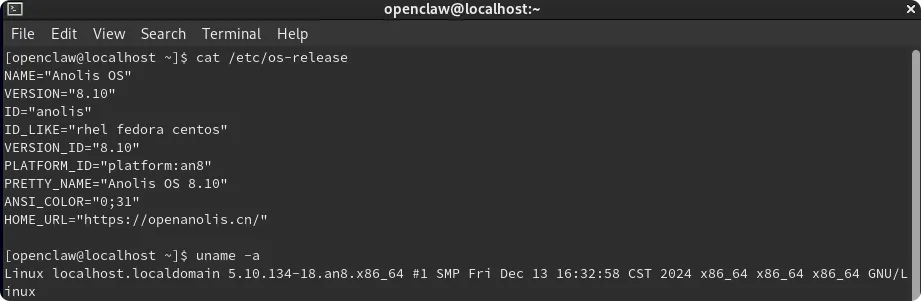
3、更新系统
运行如下命令更新系统
sudo yum update -y等待系统更新完毕。
二、分步实操:安装器部署OpenClaw
步骤1:确保系统有curl或wget
官方安装器需要通过curl或wget下载脚本,先检查是否已安装:
# 检查curl或wgetifcommand -v curl &> /dev/null; thenecho"[OK] curl已安装"elifcommand -v wget &> /dev/null; thenecho"[OK] wget已安装"elseecho"[!] 正在安装curl..." sudo yum install -y curlfi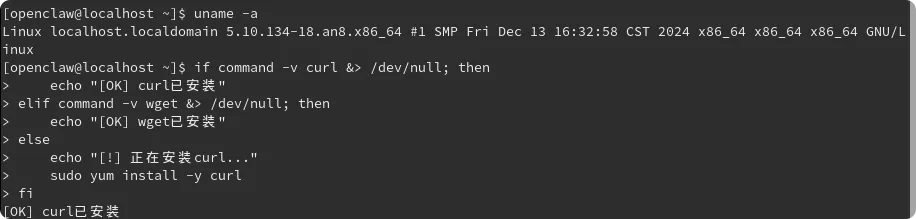
步骤2:安装Node(nodejs22.x+)
采用Node.js官方二进制包安装,完全绕开NodeSource脚本适配问题,步骤简单,且版本符合官方要求,以下命令均为实测成功命令,直接复制执行即可:
# 1. 下载Node.js 23.9.0官方二进制包(x86_64架构,适配Anolis 8.10)wget https://nodejs.org/dist/v23.9.0/node-v23.9.0-linux-x64.tar.xz# 2. 解压二进制包到系统目录(/usr/local/,默认系统级目录,所有用户可访问)sudo tar -xJf node-v23.9.0-linux-x64.tar.xz -C /usr/local/# 3. 配置环境变量,让系统识别node和npm命令echo'export PATH=/usr/local/node-v23.9.0-linux-x64/bin:$PATH' >> ~/.bashrc# 4. 刷新环境变量,立即生效source ~/.bashrc# 5. 验证安装结果(关键!必须显示以下版本)node -vnpm -v✅ 成功输出:
[openclaw@localhost ~]$ node -vv23.9.0[openclaw@localhost ~]$ npm -v10.9.2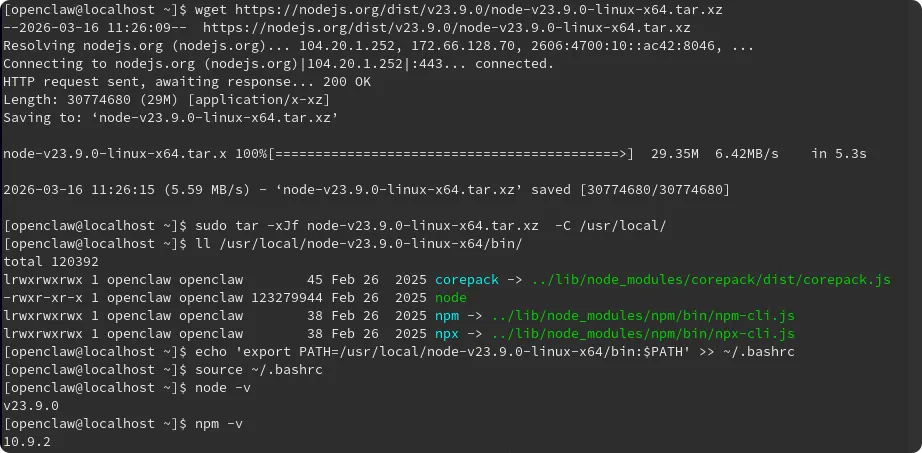
注意:若执行node -v未显示v23.9.0,关闭当前终端,重新打开一个终端再验证(环境变量需新终端完全生效)。
步骤3:安装(核心步骤!)
npm install -g openclaw@latest查看OpenClaw版本
openclaw --version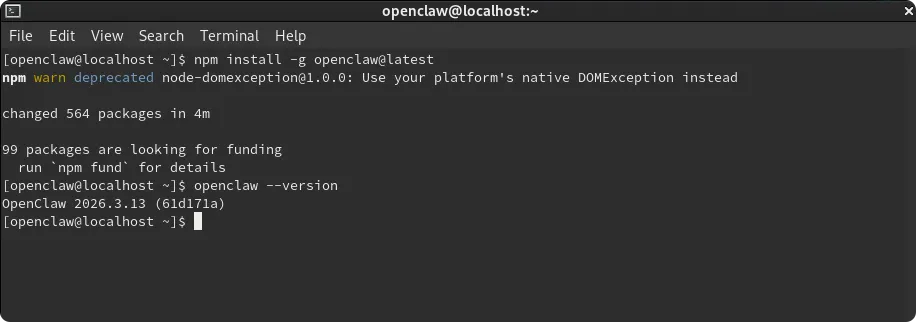
无报错,看到上图版本,证明已经安装成功。
步骤4:完成新手引导
运行新手引导命令
openclaw onboard --install-daemon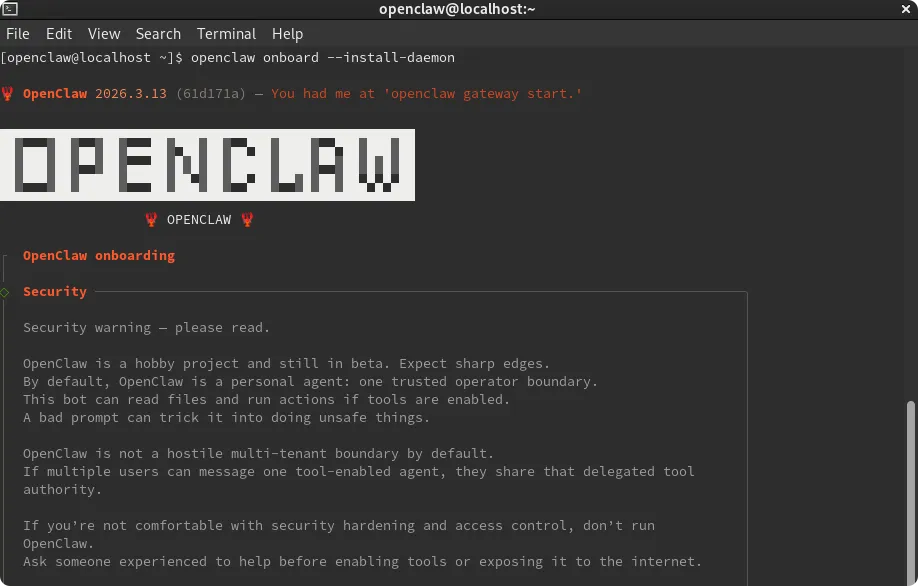
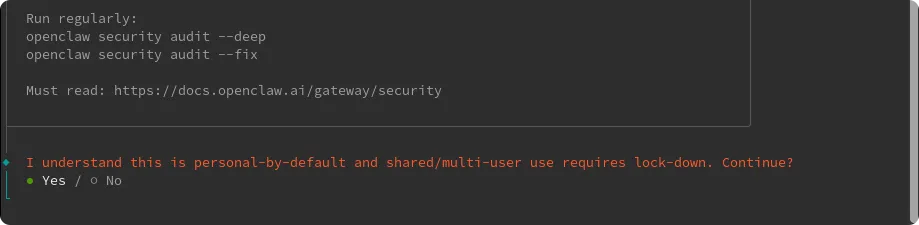
选择 Yes 回车继续。

回车继续。
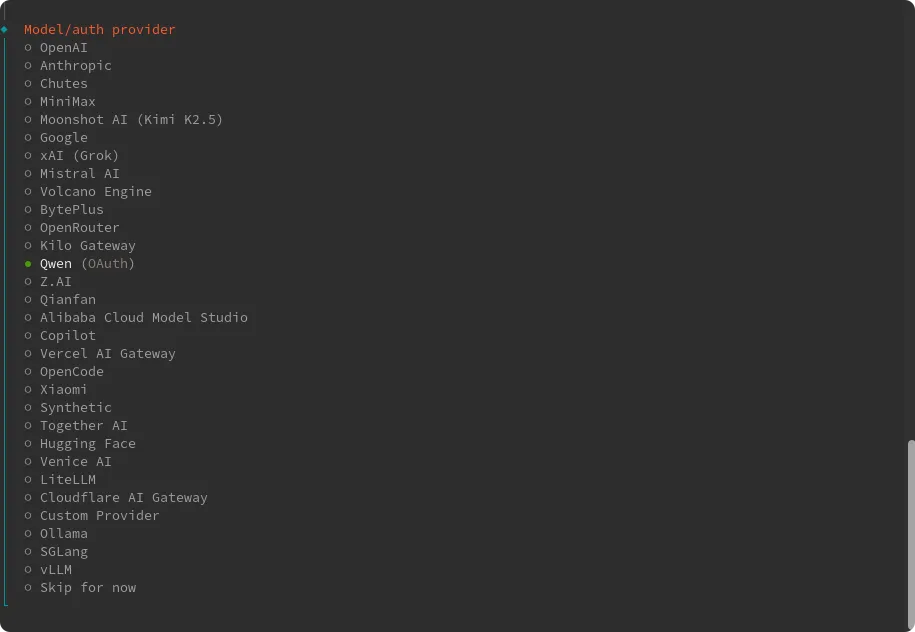
这里如果有相关平台的API,可以直接选择对应模型,绑定API即可。没有的话,可以直接选择千问Qwen。
OpenClaw 内置了Qwen Portal OAuth 免费通道,登录就是完成了官方授权(官方免费额度,新人快速安装体验使用)。
回车继续。
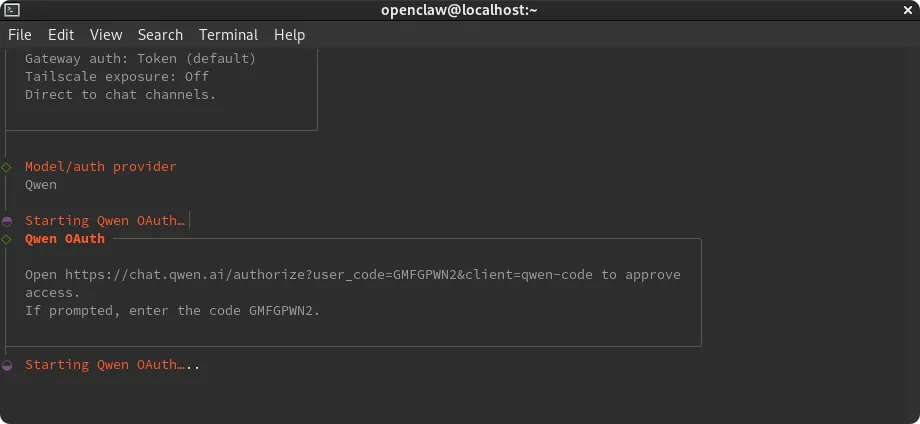
这时候会提示,进行Qwen认证,同时浏览器会打开千问Qwen认证页面,登录即可完整认证。
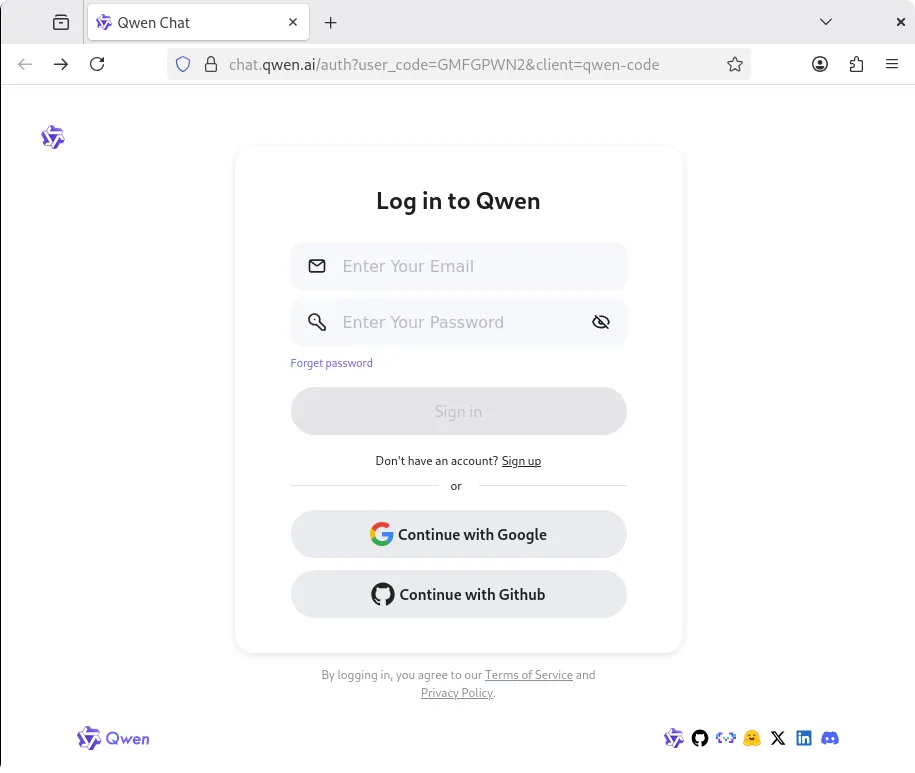
没有账号注册一个即可。
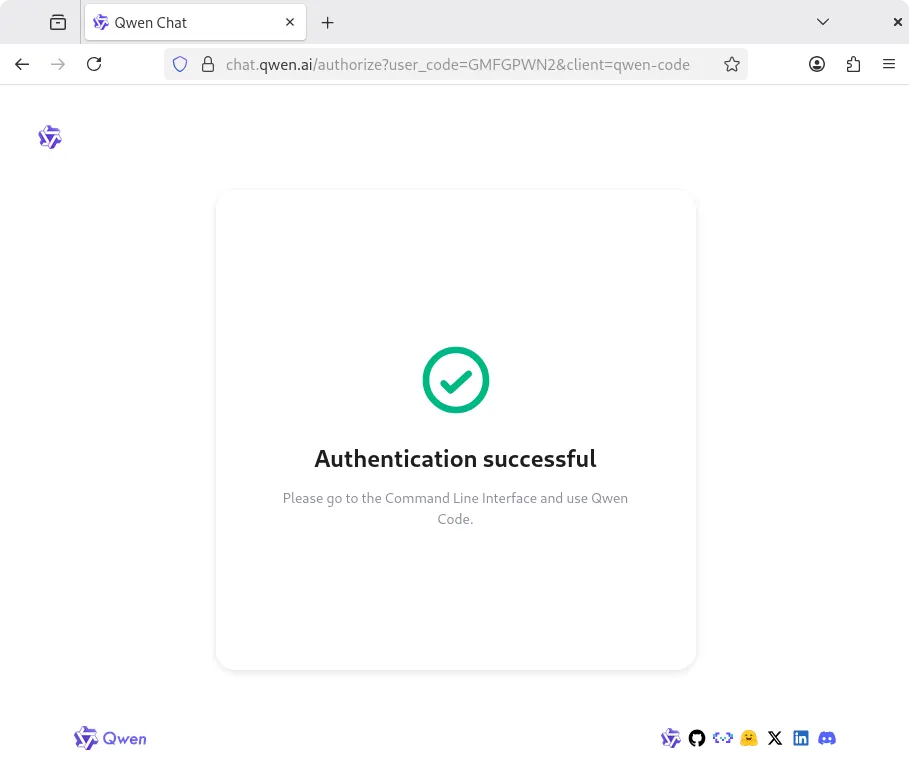
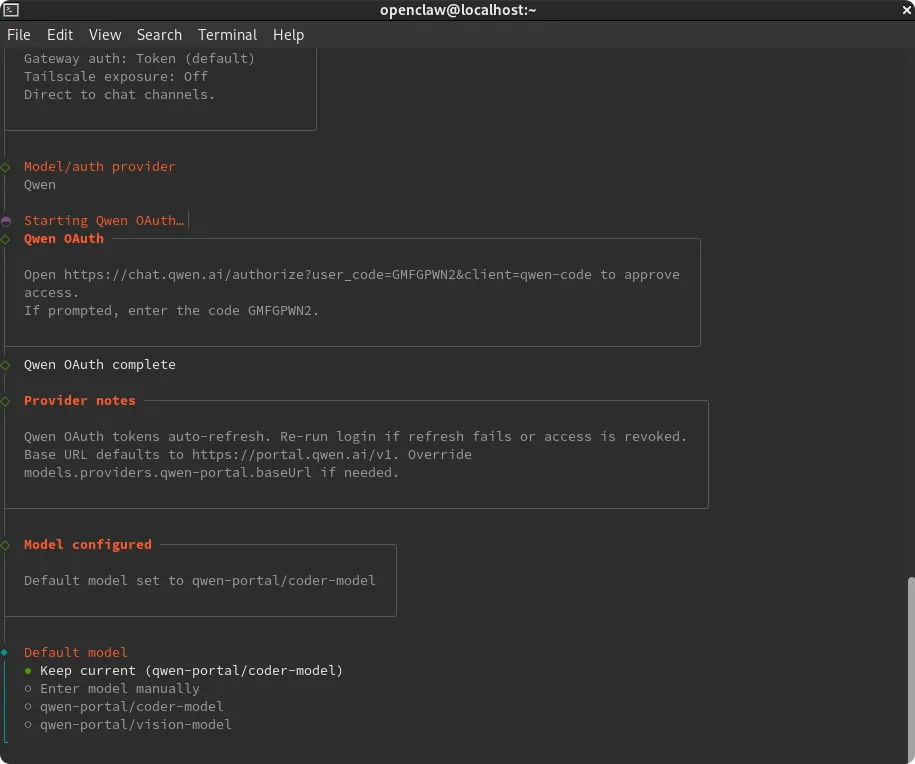
认证成功后,会自动调整至下一步,回车继续。
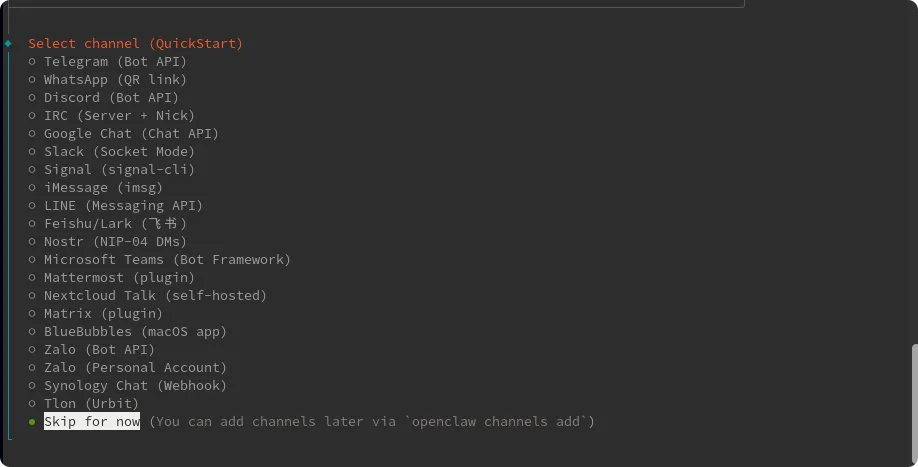
后续很多配置我们都跳过,如果需要使用相关配置,都可以进行二次配置。
键盘方向键上下选中 Skip for now 回车继续。
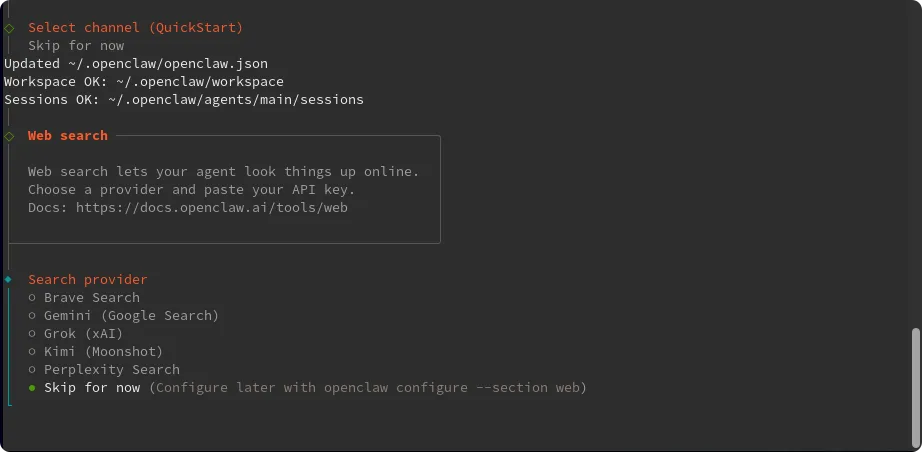
跳过,继续。
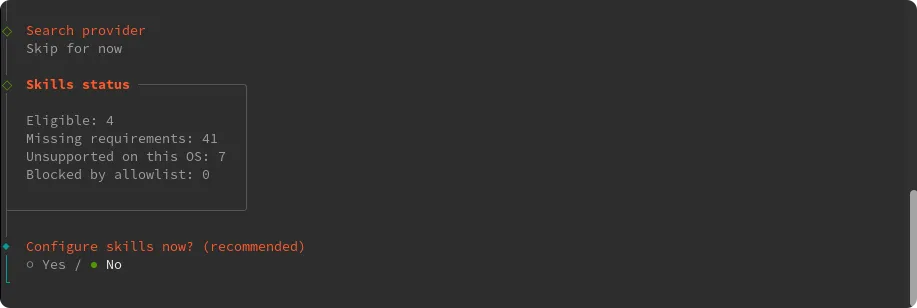
no,继续。

上下键移动,空格选中 继续。
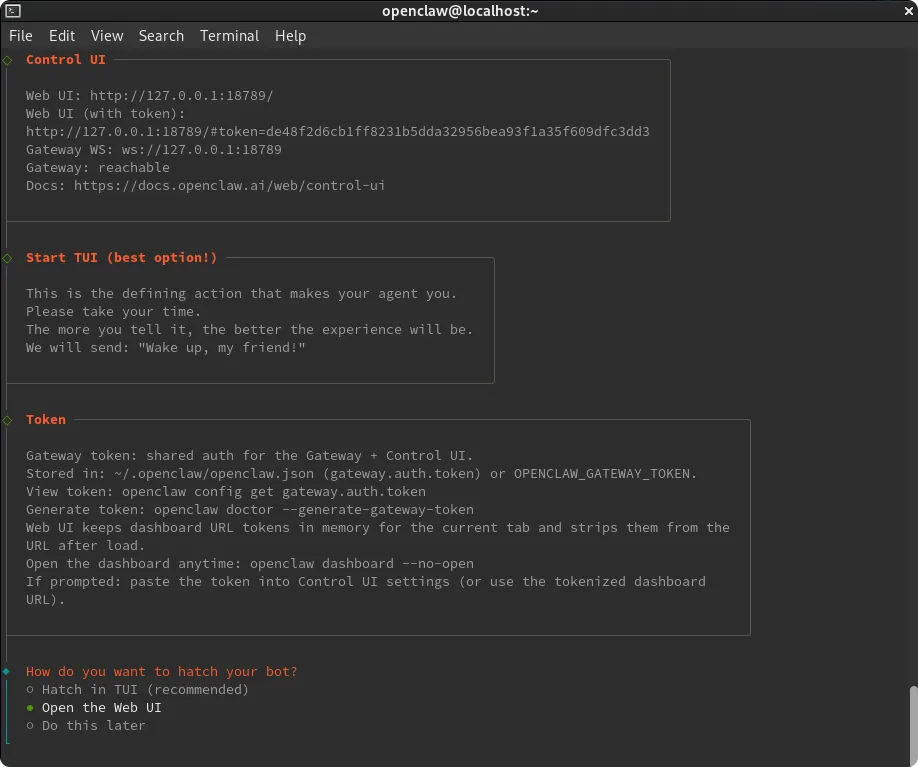
选中 Open the Web UI 回车继续。
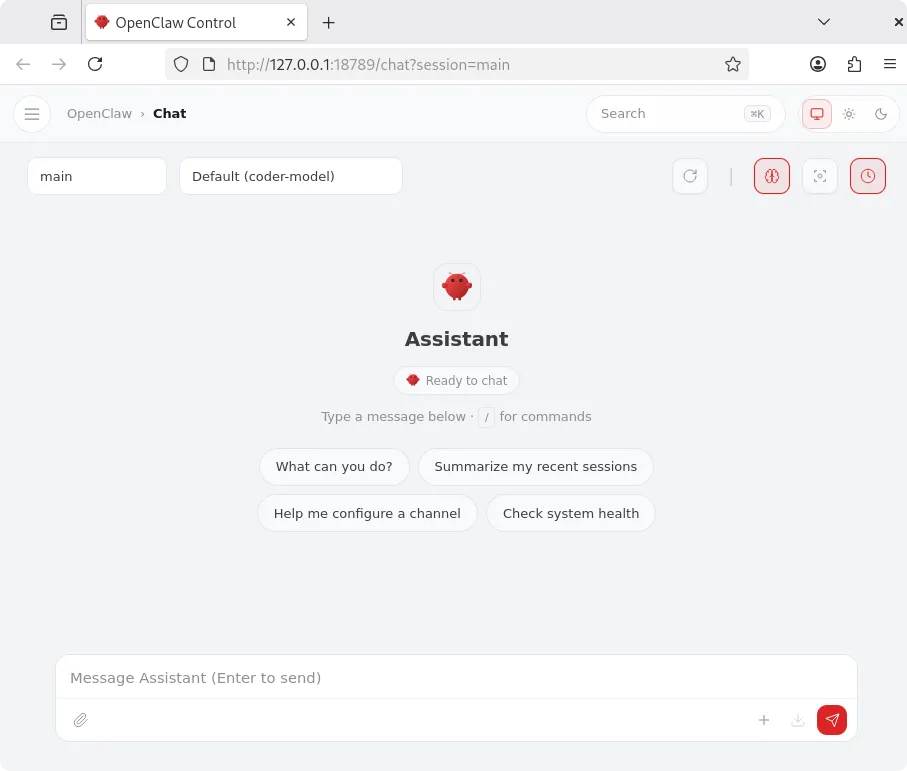
初始化完毕,就会自动打开OpenClaw的WEB UI浏览器界面。
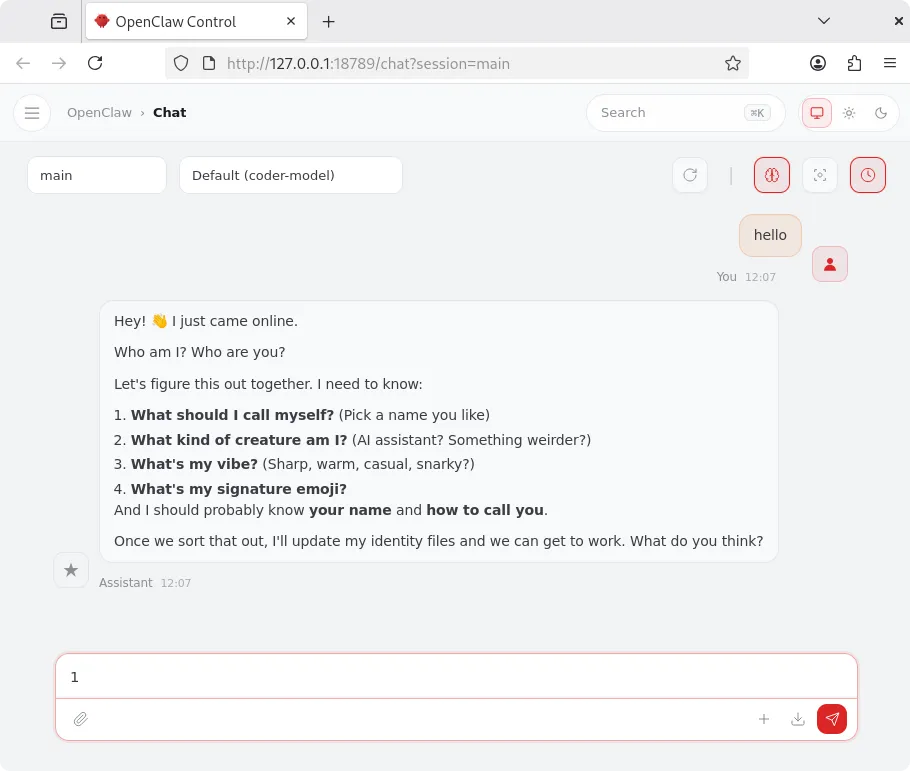
可以看到,已经可以正常聊天了。
到这里OpenClaw就安装部署好了。
三、常用命令
以下是 OpenClaw 最常用的核心命令,按场景分类整理,方便快速查阅:
1、Gateway 网关管理(核心后台)
2、Channels 渠道管理(对接飞书/WhatsApp/Telegram等)
whatsapp/feishu) | ||
3、配置管理(改设置、加API Key)
openclaw config get gateway) | ||
openclaw config set gateway.port 18790) |
4、健康检查与诊断(出问题时用)
5、工具与技能(扩展功能)
ga4/jira) | ||
6、安全审计(定期检查)
7、其他实用命令
8、新手必记 Top 5 命令
openclaw gateway —— 启动核心后台 openclaw configure —— 改设置(加API、换模型) openclaw status —— 快速看状态 openclaw doctor —— 出问题先跑这个 openclaw logs --follow —— 实时看日志找错
模型选择
安装过程中我们选择千问 Qwen,只适合接通和轻量测试,如果Token不够测试使用,可接入阿里百炼,注册申请API,然后接入即可。
阿里百炼有免费的100万Token。
可以使用 openclaw configure 命令来更改模型(如果不想命令更改,可以将百炼API直接在聊天窗口给小龙虾)告诉他将模型改为百炼,小龙虾就可以自动帮你改好😃。
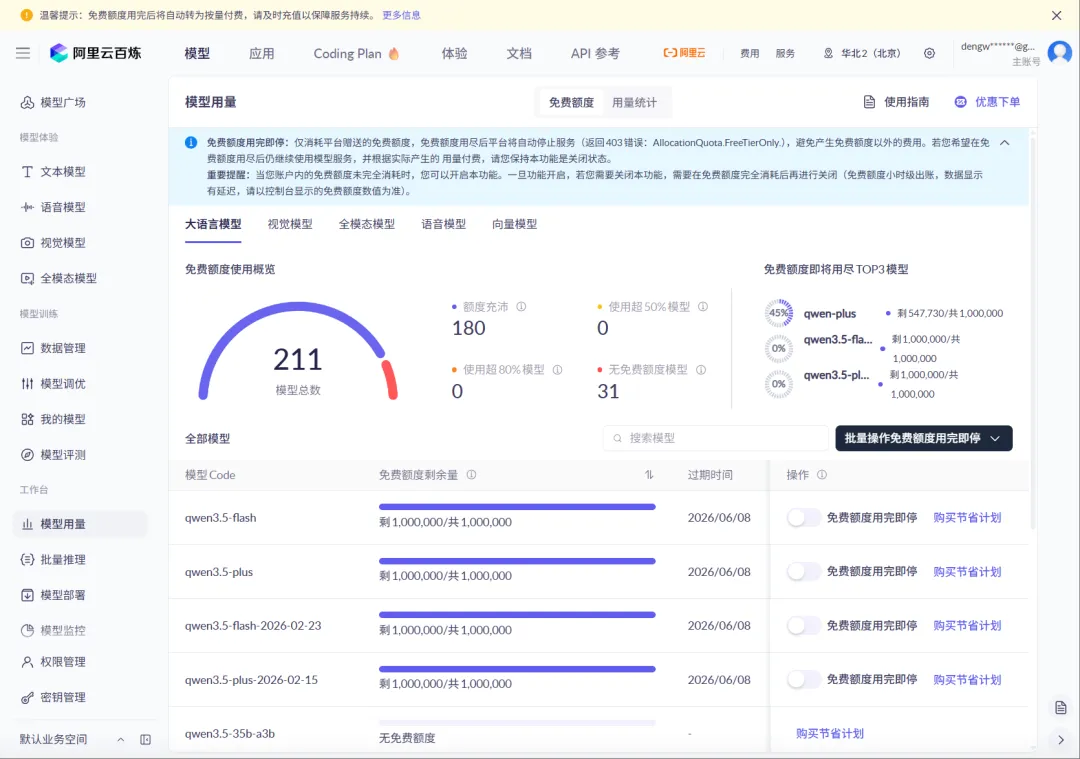
模型Token任然不够用?
OpenClaw确实比较废Token,尤其是安装了很多Skills后,如果还是不够用可选择购买首月比较优惠的平台,很多平台首月只要不到10元就可以使用一个月,比如阿里百炼就是比较便宜的一个。
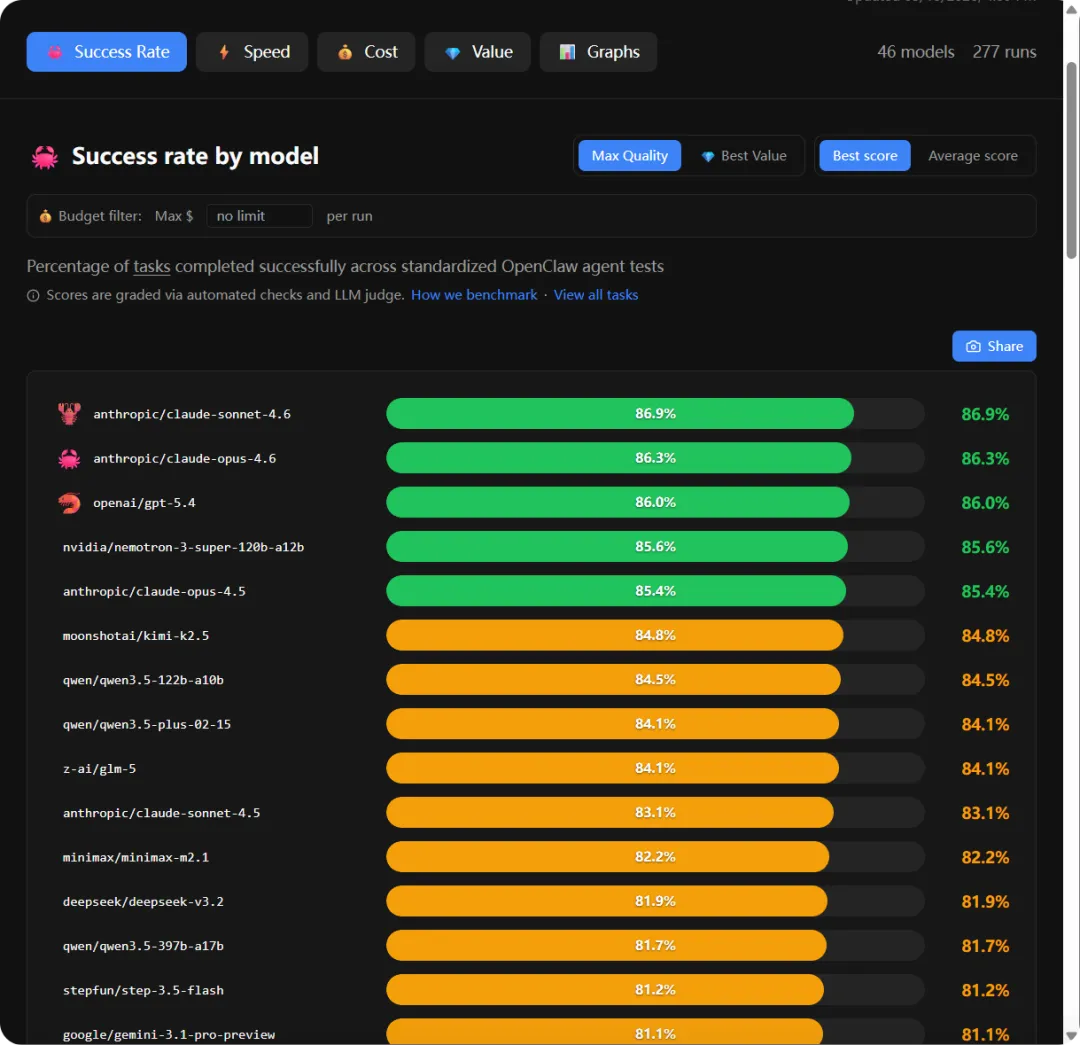
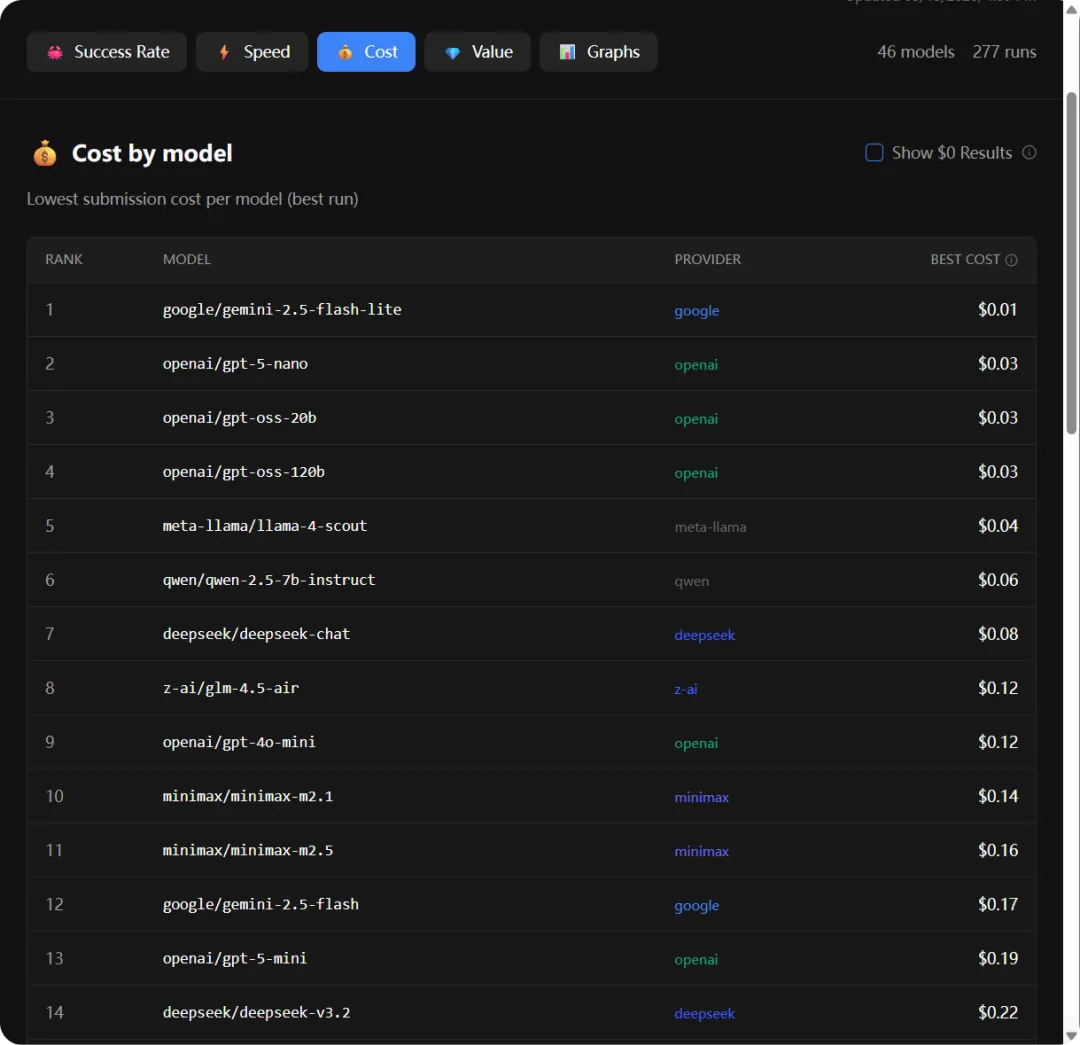
也可参考OpenClaw推荐排行模型
https://pinchbench.com/分别从成功率、速度、成本进行排名
终极本地模型接入
如果你本地有算力,也可以接入本地模型。后续会更新文章。
文 / 零距技术仓记录每一次真实的折腾 (#^.^#)🚀 想看到更多实用折腾技巧?👉 先关注💬 评论区说说你的经历或想看的内容👍 点赞表示支持🔁 顺手分享给也在折腾的人,让大家都少踩坑 😎