夜雨聆风
夜雨聆风飞书配置
飞书开发者后台:
https://open.feishu.cn/app?lang=zh-CN
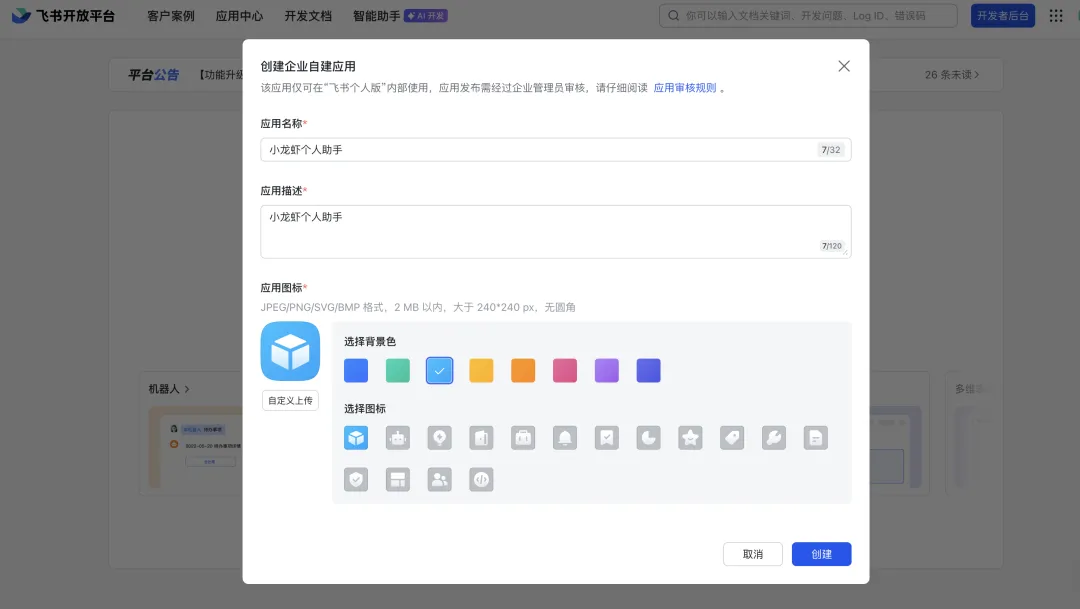
创建企业自建应用
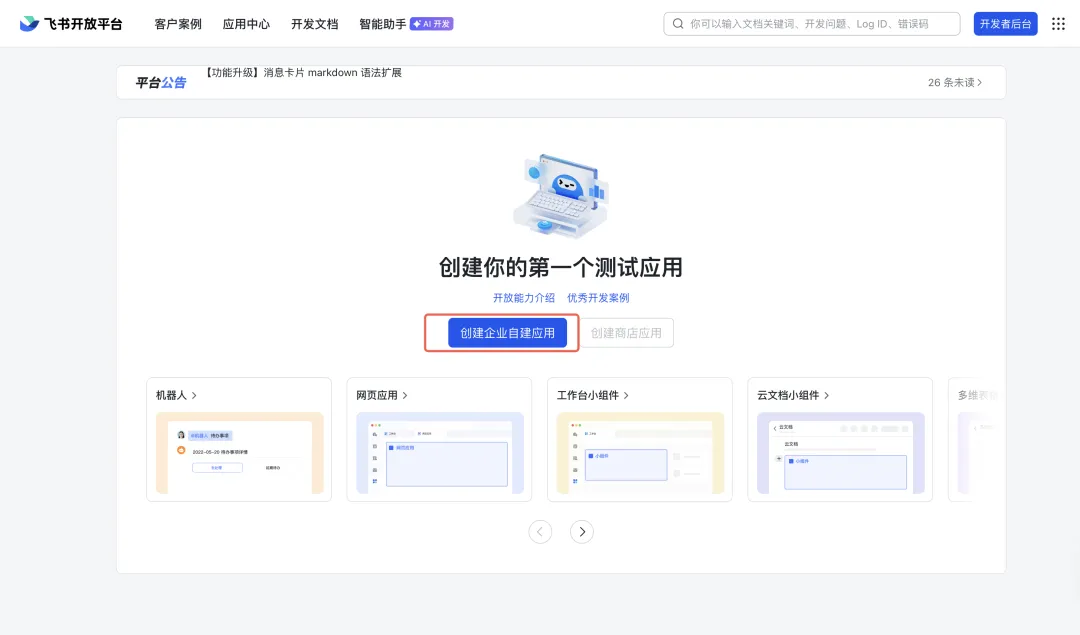
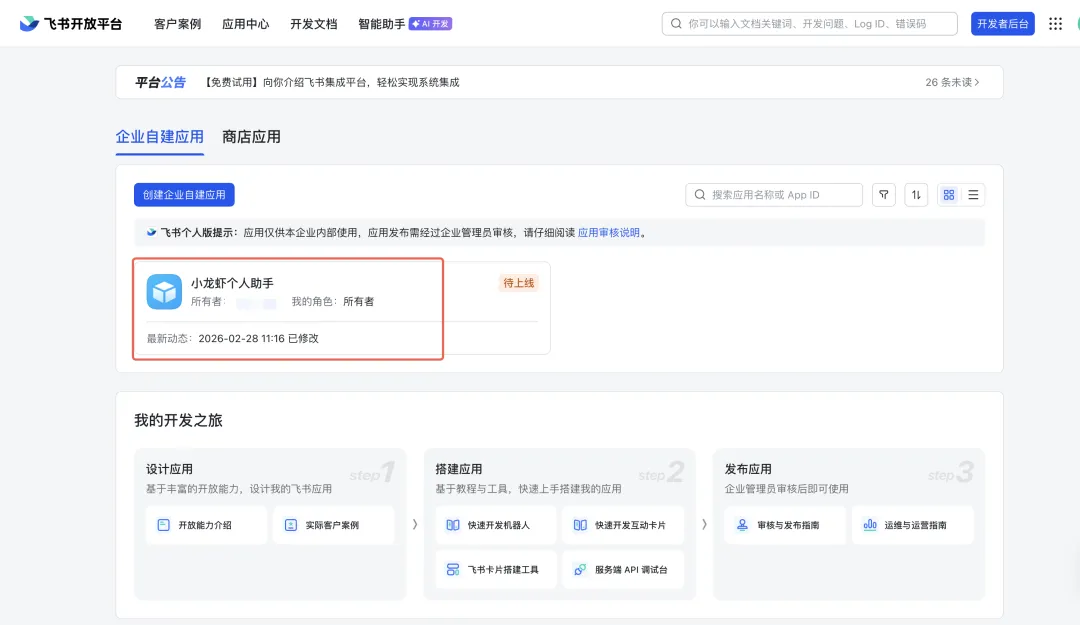
填写应用名称、应用描述、应用图标,创建
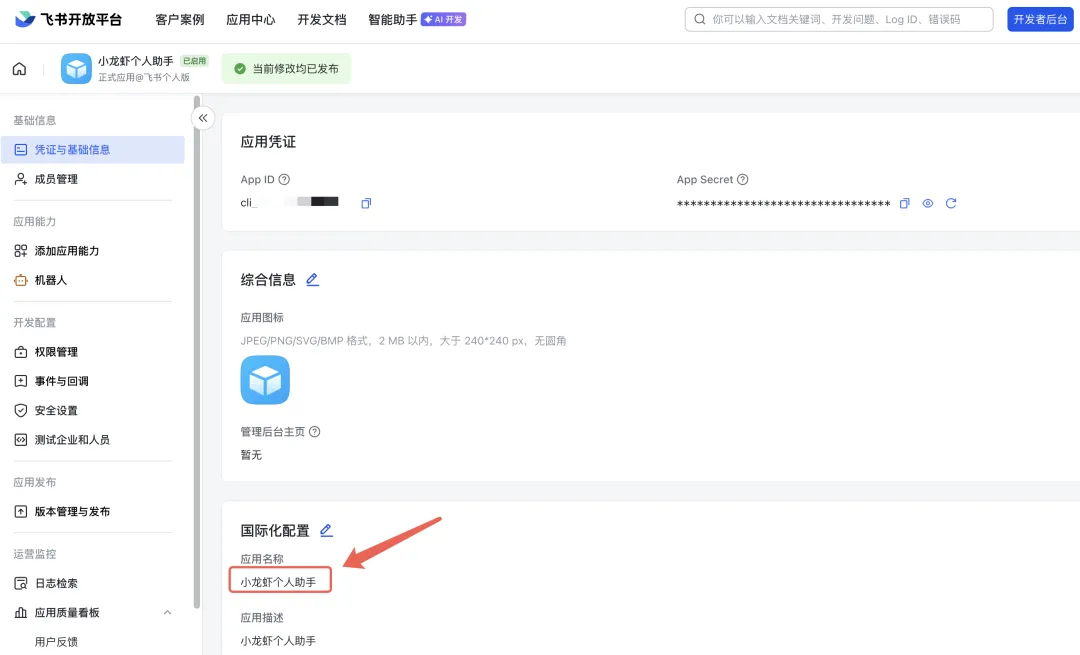
获取应用APP ID 和 App Secret
进入应用详情页
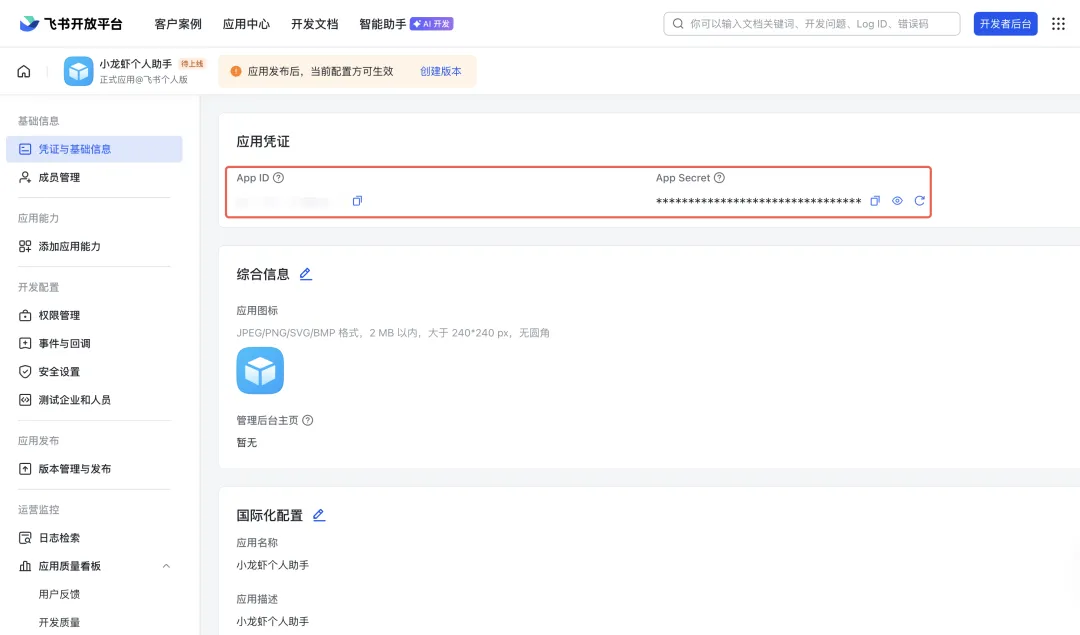
复制APP ID 和 App Secret ,后面关联 OpenClaw 使用
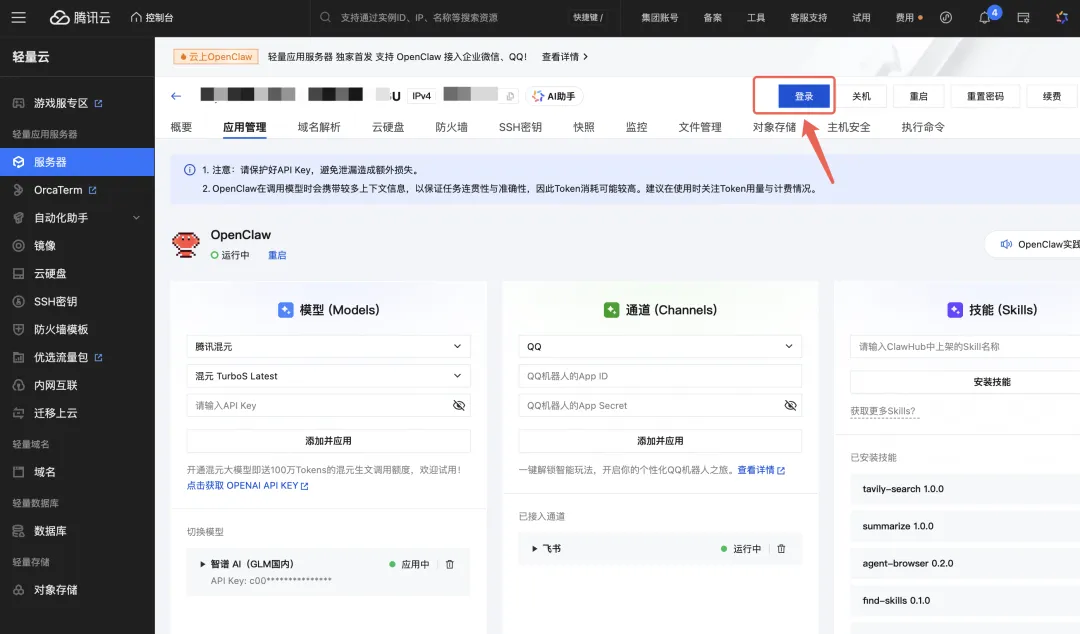
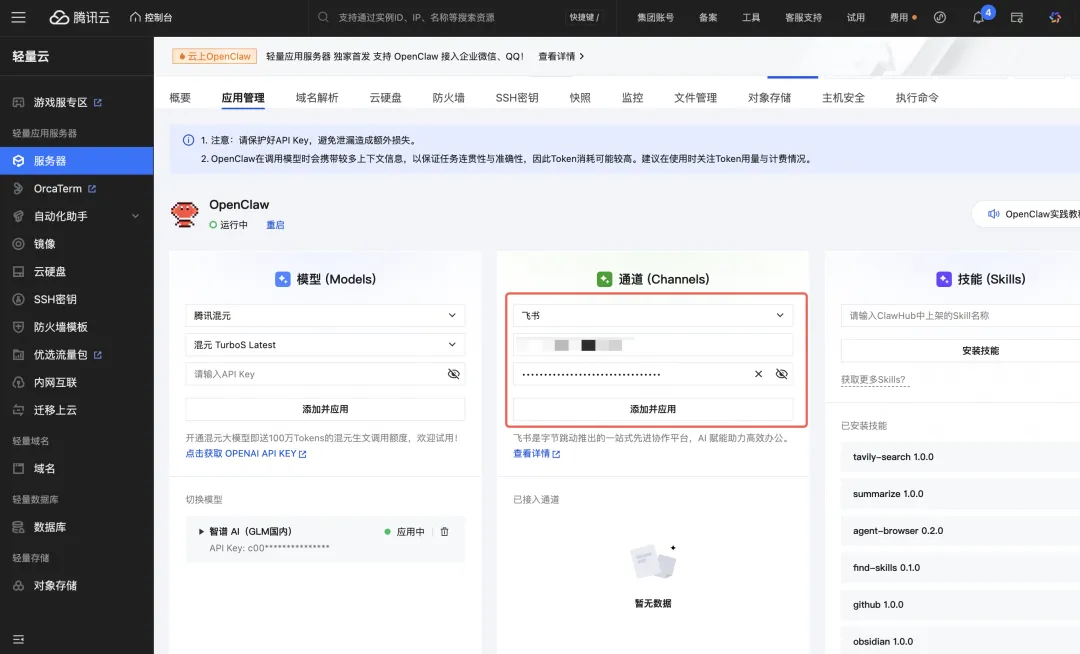
回到腾讯云,配置通道能力
将APP ID 和 App Secret 填写到通道里,添加并应用
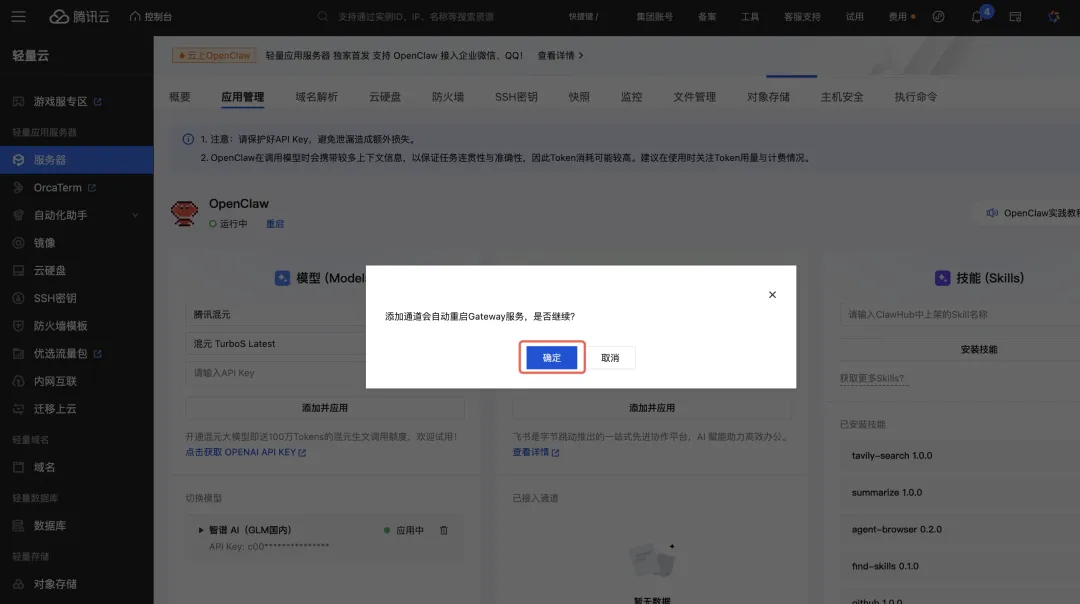
回到飞书开放平台,添加应用能力,添加机器人
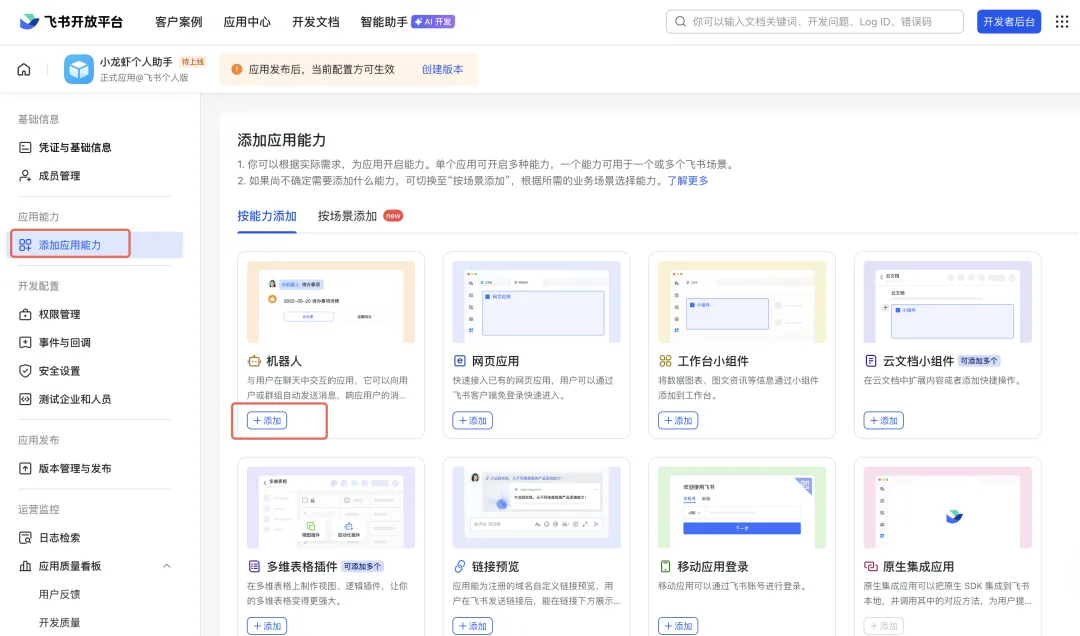
机器人能力添加完成
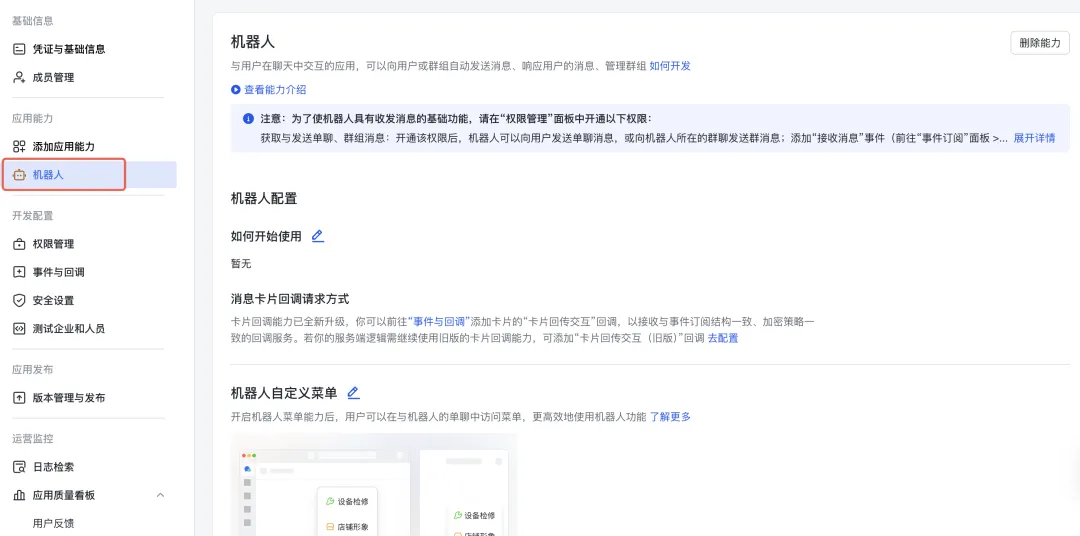
配置事件与回调
编辑订阅方式,选择“使用长连接接收事件”,保存
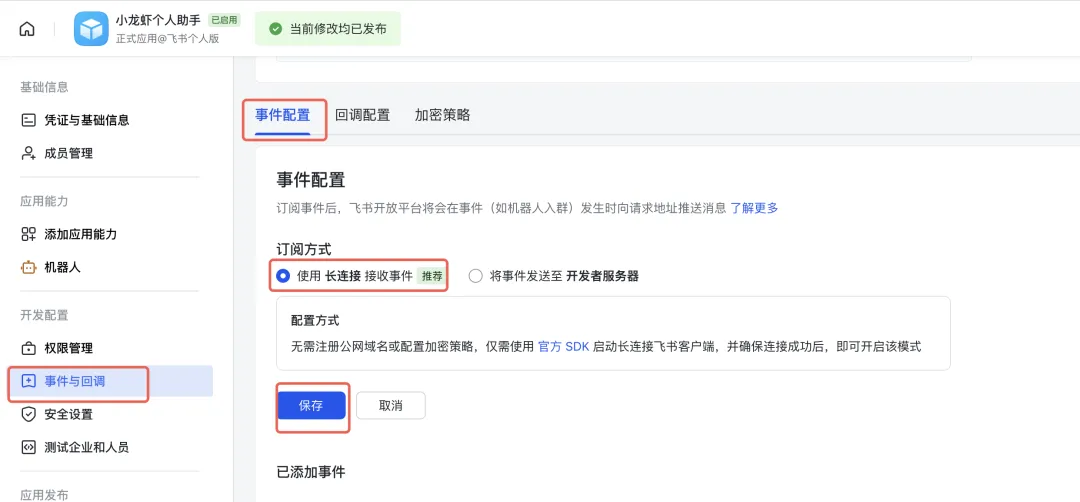
如果这一步报错提示“应用未建立长连接”,请检查前面步骤中的机器人App ID和App Secret是否已正确配置。
如果App ID和App Secret都已经配置无误,回到腾讯云尝试重启机器。
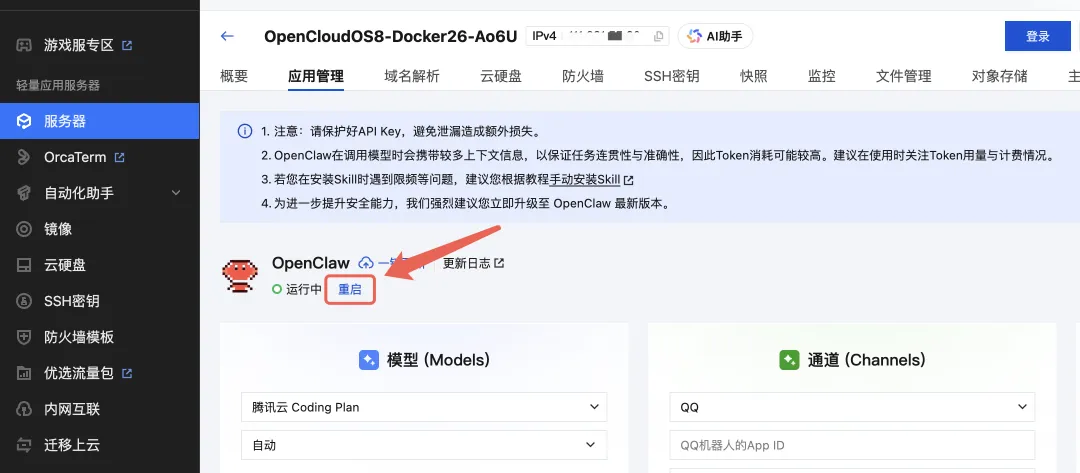
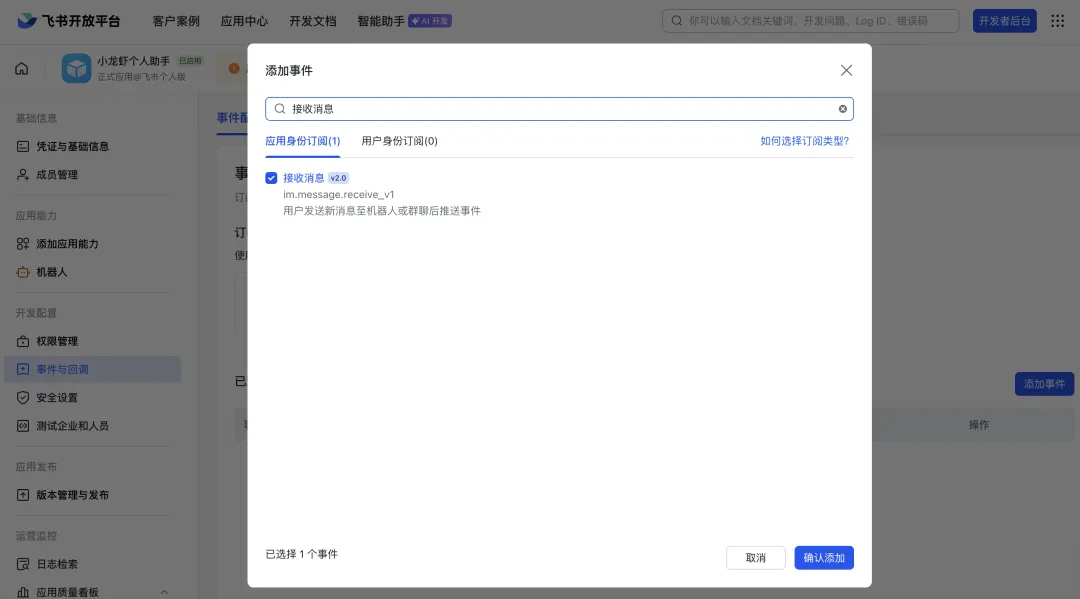
添加事件,搜索“接收消息”,选中后点确认添加
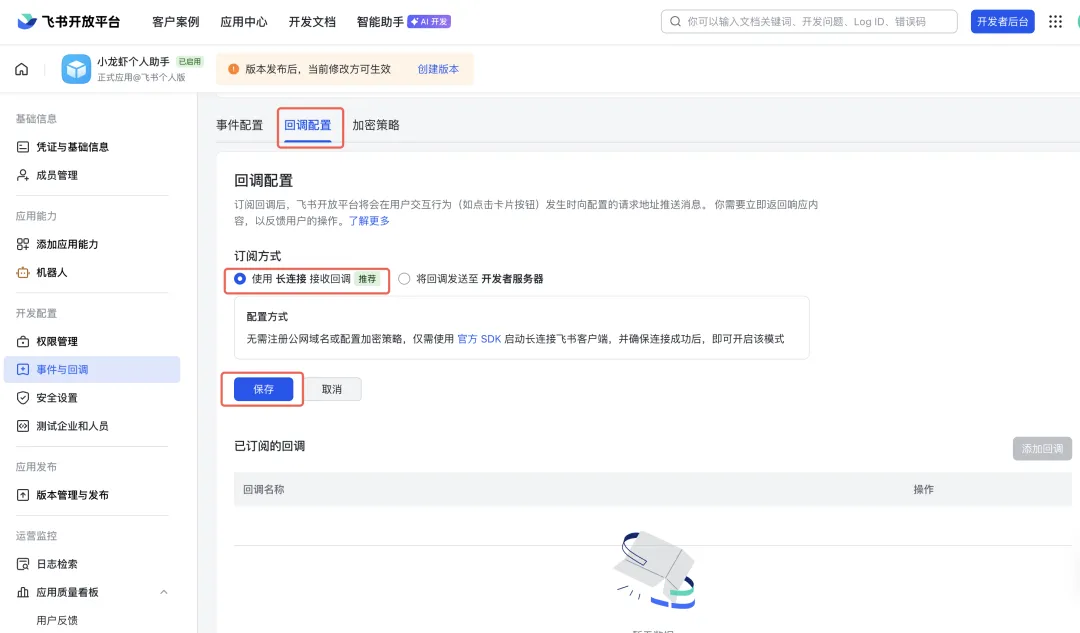
回调配置
编辑订阅方式,使用长连接接收回调,点保存
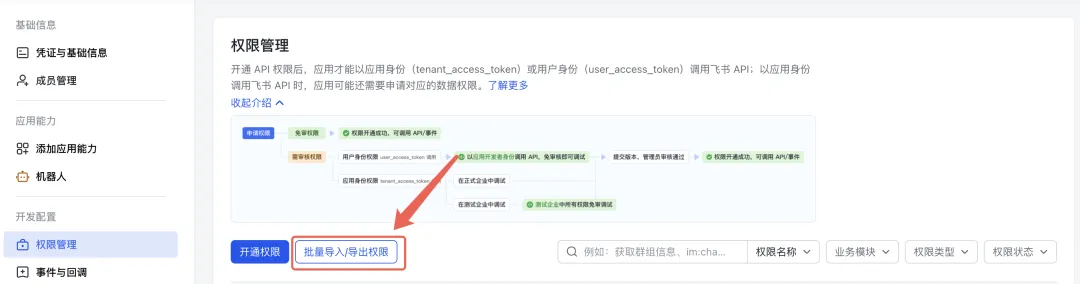
配置应用权限
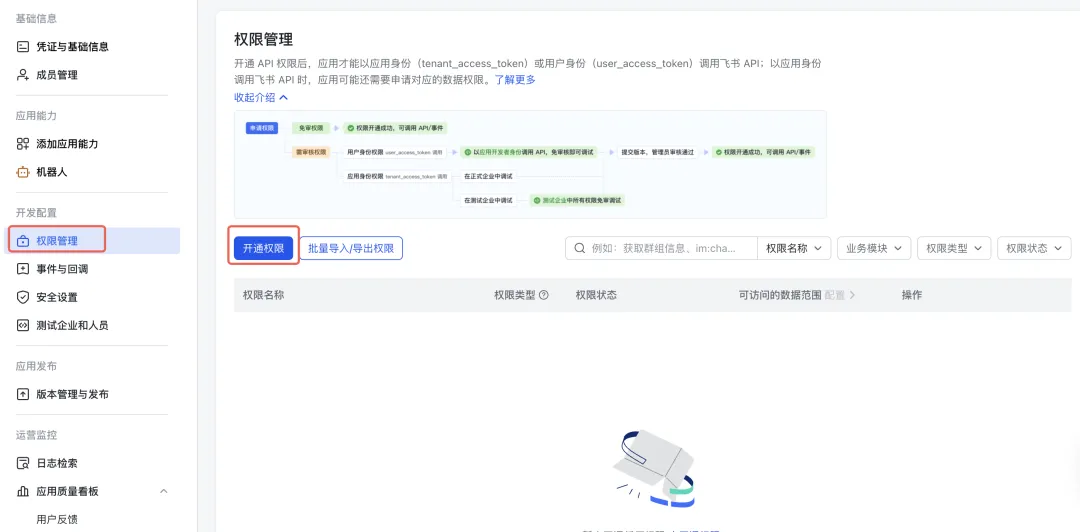
找到权限管理,进入该页面后,点击“批量导入/导出权限”
清空现有json内容
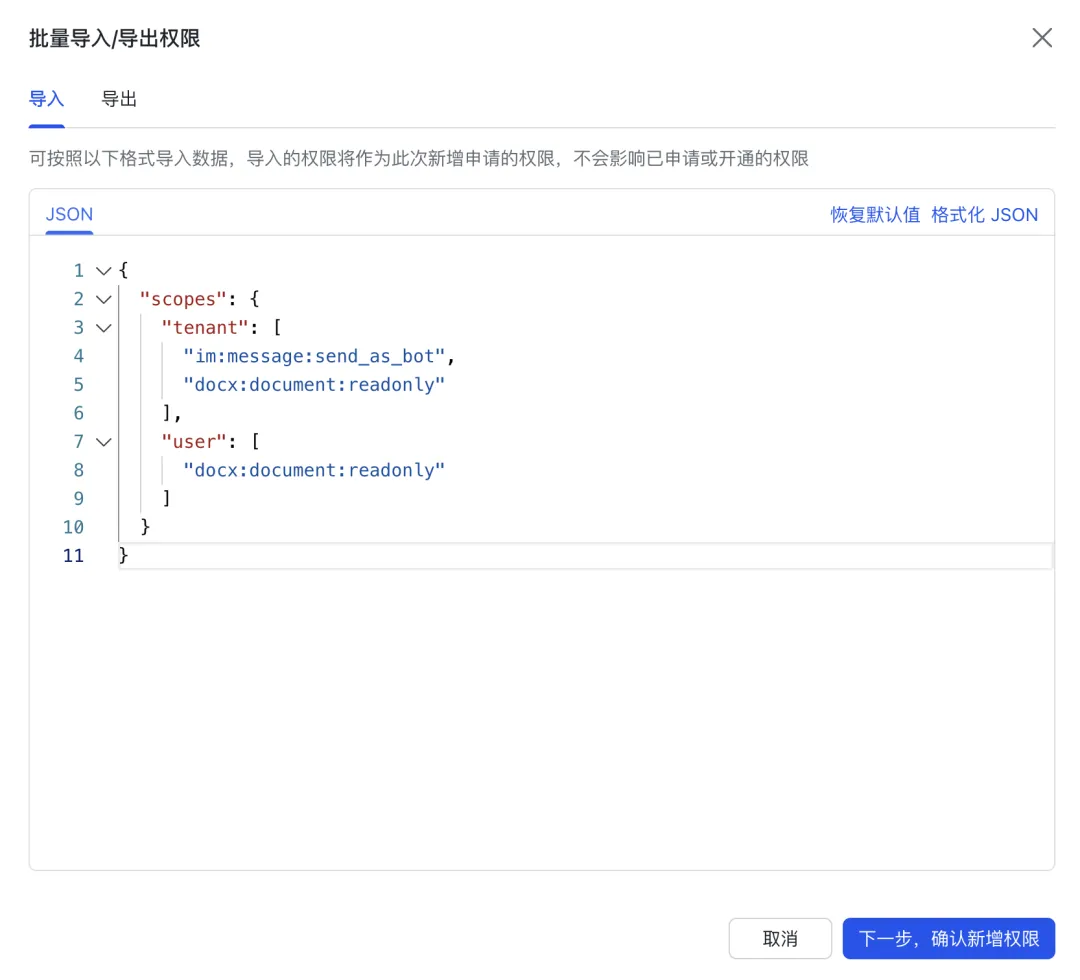
复制以下内容,粘贴到上图,点“下一步,确认新增权限”
{"scopes": {"tenant": ["im:message","im:message.p2p_msg:readonly","im:message.group_at_msg:readonly","im:message:send_as_bot","im:resource","contact:user.base:readonly","im:message.group_msg","im:message:readonly","im:message:update","im:message:recall","im:message.reactions:read","docx:document:readonly","drive:drive:readonly","wiki:wiki:readonly","bitable:app:readonly","task:task:read","contact:contact.base:readonly","docx:document","docx:document.block:convert","drive:drive","wiki:wiki","bitable:app","task:task:write"],"user": []}}
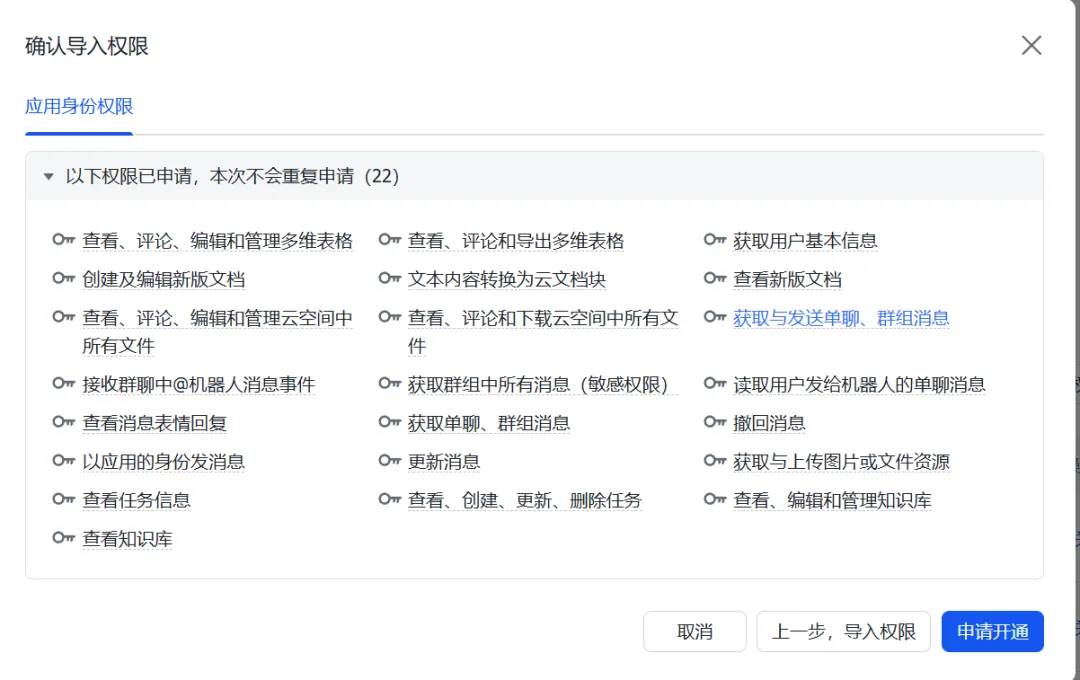
继续申请开通,确认后等待权限导入完成。
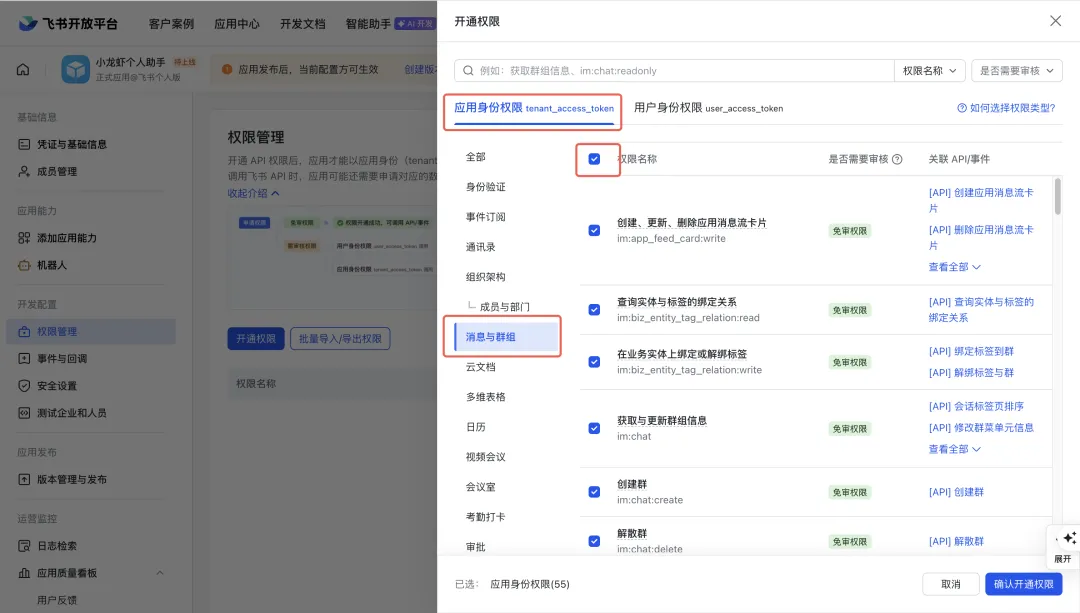
也可以在“开通权限”这里添加需要的权限
创建版本
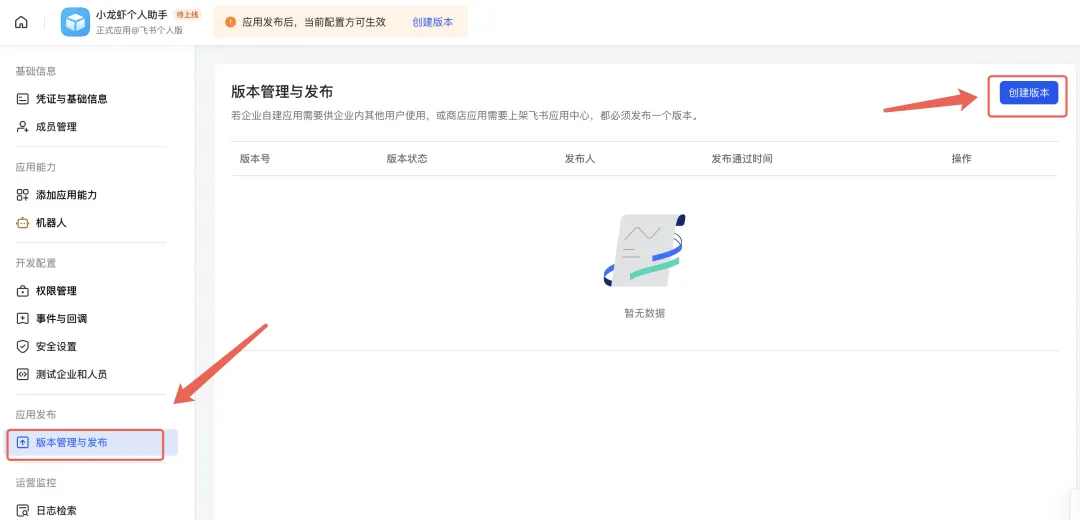
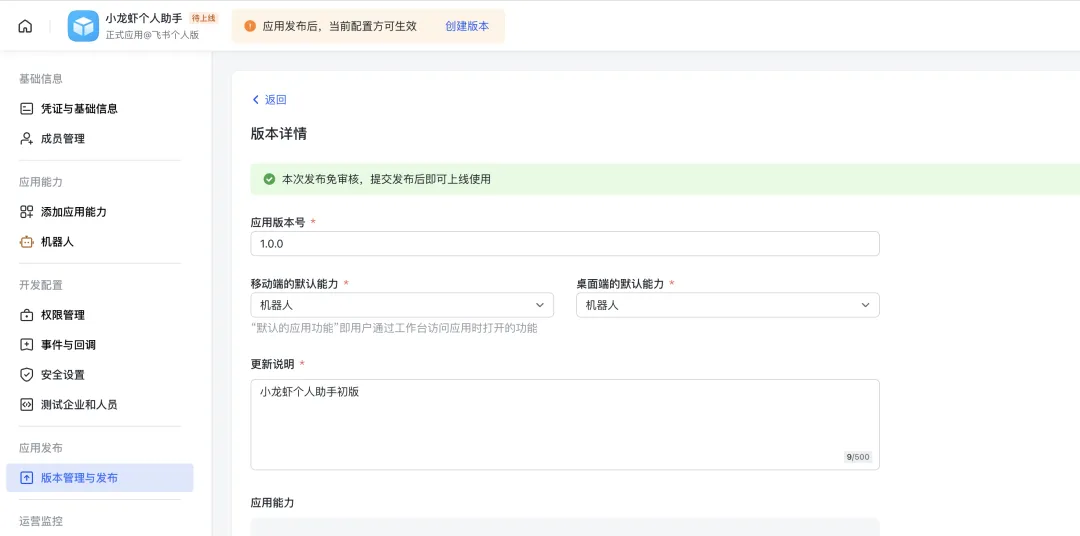
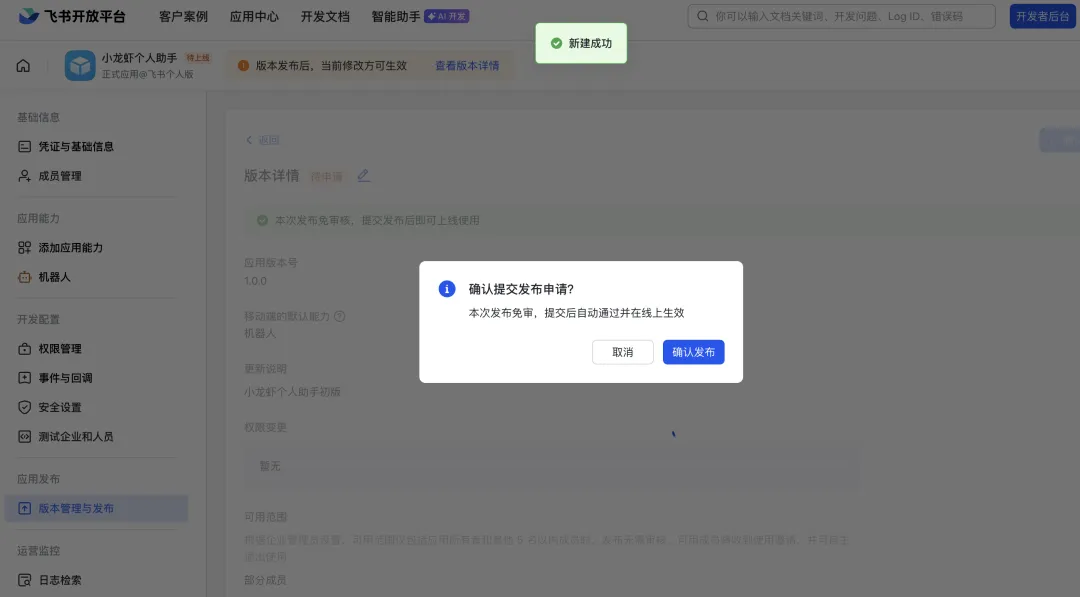
填好对应的信息保存,确认发布即可
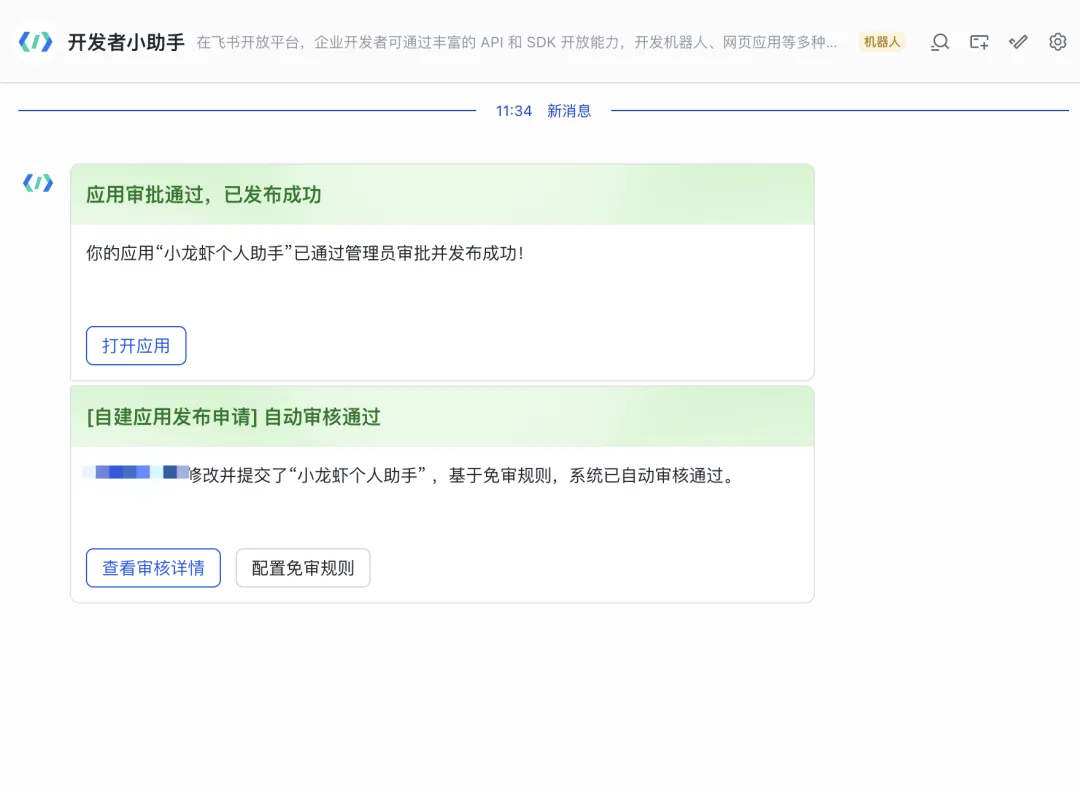
飞书消息会收到提醒
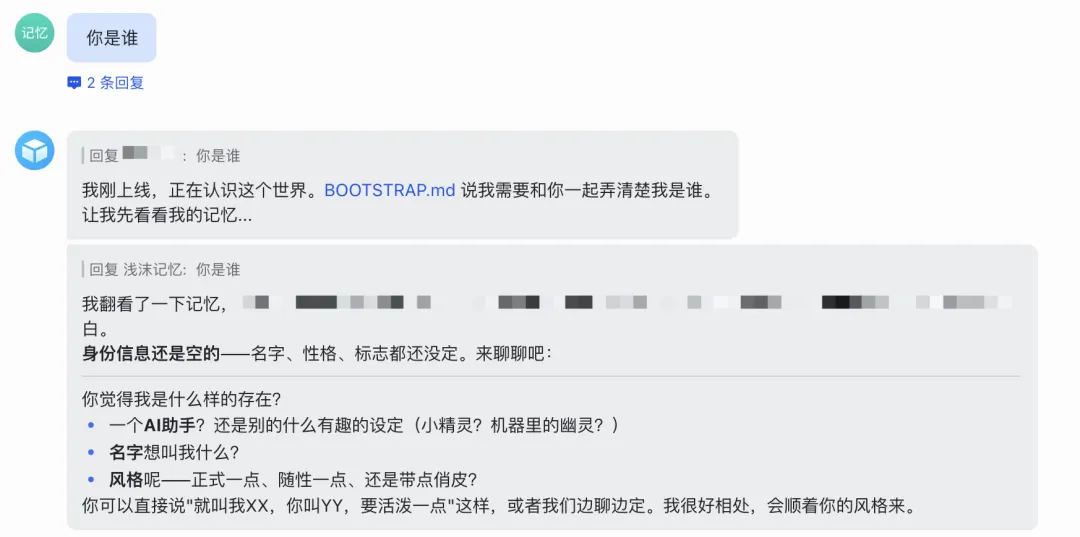
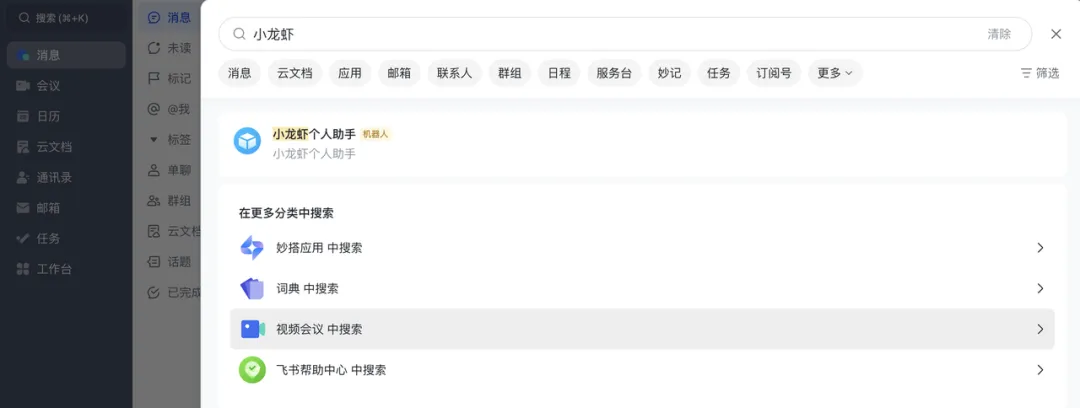
给飞书机器人发送消息
在搜索框中搜索机器人的应用名称
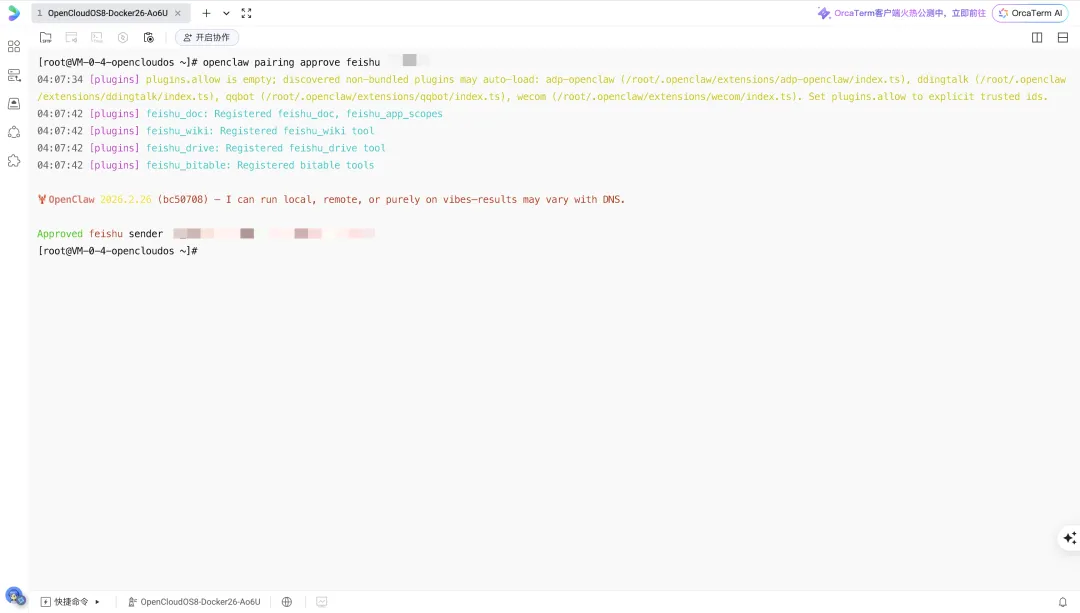
首次对话提示没有权限,复制提示的最后一行
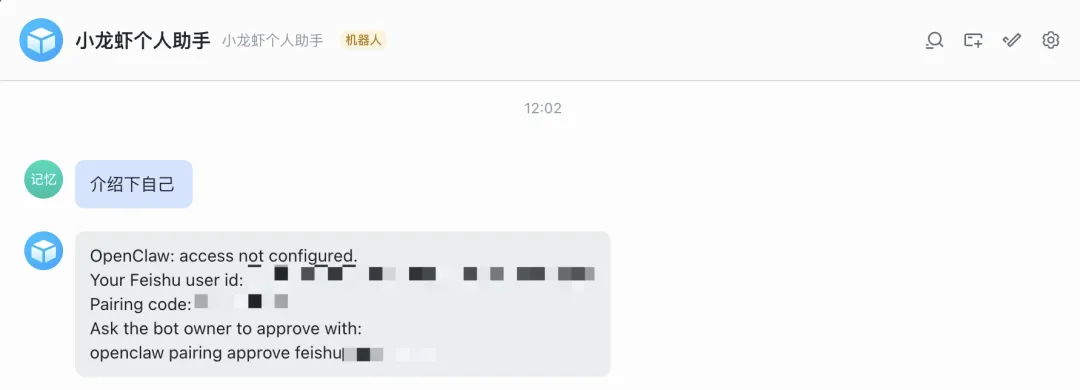
返回腾讯云,登录OpenClaw服务器