乐于分享
好东西不私藏

3ds Max 2022安装破解教程,附永久免费免激活中文破解版3ds Max包

3ds Max 2022安装破解教程,附永久免费免激活中文破解版3ds Max包
软件介绍
软件版本:3ds Max 2022
下载链接:https://pan.quark.cn/s/f2f76bde9c10
推荐手机复制链接到浏览器,或者夸克保存后,再到电脑端打开
使用指南

以下是3ds Max 2025(以当前主流版本为例)的完整安装流程与基础使用教程,涵盖安装准备、步骤、界面操作、建模渲染等核心内容,适配新手快速上手。

一、安装前准备

  1. 系统要求

    • 系统:Windows 10/11 64位(专业版/企业版,家庭版可能有兼容性问题)。
    • 硬件:CPU i5/R5及以上,内存≥16GB(推荐32GB),显卡RTX 2060+/RX 5700+(4GB显存),硬盘≥50GB(SSD优先)。
    • 依赖:安装.NET Framework 4.8、Visual C++ Redistributable最新版。
  2. 安装

    • 离线安装:下载离线镜像(约20-30GB),解压到纯英文路径(如D:\3dsMax2025),关闭杀毒软件与防火墙。

二、详细安装步骤(Windows版)

步骤1:启动安装程序

进入解压目录,右键Setup.exe→以管理员身份运行,等待安装向导加载。

步骤2:许可协议与安装类型

  1. 勾选“我接受许可协议条款”,点击“下一步”。
  2. 选择“自定义安装”,便于选择路径与组件。

步骤3:路径与组件选择

  1. 安装路径:建议非系统盘,如D:\3dsMax2025,路径无中文/空格。
  2. 组件勾选:
    • 必选:3ds Max主程序、材质库(Material Library)、Arnold渲染器。
    • 可选:Design Data、附加工具等,按需选择。
  3. 点击“安装”,等待30-60分钟(视硬件而定)。

步骤4:激活软件

  1. 安装完成后,不立即启动,打开Autodesk Account登录账号,绑定许可证。
  2. 启动3ds Max,选择“激活”,输入序列号/密钥,或联网激活,完成后即可使用。

三、界面初识(核心区域)

四、基础使用教程(新手必学)

1. 基础建模(创建立方体+修改)

  1. 命令面板→创建→几何体→长方体,在透视视图拖动创建。
  2. 命令面板→修改,调整长度、宽度、高度,添加“挤出”“倒角”修改器细化模型。
  3. 选中模型→右键→转换为可编辑多边形,编辑顶点/边/面。

2. 材质与贴图(赋予木纹材质)

  1. 按M打开材质编辑器,选择一个材质球。
  2. 点击漫反射→位图,选择木纹图片,将材质球拖到模型上。
  3. 调整UVW贴图(修改器→UVW贴图),适配纹理大小。

3. 灯光与摄像机

  1. 命令面板→创建→灯光→VRay灯光(或标准灯光),调整位置与强度。
  2. 创建→摄像机→目标摄像机,调整视角,按C切换到摄像机视图。

4. 渲染输出(保存图片)

  1. 渲染设置(F10):选择渲染器(Arnold/VRay),设置分辨率(如1920×1080)。
  2. 输出路径:设置保存位置与格式(JPG/PNG)。
  3. 点击渲染按钮,等待完成后查看结果。

五、新手必背快捷键

六、常见问题解决

  1. 安装失败:以管理员身份运行,关闭杀毒软件,检查路径无中文,确保硬盘空间充足。
  2. 视图卡顿:降低视图显示质量,关闭不必要的效果,更新显卡驱动。
  3. 材质不显示:检查UVW贴图是否正确,材质球是否赋予模型,贴图路径无中文。 CPU/显卡/内存)给出3ds Max 2025的优化设置清单吗?
软件安装步骤

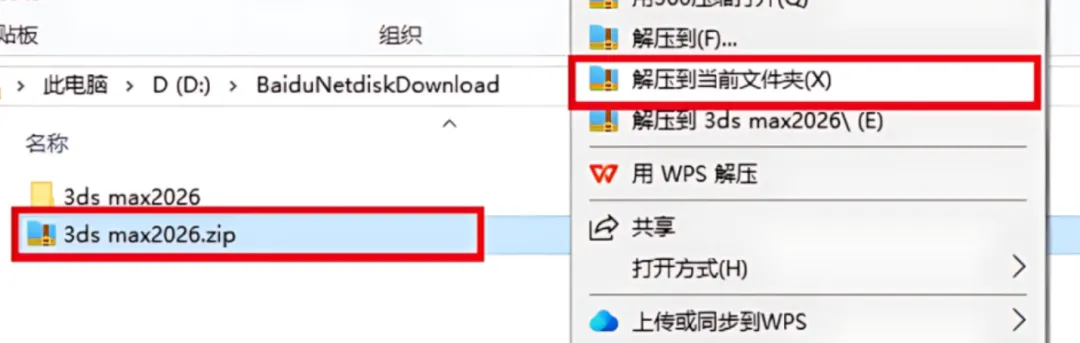
1.打开下载好的软件安装包,鼠标右击压缩包选择【解压到当前文件夹】。

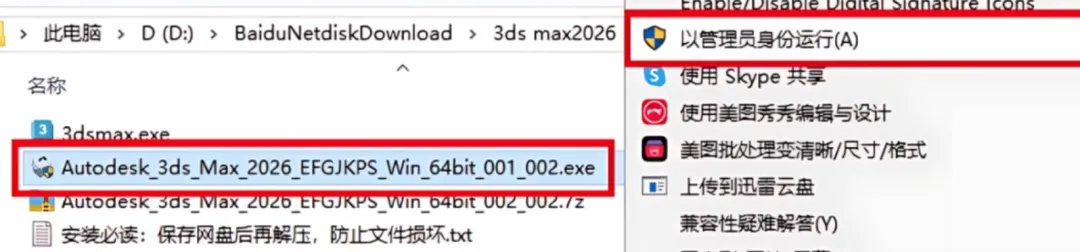
2.鼠标右击如图所示【Autodesk-------】安装程序,选择【以管理员身份运行】。
3.点击【运行安装程序】。

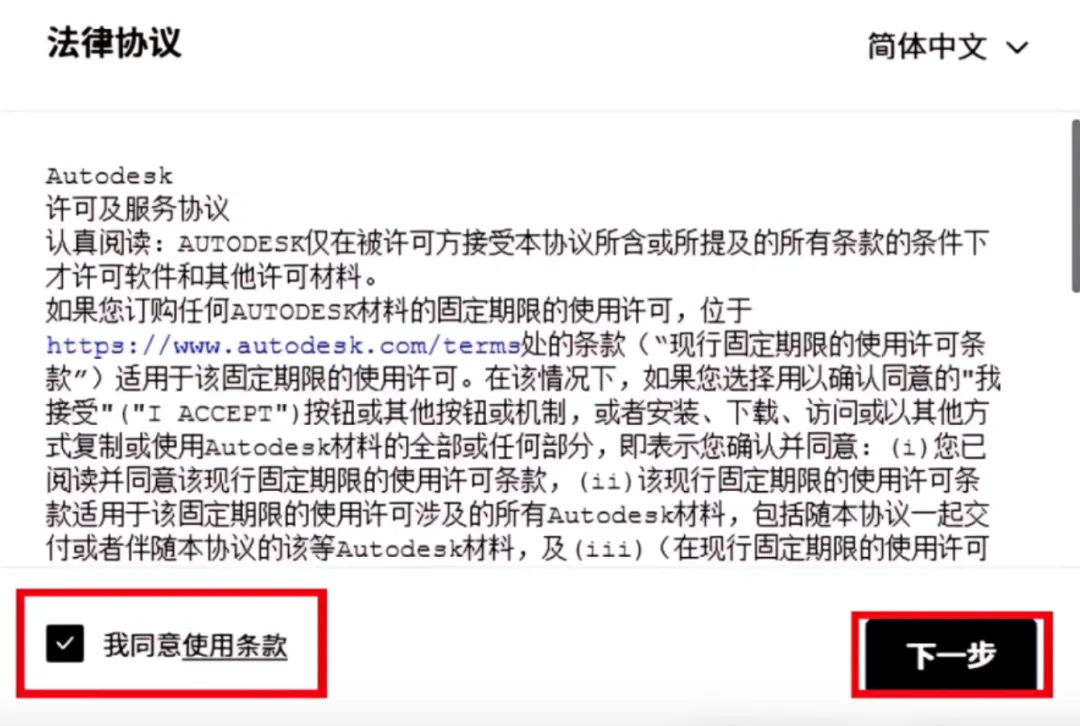
4.勾选【我同意使用款】,然后点击【下一步】。
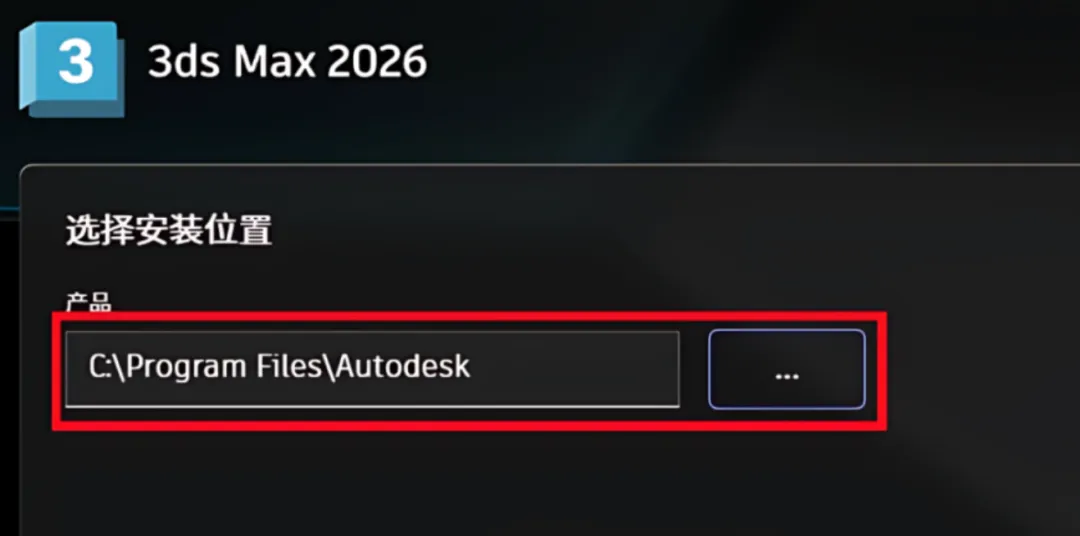
5.3dmax默认安装路径为系统C盘里,点击【···】可以设置安装路径。设置好安装路径后点击【下一步】。
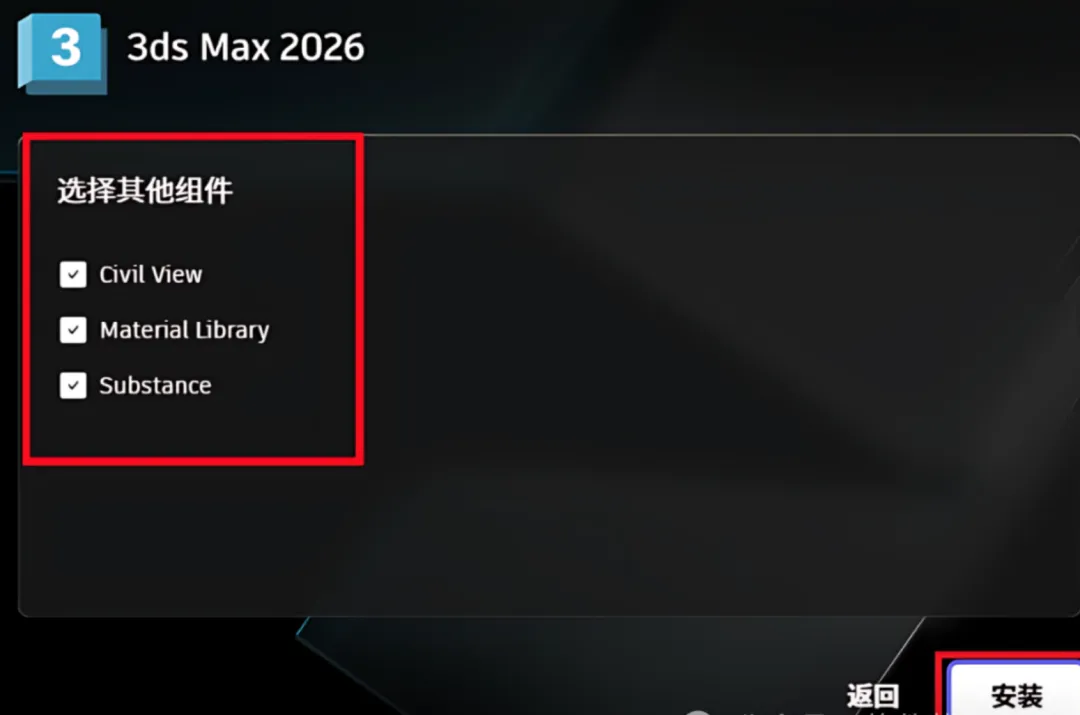
6.点击【安装】。
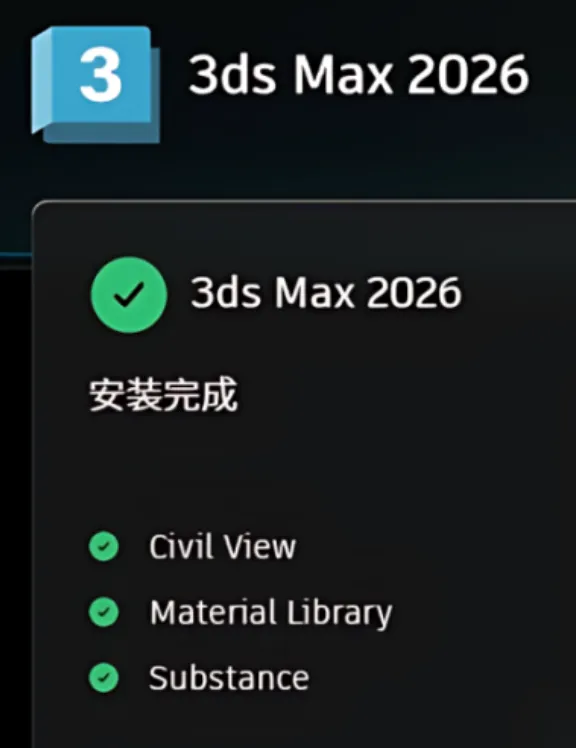
7.安装好后,关闭下图所示的界面。
8.返回到解压的【3Ds Max 2025】文件夹中,鼠标右击【3dsmax】文件,然后选择【复制】。

9.在桌面上找到3dmax软件图标,鼠标右击选择【打开文件所在的位置】。
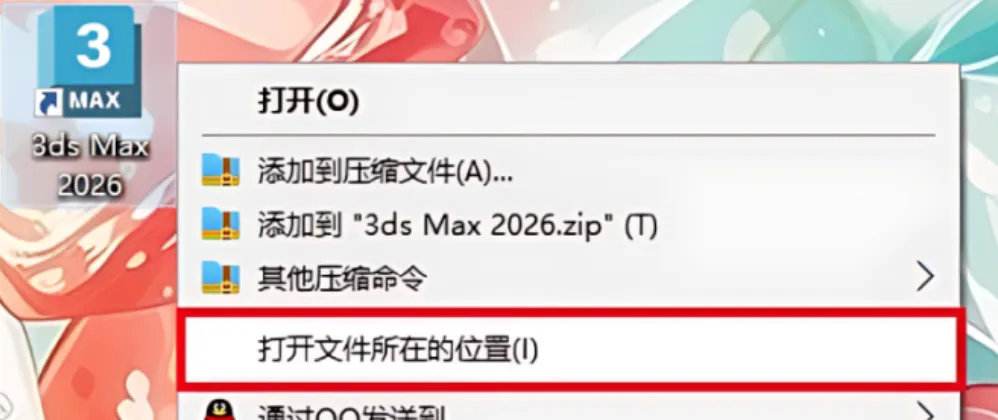
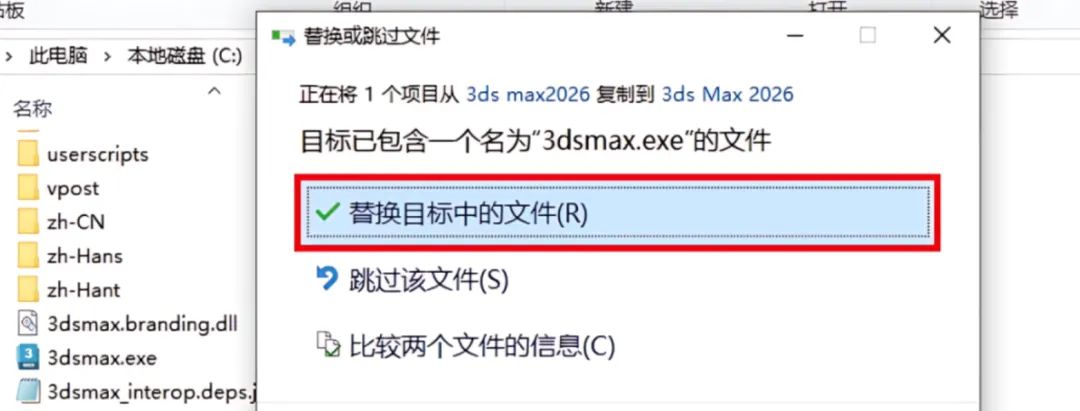
10.在打开的文件夹空白处,鼠标右击【粘贴】刚才复制的文件。
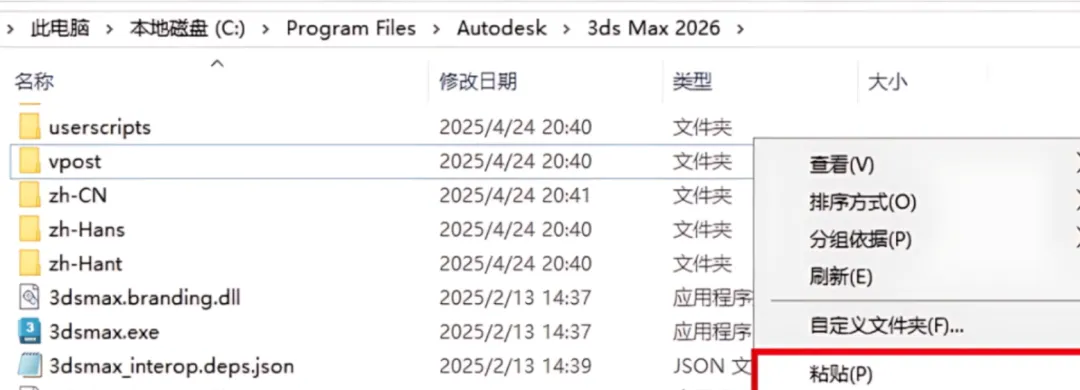
11.点击【替换目标中的文件】。
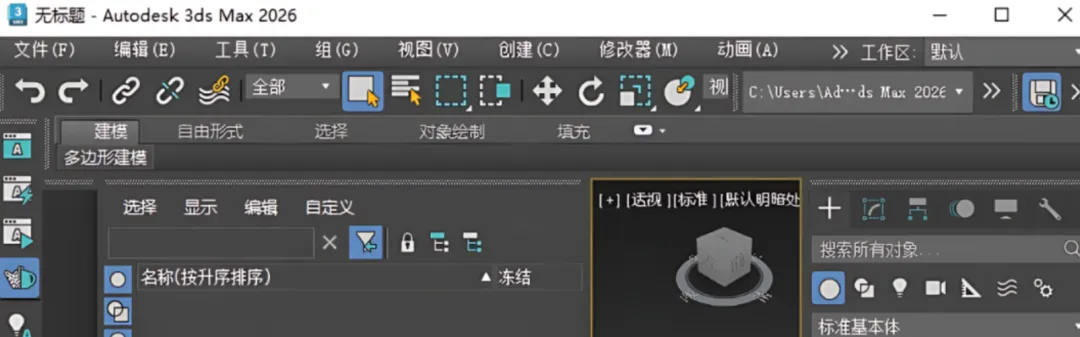
12.可在桌面左下角的开始菜单里找到并打开中文版的3dmax软件。

13.安装完成,可以使用