 夜雨聆风
夜雨聆风
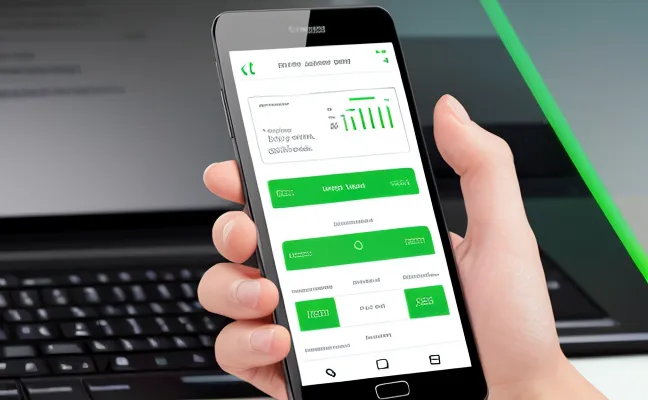
小米手机投屏到电脑
想让小米手机屏幕出现在电脑上 别急 咱们一步步来 保证让你轻松掌握投屏技巧 先说明 投屏方式分无线和有线两种 各有各的好 咱们分别介绍

01.
先说说无线投屏 最省事的就是用系统自带的投屏功能 如果你的电脑是Windows 10或11系统 那就方便了 先在电脑上设置一下 按下Win+K组合键 打开‘连接’面板 找到‘投影到此电脑’选项 把‘所有位置都可用’打开 ‘需要PIN配对’就关了吧 省得麻烦 然后在小米手机上 打开‘设置’ 找到‘连接与共享’ 再点‘投屏’ 手机就会自动搜索附近的设备 看到电脑名称了吗 点它 连接 搞定 手机屏幕就出现在电脑上了 不过 这个方法得确保手机和电脑在同一Wi-Fi网络下 网络不好可能会卡哦
要是电脑不支持原生投屏 或者你想跨网络投屏 那就试试第三方软件吧 比如AirDroid Cast 这个软件挺强大的 无线有线都支持 先在手机和电脑上都装上它 然后电脑上会显示一个投屏码 手机输入这个码或者扫二维码就能连 连上后 手机屏幕就投到电脑上了 这个软件还有个好处 就是能远程投屏 就算不在同一网络下 登录高级账号也能投 钉钉也有投屏功能 适合办公用 手机钉钉上点‘+’ 选‘投屏’ 输入电脑上的投屏码就行 还能调清晰度呢 标清 高清都行
无线投屏虽然方便 但有时候网络不好 或者对画质要求高 那就得用有线投屏了 最简单的方法就是用拓展坞 买个支持Type-C接口的拓展坞 一头连手机 一头用HDMI线连电脑显示器 连好后 在电脑上选对信号源 手机屏幕上点同意投屏 就能看到大屏了 部分机型可能得在‘开发者选项’里打开‘USB调试’ 要是没有拓展坞 也可以用Type-C转HDMI的数据线 直接连手机和电脑显示器 不过得确认显示器支持HDMI输入哦
还有一种方法 就是用AirDroid Cast软件的有线投屏功能 用数据线连手机和电脑 软件里选‘USB投屏’模式就行 这个方法画质稳 延迟低 适合商务演示 而且 装上控制插件后 电脑还能反向控制手机呢 文件拖拽 应用操作都行
投屏的时候 有些小细节得注意 无线投屏时 尽量连5GHz频段的Wi-Fi 这样不容易卡 首次连接时 电脑得允许投屏请求 部分软件还得登录账号 还有 部分视频平台因为版权保护 可能不让投屏 这时候可以用屏幕录制代替
说了这么多 到底选哪种方法呢 这得看你的需求 日常办公 娱乐 系统原生投屏或者钉钉投屏就挺好 操作简单 不用额外花钱 远程协作的话 AirDroid Cast的远程投屏功能就派上用场了 能突破局域网限制 要是对画质要求高 比如商务演示 高清观影 那就用有线投屏 拓展坞或者专用数据线都行 画质稳 延迟低 临时用用 比如公共电脑上投屏 AirDroid Cast网页版或者钉钉投屏就挺好 不用装软件
怎么样 投屏方法学会了吗 赶紧试试吧 让你的小米手机和电脑无缝协作 享受大屏的乐趣
申明:图文部分由AI辅助生成,本文信息仅供参考,因之产生的后果,作者与平台概不负责。