 夜雨聆风
夜雨聆风前提要求
1. 已部署 CLI Proxy API(API 代理工具,免费使用“本地模型”) • 未部署可看前两篇公众号文章 2. 能够访问 https://openclaw.ai/ 官网
安装步骤
1. 获取安装脚本
打开官网 https://openclaw.ai/ ,找到 Quick Start。
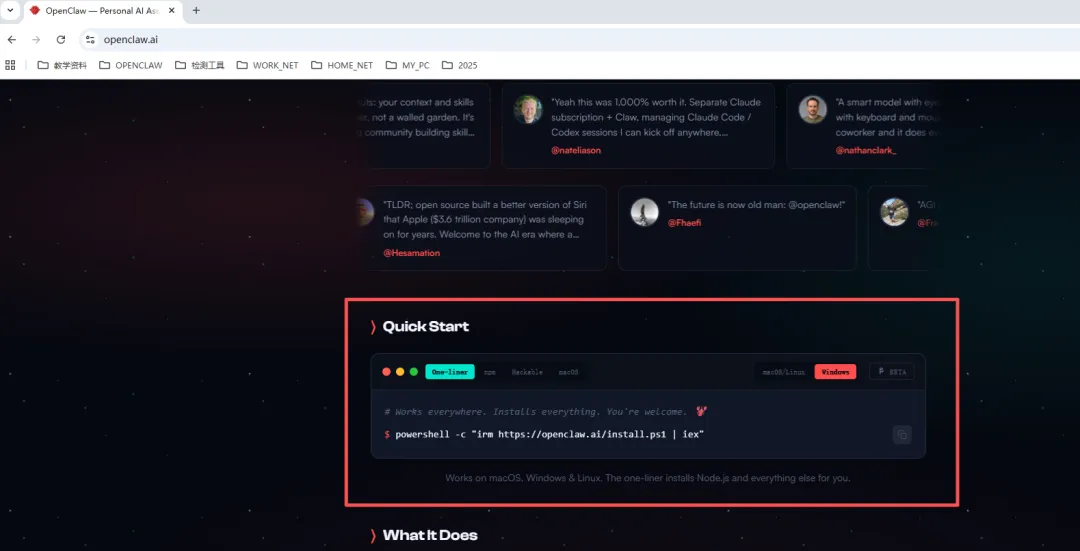
2. 一键安装(推荐)
macOS / Linux:
curl -fsSL https://openclaw.ai/install.sh | bash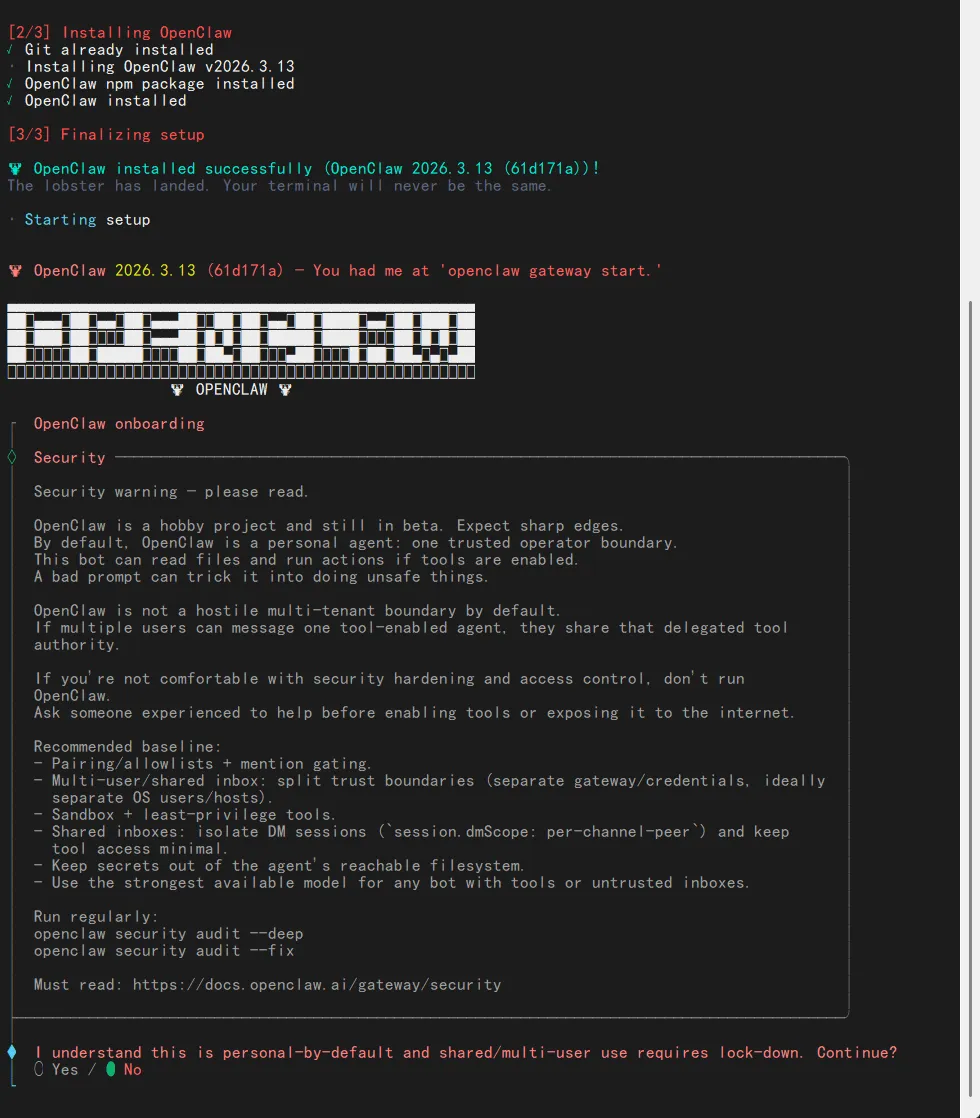
3. 配置交互
安装完成后,按照提示完成配置:
Yes | ||
QuickStart | ||
Custom Provider | ||
http://<IP>:8317/v1 | /v1 结尾 | |
OpenAI-compatible | /chat/completions | |
minimax/minimax-m2.5:free | ||
Skip for now | ||
Skip for now | ||
Skip for now | ||
Skip for now | ||
Open the Web UI |
启动 Web UI
一:查看登录地址
openclaw dashboard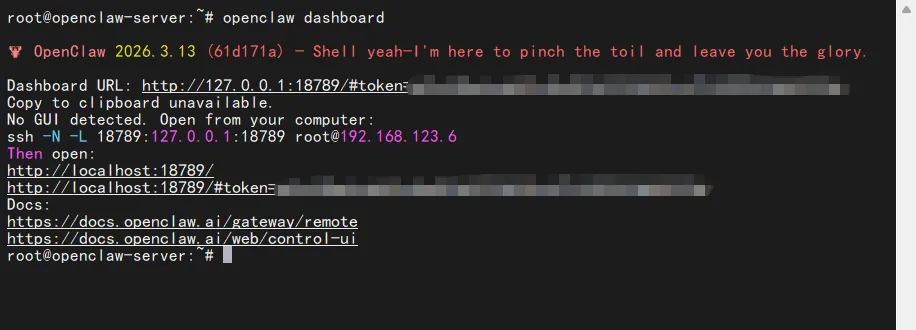
二:SSH 隧道(Windows / 无图形界面)
ssh -N -L 18789:127.0.0.1:18789 root@<服务器IP>然后浏览器访问:
http://localhost:18789/#token=<token>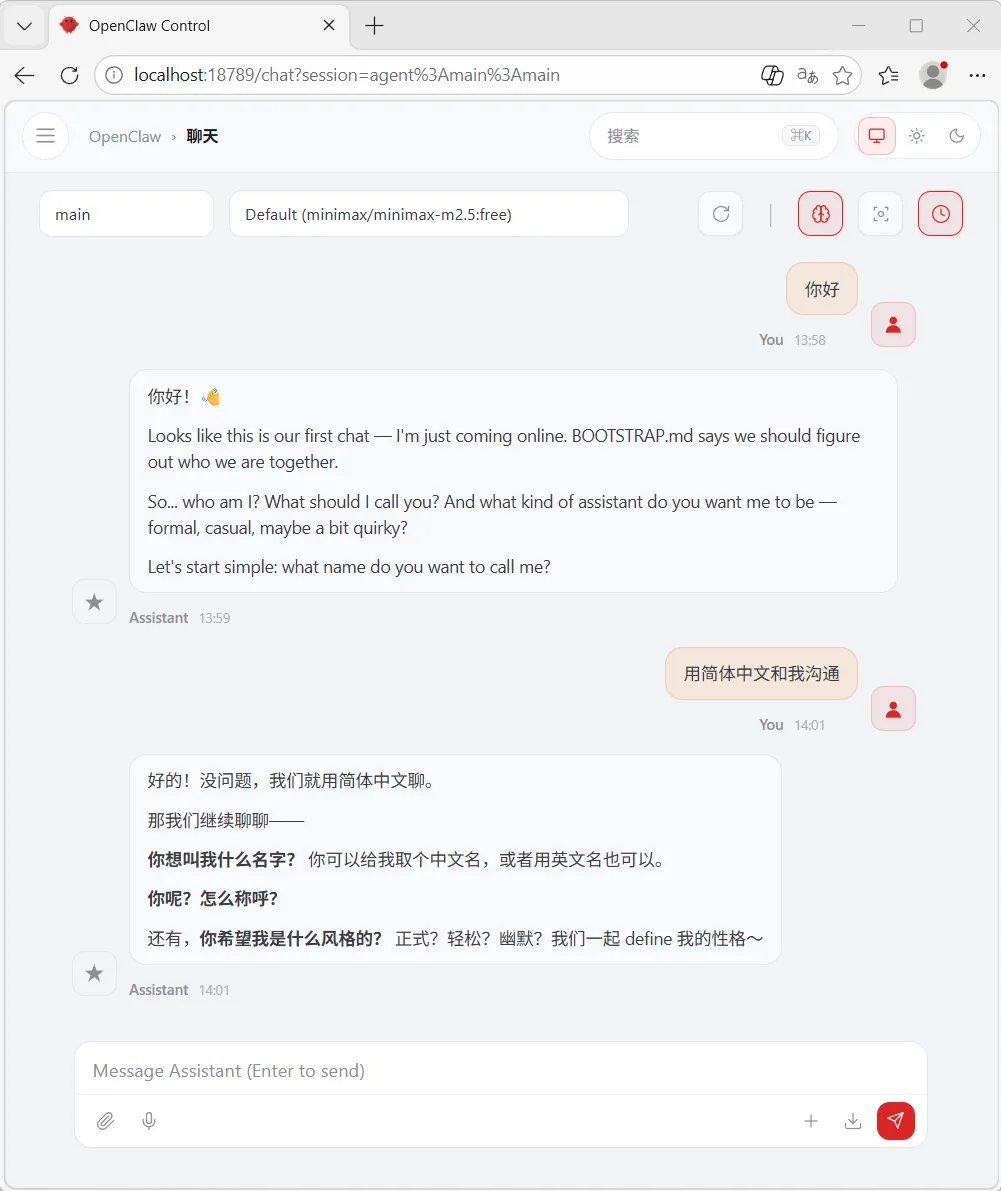
这时小龙虾已就绪🎉 ,可以开始对话了。
验证部署
1. 检查OpenClaw 状态
openclaw status
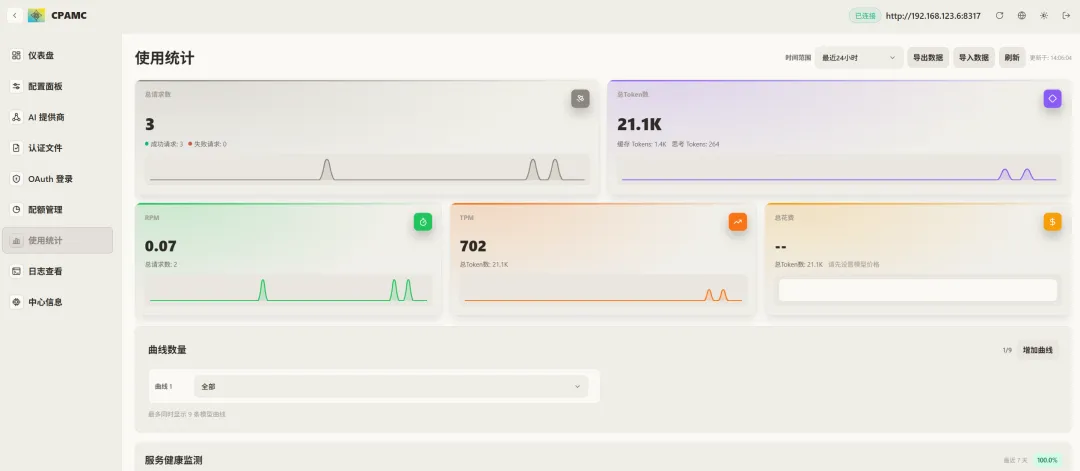
2. 检查 CLI Proxy API 管理后台
访问:http://<服务器IP>:8317/management.html
• 使用统计:查看请求数和 Token 使用情况
• 日志查看:确认服务运行正常
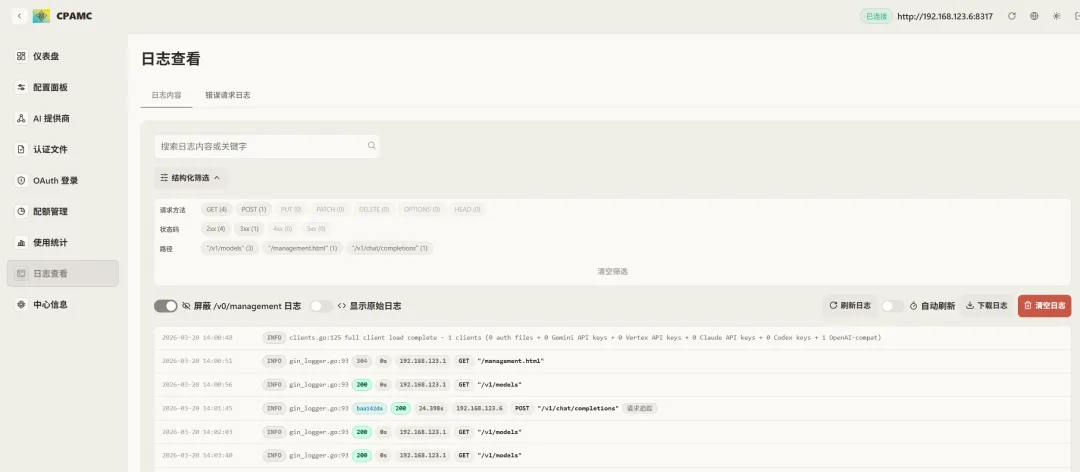
如果没有"日志查看"选项:打开配置面板 → 系统配置 → 开启"写入日志文件",刷新页面即可。
后续配置
• 配置聊天渠道:Telegram、Discord、WhatsApp 等 • 配置搜索 provider:推荐 Tavily • 安装 Skill 依赖:按需安装
常用命令
openclaw status | |
openclaw dashboard | |
openclaw configure | |
openclaw doctor |