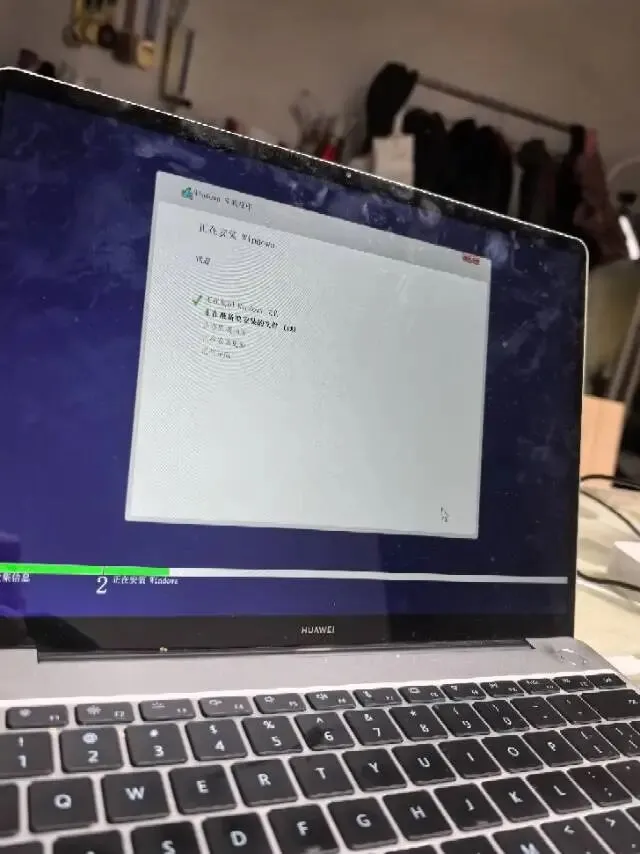
冷知识:零基础选手如何重装自己的笔记本电脑?自己动手,重装系统(以华为笔记本为例)月初在小红薯搜索附近的重装系统服务时,搜到一些网友的评论,语气掷地有声:这事儿还需要花钱吗?难道不是自己搞搞就成了的吗?月初的我看到类似评论的时候,心理活动:呵呵,那是因为是你们懂的人啊,你们肯定觉得很轻松啊。本周我在琢磨:为什么他们说得这么笃定?有没有可能,真的没那么复杂了?恰好,我自己的另一台华为小本起心动念要重装系统好几个月了,干脆,就那它下手测试吧。最差就是,我搞砸了,然后还是再花钱买重装服务。本周二中午,我已经完成了华为小本的系统重装。趁着这个机会,完成了一次陈年工作资料的断舍离,这几天用着无比清爽的设备,体验真的超好。好了,回到正题,零基础选手如何重装自己的笔记本电脑?具体应该如何着手呢?首先是几项准备工作:①准备一个干净的U盘(容量8G以上)。我翻出自己的64G的U盘,确认里面的资料我不再需要,直接格式化,就得到了一个干净的U盘。②确认要重装系统的笔记本电脑内存放的重要资料都已经妥善备份,重装过程中C盘会被格式化,所以务必做好事前确认工作。③确认笔记本电脑当前的系统版本号(敲重点,后面要考到的),一般轻薄本是“中文家庭版”,比如我的华为小本当前的系统版本号是Windows10中文家庭版。第二步,到微软官网(认准官网,别跑到奇奇怪怪的地方去了),找到“Windows10安装”,点击立即下载。插上前面准备好的U盘。下载完成后双击点开,点“接受”声明;选择“为另一台电脑创建安装介质”,点下一步;默认选择语言和版本,点下一步;工具选择“U盘”,点下一步;选中刚刚U盘名称,下一步,然后等着,等着电脑把系统写入U盘,写入过程我花费了不到半个小时。等到页面提示“U盘已准备就绪”,点击完成。制作系统盘的工作就完成啦。第三步,重装工序正式启动。刚刚做好的系统盘插入要重装的电脑,开机,刚亮起品牌Logo的时候,疯狂连续敲击电脑启动快捷键(比如华为小本就是狂按F12,不同品牌略有差异,可自行搜索确认)。顺利的话,就会进入到Boot Menu界面啦。不顺利的话,就再来一次。我就是到了第三次才找到狂摁F12的手感。到了这里就只能用键盘上下键操作了。在这个菜单里找到带有"USB"字样的,选中它,按下回车键(Enter)。接着出现Windows安装界面。语言、输入法默认,直接点“下一页” -> “现在安装”。接下来就是一通下一步下一步的点击啦。我重装的过程中,体验的是小娜语音同步确认,于是,我就对着电脑傻傻地说了好几次“是”“下一页”。后来才发现可以直接键盘操作。如果弹出输入密钥的界面,直接点击右下角的 “我没有产品密钥”(不用担心,只要你以前是正版,装完连上网会自动激活)。选择你之前记住的版本(比如我就选 Windows 10 家庭中文版),点下一页。勾选“我接受”,点下一页。
选择安装类型(关键):选择“自定义:仅安装 Windows(高级)”。
选择安装位置(⚠️最危险的一步,别乱删!):你会看到好几个分区(我的小本子就出现了七八个分区,因为我之前已经把所有数据都备份好了,所以这个时候就是一通删除,你的具体情况要自己来判定,千万别乱删,想清楚了再操作)。怎么找C盘? 根据“总大小”来判断。通常C盘是100GB到200GB左右的那个。
选中那个疑似C盘的分区,点击下方的 “格式化”,弹出警告点“确定”。
格式化后,保持选中这个盘,点击 “下一页”。
接下来,就进入全自动安装:电脑会自动复制文件、安装,这期间电脑会自动重启好几次,你什么都不用管。这里的时间具体要看不同的电脑,半小时到1小时之间不等~
💡小贴士:当系统第一次自动重启、屏幕黑掉的那一瞬间,你可以把U盘拔掉。防止它无限循环再次进入安装界面。(如果忘了拔又进去了,关机拔掉U盘重开即可)。
接下来,再做一下“新”电脑的初始设置(连你家WiFi,登录你的微软账号(如果没有就按提示直接注册一个)、隐私设置等等),等待几分钟,系统在做最后准备。接着,熟悉的桌面就出来啦!
好了,1个多小时的时间过去,你就跟一台干干净净的“全新”笔记本电脑见面啦。接着再自行去应用市场挨个安装自己需要的应用,就OK啦。
我通过这一次尝试,怒省39.9元,还获得了宝贵的成就感,原来我真的可以。而且主要还是现在技术早就进步了,这事真的没什么门槛了。最坏的结果也就是搞砸了,再去找人重装。
看到这一篇文章,起码在你心里种下一个信念:自己动手,重装系统,其实不难,值得一试。预祝要尝试的你,顺利通关~
以上。(2787/3095)
(点击上方👆名片,链接更多精彩~)
 夜雨聆风
夜雨聆风