 夜雨聆风
夜雨聆风QClaw 安装与微信接入全程无需复杂配置,下载→安装→激活→权限→绑定,只需要五步即可完成。绑定微信后,你就能随时随地通过手机微信远程操控电脑,让 QClaw 帮你高效完成工作任务。
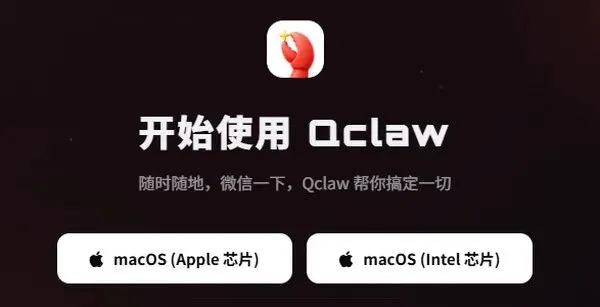
下载安装
Windows 系统安装
访问官方网站:https://qclaw.qq.com/
点击 "下载",选择 Windows 版本
双击下载的.exe 安装包,按提示点击 "下一步"
保留默认安装路径(或自定义),点击 "安装"
安装完成后,勾选 "立即启动 QClaw",点击 "完成"
macOS 系统安装
访问官网下载 macOS 版本(区分苹果芯片 / Intel)
双击.dmg 文件,将 QClaw 拖入 "应用程序" 文件夹
首次打开时右键选择 "打开",绕过系统安全验证
启动与权限配置
启动 QClaw,出现龙虾图标启动界面
必须开启三大权限(否则无法正常工作):
辅助功能权限:用于控制鼠标键盘,执行自动化任务
文件与文件夹访问权限:用于读写文档、管理文件
网络权限:用于与微信通信,实现远程控制
权限开启方法:
Windows:按弹窗提示点击 "允许",或在 "设置→隐私和安全" 中手动开启
macOS:在 "系统设置→隐私与安全性" 中找到 QClaw,勾选对应权限
模型选择(新手建议默认)
权限配置完成后,进入模型选择界面
选择默认模型(Kimi 2.5)(新手推荐),后续可在设置中修改
或选择自定义模型(支持 MiniMax、GLM、DeepSeek 等)
点击 "下一步",进入主界面
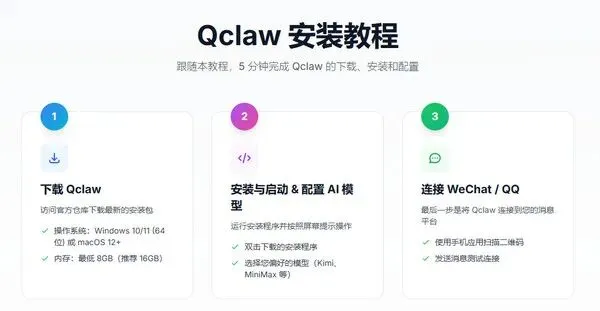
微信绑定步骤
主界面显示 "绑定微信" 按钮,点击该按钮
弹出微信扫码界面(二维码有效期 5 分钟,超时需重新生成)
打开手机微信,点击右上角 "+",选择 "扫一扫"
对准电脑上的 QClaw 二维码,扫描成功后
手机微信会弹出 "QClaw 客服消息",点击" 确认绑定 "
绑定成功后,电脑端 QClaw 显示 "已绑定",手机微信会收到绑定成功通知
微信使用与远程控制
绑定后,可通过微信给 QClaw 发消息下达指令
支持功能:远程文件管理、软件启动、系统操作、信息查询等
示例指令:
"帮我打开浏览器,搜索 QClaw 使用教程"
"查看电脑 C 盘剩余空间"
"把桌面上的文档发送到我的微信"
常见问题解决
二维码无法扫描:检查网络连接,点击 "刷新" 重新生成二维码。
绑定失败:确保微信版本为最新,重新扫码并确认绑定。
权限不足:在系统设置中重新开启三大权限。
无法执行任务:检查模型配置,尝试切换默认模型。