夜雨聆风
夜雨聆风
电脑序列号对于电脑设备的管理和维护非常重要。它能够帮助我们在需要时查询电脑的保修状态、技术支持等相关信息。
那我们如何找到惠普商用电脑的序列号呢?今天小微就给大家罗列一下,查找机器的序列号(serial number)和产品编号(product number)的方法。
最简单的方法,一般来说我们可以在笔记本电脑D壳的标签上直接进行查看,S/N就是产品序列号,P/N就是产品编号。
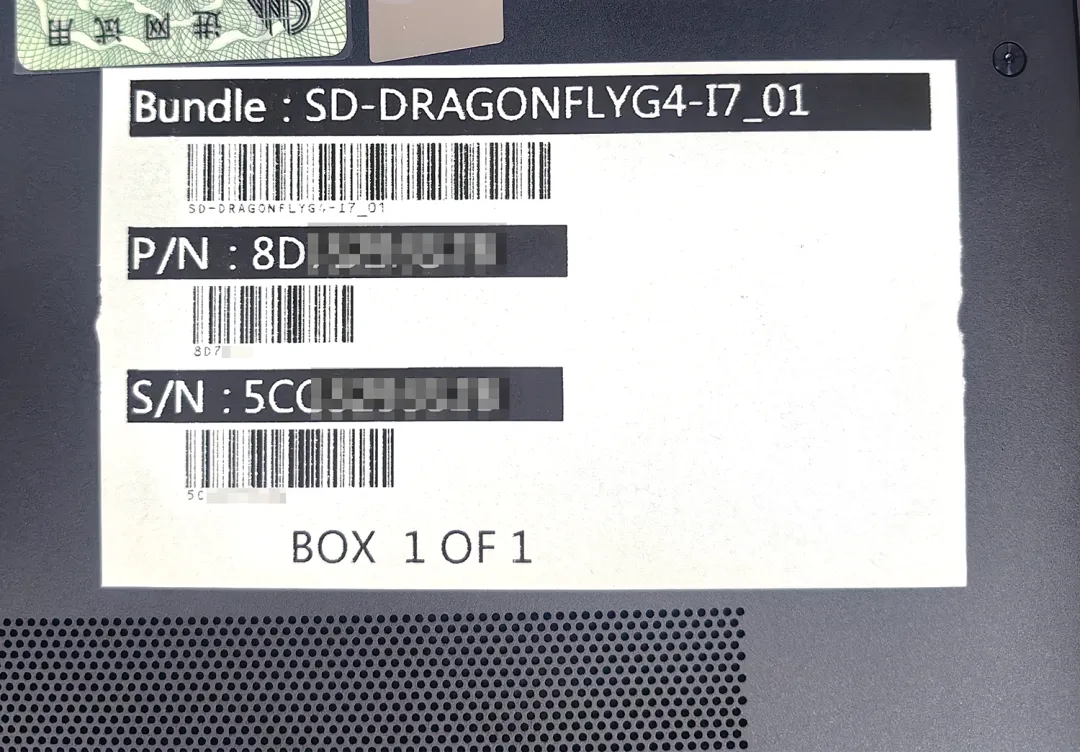
如果标签被撕掉或磨损,我们还可以通过下面的一些方式查看。
在笔记本电脑的保修卡上会记载这台电脑的一些重要信息,便于保修的时候进行核对。所以保修卡上有电脑详细的序列号和产品编号信息,我们找过来看一看就知道啦。
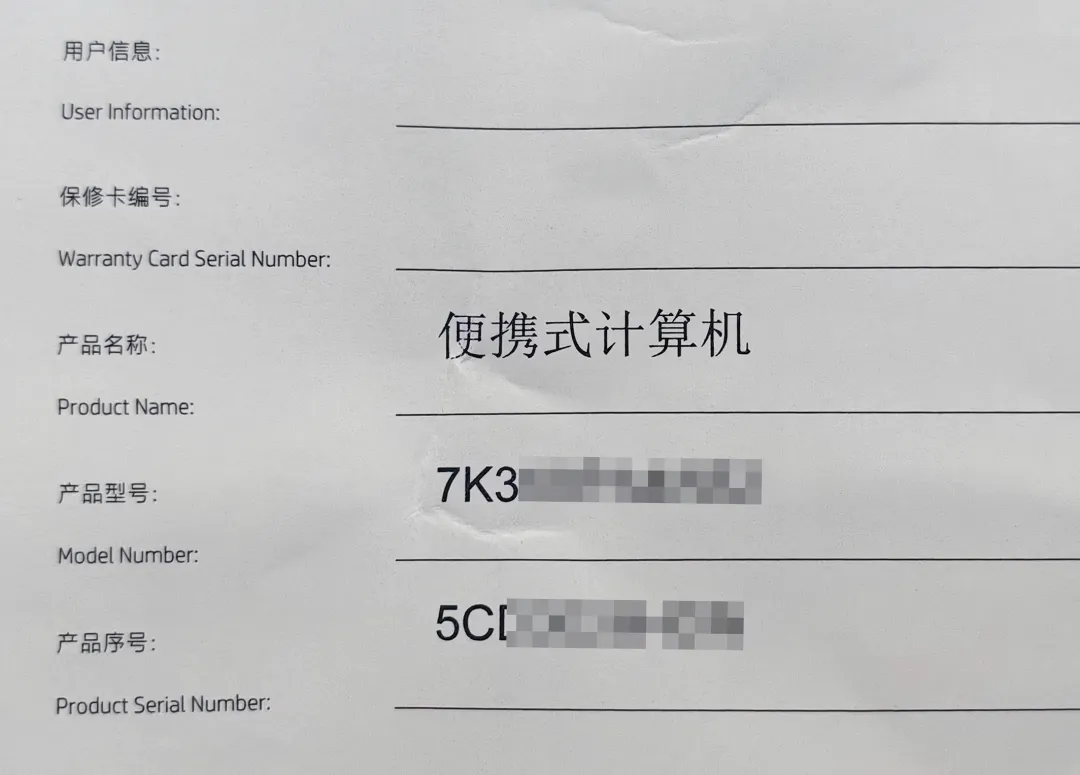
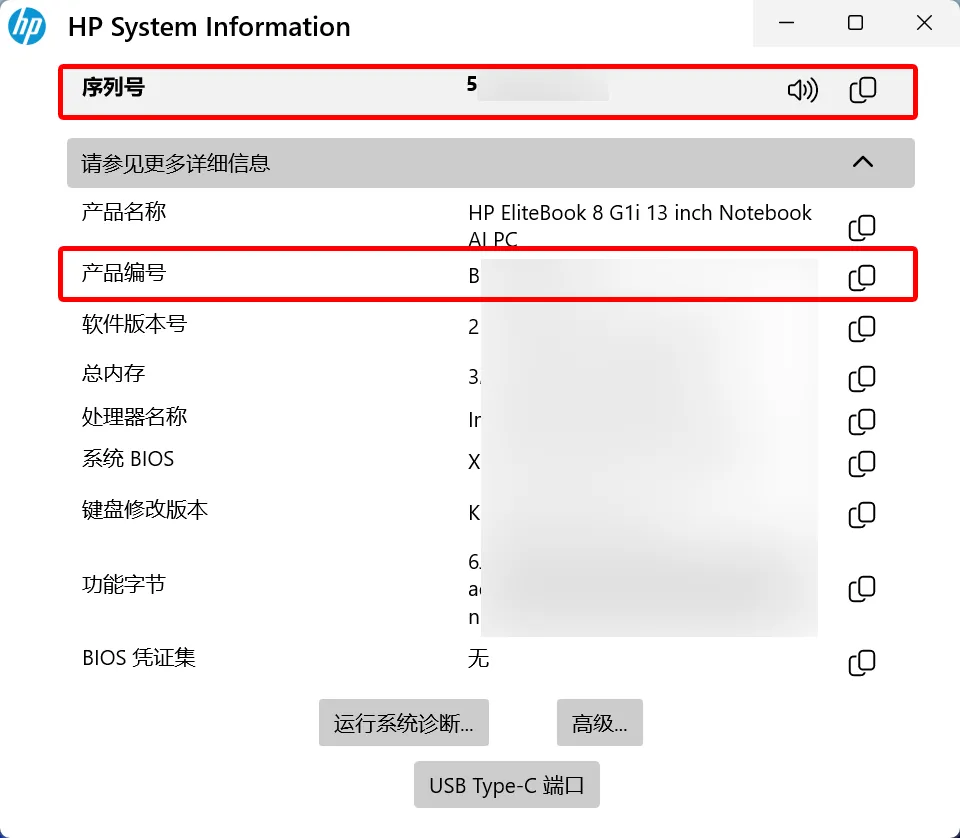
惠普商用笔记本随机附带的一些软件中,也能让我们很方便地查找到产品序列号。
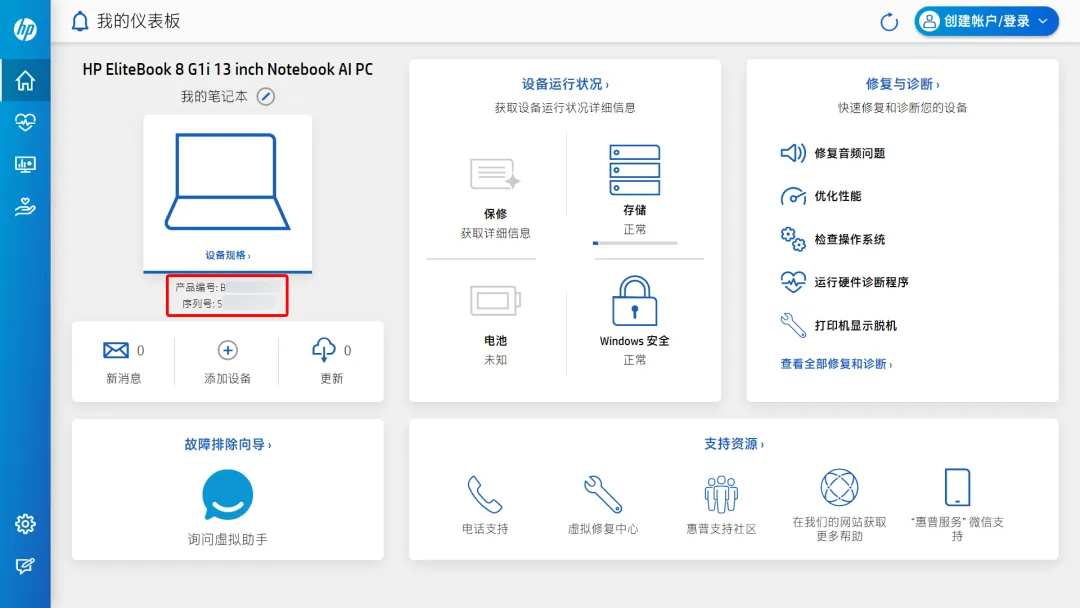
惠普管家(HP Support Assistant)可以为我们的电脑查找更新和提供故障排除工具。打开这款软件,跳过欢迎界面,就可以在主页看到这台电脑的产品编号和序列号。
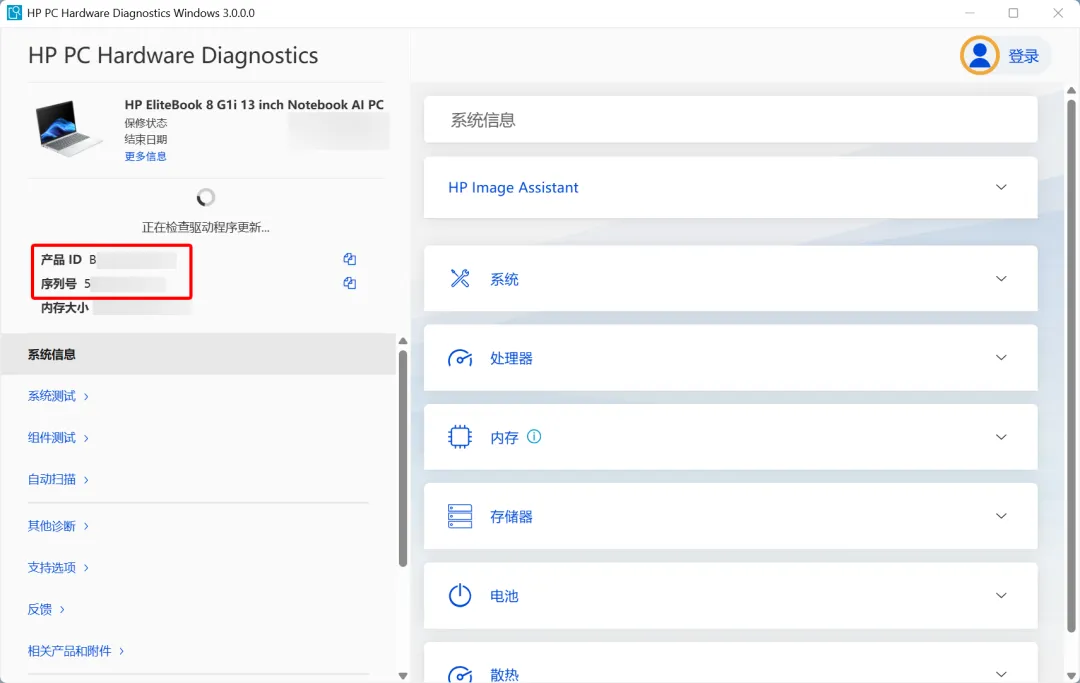
这是一款用于硬件诊断的软件,如果你的电脑上有这款软件,打开后,可以在它的【系统信息】里面找到电脑的序列号和产品编号。
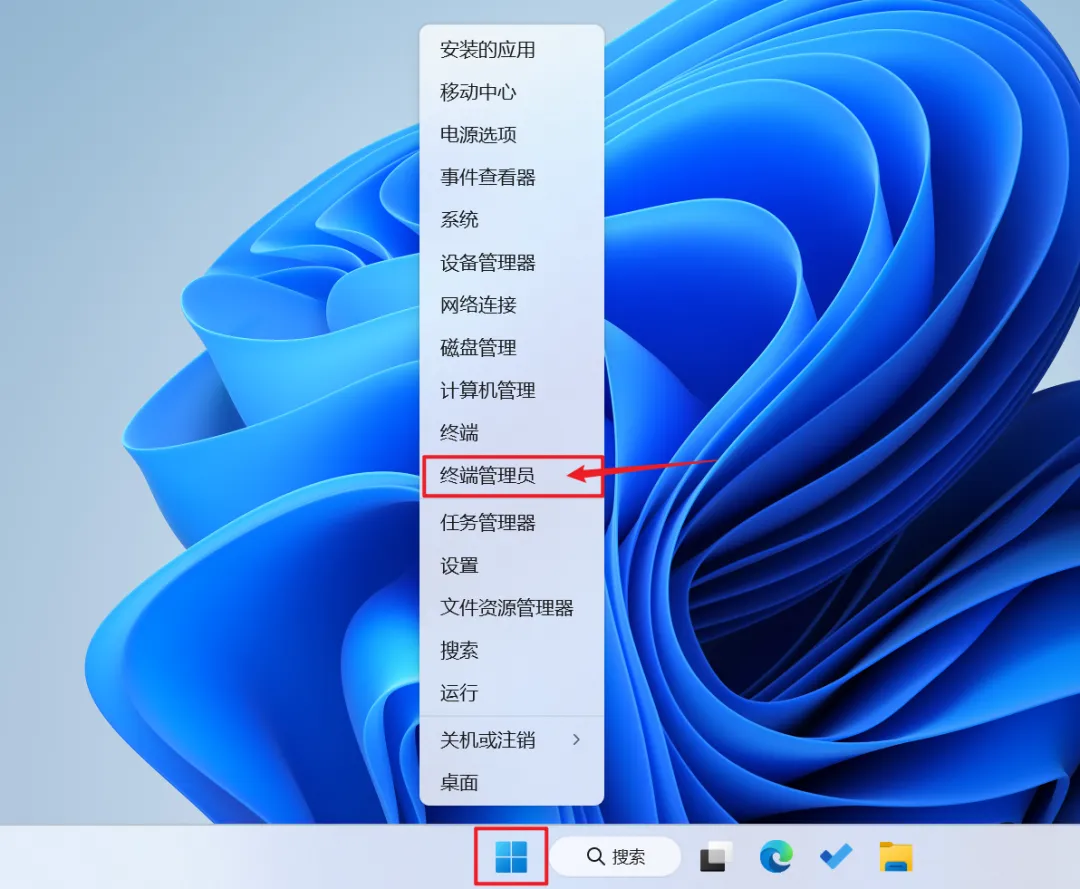
除了惠普自带的软件外,在 Windows11 系统,我们还可以尝试通过系统终端来查看序列号。
首先将鼠标放在任务栏的 Windows 图标上,右键单击,找到【终端管理员】并打开。
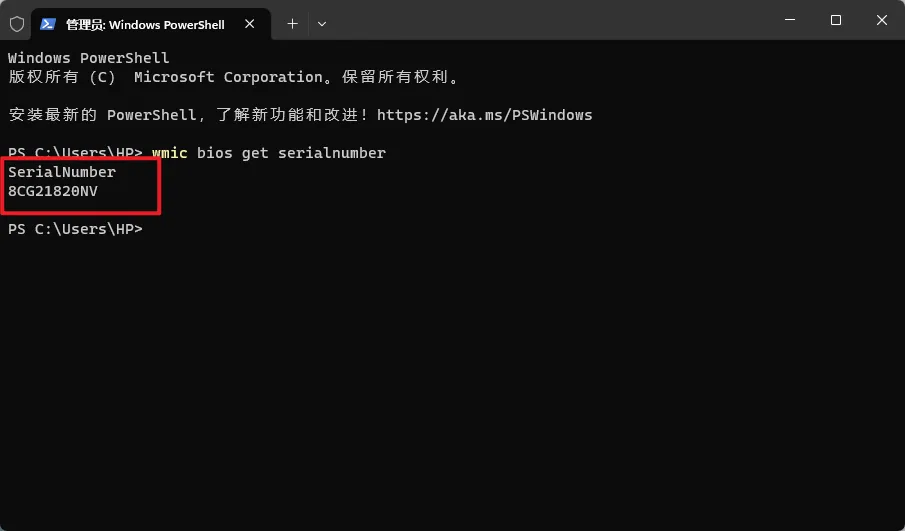
然后在里面输入‘wmic bios get serialnumber’这串字符,按下回车键,下方显示的就是序列号啦。不过只能查到序列号,查不到产品编号。
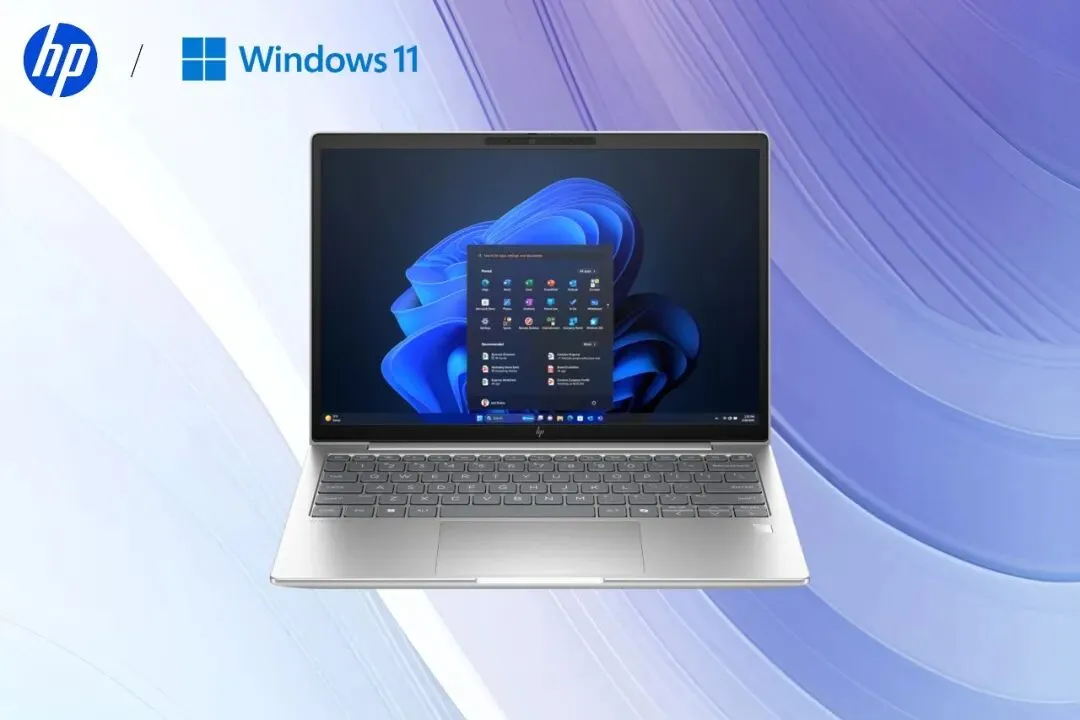
Windows 11:适合所有用户的设备
Windows 11专业版可在全球最为广泛的商业设备上运行,让每位员工都能找到合适的设备,从而实现更高的满意度和更长的保留期。
除了这些之外,我们还可以通过进入BIOS界面等方式查看产品序列号,不过比较麻烦,小微就不介绍啦。相信以上方式已经足够了,大家在进行售后或者进行产品信息查询时,不用担心找不到序列号啦。
END