 夜雨聆风
夜雨聆风
点击箭头处“蓝色字”,关注我们哦!!
如何下载微信公众号里的视频
📱想下载微信公众号里的视频 别急 这篇教程给你支几招 简单又实用 保证让你轻松搞定 🎉

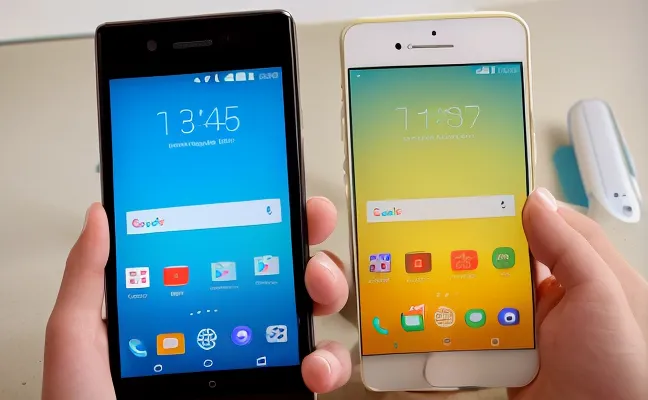
💡第一招 手机缓存提取法💡
这个方法超简单 不用装啥额外软件 大部分安卓和苹果手机都能用 📱
1️⃣ 打开微信 找到那篇有你想下载视频的公众号文章 点进去播放视频 👀 2️⃣ 看看视频右下角有没有三个点(更多选项) 点它 如果没看到 先确保视频完全加载完哦 有时候网络慢会显示不全 🔄 3️⃣ 在弹出的菜单里找“缓存”或“保存到相册”选项 安卓手机通常直接能保存 苹果手机可能需要点“用其他应用打开”再选保存 💾 4️⃣ 保存完后 打开手机相册或文件管理 在视频分类里就能找到刚下载的视频啦 如果找不到 试试在微信的“我-设置-通用-存储空间”里查缓存文件 部分视频会存这里哦 🔍
💻第二招 电脑端网页抓取法💻
手机操作不方便 想一次性下载多个视频 那就用电脑来操作吧 🖥️
1️⃣ 在电脑上登录微信网页版 或者用手机扫码登录电脑版微信 📲 2️⃣ 找到那篇目标公众号文章 用鼠标右键点击视频 选“在新标签页打开” 这时候视频会单独弹出一个页面 地址栏会显示视频的真实链接 🔗 3️⃣ 复制这个链接 粘贴到浏览器地址栏 按回车重新加载 如果视频直接播放 右键点击视频画面 选“视频另存为” 选个位置保存就行 如果提示无法下载 试试在链接里找“.mp4”或“.mov”这样的后缀 把前面的部分复制到新标签页 有时候能直接访问视频文件哦 💾 4️⃣ 下载完成后 去你选的保存位置找找 视频就在那里啦 🎉
📹第三招 录屏工具录制法📹
如果前两种方法都不行 比如视频加了特殊保护 或者你想保留视频的弹幕 互动效果 那录屏就是最稳妥的办法啦 🎥
📱手机端录屏
1️⃣ 安卓手机可以用自带录屏功能 下拉通知栏 找到“屏幕录制”图标(没有的话去设置里搜“录屏”添加) 点开始后播放视频 录完在相册里找就行 📱 2️⃣ 苹果手机更简单 从右上角下滑控制中心 长按录屏按钮 点“开始录制” 录完同样在相册里查看 📱
🖥️电脑端录屏
1️⃣ 可以用OBS(免费开源软件) 下载安装后 选“显示器捕获” 调整录制区域覆盖视频窗口 点“开始录制” 播放视频 录完在OBS设置的输出文件夹里找文件就行 💻 2️⃣ 录屏时记得关闭其他声音哦 避免录到杂音 如果视频有字幕 建议调高分辨率保证清晰度 🔊 3️⃣ 录制完成后 去你设置的输出文件夹找找 视频就在那里啦 🎉
🔧第四招 第三方工具辅助法🔧
如果以上方法都觉得麻烦 或者想找更快捷的方式 那可以试试第三方工具哦 🛠️
1️⃣ 在应用商店或搜索引擎里找“公众号视频下载工具” 挑个评价好 安全可靠的下载安装 🔍 2️⃣ 打开微信公众号 找到你想下载的视频 复制视频链接 🔗 3️⃣ 打开下载工具 粘贴链接 选择下载格式和分辨率 点击“下载”按钮 等待下载完成 💾 4️⃣ 下载完成后 去工具默认的下载目录找找 视频就在那里啦 🎉
💡小贴士 用第三方工具时 一定要选可靠的来源哦 避免下载到恶意软件或病毒 同时 部分工具可能需要你授予访问相册 文件等敏感权限 请在确认其安全性后再进行授权 🔒
🎉好啦 以上就是下载微信公众号视频的几种实用方法啦 🎉
💡手机缓存提取法最简单 适合大部分手机用户 电脑端网页抓取法适合批量下载 录屏工具录制法最万能 适合所有类型的视频 第三方工具辅助法最快捷 但要注意安全性和权限问题哦 💡
📱快去试试吧 保证让你轻松下载到心仪的视频 🎉如果还有其他问题或需要更多帮助 随时告诉我哦 😊
申明:图文部分由AI辅助生成,本文信息仅供参考,因之产生的后果,作者与平台概不负责。