 夜雨聆风
夜雨聆风这几天玩OpenClaw简直玩疯了,它24小时干活,而我是24小时盯着它干活。于是造成了一个现象:Token真的是太费了,做一个任务就要上万,甚至是十万的Tokens。
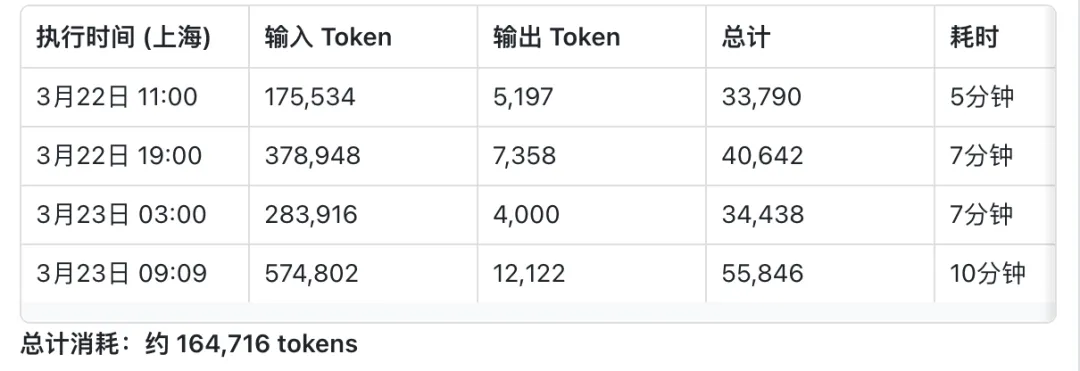
使用小龙虾真的是一时很爽,但爽完之后就发现:账单好贵。
看完账单的小白突然心疼Token了,昨天让AI加班跑了一宿的文件,却不敢让它整理后直接发过来,毕竟能省一点token是一点。但是文件被“锁”在家里电脑上,这种抓狂谁懂啊!
用一段时间OpenClaw,你就会发现:每次给它发指令,都会消耗token,让它在电脑上把文件传过来,虽然可行,但是这个操作更费token。
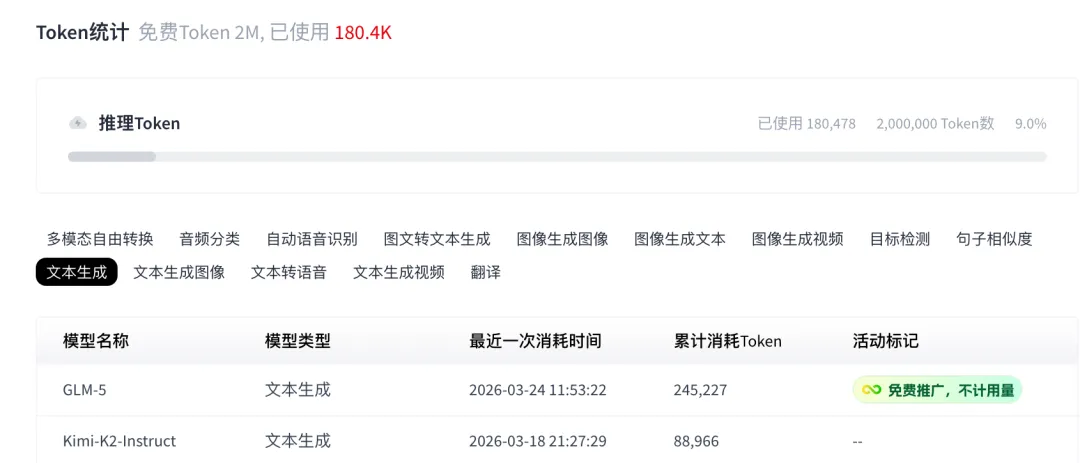
于是小白突然想到:节点小宝不是有个【远程文件】功能吗?能不能利用这个功能,让文件随时可取,且不费token?
说干就干!弄它!
01
三步走,报告到手
第一步:家里电脑装上节点小宝
(小白安装OpenClaw的电脑是Windows哦!)
复制链接到电脑浏览器打开,直达官网
https://iepose.com/jdxb/pc/download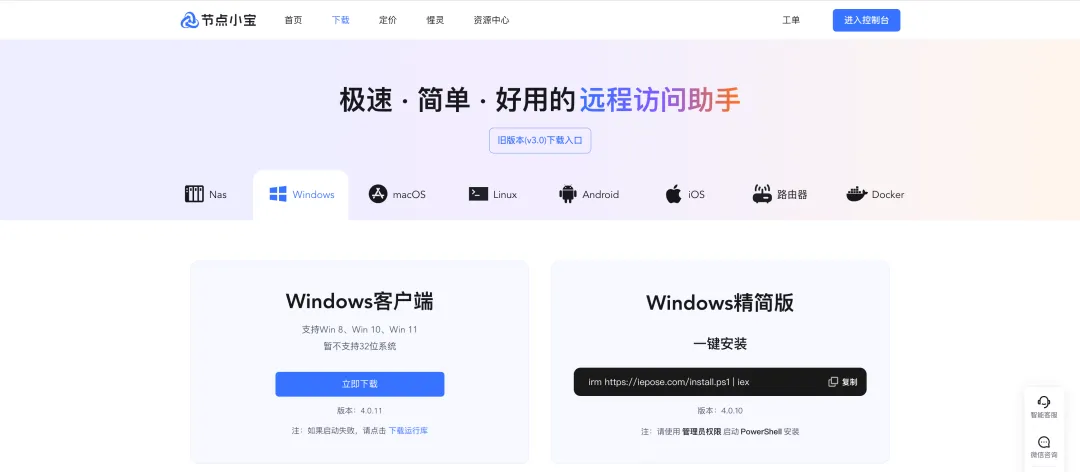
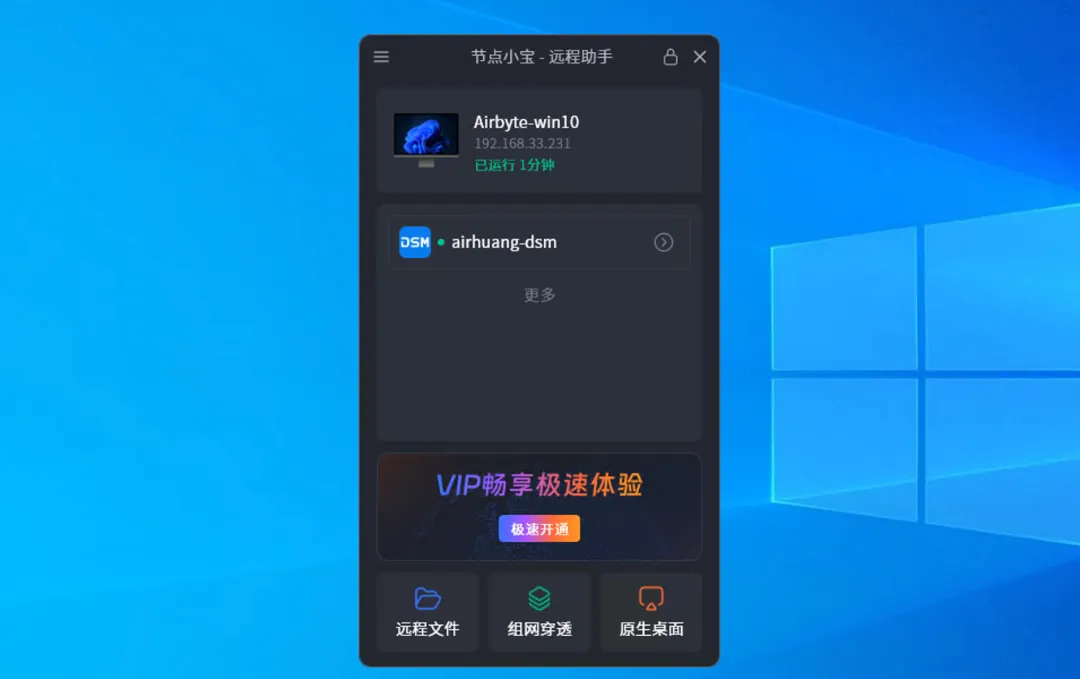
可以看到这里有Windows客户端(安装包)和Windows一键安装(精简版)两种方式。由于精简版的节点小宝仅支持设备组网,小白就使用Windows安装包的方式。(精简版的介绍在文末)
双击安装,一路点击【快速安装】,直到完成。
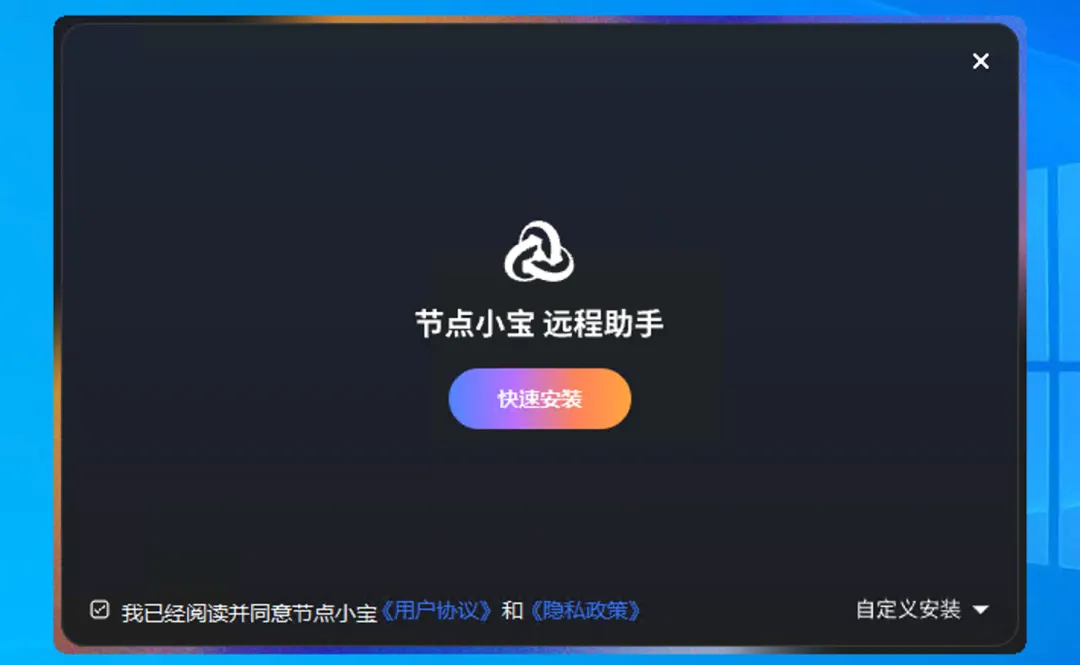
登录账号,完事
关键一步:把OpenClaw的输出目录添加到共享列表。打开节点小宝客户端,点击软件界面下方的【远程文件】,添加Windows电脑上的OpenClaw工作目录
C:\Users\你的用户名\.openclaw\workspace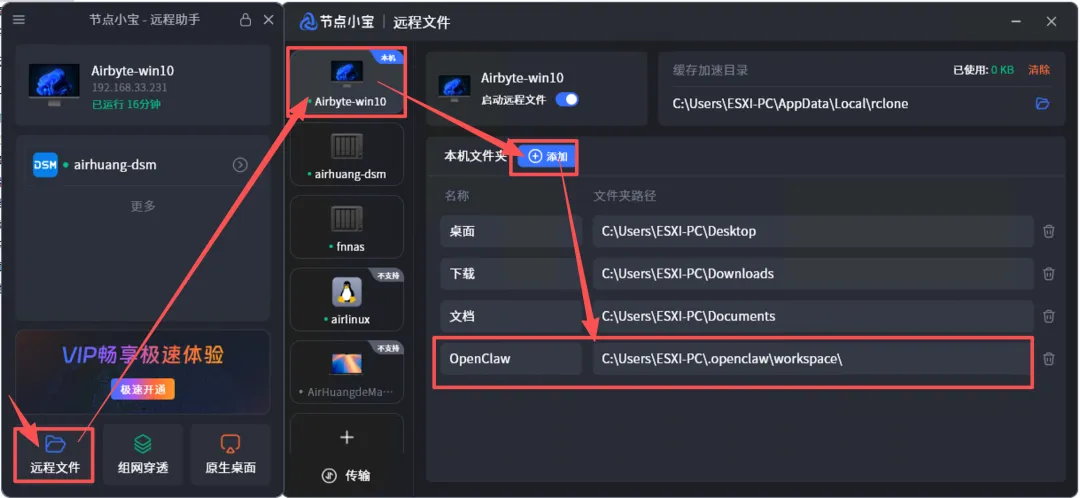
第二步:手机上也装一个
应用商店搜“节点小宝”,下载,登录同一个账号。
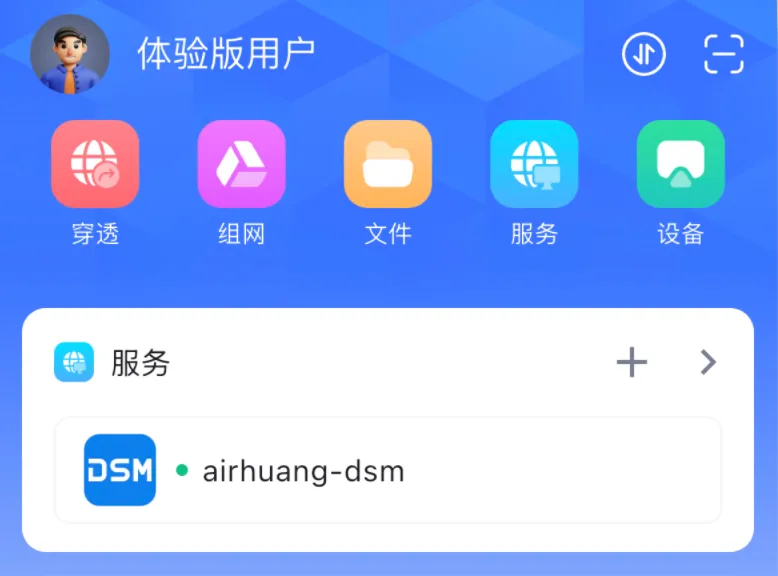
这样就准备好了。
第三步:人在外面,直接取文件
打开手机上的节点小宝APP,进入【文件】功能,找到OpenClaw的目录
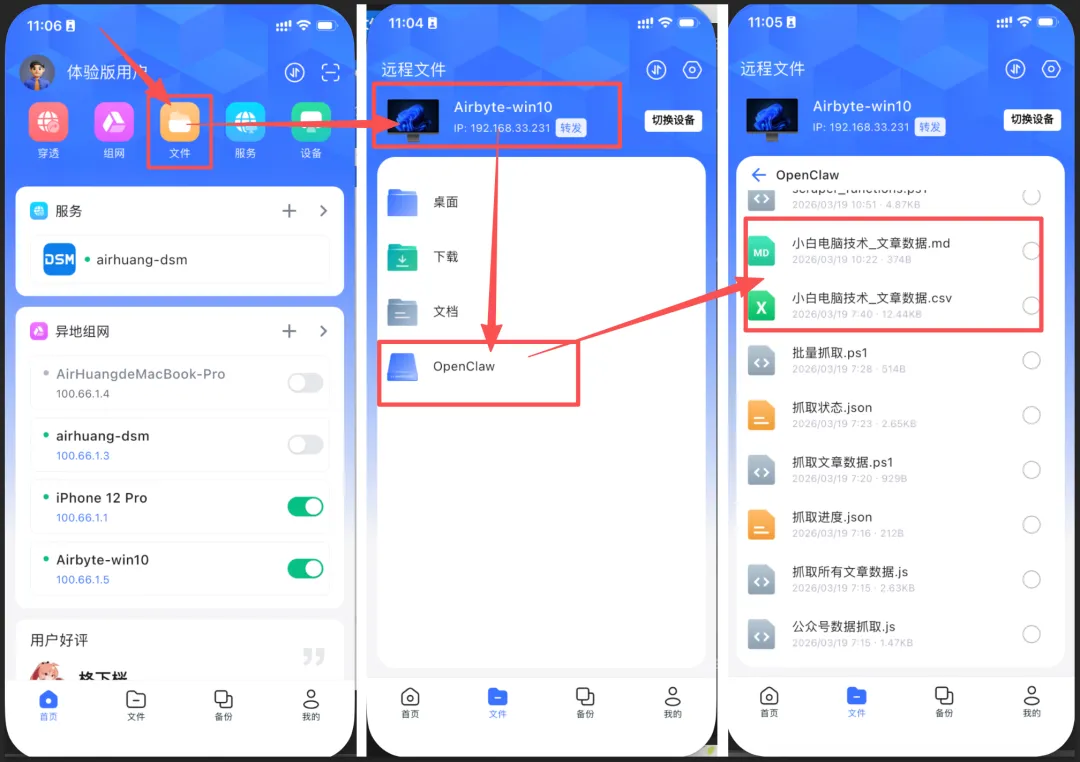
看到报告没?点它!直接点击就能预览PDF、图片、文档等文件。
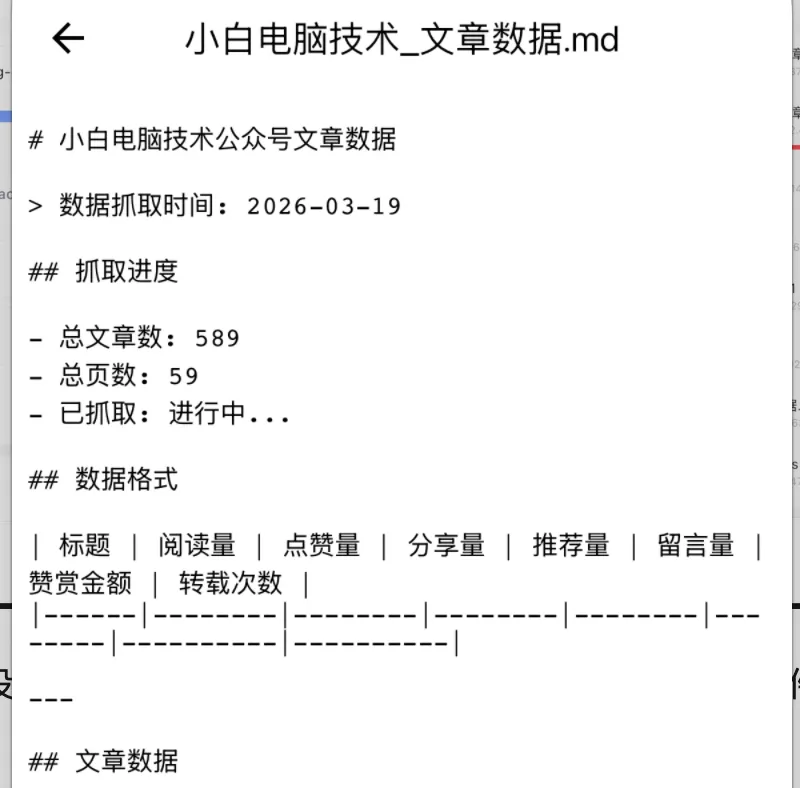
看到文件正确之后点击下载,就已经把文件取回到手机里,然后通过微信发给同事。
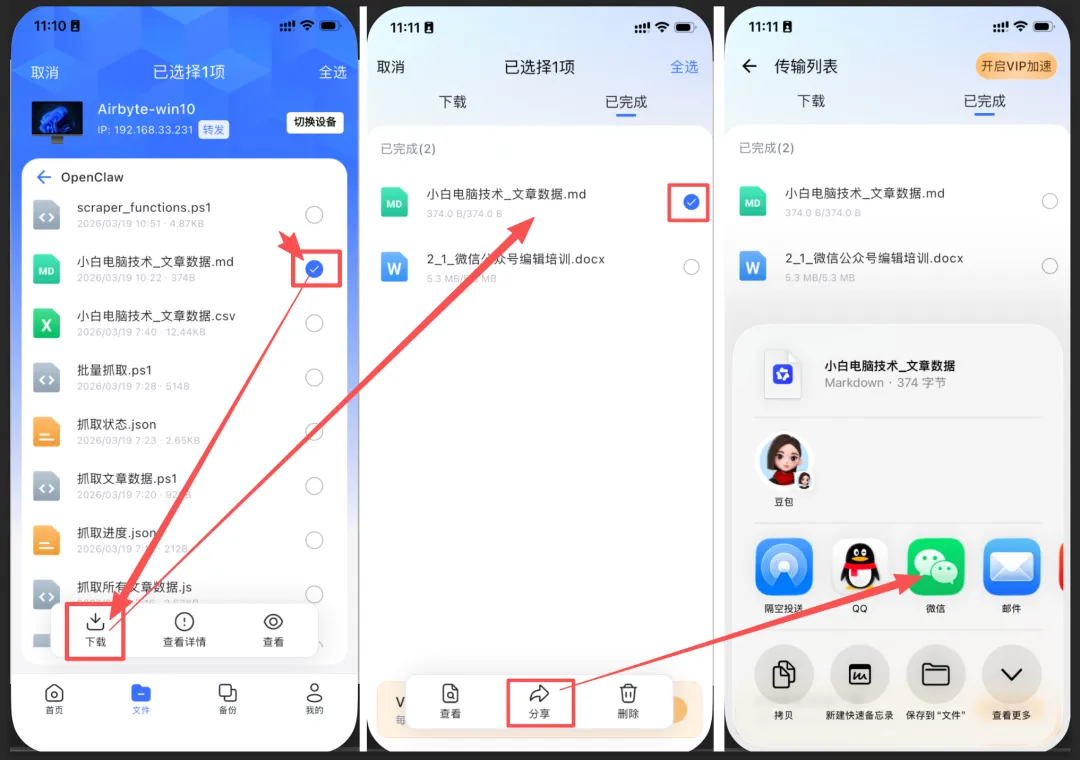
全程不到1分钟。
02
真实体验:真香!
这几天使用了OpenClaw之后,文件文档之类的东西突然多了很多,而且不仅仅能取回OpenClaw生成的文件,只要是在电脑上的,通过节点小宝都可以把文件快速取回来。
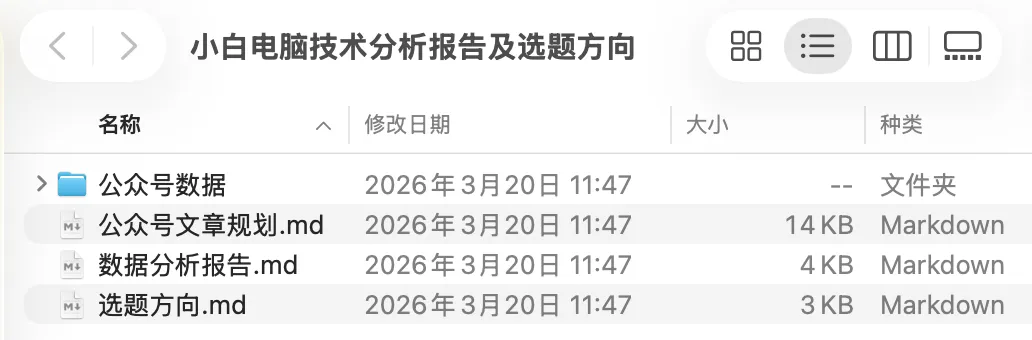
之前还需要让家人帮忙打开电脑,然后让他翻一下我电脑上的文件,把我需要的内容发送给我。(但是小白着实是个不太喜欢别人翻我电脑文件的人,就算是家人也不行!)
这会儿好了,终于可以避免这样尴尬的事情发生。一个软件就搞定了我的心头大患。
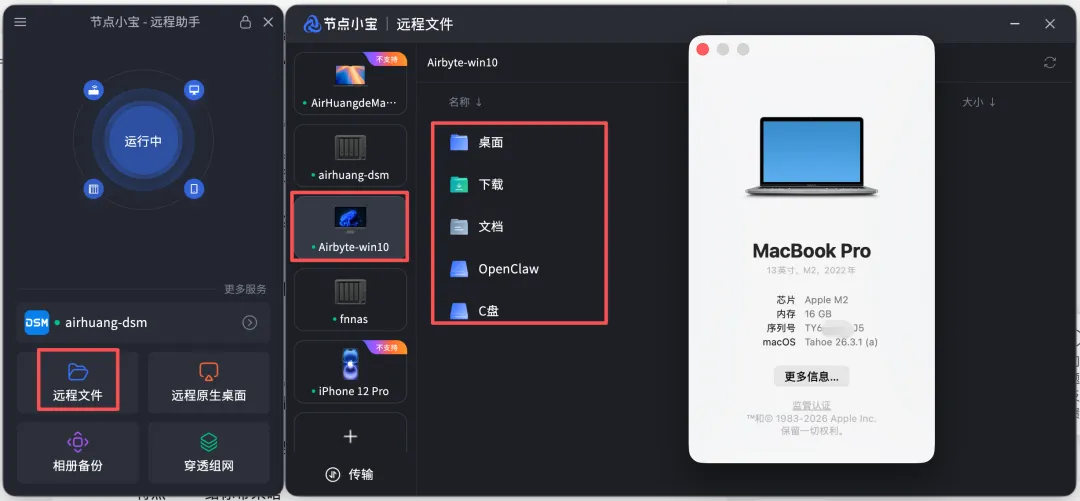
使用手机取回电脑文件、使用电脑取回电脑文件都是支持的
03
节点小宝是啥?
说白了,就是一个能让你的手机从外面直接访问家里电脑的神器——不用公网IP、不用复杂配置,装好就能用。
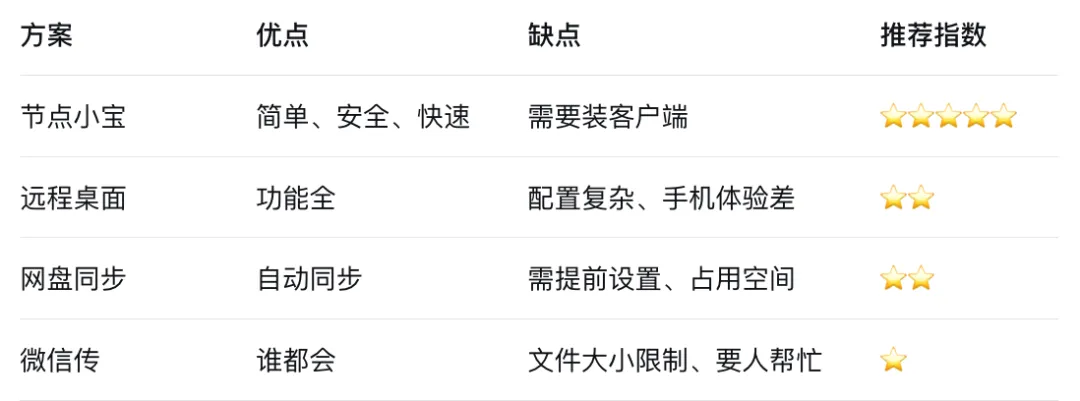
装个节点小宝,手机一掏,文件到手,就这么简单。
扩展阅读
这里可以看到节点小宝还有Windows一键安装(精简版),但是不支持远程文件功能,仅用来设备组网使用。
设备之间组网之后可以实现什么功能?意味着就算设备在异地状态下,也可以像在局域网一样访问、控制设备。
安装过程一览:
irm https://iepose.com/install.ps1 | iex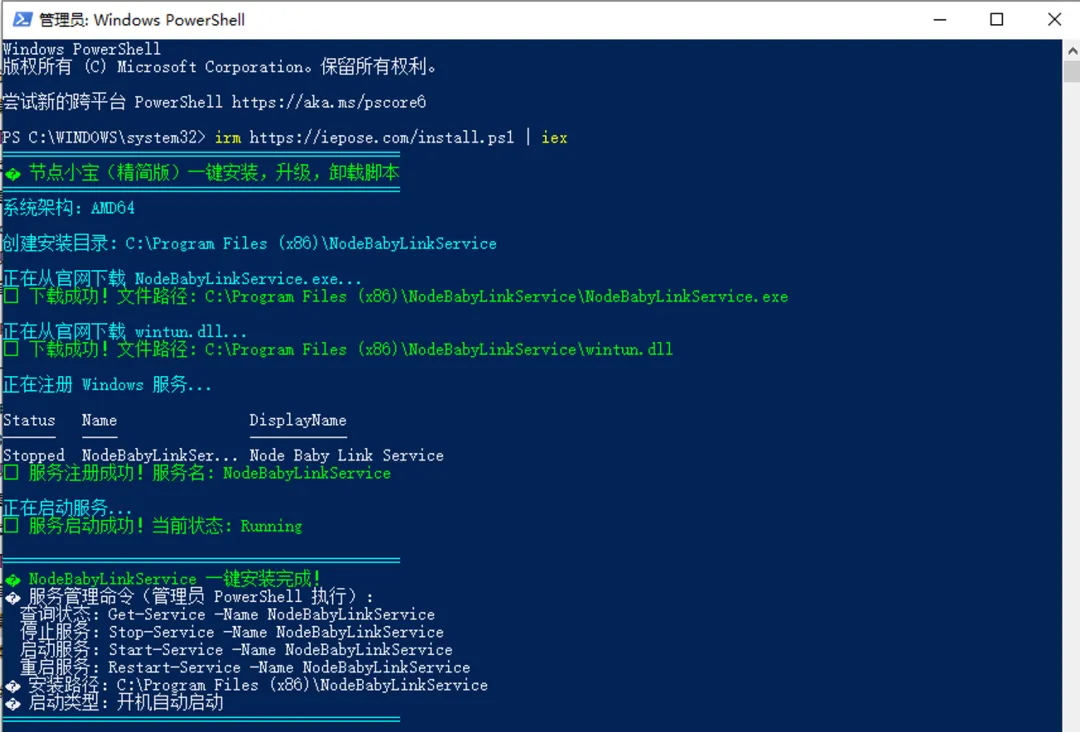
接着会弹出选择浏览器打开一个页面
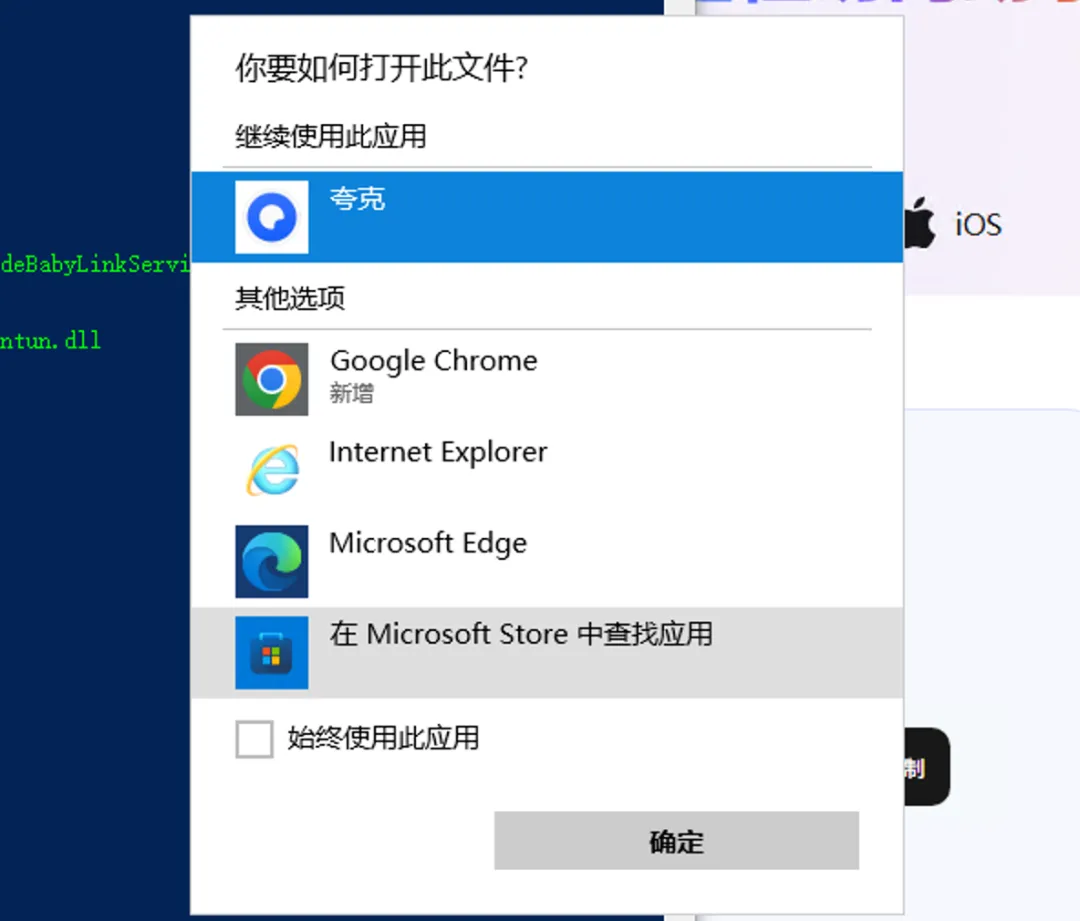
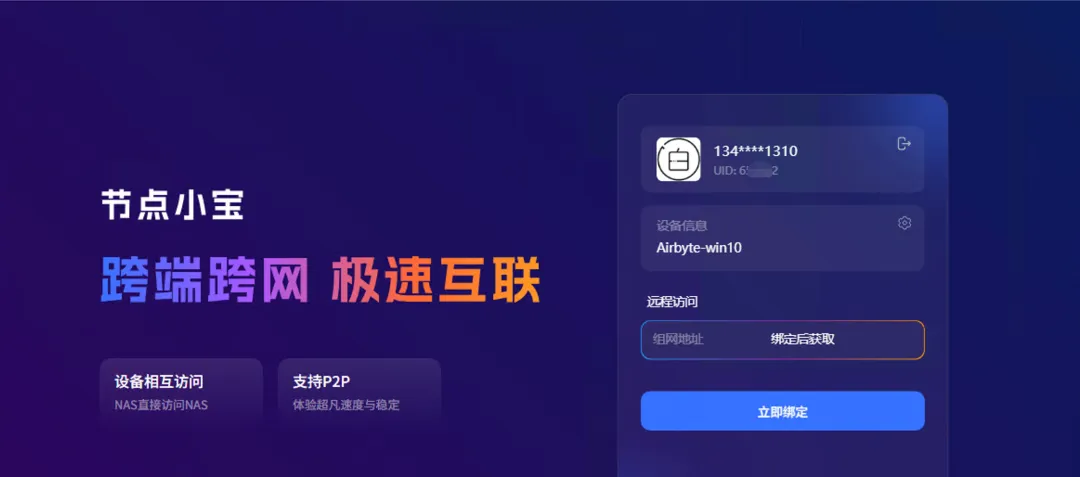
然后账号登录上去,就可以了。
关注「小白电脑技术」,解锁更多偷懒技巧。