 夜雨聆风
夜雨聆风最近马上夏天了,龙虾又火了,但是这次火的原因,是因为openclaw!!!我现在正在折腾一件事:把 OpenClaw(也叫"小龙虾",一个可本地部署的 AI 网关)接入企业微信,让团队成员直接在企微里跟 AI 对话。
折腾了大半天,踩了一些坑,整理成这篇文章。整个流程其实并不复杂,3 个步骤搞定,最快 10 分钟就能跑通。
适合谁看: 想给团队引入 AI 助手、但不想搭复杂系统的工程师或技术负责人。OpenClaw 本地部署,数据不出内网,适合对安全有要求的场景。
整体流程一览:
一、详细步骤
1.企微后台:创建机器人,获取 Secret
登录电脑端企业微信,进入「工作台」→「智能机器人」,点击「创建机器人」。 在配置页面选择「使用长连接」,然后点击「生成 Secret」。 系统会给你一个机器人 ID 和 Secret,复制保存,页面先别关(权限也可以打开哦,后面方便自动管理企微文档)。
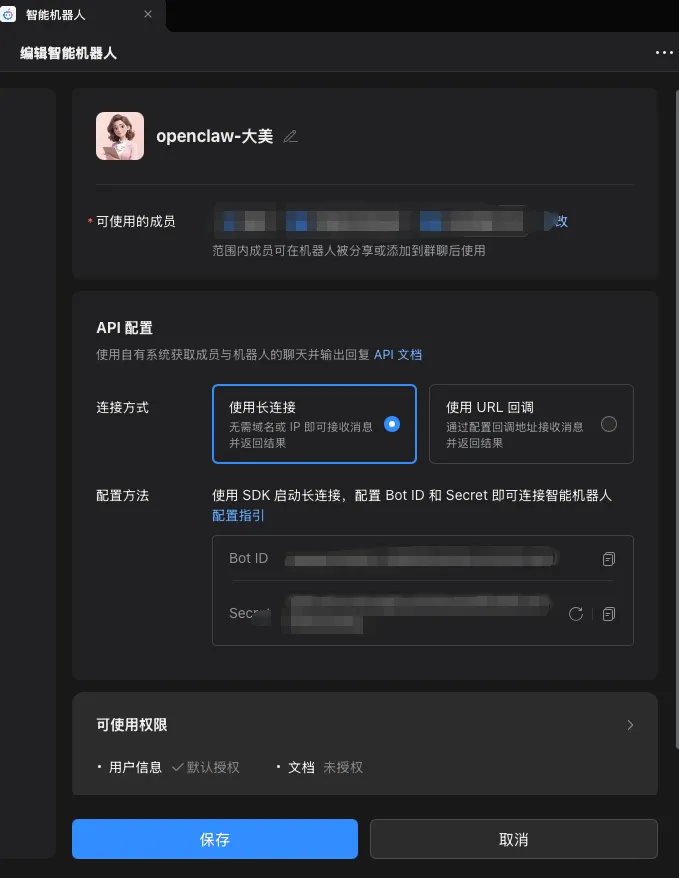
2.OpenClaw 端:安装企微插件,填入配置
在终端依次执行以下命令,安装插件并添加企微渠道:
openclaw plugins install @wecom/wecom-openclaw-plugin
openclaw gateway restart
openclaw channels add
在图形化界面里选择「企业微信」,粘贴刚才的机器人 ID 和 Secret,完成配置。
3.配对验证:让企微和 OpenClaw 握手
回到企微机器人配置页,设置可见范围后点击「保存」→「去使用」, 发送任意消息(比如"你好"),机器人会回复一串配对码。 复制这串配对码,回到终端执行:
openclaw pairing approve wecom 你复制的配对码
执行成功后,再发一条消息,能正常回复就说明对接完成了。
二、企业成员如何使用
1.🧑💼私聊模式
管理员在后台将机器人添加到对应成员的可见范围,成员直接在「工作台」找到机器人,点击进入,即可私聊,私聊是单独的会话哦,有单独的记忆,适合想让机器人帮自己创建只有自己能看到的文档。
⚠️ 注意:
私聊的时候默认会给发起聊天的人发送匹配码,每次都还需要你帮忙到openclaw里执行一下,你可以把dmscope改为open,然后切记要限制一下权限,别到时候人家通过机器人把你的主机关机啦!!!
2.👥群聊模式
在企微群聊中@机器人即可触发对话,适合团队协作场景,所有成员的提问都能被其他人看到,可以互相参考。
管理员可以在企微后台的「应用管理」中精确控制机器人的可见范围:按部门、按成员都可以,满足不同的权限需求。
⚠️ 踩坑记录:
1.Secret 只在生成那一刻可见,必须立刻复制保存,页面一旦关闭就要重新生成。 2.OpenClaw 网关必须保持运行状态,机器人才能响应消息。建议用 PM2 或 systemd 设置开机自启。 3.如果团队用的是企微外部群(含外部成员),无法添加机器人,只有纯内部群才支持。 4.目前长连接方式不需要公网 IP 和域名,本地部署即可,相比 Webhook 回调方式门槛低很多。 给团队引入 AI,比你想象的简单 整个流程跑下来不超过 30 分钟,让团队成员能直接在企微里用上 AI,降低了使用门槛,提升的效率是实实在在的。 有问题欢迎留言,我看到会回 🔥