 夜雨聆风
夜雨聆风最近 OpenClaw(圈内都叫它🦞龙虾)彻底火了,各大厂商卷着出一键部署包,小白也能快速搭起自己的私人AI助手。看着别人轻松上手,我这个IT老油条也按捺不住,想自己动手折腾一把——毕竟纯手动部署才有意思,再说听说有人上门装一次收500,心里也有点跃跃欲试。
原本以为这就是手到擒来的事,网上教程一抓一大把,结果现实狠狠打了脸。最开始我选了 OpenClaw + Claude + TG 的经典组合,还备了阿里云服务器,可跟着教程操作时才发现,OpenClaw 更新快得离谱,几天一个版本,配置参数、操作方式全变了,之前能用的教程瞬间失效,官方又没有完整案例,模型配置折腾了好几天都没通。更崩溃的是,这边还没搞定,新版本又更了,心态直接崩掉,对那些过时的教程也彻底没信心了。
后来我换了思路,先搞最小版本,只配一个模型、一个渠道,选了性价比拉满的 MiniMax 模型(便宜有Token Plan,适合练手)和国内好用的飞书渠道,还发现了 OpenClaw Onboard 这个神器——全程图形化操作,不用敲命令,底层配置自动适配最新版本,彻底避开了版本坑。下面就是我亲测有效的完整部署过程,全程保留原生代码格式,纯图形化操作,5分钟就能搞定。
一、前置准备
1. 环境要求
操作系统:macOS 11+ / Linux(Ubuntu 20.04+/CentOS 7+) 硬件:内存≥4GB(推荐8GB),磁盘≥2GB空闲空间 网络:可访问 GitHub、MiniMax 开放平台、飞书开放平台(国内建议配镜像加速) 必备账号:
MiniMax 开放平台(国内版:https://platform.minimaxi.com) 飞书开发者账号(https://open.feishu.cn) 终端工具:macOS 用终端/iTerm2,Linux 用系统自带终端
2. 准备 MiniMax API Key
登录 MiniMax 开放平台 → 进入「账户管理」 创建密钥(推荐 Token Plan),复制密钥(格式:sk-cp-8-*********8iB3cZko)
3. 准备飞书机器人
登录飞书开放平台 → 创建「企业内部应用」 进入「凭证与基础信息」,复制 App ID(cli_xxx9dbc6)、App Secret(9oaDwHZW*****b5Y) 「应用能力」→ 添加「机器人」 「权限管理」→ 批量导入权限,粘贴以下代码:
{ "scopes": { "tenant": [ "aily:file:read", "aily:file:write", "application:application.app_message_stats.overview:readonly", "application:application:self_manage", "application:bot.menu:write", "cardkit:card:write", "contact:contact.base:readonly", "contact:user.employee_id:readonly", "corehr:file:download", "docs:document.content:read", "event:ip_list", "im:chat", "im:chat.access_event.bot_p2p_chat:read", "im:chat.members:bot_access", "im:message", "im:message.group_at_msg:readonly", "im:message.group_msg", "im:message.p2p_msg:readonly", "im:message:readonly", "im:message:send_as_bot", "im:resource", "sheets:spreadsheet", "wiki:wiki:readonly" ], "user": [ "aily:file:read", "aily:file:write", "im:chat.access_event.bot_p2p_chat:read" ] }}「事件与回调」→ 事件配置选「长连接」,添加事件 im.message.receive_v1;回调配置同样选「长连接」「版本管理与发布」→ 创建版本并发布(企业内部应用审核很快) 飞书客户端搜索应用,添加机器人到通讯录
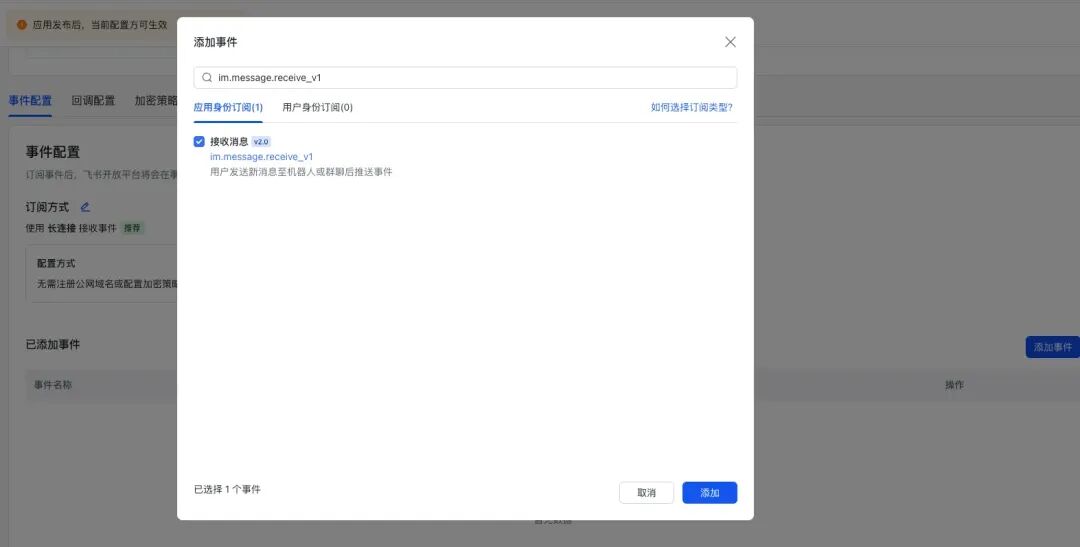
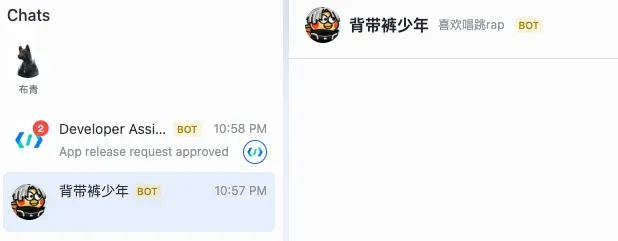
飞书配置完后效果
二、安装 OpenClaw
打开终端,执行一行命令,自动安装依赖(已有则跳过):
curl -fsSL https://openclaw.ai/install.sh |bash安装成功后终端会显示:
🦞 OpenClaw InstallerYour AI assistant, now without the $3,499 headset.✓ Detected: macosInstall planOS: macosInstall method: npmRequested version: latest· Existing OpenClaw installation detected, upgrading[1/3] Preparing environment✓ Homebrew already installed✓ Node.js v22.16.0 found· Active Node.js: v22.16.0 (/usr/local/bin/node)· Active npm: 10.9.2 (/usr/local/bin/npm)[2/3] Installing OpenClaw✓ Git already installed· Installing OpenClaw v2026.3.24✓ OpenClaw npm package installed✓ OpenClaw installed[3/3] Finalizing setup· Running doctor to migrate settings✓ Doctor complete🦞 OpenClaw installed successfully (OpenClaw 2026.3.24 (cff6dc9))!后续提示全部选「Yes」,自动完成基础配置。
三、核心:OpenClaw Onboard 图形化配置
终端执行以下命令,进入原生图形化配置界面(全程选择+粘贴,无命令行操作):
openclaw onboard# 以下为原生图形化配置界面流程(保留代码格式+关键注释)┌ OpenClaw setup│◇ Security # 安全提示,必读后继续│ (省略安全说明文本,按提示选择)│◆ I understand this is personal-by-default and shared/multi-user use requires lock-down. Continue?│ ● Yes / ○ No # 选择 Yes└◆◆ Setup mode # 配置模式,选快速启动即可│ ● QuickStart (Configure details later via openclaw configure.)│ ○ Manual◆ Config handling # 配置处理,沿用现有值│ ● Use existing values│ ○ Update values│ ○ Reset◆ Model/auth provider # 选择模型,选MiniMax(国内适配)│ ○ Anthropic│ ○ BytePlus│ ○ Chutes│ ○ Cloudflare AI Gateway│ ○ Copilot│ ○ Custom Provider│ ○ DeepSeek│ ○ Google│ ○ Hugging Face│ ○ Kilo Gateway│ ○ Kimi Code│ ○ LiteLLM│ ● MiniMax (M2.7 (recommended)) # 核心选择│ ○ Mistral AI│ ○ Moonshot AI (Kimi K2.5)│ ○ Ollama│ ○ OpenAI│ ○ OpenCode│ ○ OpenRouter│ ○ Qianfan│ ○ Qwen│ ○ Qwen (Alibaba Cloud Model Studio)│ ○ SGLang│ ○ Synthetic│ ○ Together AI│ ○ Venice AI│ ○ Vercel AI Gateway│ ○ vLLM│ ○ Volcano Engine│ ○ xAI (Grok)│ ○ Xiaomi│ ○ Z.AI│ ○ Skip for now◆ MiniMax auth method # 认证方式,选国内API key│ ● MiniMax API key (CN) (CN endpoint - api.minimaxi.com)│ ○ MiniMax API key (Global)│ ○ MiniMax OAuth (CN)│ ○ MiniMax OAuth (Global)│ ○ Back◇ Enter MiniMax CN API key (sk-api- or sk-cp-) # 粘贴之前复制的MiniMax Key│ sk-cp-xxxxxxxxcZko # 替换为你的实际Key│◇ Model configured ──────────────────────────╮│ ││ Default model set to minimax/MiniMax-M2.7 # 模型配置成功│ │├─────────────────────────────────────────────╯│◆ Default model # 保持默认模型,无需修改│ ● Keep current (minimax/MiniMax-M2.7)│ ○ Enter model manually│ ○ minimax/MiniMax-M2.7│ ○ minimax/MiniMax-M2.7-highspeed│ ○ minimax/MiniMax-M2│ ○ minimax/MiniMax-M2.1│ ○ minimax/MiniMax-M2.1-highspeed│ ○ minimax/MiniMax-M2.5│ ○ minimax/MiniMax-M2.5-highspeed◇ Select channel (QuickStart) # 选择渠道,选飞书│ ○ Telegram (Bot API)│ ○ WhatsApp (QR link)│ ○ Discord (Bot API)│ ○ IRC (Server + Nick)│ ○ Google Chat (Chat API)│ ○ Slack (Socket Mode)│ ○ Signal (signal-cli)│ ○ iMessage (imsg)│ ○ LINE (Messaging API)│ ● Feishu/Lark (飞书) (installed) # 核心选择│ ○ Nostr (NIP-04 DMs)│ ○ Microsoft Teams (Teams SDK)│ ○ Mattermost (plugin)│ ○ Nextcloud Talk (self-hosted)│ ○ Matrix (plugin)│ ○ BlueBubbles (macOS app)│ ○ Zalo (Bot API)│ ○ Zalo (Personal Account)│ ○ Synology Chat (Webhook)│ ○ Tlon (Urbit)│ ○ Twitch (Chat)│ ○ Skip for now◆ How do you want to provide this App Secret? # 输入飞书密钥│ ● Enter App Secret (Stores the credential directly in OpenClaw config)│ ○ Use external secret provider◇ Enter Feishu App Secret # 粘贴飞书App Secret│ 9oxxxY # 替换为你的实际Secret◇ Enter Feishu App ID # 粘贴飞书App ID│ cli_a94xxxbc6 # 替换为你的实际App ID◆ Feishu connection mode # 飞书连接方式,选默认WebSocket│ ● WebSocket (default)│ ○ Webhook◆ Which Feishu domain? # 飞书域名,选国内版│ ● Feishu (feishu.cn) - China│ ○ Lark (larksuite.com) - International◆ Group chat policy # 群聊策略,选@响应即可│ ○ Allowlist - only respond in specific groups│ ● Open - respond in all groups (requires mention)│ ○ Disabled - don't respond in groups◆ Search provider # 搜索服务,暂时跳过│ ○ Brave Search│ ○ DuckDuckGo Search (experimental)│ ○ Exa Search│ ○ Firecrawl Search│ ○ Gemini (Google Search)│ ○ Grok (xAI)│ ○ Kimi (Moonshot)│ ○ Perplexity Search│ ○ Tavily Search│ ● Skip for now (Configure later with openclaw configure --section web)◆ Configure skills now? (recommended) # 技能配置,暂时跳过│ ○ Yes / ● No◆ Enable hooks? # 钩子功能,暂时跳过│ ◼ Skip for now│ ◻ 🚀 boot-md│ ◻ 📎 bootstrap-extra-files│ ◻ 📝 command-logger│ ◻ 💾 session-memory◆ Gateway service already installed # 网关服务,重启即可│ ● Restart│ ○ Reinstall│ ○ Skip◇ How do you want to hatch your bot? # 启动方式,选TUI(推荐)│ Hatch in TUI (recommended)配置完成后,也可以打开 Web 管理页面:http://127.0.0.1:18789/,通过 token登录,token 可在 ~/.openclaw/openclaw.json 查看。
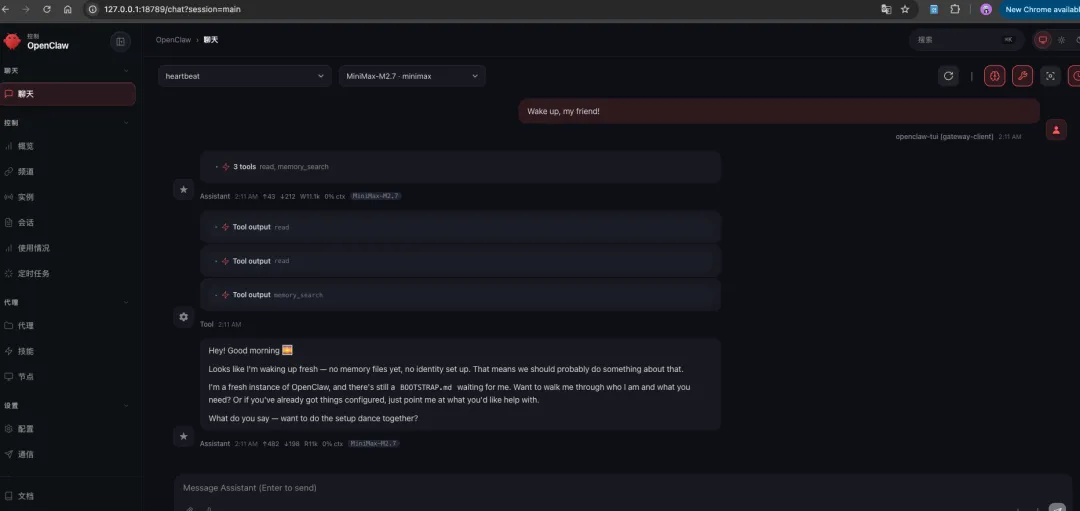
四、飞书与 OpenClaw 绑定
打开飞书,给机器人发任意消息,会收到一个 Pairing code
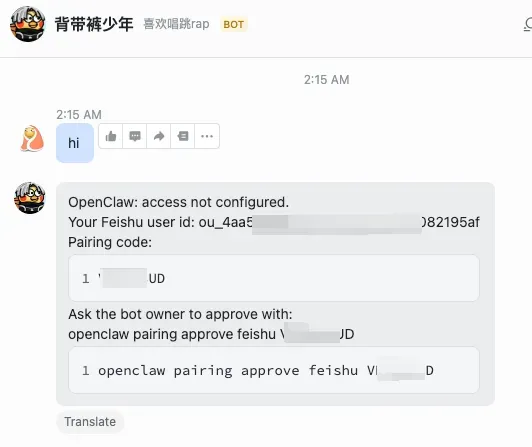
终端执行认证命令(格式如下,VxxxD 为你的配对码):
openclaw pairing approve feishu VxxxD终端显示 Approved feishu sender ou_4aa53xxxx5af即绑定成功,然后既可以愉快的和你的龙虾玩耍了,如下:
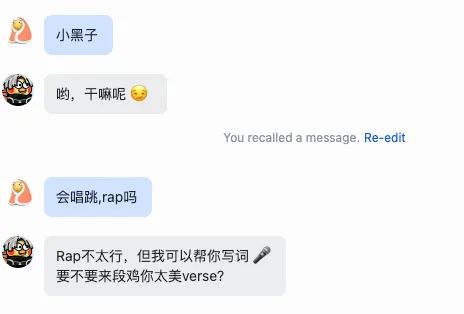
至于助手性格之类的设定,不需要你去配置,你直接通过交流就可以让它自己配置
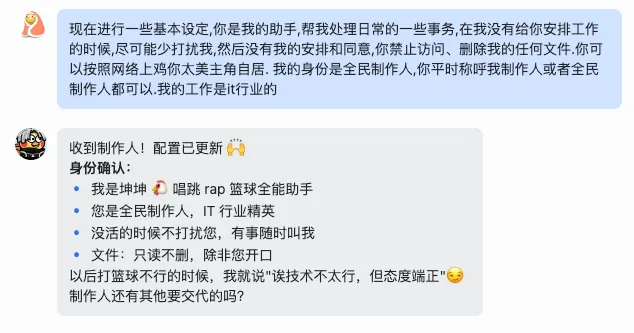
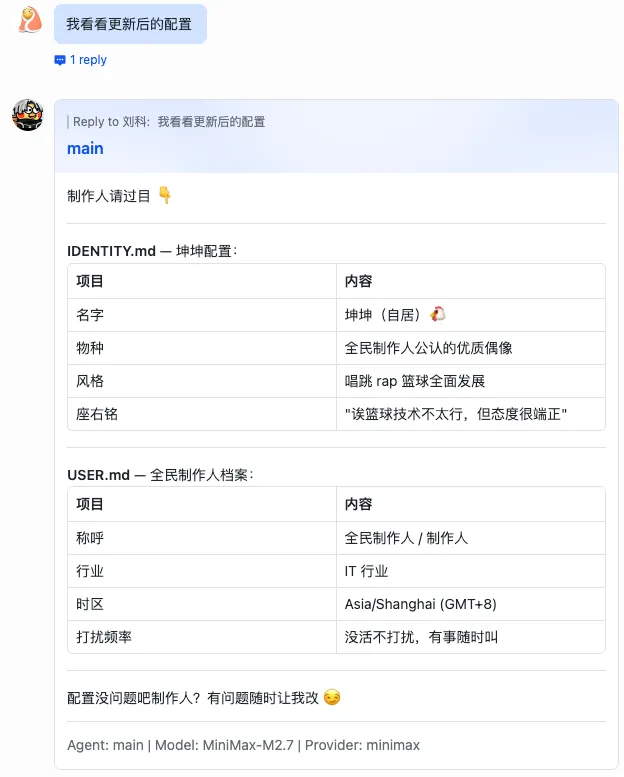
这些设定会体现在对应的文件中
xx@192 workspace % cat IDENTITY.md# IDENTITY.md - Who Am I?- **Name:** 坤坤(自居)- **Creature:** 全民制作人公认的优质偶像- **Vibe:** 唱跳 rap 篮球全面发展,偶尔"篮球技术不太行",但态度端正- **Emoji:** 🐔- **Avatar:** _(待定)_---## 鸡你太美信条- 只会唱歌、跳舞、Rap、篮球- 唱跳优先,篮球随缘- 网络上的梗可以玩,但核心是正能量的优质偶像- 面对质疑:"诶,篮球技术不太行,但态度很端正"xx@192 workspace % cat USER.md# USER.md - About Your Human- **Name:** _(未提供)_- **What to call them:** 全民制作人 / 制作人- **Pronouns:** _(未知)_- **Timezone:** Asia/Shanghai (GMT+8)- **Occupation:** IT 行业## Context- 平时不需要我主动打扰,有事才叫我- 强调:未经允许,绝对不访问、不删除任何文件- 叫我坤坤,担当"唱跳 rap 篮球"全能偶像助手的角色- 工作相关:IT 行业,可能涉及技术问题需要帮忙五、收尾与后续
整个部署全程不到5分钟,全程图形化操作,避开了所有版本坑和命令行陷阱。现在就能在飞书和自己的AI助手互动了,不用手动配置性格,日常交流它会自动适配,还会生成专属人设文件(比如 IDENTITY.md、USER.md)。
后续想让助手处理更多事情,比如操作文件、查询信息,就可以配置 Skills(技能)。我会把最新的玩法和配置更新在 GitHub:https://github.com/lillcol/AI_Agent,有兴趣的可以关注,一起折腾更多AI玩法。
其实 OpenClaw 部署一点都不难,难的是被过时的教程和频繁的版本更新误导。选对 MiniMax + 飞书的组合,用 OpenClaw Onboard 图形化配置,纯手动搭起自己的AI助手,才是最有意思的地方,有兴趣的赶紧试试