说明:OpenClaw 默认在安装时可选择注册为系统服务以实现开机自启动(macOS 为 LaunchAgent,Linux 为 systemd user 服务)。本篇旨在希望灵活控制 OpenClaw 的运行方式,避免不必要的后台资源占用,可通过以下方式避免或移除自动启动,并按需手动启停服务。安装 OpenClaw 时,不要使用 `--install-daemon` 参数。直接运行配置向导即可:说明:onboard命令仅进行基础配置,不会在系统中注册任何开机自启动服务。2,使用错误参数 install-daemon(会导致安装自启动服务 )openclaw onboard --install-daemon
说明:--install-daemon 会导致安装自启动服务,如果不想开机自启动就不要使用。launchctl unload ~/Library/LaunchAgents/com.openclaw.board.plist#或者(以下是本机的实际plist配置文件)launchctl unload ~/Library/LaunchAgents/ai.openclaw.gateway.plist
rm ~/Library/LaunchAgents/com.openclaw.board.plist#或者(以下是本机的实际plist配置文件)rm ~/Library/LaunchAgents/ai.openclaw.gateway.plist
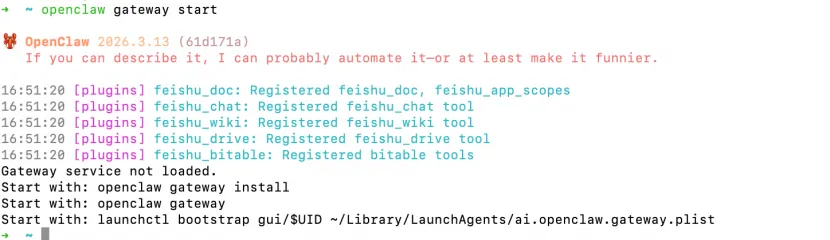
说明:若 plist 文件名不是 `com.openclaw.board`,需要根据实际安装时的文件名调整。小技巧:使用 openclaw gateway start 命令可以查看本机安装的plist文件位置2, Linux(移除 systemd 用户服务)systemctl --user disable openclaw-gateway
systemctl --user stop openclaw-gateway
说明:对应的服务配置文件通常位于 `~/.config/systemd/user/openclaw-gateway.service`。说明:移除自启动后,OpenClaw 完全手动控制,所有操作均通过 `openclaw gateway` 子命令完成:# 启动服务(后台运行) openclaw gateway start # 停止所有相关进程 openclaw gateway stop # 重启,配置修改后常用openclaw gateway restart # 查看状态:显示当前运行状态 openclaw gateway status #查看日志openclaw gateway logs # Linux 也可用 `journalctl --user -u openclaw-gateway.service -f` # 查看帮助:获取 gateway 更多选项openclaw gateway --help
启动守护进程时若提示需要“完全磁盘访问权限”,需要在系统设置中授予终端或相关应用该权限(macOS正常的安全机制)。即使安装时已启用自启动,只需按上述方法删除 plist 或禁用 systemd 服务即可,无需卸载重装整个软件。执行 `openclaw gateway status` 可确认当前是否正在运行,若运行中可先 `stop` 再移除自启动配置。
 夜雨聆风
夜雨聆风