 夜雨聆风
夜雨聆风📚 大文件搜索工具(专业版)完整使用教程
下载链接获取方式:【见文末】
一、工具简介 ✨
这是一款由 C# WinForm 开发的高效大文件搜索工具,专为 Windows 系统设计,核心解决「磁盘空间占用不明、大文件难定位」的痛点。
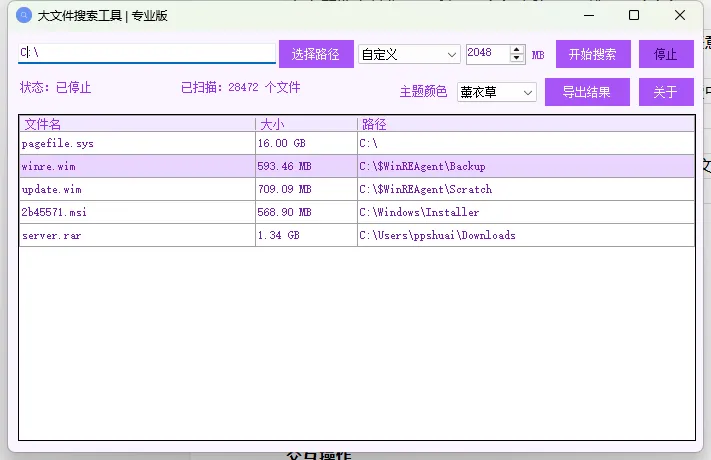
核心功能亮点
- 多维度筛选
支持按预设大小(100MB/500MB/1GB/4GB)或自定义数值筛选文件 - 异步扫描引擎
后台多线程搜索,界面全程流畅不卡顿 - 实时状态反馈
实时显示扫描进度、已扫描文件总数 - 便捷操作
双击打开文件、右键直达文件所在目录 - 结果导出
一键导出搜索结果为 TXT 文档 - 主题切换
内置多套配色主题(默认 / 薄荷绿 / 天空蓝 / 樱花粉 / 柠檬黄 / 薰衣草等) - 安全可控
支持随时中断扫描,避免长时间占用系统资源
二、界面功能详解 🖥️
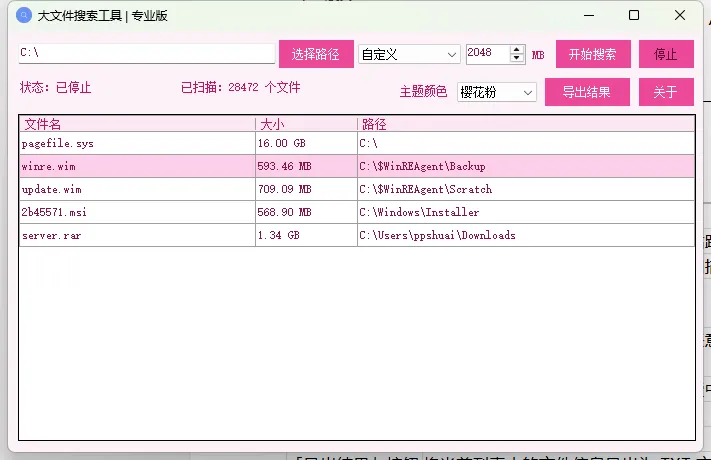
1. 顶部操作栏
2. 状态信息区
- 状态标签
显示「就绪 / 扫描中 / 已停止 / 搜索完成」等状态 - 已扫描文件数
实时更新已遍历的文件总数,直观掌握扫描进度
3. 结果列表区
- 列说明
文件名:文件原始名称 大小:自动格式化显示(B/KB/MB/GB/TB) 路径:文件完整目录 - 交互操作
双击行:直接打开对应文件 右键行:弹出菜单,支持「打开文件」「打开所在文件夹」
三、详细使用步骤 📝
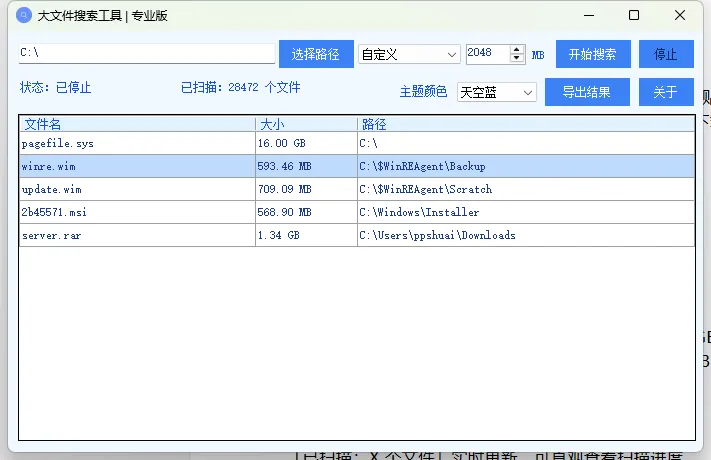
步骤 1:选择扫描路径
点击顶部「选择路径」按钮,弹出文件夹选择对话框 选择要扫描的盘符(如 C:\、D:\)或具体文件夹 确认后,路径会自动填充到输入框中(也可手动输入 / 粘贴路径)
💡 提示:扫描全盘(如 C:\)耗时较长,建议优先扫描下载、文档等个人文件夹,或只扫描系统盘根目录快速定位占用大户。
步骤 2:设置文件大小筛选条件
点击大小筛选下拉框,选择预设阈值: 「全部文件」:不做大小限制,返回所有文件 「大于 100MB」:适合清理零散大文件 「大于 500MB」:日常清理推荐选项 「大于 1GB」:快速定位超大文件 「大于 4GB」:定位视频、镜像等巨型文件 「自定义」:手动输入任意 MB 数值(如 2048MB = 2GB) 若选择「自定义」,在右侧输入框中填写数值(单位:MB)
步骤 3:启动搜索
确认路径和筛选条件无误后,点击「开始搜索」 按钮变为「搜索中...」,状态标签更新为「扫描中...」 「已扫描:X 个文件」实时更新,可直观查看扫描进度 结果列表会动态加载符合条件的大文件
⚠️ 注意:扫描过程中界面仍可操作,不会出现无响应情况。若需暂停,点击「停止」按钮即可中断任务。
步骤 4:查看与操作结果
扫描完成后,状态标签变为「搜索完成」,列表显示所有符合条件的大文件 - 查看文件信息
文件名、格式化大小、完整路径一目了然 - 快速打开文件
双击任意一行,直接用系统默认程序打开文件 - 定位文件位置
右键点击目标文件 → 选择「打开所在文件夹」,资源管理器会自动定位到该文件并高亮显示 - 排序查看
点击列表表头(文件名 / 大小 / 路径),可按升序 / 降序重新排列结果
步骤 5:导出搜索结果
扫描完成后,点击「导出结果」按钮 弹出保存对话框,选择保存路径并命名文件(默认:大文件搜索结果.txt) 确认后,工具会将列表中所有文件的「文件名、大小、路径」以制表符分隔格式导出 导出完成后会弹出提示,可直接打开文件查看或分享
步骤 6:切换主题(可选)
点击「主题颜色」下拉框 选择喜欢的配色(如薄荷绿、樱花粉、薰衣草等) 界面会实时切换配色,无需重启工具,适配不同使用场景
四、典型使用场景 🎯
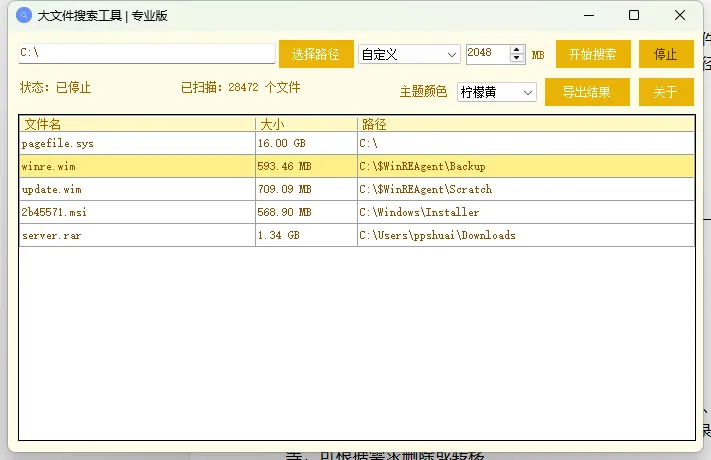
场景 1:清理 C 盘空间
路径选择: C:\筛选条件:「大于 500MB」或「大于 1GB」 操作:扫描后重点关注 pagefile.sys(虚拟内存文件)、winre.wim/update.wim(系统备份)、Downloads目录下的安装包 / 压缩包等,可根据需求删除或转移
场景 2:查找下载目录中的大文件
路径选择: C:\Users\你的用户名\Downloads筛选条件:「大于 100MB」 操作:快速定位未安装的软件包、未观看的视频、未解压的压缩包,及时清理释放空间
场景 3:备份前盘点大文件
路径选择:需要备份的盘符根目录 筛选条件:「大于 1GB」 操作:导出结果为 TXT,提前规划备份策略,避免备份冗余大文件
五、常见问题解答 ❓
Q1:扫描速度慢怎么办?
- 优化方案
提高筛选阈值:选择更大的文件大小(如从 500MB 改为 1GB),减少结果数量 避开系统敏感目录:如 C:\Windows\System32等,避免权限问题和冗余扫描
Q2:扫描中可以停止吗?
可以,点击「停止」按钮即可立即中断扫描,已扫描到的结果会保留在列表中,不会丢失。
Q3:为什么有些系统文件显示在结果中?
工具会扫描所有可访问的文件,包括系统文件(如 pagefile.sys)。请勿随意删除系统文件,否则可能导致系统不稳定。建议只删除个人下载、缓存类文件。
Q4:导出的 TXT 文件在哪里?
导出时会让你选择保存路径,默认保存在工具运行目录下,文件名为「大文件搜索结果.txt」。
Q5:主题切换后会保存吗?
目前版本主题切换为临时生效,重启工具后会恢复默认主题。后续版本可增加配置保存功能。
六、注意事项 ⚠️
- 系统文件谨慎操作
pagefile.sys、hiberfil.sys等系统文件请勿随意删除,可通过系统设置调整大小。 - 权限问题
扫描某些系统目录时可能因权限不足被跳过,属于正常现象,不影响整体扫描结果。 - 磁盘健康
频繁扫描大文件不会损伤磁盘,但建议避免在磁盘高负载(如拷贝、安装软件)时进行扫描。 - 数据安全
删除文件前请确认用途,重要文件建议先备份再操作。
七、总结 🎉
这款大文件搜索工具是一款轻量、高效、易用的磁盘空间管理助手,通过直观的界面和强大的筛选功能,让你快速定位并清理磁盘中的大文件,有效释放存储空间。无论是日常清理、备份规划还是系统优化,都能为你提供可靠支持。