 夜雨聆风
夜雨聆风不用OpenAI也能玩转AI?这个开源工具让我省了上万美元
嗨,朋友们!今天要给你们安利一个让我彻底戒掉OpenAI的神器!
作为一个每天都要用AI写代码、写文章、做数据分析的内容创作者,我以前每个月光OpenAI的账单就要$100多。现在?零成本,而且比以前更爽!
这个神器就是 —— Ollama。
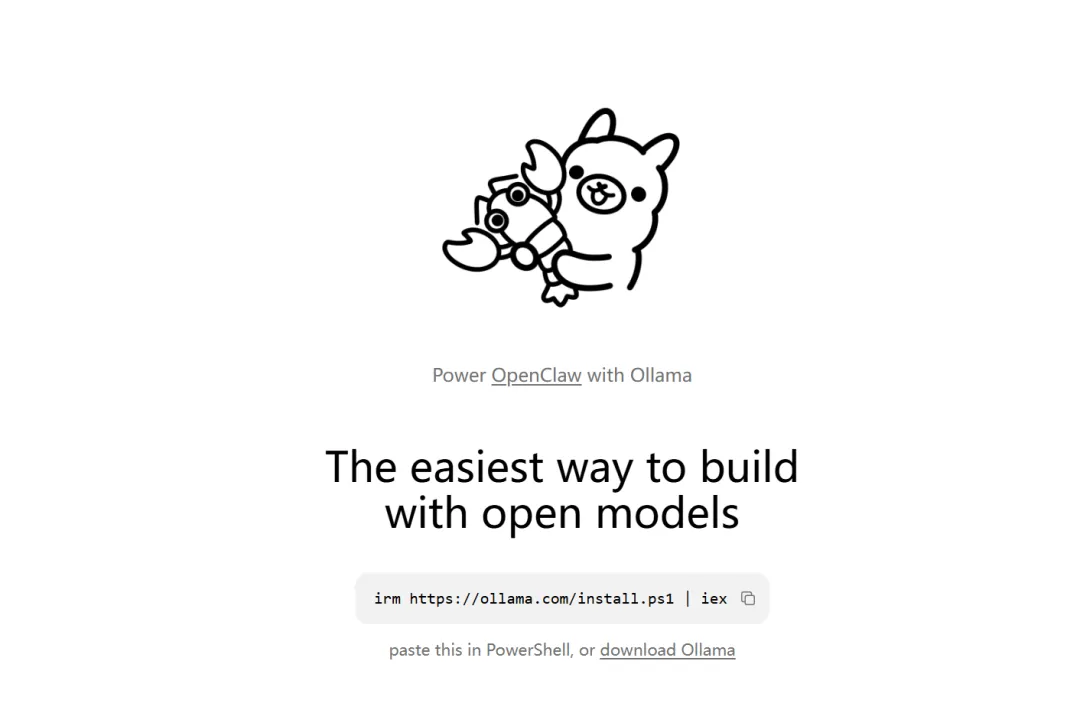
🔥 什么 是 Ollama?
简单说,Ollama 就是让你在电脑上本地运行 AI 大模型。
不用联网,不用注册账号,不用买API key,下载安装就能用。而且:
✅ 完全免费 - 不用付一分钱 ✅ 隐私安全 - 数据全在本地,不会泄露 ✅ 支持多模型 - Llama 3、Mistral、Qwen 等都能跑 ✅ 操作简单 - 几个命令就能搞定
是不是听着就很香?别急,接下来我手把手教你!
💡 为什么要用本地AI?
我算了一笔账,你们听听就懂了:
以前用 OpenAI 的成本:
- GPT-4
:$20/月(偶尔用用) - GPT-4o
:$0.01/千token(写文章每次$2-3) - 每月总花费
:$100-150(≈ ¥700-1050)
现在用 Ollama 的成本:
- 电费
:几乎忽略不计 - 每月总花费
:$0
一年省下来就是 $1200+(¥8000+),够买台新电脑了!
而且本地AI还有这些好处:
- 🔒 数据不外传:写代码、写日记、分析公司数据,都不怕泄露
- ⚡ 响应速度快:不用等网络,本地显卡直接跑
- 🎨 模型随便换:想用哪个模型就下哪个,自由度高
🛠️ 系统要求(重要!)
在安装之前,先看看你的电脑能不能跑:
| macOS | ||
| Linux | ||
| Windows |
我的配置: - MacBook Pro M2 Pro - 16GB 统一内存 - 跑 Llama 3 (8B) 模型完全没问题
如果你的配置比较低(比如 8GB 内存),可以试试更小的模型(比如 Qwen2.5-1.5B),依然很好用!
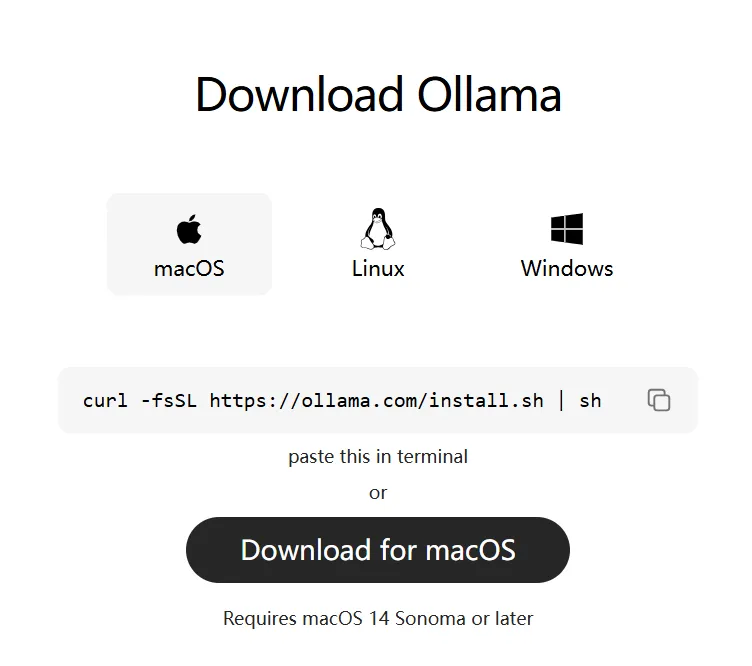
📥 安装步骤(保姆级教程)
macOS 用户(最简单)
打开终端,输入这一行命令:
curl -fsSL https://ollama.com/install.sh | sh按下回车,等几分钟就装好了!
Linux 用户
同样简单,一行命令搞定:
curl -fsSL https://ollama.com/install.sh | shWindows 用户
需要先安装 WSL2(Windows Subsystem for Linux):
打开 PowerShell(管理员),输入:
wsl --install重启电脑,设置 Ubuntu 用户名和密码
打开 Ubuntu 终端,输入:
curl -fsSL https://ollama.com/install.sh | sh安装完成后,输入:
ollama --version如果显示版本号(比如 ollama version is 0.5.7),说明安装成功!
🎯 下载第一个模型
安装好了,但还没模型呢!现在下载一个轻量好用的模型:
ollama pull llama3.1:8b这个命令会下载 Llama 3.1 的 8B 版本: - 文件大小:约 4.7GB - 下载时间:看网速,一般 5-15 分钟
推荐模型清单(按推荐度排序): 1. llama3.1:8b - 综合最强,适合大部分场景 2. qwen2.5:7b - 中文表现好,适合中文创作 3. mistral:7b - 代码生成能力强 4. phi3:3.8b - 轻量级,低配电脑首选
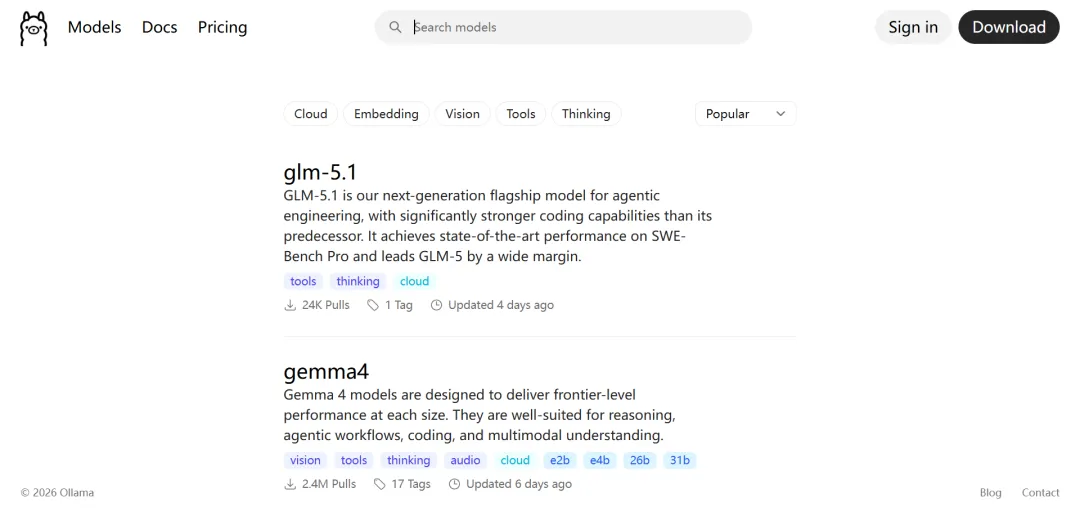
如果你想试试其他模型,可以访问 Ollama Model Library 查看更多。
🚀 开始使用
方式1:命令行聊天
最直接的方式,打开终端输入:
ollama run llama3.1:8b然后就可以跟 AI 聊天了:
>>> 你好,请介绍一下你自己你好!我是 Llama 3.1,一个由 Meta 训练的大语言模型...退出聊天模式:按 Ctrl + D
方式2:API 模式(最常用!)
Ollama 默认会启动一个 API 服务,你可以像用 OpenAI 一样调用它!
启动服务(通常默认已启动):
ollama serve测试 API:
curl http://localhost:11434/api/generate -d '{ "model": "llama3.1:8b", "prompt": "写一首关于春天的诗", "stream": false}'方式3:集成到 Python 代码
这是我最常用的方式!写个脚本:
import requestsimport jsonresponse = requests.post('http://localhost:11434/api/chat', json={ "model": "llama3.1:8b", "messages": [ {"role": "user", "content": "用 Python 写一个快速排序"} ], "stream": False})result = response.json()print(result['message']['content'])运行一下,就能看到 AI 生成的代码了!
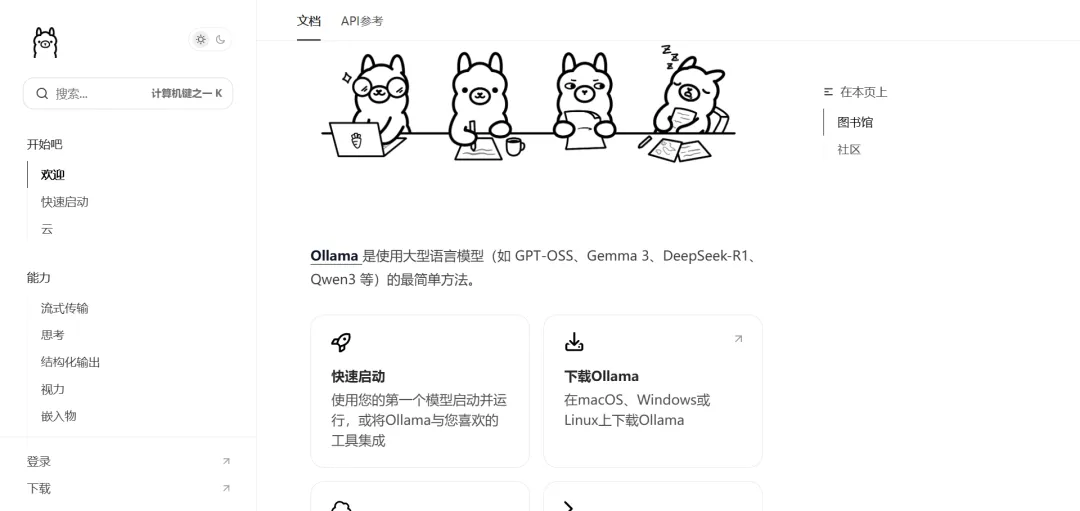
💻 实战案例:AI 写作助手
我写了个简单的 Python 脚本,帮我写公众号文章:
import requestsimport timedef ask_ollama(prompt, model="llama3.1:8b"): response = requests.post('http://localhost:11434/api/chat', json={ "model": model, "messages": [{"role": "user", "content": prompt}], "stream": False }) return response.json()['message']['content']# 让 AI 帮我写文章大纲topic = "如何用开源工具提高工作效率"outline = ask_ollama(f"为一篇关于{topic}的公众号文章写大纲,要求:爆款标题,5-7个小标题")print("=== 文章大纲 ===")print(outline)# 让 AI 填充内容article = ask_ollama(f"根据以下大纲写一篇完整的公众号文章:\n{outline}\n\n要求:2000字左右,大白话风格,适合手机阅读")print("\n=== 文章内容 ===")print(article)运行结果让我惊喜!AI 写的文章结构清晰、逻辑通顺,稍微改改就能用。
🔄 进阶技巧
1. 多模型切换
不同场景用不同模型:
# 写代码用 Mistralollama run mistral:7b# 写中文内容用 Qwenollama run qwen2.5:7b# 快速问答用轻量模型ollama run phi3:3.8b2. 自定义提示词(Modelfile)
你可以创建自己的模型变体!创建文件 my-model.modelfile:
FROM llama3.1:8bSYSTEM 你是一个专业的公众号编辑,擅长写大白话风格的技术文章。然后创建模型:
ollama create my-editor -f my-model.modelfile现在你可以用:
ollama run my-editor 写一篇关于 Python 的新手教程3. GPU 加速(Linux/Windows)
如果你有 NVIDIA GPU,一定要用上!
安装 CUDA(Ubuntu):
sudo apt install nvidia-cuda-toolkit重新安装 Ollama:
curl -fsSL https://ollama.com/install.sh | sh验证 GPU 是否启用:
nvidia-smi启用 GPU 后,推理速度能提升 5-10 倍!
📊 性能对比
我用 M2 Pro MacBook 测试了几个模型的速度:
我的推荐: - 主力模型:llama3.1:8b(综合最强) - 中文场景:qwen2.5:7b - 低配电脑:phi3:3.8b
🌐 图形化界面推荐
如果你不喜欢命令行,可以试试这些 GUI 工具:
- Open WebUI
- 最流行的 Web 界面,像 ChatGPT 一样好用 - Jan
- 跨平台桌面应用,界面漂亮 - Chatbox AI
- 支持 Ollama 的轻量级聊天工具
安装 Open WebUI(Docker 方式):
docker run -d -p 3000:8080 --add-host=host.docker.internal:host-gateway -v open-webui:/app/backend/data --name open-webui ghcr.io/open-webui/open-webui:main然后访问 http://localhost:3000,就能看到漂亮的界面了!
⚠️ 常见问题
Q1:下载模型很慢怎么办?
A:可以换个下载源,或者用别人分享的模型文件。
Q2:内存不够怎么办?
A:用更小的模型,或者启用磁盘交换(会慢一些)。
Q3:中文效果不好?
A:试试 qwen2.5:7b 或 yi:6b,这些中文模型表现更好。
Q4:能不能联网搜索?
A:可以结合其他工具,比如用 Python 脚本先搜索信息,再喂给 AI。
💰 总结
我用了 Ollama 3 个月,感受就一个字:爽!
省了 $300+ 的账单不说,本地AI的隐私性和稳定性让我更放心。而且切换模型、定制提示词这些功能,比 OpenAI 的通用 API 灵活太多了。
如果你也在为 AI 账单发愁,或者担心数据隐私,强烈推荐试试 Ollama!
📥 下载链接
官方网站:https://ollama.comGitHub:https://github.com/ollama/ollama模型库:https://ollama.com/library
最后说一句:开源社区真的太牛了!能免费用到这么强大的工具,感恩!💜
如果你觉得有用,记得点赞收藏,有问题评论区见!👇